GameSir G4 pro - Langattoman ohjaimen käyttöohje
- 1 JÄRJESTELMÄVAATIMUKSET
- 2 LAITTEEN ASETTELU
- 3 PUHELINPIDIKKEEN KÄYTTÖ
- 4 OHJAIMEN LATAAMINEN
- 5 AKUN TILA
- 6 SAMMUTUS
- 7 YHDISTÄMINEN TIETOKONEESEEN USB-VASTAANOTTIMELLA TAI USB-KAAPELILLA
- 8 YHDISTÄMINEN NINTENDO SWITCHIIN TAI SWITCH LITEEN BLUETOOTHIN KAUTTA
- 9 YHDISTÄMINEN MATKAPUHELIMEEN BLUETOOTHIN KAUTTA
- 10 VERKKO-OPAS
- 11 PELIOHJAIMEN PÄIVITTÄMINEN MOBIILISOVELLUKSEN KAUTTA
- 12 ABXY-PAINIKKEIDEN PAIKKOJEN VAIHTAMINEN
- 13 KUVAKAAPPAUS, TALLENNUS JA NÄPPÄINYHDISTELMÄ
- 14 TURBO-TOIMINTO
- 15 AUTOMAATTINEN VALMIUSTILA
- 16 Lataa käyttöohje
- 17 Muilla kielillä
JÄRJESTELMÄVAATIMUKSET
Android 8.0 tai uudempi
iOS 13 tai uudempi
Windows 7/8/10
Mac OS
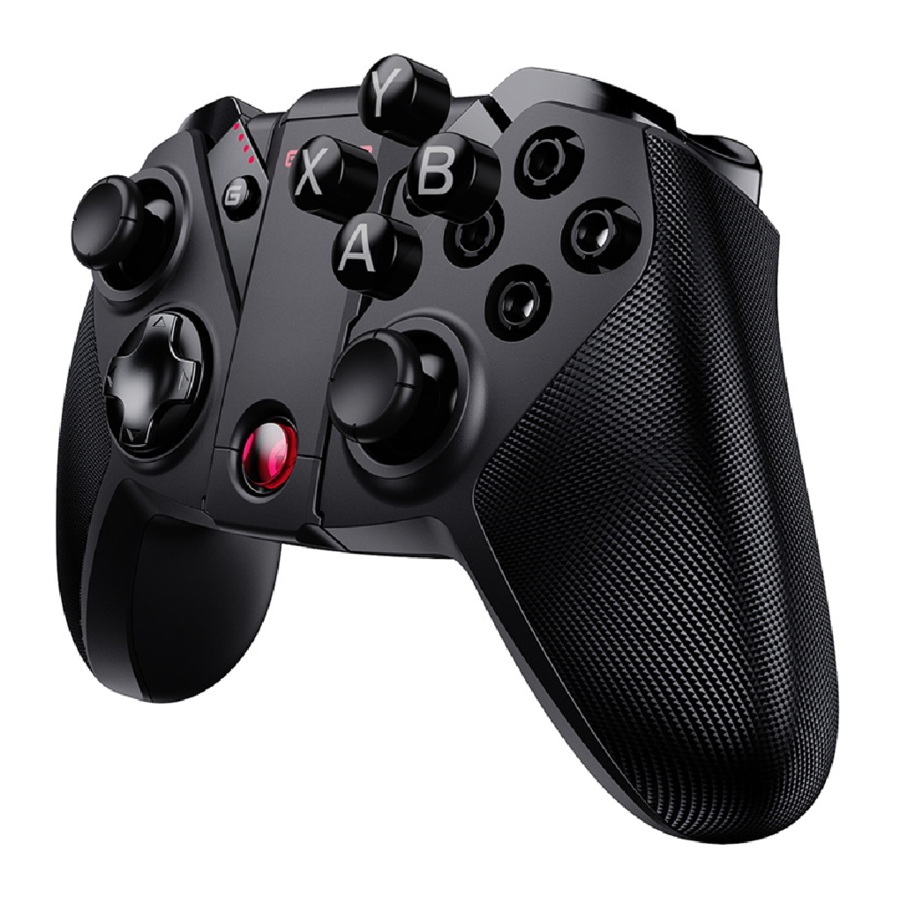
LAITTEEN ASETTELU

- Vasen joystick
- D-Pad
- Select button (valintapainike)
- Home button (aloituspainike)
- Start button (käynnistyspainike)
- Oikea joystick
- ABXY button (ABXY-painike)
- Turbo button (turbo-painike)
- Screenshot button (kuvakaappauspainike)
- Charging indicator (latauksen merkkivalo)
- L2 button (L2-painike)
- L1 button (L1-painike)
- R2 button (R2-painike)
- R1 button (R1-painike)
- Type-C Connector (Type-C -liitin)
- Receiver storage (vastaanottimen säilytys)
- Phone holder (puhelinpidike)
PUHELINPIDIKKEEN KÄYTTÖ
Työnnä puhelinpidike ylös ohjaimen pohjasta laajentaaksesi sitä.
OHJAIMEN LATAAMINEN
Käytä latauskaapelia yhdistääksesi Type-C -liitännän ohjaimen yläosassa olevaan USB-latausporttiin
AKUN TILA
| Latauksen merkkivalo | Kuvaus |
 | Käytössä, 100% jäljellä |
 | Käytössä, 75% jäljellä |
 | Käytössä, 50% jäljellä |
 | Käytössä, 25% jäljellä |
| Punainen valo vilkkuu nopeasti | Alle 15% |
| Punainen valo vilkkuu hitaasti | Lataus |
| Punainen valo palaa jatkuvasti | Täyteen ladattu |
SAMMUTUS
Paina pitkään HOME button (aloituspainike) 5 sekunnin ajan sammuttaaksesi G4 pron.
YHDISTÄMINEN TIETOKONEESEEN USB-VASTAANOTTIMELLA TAI USB-KAAPELILLA
- Paina pitkään X + HOME, kunnes ohjain käynnistyy
- Liitä USB-vastaanotin tietokoneen USB-porttiin tai käytä USB-kaapelia yhdistääksesi ohjaimen tietokoneen USB-porttiin
- Seuraavan kerran, kun yhdistät tietokoneeseen, niin kauan kuin painat HOME-painiketta (aloituspainike) 2 sekunnin ajan käynnistääksesi sen, ohjain yhdistyy automaattisesti tietokoneeseen
Huomautus: Jos ohjain on vaihtanut muihin tiloihin, sinun on käytettävä näppäinyhdistelmää uudelleen käynnistääksesi sen uudelleen.
Jos et vieläkään voi muodostaa yhteyttä USB-vastaanottimen asettamisen jälkeen, pidä G+S-painiketta painettuna 5 sekunnin ajan, ja ohjain muodostaa pariliitoksen uudelleen vastaanottimen kanssa automaattisen uudelleenkäynnistyksen jälkeen.


| HOME button indicator (aloituspainikkeen merkkivalo) | Kuvaus |
| Vilkkuu vihreänä | Yhdistetään |
| Vilkkuu nopeasti vihreänä | Muodostetaan pariliitosta |
| Palaa vihreänä | Yhdistetty |
YHDISTÄMINEN NINTENDO SWITCHIIN TAI SWITCH LITEEN BLUETOOTHIN KAUTTA
- Siirry Switchin kotisivulle ja napsauta: Controllers (ohjaimet) ——change the grip / order (muuta otetta / järjestystä) ja siirry pariliitosliittymään
- Paina pitkään Y + HOME, kunnes ohjain käynnistyy
- Ohjain muodostaa automaattisesti pariliitoksen Switchin tai Switch Liten kanssa
- Seuraavan kerran, kun yhdistät Switchiin tai Switch Liteen, niin kauan kuin painat HOME-painiketta (aloituspainike) 2 sekunnin ajan käynnistääksesi sen, ohjain yhdistyy automaattisesti Switchiin tai Switch Liteen
Huomautus: Jos sinun on vaihdettava peliohjain muihin tiloihin, siirry Switchin kotisivulle ja napsauta Controller (ohjain) —> Change the grip/order (muuta otetta / järjestystä) siirtyäksesi pariliitossivulle. Sammuta peliohjain ja paina näppäinyhdistelmää käynnistääksesi sen ja muodostaaksesi pariliitoksen Switchin kanssa. Jos sinun on peruutettava pariliitos nykyisen peliohjaimen kanssa Switchille tai ohjain on yhdistettävä uuteen Switchiin, siirry Switchin kotisivulle, napsauta järjestyksessä: Controller (ohjain) —> Change the grip/order (muuta otetta / järjestystä) ja siirry pariliitossivulle. Pidä peliohjaimen G+S-painiketta painettuna 5 sekunnin ajan, ja ohjain muodostaa pariliitoksen uudelleen Switchin kanssa automaattisen uudelleenkäynnistyksen jälkeen.


| HOME button indicator (aloituspainikkeen merkkivalo) | Kuvaus |
| Vilkkuu purppurana | Yhdistetään |
| Vilkkuu nopeasti purppurana | Muodostetaan pariliitosta |
| Palaa purppurana | Yhdistetty |
YHDISTÄMINEN MATKAPUHELIMEEN BLUETOOTHIN KAUTTA
Android-ohjaimella tuettujen pelien pelaaminen Viittaa mobiilipeleihin, jotka tukevat peliohjaimen käyttöä
- Paina A + HOME, kunnes ohjain käynnistyy
- Kytke Bluetooth päälle, etsi Gamesir-G4pro -peliohjain, napsauta ja muodosta pariliitos.
- Seuraavan kerran, kun muodostat yhteyden, niin kauan kuin painat HOME-painiketta (aloituspainike) 2 sekunnin ajan käynnistääksesi sen, ohjain yhdistyy automaattisesti matkapuhelimeen
Huomautus: Jos peliohjain on vaihdettava toiseen tilaan, sinun on sammutettava peliohjain ja käytettävä sitten näppäinyhdistelmää käynnistääksesi sen uudelleen. Kytke sitten matkapuhelimen Bluetooth päälle etsiäksesi Gamesir-G4pro ja muodostaaksesi pariliitoksen. Jos Android-puhelin jättää huomiotta / peruuttaa peliohjaimen Bluetooth-pariliitoksen tai muodostaa yhteyden uuteen Android-puhelimeen, sinun on pidettävä G+S-painiketta painettuna 5 sekunnin ajan, ja peliohjain muodostaa pariliitoksen uudelleen Android-puhelimen kanssa automaattisen uudelleenkäynnistyksen jälkeen. Kytke puhelimen Bluetooth päälle, etsi Gamesir-G4pro, napsauta ja muodosta pariliitos.


| HOME button indicator (aloituspainikkeen merkkivalo) | Kuvaus |
| Vilkkuu sinisenä | Yhdistetään |
| Vilkkuu nopeasti sinisenä | Muodostetaan pariliitosta |
| Palaa sinisenä | Yhdistetty |
Apple Arcade- ja MFi-pelien pelaaminen
Viittaa mobiilipeleihin, jotka tukevat peliohjaimen käyttöä
- Paina B + HOME, kunnes ohjain käynnistyy
- Kytke Bluetooth päälle, etsi Xbox Wireless Controller -peliohjain, napsauta ja muodosta pariliitos.
- Seuraavan kerran, kun muodostat yhteyden, niin kauan kuin painat HOME-painiketta (aloituspainike) 2 sekunnin ajan käynnistääksesi sen, ohjain yhdistyy automaattisesti matkapuhelimeen
Huomautus: Jos peliohjain on vaihdettava toiseen tilaan, sinun on sammutettava peliohjain ja käytettävä sitten näppäinyhdistelmää käynnistääksesi sen uudelleen. Kytke sitten puhelimen Bluetooth päälle etsiäksesi Xbox Wireless Controller ja muodostaaksesi pariliitoksen.
Jos iPhone jättää huomiotta / peruuttaa peliohjaimen Bluetooth-pariliitoksen tai muodostaa yhteyden uuteen iPhoneen, sinun on pidettävä G+S-painiketta painettuna 5 sekunnin ajan, ja peliohjain muodostaa pariliitoksen uudelleen iPhonen kanssa automaattisen uudelleenkäynnistyksen jälkeen. Kytke puhelimen Bluetooth päälle, etsi Xbox Wireless Controller, napsauta ja muodosta pariliitos.

| HOME button indicator (aloituspainikkeen merkkivalo) | Kuvaus |
| Vilkkuu purppurana | Yhdistetään |
| Vilkkuu nopeasti purppurana | Muodostetaan pariliitosta |
| Palaa purppurana | Yhdistetty |
VERKKO-OPAS
Jos haluat lisätietoja Android-ohjaimella tuetuista peleistä, Apple Arcade -peleistä, MFi-peleistä ja GameSir G4 pron käytöstä, skannaa seuraava QR-koodi tai katso online-käyttöopasta.

PELIOHJAIMEN PÄIVITTÄMINEN MOBIILISOVELLUKSEN KAUTTA
GameSir -mobiilisovellus voi tarjota laiteohjelmiston päivityksiä ja muita toimintoja.
Lataa skannaamalla QR-koodi

ABXY-PAINIKKEIDEN PAIKKOJEN VAIHTAMINEN
G4 prossa on magneettinen näppäinhattu, joka voi vaihtaa näppäimen sijainnin eri alustojen mukaan, jotta vältetään näppäinmerkintöjen A virheellinen toiminta ja B:n todellinen käynnistyminen
- "ABXY"-painikkeiden vasemmalla puolella on varattu ura, irrota ABXY-näppäinhattu vasemmasta urasta etusormella
![]()
- Aseta irrotettu "ABXY"-näppäinhattu ylöspäin, kohdista se vastaavan alustan näppäimen sijainnin kanssa ja asenna se.
Huomautus: PC-alusta: ylempi Y, vasen X, alempi A, oikea B; NS-alusta: ylempi X, vasen Y, alempi B, oikea A; Tehdasasetus on PC-alustan asettelu


KUVAKAAPPAUS, TALLENNUS JA NÄPPÄINYHDISTELMÄ
| Vaiheet ovat seuraavat | Kuvaus |
| Napauta kuvakaappauspainiketta tai paina pitkään kuvakaappauspainiketta | PC, Android, Switch: Ota kuvakaappaus napauttamalla kuvakaappauspainiketta, Switch: Paina pitkään kuvakaappauspainiketta tallentaaksesi videon 30 ensimmäistä sekuntia |
| S + D-pad ylös ja alas | Ohjaa PC/Android-järjestelmän äänenvoimakkuutta |
| S + D-pad vasen ja oikea | Säädä moottorin värähtelyn voimakkuutta |
| G + D-pad ylös ja alas | Säädä G4 pron valon voimakkuutta |
TURBO-TOIMINTO
| Turbo-toiminto | Aseta turbo / peruuta turbo | Muokattavat painikkeet |
| Saavuta nopeat hyökkäykset pelissä | Paina pitkään painiketta, jota on käytettävä kombon käynnistämiseen, ja paina sitten Turbo-painiketta (turbo-painike) | A,B,X,Y,L1,R1,L2,R2 |
AUTOMAATTINEN VALMIUSTILA
Kun peliohjain on normaalissa langattomassa yhteydessä, se siirtyy automaattisesti valmiustilaan 600 sekunnin kuluessa ilman toimintoja. Kun peliohjain ei ole yhdistetty, se siirtyy automaattisesti valmiustilaan 120 sekunnin kuluessa ilman toimintoja. Automaattisen valmiustilan jälkeen paina pitkään HOME-painiketta (aloituspainike) 2 sekunnin ajan herättääksesi ja yhdistääksesi laitteen.
 HUOMAUTUS:
LUE NÄMÄ VAROTOIMET HUOLELLISESTI.
- SISÄLTÄÄ PIENIÄ OSIA. Pidä poissa alle 3-vuotiaiden lasten ulottuvilta. Hakeudu välittömästi lääkärin hoitoon, jos niellään tai hengitetään.
- ÄLÄ käytä tuotetta tulen lähellä.
- ÄLÄ altista suoralle auringonvalolle tai korkeille lämpötiloille.
- ÄLÄ jätä tuotetta kosteaan tai pölyiseen ympäristöön.
- ÄLÄ kohdista tuotteeseen iskuja tai aiheuta sen putoamista voimakkaan iskun vuoksi.
- ÄLÄ koske USB-porttiin suoraan, sillä se voi aiheuttaa toimintahäiriöitä.
- ÄLÄ taivuta tai vedä kaapelin osia voimakkaasti.
- Käytä pehmeää, kuivaa liinaa puhdistuksen aikana.
- ÄLÄ käytä kemikaaleja, kuten bensiiniä tai tinneriä.
- ÄLÄ pura, korjaa tai muokkaa.
- ÄLÄ käytä muihin kuin alkuperäisiin tarkoituksiin. Emme ole vastuussa onnettomuuksista tai vahingoista, kun niitä käytetään muihin kuin alkuperäisiin tarkoituksiin.
- ÄLÄ katso suoraan optiseen valoon. Se voi vahingoittaa silmiäsi.
- Jos sinulla on laatuun liittyviä huolenaiheita tai ehdotuksia, ota yhteyttä GameSiriin tai paikalliseen jälleenmyyjään.
Nintendo Switch™ on Nintendo Inc:n rekisteröity tavaramerkki. Kaikki oikeudet pidätetään. Kaikki muut tavaramerkit ovat omistajiensa omaisuutta. Valokuvat ja kuvat eivät ole sitovia. Sisältöön, malleihin ja teknisiin tietoihin voidaan tehdä muutoksia ilman erillistä ilmoitusta, ja ne voivat vaihdella maittain. Tätä tuotetta ei jaeta virallisella lisenssilomakkeella, eikä Nintendo Inc. ole hyväksynyt, sponsoroinut tai tukenut sitä. Tätä tuotetta ei ole valmistettu Nintendo Inc:lle.
Tämä laite on FCC-sääntöjen osan 15 mukainen. Käyttö on kahden seuraavan ehdon alaista:
- Tämä laite ei saa aiheuttaa haitallisia häiriöitä, ja
- tämän laitteen on hyväksyttävä kaikki vastaanotetut häiriöt, mukaan lukien häiriöt, jotka voivat aiheuttaa ei-toivottua toimintaa.
Huomautus: Tämä laite on testattu ja sen on todettu täyttävän luokan B digitaalisen laitteen rajoitukset FCC-sääntöjen osan 15 mukaisesti. Nämä rajoitukset on suunniteltu tarjoamaan kohtuullinen suoja haitallisia häiriöitä vastaan asuinympäristössä. Tämä laite tuottaa, käyttää ja voi säteillä radiotaajuista energiaa, ja jos sitä ei asenneta ja käytetä ohjeiden mukaisesti, se voi aiheuttaa haitallisia häiriöitä radioviestintään.
Ei kuitenkaan ole takeita siitä, että häiriöitä ei esiinny tietyssä asennuksessa. Jos tämä laite aiheuttaa haitallisia häiriöitä radio- tai televisiovastaanotolle, mikä voidaan määrittää sammuttamalla ja käynnistämällä laite, käyttäjää kehotetaan yrittämään korjata häiriöt yhdellä tai useammalla seuraavista toimenpiteistä:
- Suuntaa tai sijoita vastaanottoantenni uudelleen.
- Lisää laitteen ja vastaanottimen välistä etäisyyttä.
- Liitä laite pistorasiaan, joka on eri piirissä kuin vastaanotin.
- Pyydä apua jälleenmyyjältä tai kokeneelta radio-/TV-teknikolta.

Lataa käyttöohje
Täältä voit ladata täydellisen pdf-version käyttöohjeesta, se voi sisältää lisäturvallisuusohjeita, takuutietoja, FCC-sääntöjä jne.
Lataa GameSir G4 pro - Langattoman ohjaimen käyttöohje


