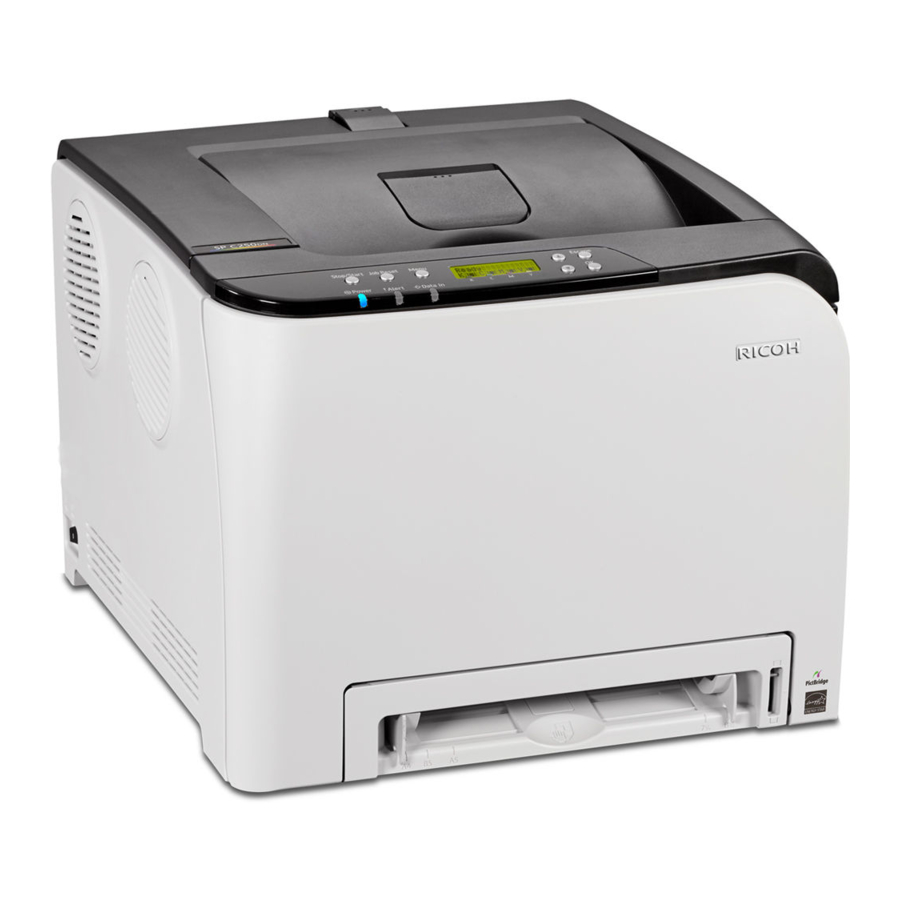
Ricoh SP C250DN, SP C252DN – uživatelská příručka
- 1 Úvod
- 2 Úvod
- 3 Než začnete
- 4 Připojení tiskárny
- 5 Instalace ovladače tiskárny
- 6 Tisk zkušební stránky
- 7 Vytisknout zprávu o konfiguraci
- 8 Zkontrolovat stav připojení
- 9 Stažení ovladače tiskárny
- 10 Přidat nový port
- 11 Další metody bezdrátového nastavení
- 12 Specifikace tiskárny
- 13 Reference
- 14 Stáhnout návod
- 15 V jiných jazycích
Úvod
Historie revizí
| Verze | Zdroj | Verze dokumentu |
| Ver. 1.00 | Ricoh Americas Corporation | Rev. 1 (květen 2015) |
Pro zobrazení dokumentů PDF je vyžadován program Adobe Acrobat nebo Adobe Reader. Užitečný tip: Při používání interních hypertextových odkazů v tomto dokumentu PDF se na předchozí stránku vrátíte stisknutím kláves [Alt] + [‘←].
Linka pomoci společnosti Ricoh: 1-800-RICOH38 (742-6438), volba č. 1
Úvod
Tato příručka vysvětluje, jak připojit síťovou tiskárnu RICOH SP C250DN/SP C252DN
Color Laser Printer (dále jen „tiskárna“) k počítači, nainstalovat dodaný software a provádět základní tiskové operace. Podrobné informace o podporovaných funkcích tisku naleznete v Návodu k obsluze.
Příručky pro toto řešení
Pro tiskárnu RICOH SP C250DN/SP C252DN jsou k dispozici následující příručky:
- Příručka Začínáme (tento dokument).
- Návod k obsluze – Tento obsáhlý návod (na disku CD) vysvětluje, jak zařízení používat, například jak konfigurovat nastavení a tisknout dokumenty. Také vysvětluje, jak upravit nebo zobrazit nastavení tiskárny pomocí nástroje Web Image Monitor. Příručka také obsahuje řešení problémů, například těch, které se týkají tisku a uvíznutí papíru, a důležité informace o typech papíru a výměně spotřebního materiálu.
- Stručná instalační příručka – Tato referenční příručka vysvětluje, jak tiskárnu vybalit a nainstalovat.
- Příručka pro nastavení Wi-Fi – Tato referenční příručka vysvětluje, jak nakonfigurovat tiskárnu pro komunikaci s bezdrátovým směrovačem (přístupovým bodem).
- Schéma ovládacího panelu – Tato referenční příručka identifikuje funkční klávesy na ovládacím panelu tiskárny.
- Bezpečnostní informace – Tato příručka obsahuje pokyny a poznámky k bezpečnému provozu zařízení.
Jak číst tuto příručku
V této příručce se používají následující konvence.
| Konvence | Popis |
 | Označuje klíčové informace. |
| Poznámka: | Označuje doplňující informace. |
| Tučné písmo | Označuje konkrétní položku, např. název obrazovky nebo název dokumentu. |
| [Název tlačítka] | Označuje tlačítko/kartu na ovládacím panelu tiskárny nebo na obrazovce počítače. |
Seznam zkratek
| Zkratka | Celý název |
| AES | Advanced Encryption Standard (pokročilý šifrovací standard) |
| AP | Access Point (přístupový bod) (směrovač Wi-Fi) |
| DHCP | Dynamic Host Configuration Protocol (protokol dynamické konfigurace hostitele) |
| dpi | dots per inch (bodů na palec) |
| IP | Internet Protocol (internetový protokol) |
| LAN | Local Area Network (místní síť) |
| PBC | Push Button Connect (připojení pomocí tlačítka) |
| Portable Document Format (přenosný formát dokumentu) | |
| PIN | Product Identification Number (identifikační číslo produktu) |
| PSK | Pre-shared Key (sdílený klíč) |
| SSID | Service Set Identifier (identifikátor sady služeb) |
| TKIP | Temporal Key Integrity Protocol (protokol integrity časového klíče) |
| URL | Uniform Resource Locator (jednotný lokátor zdrojů) |
| USB | Universal Serial Bus (univerzální sériová sběrnice) |
| WEP | Wired Equivalent Privacy (ekvivalentní ochrana drátové sítě) |
| Wi-Fi | Wireless Fidelity (bezdrátová věrnost) |
| WPA | Wi-Fi Protected Access (chráněný přístup Wi-Fi) |
| WPS | Wi-Fi Protected Setup (chráněné nastavení Wi-Fi) |
Než začnete
Před pokračováním si prosím přečtěte následující.
Vybalení zařízení
Tato příručka předpokládá, že tiskárna byla vybalena. Podrobnosti naleznete ve Stručné instalační příručce, která je součástí dodávky zařízení. Doporučujeme také zkopírovat Návod k obsluze z dodaného disku CD do složky v počítači, abyste jej měli snadno k dispozici.
Výběr způsobu instalace
Tiskárnu můžete nastavit (připojit) k počítači třemi způsoby. Vyberte metodu, která nejlépe vyhovuje vašim požadavkům na konfiguraci.
| Typ rozhraní | Připojení | Požadavky |
 USB kabel USB kabel | Místní – Tiskárna je připojena přímo k počítači pomocí kabelu USB. | Kabel USB 2.0 (typ B) dodaný uživatelem Poznámka: Kabel USB se skládá z jedné čtvercové zástrčky a jedné obdélníkové zástrčky.  |
 Síťový kabel Síťový kabel | Kabelové – Tiskárna je připojena k počítači (např. v podnikové/domácí síti) pomocí síťového (ethernetového) kabelu. | Síťový kabel (10Base-T nebo 100Base-TX) dodaný uživatelem |
 Bezdrátová síť Bezdrátová síť | Bezdrátové – Tiskárna je vybavena interním bezdrátovým rozhraním LAN, které umožňuje bezkabelové připojení k počítači. | Směrovač Wi-Fi (přístupový bod) dodaný uživatelem |
Navigace v nastavení tiskárny
Pokyny v této příručce budou vyžadovat, abyste vybrali různá nastavení prostřednictvím ovládacího panelu tiskárny. Níže jsou uvedeny klávesy, které budete používat nejčastěji.

| Položka | Klávesa | Popis |
| 1. | [Menu] (Menu) | Stisknutím nakonfigurujete nebo zkontrolujete nastavení zařízení. Opětovným stisknutím klávesy [Menu] (Menu) se vrátíte na domovskou obrazovku. |
| 2. | Posouvání [ ] [ ] [ ] ] | Stisknutím posunete obrazovku nahoru nebo dolů a zobrazíte nastavení nebo upravíte hodnoty. |
| 3. | [Escape] (Únik) | Stisknutím zrušíte operaci nebo se vrátíte na předchozí obrazovku. |
| 4. | [OK] (OK) | Stisknutím potvrdíte nastavení a hodnoty nastavení nebo přejdete na další úroveň nabídky. |
Poznámka: Další informace o klávesách ovládacího panelu naleznete v Návodu k obsluze.
Připojení tiskárny
Tato část vysvětluje, jak připojit tiskárnu k počítači na základě metody nastavení, kterou jste vybrali v části Zvolit metodu nastavení.
Připojení USB
USB kabel přímo spojuje tiskárnu s počítačem. I když je počítač, ke kterému se připojujete, v síti, můžete tiskárnu připojit podle níže uvedených postupů.
Pro provedení připojení USB postupujte následujícím způsobem:

- Vypněte vypínač napájení tiskárny.
- Pevně vložte USB kabel (obdélníková zástrčka) do USB portu počítače.
- Před vložením USB kabelu (obdélníková zástrčka) do USB portu počítače nainstalujte ovladač a obslužný program USB tiskárny. Viz Instalace ovladače USB tiskárny.
Poznámka: Během instalace softwaru budete vyzváni k připojení USB kabelu (čtvercová zástrčka) k tiskárně a zapnutí tiskárny.
Síťové připojení
Síťová připojení zahrnují kabelové a bezdrátové...
Kabelové (Ethernet) připojení
V kabelové konfiguraci spojuje síťový (Ethernet) kabel tiskárnu s vaším síťovým rozbočovačem (routerem) nebo přepínačem.
Tiskárnu nelze připojit ke kabelové (Ethernet) síti a bezdrátové LAN současně.
Pro provedení kabelového připojení postupujte následovně:

- Ujistěte se, že vypínač napájení tiskárny je vypnutý.
- Zapojte síťový kabel do Ethernet portu tiskárny.
- Zapněte vypínač napájení tiskárny.
- Dále nainstalujte ovladač síťové tiskárny. Viz Instalace ovladače síťové tiskárny.
Bezdrátové (Wi-Fi) připojení
Vaše nová tiskárna podporuje Wi-Fi Protected Setup (WPS), standard zabezpečení sítě, který umožňuje Wi-Fi routerům, např. Linksys, NETGEAR atd., snadno se připojit, což vám umožní tisknout na zařízení bezdrátově. Také nazývaný Push Button Control (PBC), PBC jednoduše znamená, že můžete "stisknout a připojit" dvě zařízení, která podporují WPS; nemusíte znát bezpečnostní klíč/heslo bezdrátové sítě. Pokud si tedy přejete bezdrátově tisknout, například z notebooku nebo tabletu, doporučujeme použít metodu PBC (WPS) uvedenou níže. Chcete-li tuto metodu použít, váš router musí podporovat Wi-Fi Protected Setup a mít vyhrazené tlačítko WPS.

Poznámka:
- V závislosti na Wi-Fi routeru může mít tlačítko WPS jiný název. Podrobnosti naleznete v příručce k bezdrátovému routeru.
- Při použití této metody je automaticky nakonfigurováno optimální zabezpečení pro zařízení na základě prostředí připojení. Nelze tedy předpokládat, že nakonfigurované nastavení zabezpečení je nejbezpečnější.
- Pokud váš router nemá vyhrazené tlačítko WPS, vizJiné metody bezdrátového nastavení.
Před pokračováním zkontrolujte následující:
- Bezdrátový router funguje správně, tj. můžete se bezdrátově připojit k internetu z notebooku.
- Vypínač napájení tiskárny je zapnutý.
- Síťový kabel není připojen k tiskárně.
 Povolit nastavení Wi-Fi
Ujistěte se, že je funkce Wi-Fi tiskárny povolena, a to následujícím způsobem:
- Stiskněte [Menu].
- Posuňte [
 ] na [Host Interface] a stiskněte [OK].
 - Posuňte [
 ] na [Network Settings] a stiskněte [OK].
 - Posuňte [
 ] na [Wi-Fi Config.] a stiskněte [OK].
 - Vyberte [Wi-Fi] a stiskněte [OK].
- Posuňte [
 ] na [Active] a stiskněte [OK].
Poznámka: Kontrolka Alert LED svítí. - Stisknutím [Menu] ukončete. Na displeji se zobrazí Please Restart Machine (Restartujte prosím zařízení).
- Vypněte vypínač napájení tiskárny. Chvíli počkejte a poté jej zapněte.
- Pokračujte s
 .
.
 ] na [Host Interface] a stiskněte [OK].
 .
. Konfigurace nastavení IP adresy
Zvolte automatickou nebo manuální metodu nastavení IP adresy tiskárny.
Automatická
- Stiskněte [Menu].
- Posuňte [
 ] na [Host Interface] a stiskněte [OK].
 - Posuňte [
 ] na [Network Settings] a stiskněte [OK].
 - Posuňte [
 ] na [IPv4 Config.] a stiskněte [OK].
 - Vyberte [DHCP] a stiskněte [OK].
- Posuňte [
 ] na [Active] a stiskněte [OK].
Poznámka: Kontrolka Alert LED svítí.
- Stisknutím [Menu] ukončete. Na displeji se zobrazí Please Restart Machine (Restartujte prosím zařízení).
- Vypněte vypínač napájení tiskárny. Chvíli počkejte a poté jej zapněte.
- Pokračujte s
 Ž.
Ž.
 Ž.
Ž.Manuální
- Stiskněte [Menu].
- Posuňte [
 ] na [Host Interface] a stiskněte [OK].
 - Posuňte [
 ] na [Network Settings] a stiskněte [OK].
 - Posuňte [
 ] na [IPv4 Config.] a stiskněte [OK].
 - Vyberte [DHCP] a stiskněte [OK].
- Vyberte [Inactive] pro manuální zadání IP adresy a stiskněte [OK].
- Vyberte [IP Address] a stiskněte [OK].
- Zadejte IPv4 adresu tiskárny pomocí tlačítek [
 ] nebo [
 ].
].
Poznámka:
 ] nebo [
- Chcete-li přejít na další pole a stiskněte [OK].
- Chcete-li se vrátit na předchozí pole, stiskněte [Escape].
- Po dokončení zadávání IP adresy stiskněte [OK].
- Vyberte [Subnet Mask] a stiskněte [OK].
- Zadejte masku podsítě pomocí tlačítek [
 ] nebo [
 ].
].
Poznámka:
- Chcete-li přejít na další pole, stiskněte [OK].
- Chcete-li se vrátit na předchozí pole, stiskněte [Escape].
- Po dokončení zadávání masky podsítě stiskněte [OK].
- Opakujte kroky 11–13 pro [Gateway Address].
- Stisknutím [Menu] ukončete. Na displeji se zobrazí Please Restart Machine (Restartujte prosím zařízení).
- Vypněte vypínač napájení tiskárny. Chvíli počkejte a poté jej zapněte.
- Pokračujte s
 Ž.
Ž.
 Ž.
Ž. Ž Vyberte metodu bezdrátové konfigurace
Metoda PBC (WPS)
Metoda PIN
Manuální metoda
Metoda PBC (WPS)
Následující operace se provádějí pouze při prvním připojení nové tiskárny k Wi-Fi routeru. Po nakonfigurování připojení WPS lze obslužný program Web Image Monitor použít k zobrazení nebo změně bezdrátových nastavení.

- Stiskněte [Menu].
- Posuňte [
 ] na [Host Interface] a stiskněte [OK].
 - Posuňte [
 ] na [Network Settings] a stiskněte [OK].
 - Posuňte [
 ] na [Wi-Fi Config.] a stiskněte [OK].
 - Posuňte [
 ] na [WPS] a stiskněte [OK].
 - Vyberte [PBC] a stiskněte [OK].
- Do dvou minut pevně stiskněte tlačítko [WPS] na routeru.
Poznámka:
![]()

- Připojení proběhlo úspěšně: Displej zobrazí: PBC Connection Succeeded (Připojení PBC proběhlo úspěšně).
- Připojení se nezdařilo: Displej zobrazí: PBC Connection Failed (Připojení PBC se nezdařilo). Restartujte zařízení, zkontrolujte, zda router správně funguje, a zkuste to znovu. Pokud problém přetrvává, kontaktujte 1-800-RICOH38 (742-6438), volba č. 1.
- Zkontrolujte stav bezdrátového připojení: Stiskněte [Menu]
 „[Host Interface]
 „[Network Settings]
 „ [Wi-Fi Config.]
  „ [Wi-Fi Status]. Na displeji by se mělo zobrazit Connected (Připojeno). Pro ukončení stiskněte [Menu]. Poznámka: Viz také Zkontrolovat stav připojení.
 - Zkontrolujte IP adresu tiskárny: Stiskněte [Menu]
 [Host Interface]
  [Network Settings]
  [IPv4 Configuration]
  [IP Address]. Zapište si IP adresu. Pro ukončení stiskněte [Menu]. IP adresa tiskárny je také uvedena v Konfigurační zprávě. Viz Tisk konfigurační zprávy.
 „[Host Interface]
- Dále nainstalujte ovladač síťové tiskárny. Viz Instalace ovladače síťové tiskárny.
Instalace ovladače tiskárny
Dodávané CD s ovladači tiskárny a nástroji obsahuje software, který umožňuje komunikaci tiskárny a počítače. Ovladače tiskárny jsou programy, které řídí výstup tisku na zařízení, takže když tisknete dokument, ovladač odesílá data do tiskárny pomocí správných příkazů.
Pokud nemáte CD se softwarem tiskárny, můžete si soubory stáhnout z webových stránek společnosti Ricoh (http://www.ricoh-usa.com/downloads). Pokyny ke stažení ovladače tiskárny najdete v části Stažení ovladače tiskárny.
Instalace ovladače tiskárny USB
Pokud máte místní připojení k počítači pomocí kabelu USB, musíte nainstalovat ovladač tiskárny.
Poznámka:
- Lze nainstalovat následující komponenty:
- PCL 6 Printer Driver
- PCL 5c Printer Driver
- PostScript 3 Printer Driver
- Zavřete všechny aktuálně spuštěné aplikace a ujistěte se, že ve frontě tisku nejsou žádné dokumenty.
- Postupy v této části jsou založeny na systému Windows 7. Skutečné postupy se mohou lišit v závislosti na používaném operačním systému počítače.
Chcete-li nainstalovat ovladač tiskárny USB, postupujte následovně:
- Zkontrolujte, zda je kabel USB (obdélníkový konektor) připojen k počítači a zda je čtvercový konektor k tiskárně odpojen. Také se ujistěte, že je vypínač tiskárny v poloze Vypnuto (Off).
Poznámka: Během instalace softwaru připojíte kabel USB (čtvercový konektor) k tiskárně a zapnete tiskárnu.
![]()
- Vložte dodané CD s ovladači tiskárny a nástroji do jednotky CD-ROM.
- Klikněte na [Run SETUP.EXE] (Spustit SETUP.EXE).
Poznámka: Instalační program se spustí automaticky. Pokud ne, poklepejte na soubor SETUP.EXE v kořenovém adresáři CD.

- Pokud se zobrazí zpráva Řízení uživatelských účtů (User Account Control), klikněte na [Yes] (Ano).
![]()
- V případě potřeby vyberte jazyk (select language) a klikněte na [OK] (OK).

- Vyberte ovladač tiskárny (Printer Driver), který chcete nainstalovat, např. PCL 6.

- Přečtěte si licenční ujednání (License Agreement), vyberte [I accept the agreement] (Souhlasím s ujednáním) a klikněte na [Next >] (Další >).

Poznámka: Pokud čeká na zpracování tisková úloha (ve frontě), zobrazí se varovná zpráva: Právě probíhá tisk úlohy (There is a job printing now). Dvakrát klikněte na [OK] (OK) a poté na [Finish] (Dokončit) pro zavření oken. Chcete-li zrušit tiskovou úlohu ve frontě, klikněte na [Start] (Start)![]() [Zařízení a tiskárny (Devices and Printers)]
[Zařízení a tiskárny (Devices and Printers)] ![]() poklepejte na ikonu tiskárny. Zrušte všechny dokumenty ve frontě a opakujte postup od kroku 6 výše.
poklepejte na ikonu tiskárny. Zrušte všechny dokumenty ve frontě a opakujte postup od kroku 6 výše.
![]()


- S vybranou možností [Add a new printer] (Přidat novou tiskárnu) klikněte na [Next >] (Další >).

- Vyberte [Connect USB Cable] (Připojit kabel USB) a klikněte na [Next >] (Další >).

- Vyberte [RICOH SP C250DN PCL 6] a klikněte na [Next >] (Další >).

- Ověřte, zda je kabel USB odpojen od tiskárny (USB cable is disconnected from the printer) a zda je vypínač tiskárny (printer power switch) v poloze Vypnuto (Off).

- Klikněte na [Next >] (Další >).

- Nyní připojte kabel USB (čtvercový konektor) k tiskárně (connect the USB cable (square plug) to the printer) a zapněte vypínač tiskárny (printer power switch) On.
Poznámka: Počkejte, prosím, chvíli, než počítač rozpozná tiskárnu.

- Chcete-li nastavit toto zařízení jako výchozí tiskárnu (default printer), klikněte na [Yes] (Ano). Jinak klikněte na [No] (Ne).
![]()
- Klikněte na [Finish] (Dokončit).

- Klikněte na [Exit] (Ukončit).
Instalace ovladače tiskárny USB je dokončena! (USB Printer Driver installation is complete!) - Přejděte na Tisk zkušební stránky.
![]()


Instalace síťového ovladače tiskárny
Pokud máte síťové připojení z tiskárny do síťového rozbočovače pomocí kabelového (Ethernet) nebo bezdrátového připojení, musíte nainstalovat software ovladače tiskárny z dodaného CD. Pokud nemáte CD, software si můžete stáhnout z webových stránek společnosti Ricoh (www.ricoh-usa.com). Viz také Stažení ovladače tiskárny.
Poznámka:
- Lze nainstalovat následující komponenty:
- PCL 6 Printer Driver
- PCL 5c Printer Driver
- PostScript 3 Printer Driver
- Zavřete všechny aktuálně spuštěné aplikace a ujistěte se, že ve frontě tisku (print queue) nejsou žádné dokumenty.
- Postupy v této části jsou založeny na systému Windows 7. Skutečné postupy se mohou lišit v závislosti na používaném operačním systému počítače.
Chcete-li nainstalovat ovladač tiskárny, postupujte následovně:
- Kabelové připojení: Zkontrolujte, zda je síťový kabel zapojen do ethernetového portu tiskárny a zda je vypínač tiskárny v poloze Zapnuto (On).
Bezdrátové připojení: Síťový kabel není vyžadován. Zkontrolujte však, zda je vypínač tiskárny v poloze Zapnuto (On) a zda jste vytvořili úspěšné připojení (successful connection) mezi tiskárnou a Wi-Fi routerem. - Vložte dodané CD Ovladače tiskárny a nástroje (Printer Drivers and Utilities) do jednotky CD-ROM.
- Klikněte na [Run SETUP.EXE] (Spustit SETUP.EXE).
Poznámka: Instalační program se spustí automaticky. Pokud ne, poklepejte na soubor SETUP.EXE v kořenovém adresáři CD.
![]()
- Pokud se zobrazí zpráva Řízení uživatelských účtů (User Account Control), klikněte na [Yes] (Ano).
![]()
- V případě potřeby vyberte jazyk (select language) a klikněte na [OK] (OK).
![]()
- Vyberte ovladač tiskárny (Printer Driver), který chcete nainstalovat, např. PCL 6.

- Přečtěte si licenční ujednání (License Agreement), vyberte [I accept the agreement] (Souhlasím s ujednáním) a klikněte na [Next >] (Další >).

Poznámka: Pokud čeká na zpracování tisková úloha (ve frontě), zobrazí se varovná zpráva: Právě probíhá tisk úlohy (There is a job printing now). Dvakrát klikněte na [OK] (OK) a poté na [Finish] (Dokončit) pro zavření oken. Chcete-li zrušit tiskovou úlohu ve frontě, klikněte na [Start] (Start) u [Zařízení a tiskárny (Devices and Printers)] u poklepejte na ikonu tiskárny. Zrušte všechny dokumenty ve frontě a opakujte postup od kroku 6 výše.
![]()


- S vybranou možností [Add a new printer] (Přidat novou tiskárnu) klikněte na [Next >] (Další >).


- S vybranou možností [Connect to a printer port or LAN] (Připojit k portu tiskárny nebo LAN) a [Search for printers automatically] (Vyhledat tiskárny automaticky) klikněte na [Next >] (Další >).

- Kabelové připojení (Wired Connection): Zkontrolujte, zda je síťový (ethernetový) kabel připojen a zda je vypínač tiskárny v poloze Zapnuto (On).
Bezdrátové připojení (Wireless Connection): Síťový kabel není vyžadován, ale vypínač tiskárny musí být v poloze Zapnuto (On).

- Klikněte na [Next >] (Další >).
![]()
- V případě potřeby vyberte [SP C250DN] a klikněte na [Next >] (Další >).

- Klikněte na [Continue] (Pokračovat).

Začne instalace softwaru....(Software installation begins...).
![]()
- Klikněte na [Finish] (Dokončit).
Poznámka: Obrazovka Instalace ovladače tiskárny je dokončena (Printer Driver Installation Complete) může obsahovat potvrzení Restart (Restart).

- V případě potřeby klikněte na [Exit] (Ukončit).
Instalace síťového ovladače tiskárny je dokončena! (Network Printer Driver installation is complete!)

- Přejděte na Tisk zkušební stránky...


Tisk zkušební stránky
Tento závěrečný krok potvrdí, že váš počítač a tiskárna komunikují. Učiníte tak vytištěním zkušební stránky (prostřednictvím systému Windows).
Poznámka: Pokud bylo vytvořeno kabelové (ethernetové) nebo bezdrátové připojení, výtisk bude obsahovat IP adresu zařízení, např. 192.168.1.9.
Chcete-li vytisknout zkušební stránku, postupujte následovně:
- Klikněte na [Start] (Start)
![]() „ [Zařízení a tiskárny (Devices and Printers)].
„ [Zařízení a tiskárny (Devices and Printers)]. - Klikněte pravým tlačítkem na ikonu [RICOH SP C250DN PCL 6].

- Vyberte [Vlastnosti tiskárny (Printer properties)].

- Klikněte na [Test Print Page] (Vytisknout zkušební stránku).
- Klikněte na [Close] (Zavřít).
- Kliknutím na [X] (X) zavřete otevřená okna.


Vytisknout zprávu o konfiguraci
Po vytvoření kabelového (Ethernet) nebo bezdrátového připojení vytiskněte zprávu o konfiguraci (prostřednictvím ovládacího panelu tiskárny), abyste zjistili IP adresu zařízení (vyznačenou červeně níže).
Zprávu o konfiguraci vytisknete následujícím způsobem...

- Stiskněte [Menu] (Menu).
- Stiskněte [q].
- Stiskněte [OK].
- Stiskněte [OK].
Probíhá tisk konfiguračních stránek...

Zkontrolovat stav připojení
Můžete ověřit, zda připojení k tiskárně funguje správně, z ovládacího panelu tiskárny nebo pomocí nástroje Web Image Monitor (WIM). WIM je nástroj zabudovaný do tiskárny, který umožňuje autorizovaným uživatelům snadno zobrazovat, programovat nebo měnit nastavení tiskárny prostřednictvím webového prohlížeče.
Ovládací panel tiskárny
- Stiskněte [Menu] (Menu).
- Přejděte pomocí [
![]() ] na [Host Interface] (Hostitelské rozhraní) a stiskněte [OK].
] na [Host Interface] (Hostitelské rozhraní) a stiskněte [OK]. - Přejděte pomocí [
![]() ] na [Network Settings] (Nastavení sítě) a stiskněte [OK].
] na [Network Settings] (Nastavení sítě) a stiskněte [OK]. - Přejděte pomocí [
![]() ] na [Wi-Fi Config.] (Konfigurace Wi-Fi) a stiskněte [OK].
] na [Wi-Fi Config.] (Konfigurace Wi-Fi) a stiskněte [OK]. - Přejděte pomocí [
![]() ] na [Wi-Fi Status] (Stav Wi-Fi) a stiskněte [OK].
] na [Wi-Fi Status] (Stav Wi-Fi) a stiskněte [OK].
![]()

Web Image Monitor
Před pokračováním zkontrolujte následující:
- Vypínač tiskárny je v poloze Zapnuto.
- Tiskárna je připojena k síti (pomocí ethernetového kabelu).
- Je k dispozici IP adresa tiskárny.
Poznámka: Chcete-li zobrazit IP adresu z ovládacího panelu, stiskněte [Menu]![]() [Host Interface] (Hostitelské rozhraní)
[Host Interface] (Hostitelské rozhraní) ![]() [Network Settings] (Nastavení sítě)
[Network Settings] (Nastavení sítě) ![]() [IPv4 Configuration] (Konfigurace IPv4)
[IPv4 Configuration] (Konfigurace IPv4) ![]() [IP Address] (IP adresa). Zapište si IP adresu. Pro ukončení stiskněte [Menu] (Menu).
[IP Address] (IP adresa). Zapište si IP adresu. Pro ukončení stiskněte [Menu] (Menu).
- Otevřete webový prohlížeč.
- Do adresního řádku zadejte IP adresu tiskárny.
Zobrazí se domovská stránka...


- Klikněte na [Network Settings] (Nastavení sítě).
Stav ethernetového připojení [karta Stav sítě]

Stav bezdrátového připojení LAN [karta Bezdrátové připojení]


- Po dokončení klikněte na [X] pro zavření prohlížeče.
Stažení ovladače tiskárny
Ovladače tiskárny jsou programy, které řídí tiskový výstup na zařízení, takže když tisknete dokument, ovladač odešle data do tiskárny pomocí správných příkazů. Pokud nemáte CD se softwarem Ovladač tiskárny a nástroje, můžete si ovladač tiskárny stáhnout z webových stránek společnosti Ricoh následujícím způsobem:
Poznámka: Zkontrolujte, zda jste tiskárnu připojili k počítači. Viz Připojit tiskárnu.
- Zkontrolujte, zda máte 32bitový nebo 64bitový operační systém počítače...
- Klikněte na [Start] (Start).
- Klikněte pravým tlačítkem myši na [Computer] (Počítač).
- Vyberte [Properties] (Vlastnosti).
- Poznamenejte si typ systému, 32bitový nebo 64bitový.
- Klikněte na [X] pro zavření okna.
![]()
- Stáhněte si ovladač tiskárny...
- Otevřete webový prohlížeč.
- Zadejtewww.ricoh-usa.com.
- Klikněte na [Downloads] (Soubory ke stažení).

- V poli Hledat zadejte: 250DN.
Poznámka: Chcete-li zúžit vyhledávání, zrušte zaškrtnutí políček Brožura a Příručky. - Klikněte na [SEARCH] (Hledat).

- V kategorii DRIVER (Ovladač) klikněte na [SP C250DN].
V případě potřeby posuňte zobrazení dolů.
![]()
Pokud se nezobrazí žádné výsledky, zkuste použít jiný webový prohlížeč, např. Chrome nebo Firefox.

- Přečtěte si licenční smlouvu a klikněte na [I AGREE] (Souhlasím).
- Vyberte operační systém vašeho počítače.
![]()
Poznámka:- Výběr se musí shodovat s typem systému (x64 = 64bitový). V případě potřeby vizkrok 1.
- Operační systémy, kterénejsou označeny jako „x64“, jsou pro 32bitový operační systém. V případě potřeby posuňte zobrazení dolů.
- Klikněte na tlačítko PCL 6 Driver (Ovladač PCL 6) [Download] (Stáhnout).

- Vyberte [Save] (Uložit) a uložte do složky nebo na plochu.
- Po stažení přejděte do složky, kam byl soubor uložen.
- Dvakrát klikněte na soubor.
- Klikněte na [Browse] (Procházet) a vyberte stejnou složku, do které byl soubor uložen.
![]()
- Klikněte na [Unzip] (Rozbalit) a poté na [OK].

- Klikněte na [X] pro zavření Winzipu a všech ostatních otevřených oken.
- Na ploše se zobrazí nová složka [DISK1]...
![]()


- 3. Pokračujte v instalaci ovladače tiskárny.
- Klikněte na [Start] (Start)
![]() [Devices and Printers] (Zařízení a tiskárny)
[Devices and Printers] (Zařízení a tiskárny) ![]() [Add a printer] (Přidat tiskárnu)
[Add a printer] (Přidat tiskárnu) ![]() [Add a network, wireless...] (Přidat síťovou, bezdrátovou...).
[Add a network, wireless...] (Přidat síťovou, bezdrátovou...).

- SP C250DN by se měla zobrazit v seznamu. Pokud ne, klikněte na [The printer that I want isn't listed] (Požadovaná tiskárna není v seznamu) a pokračujte.

- Buď vyhledejte tiskárnu, nebo vyberte [Add a printer using a TCP/IP address or hostname] (Přidat tiskárnu pomocí adresy TCP/IP nebo názvu hostitele) a klikněte na [Next] (Další).

- Zadejte [Hostname or IP address] (Název hostitele nebo IP adresa).
Poznámka: Pokud neznáte IP adresu tiskárny, stiskněte [Menu] (Menu)![]() [Host Interface] (Hostitelské rozhraní)
[Host Interface] (Hostitelské rozhraní) ![]() [Network Settings] (Nastavení sítě)
[Network Settings] (Nastavení sítě) ![]() [IPv4 Configuration] (Konfigurace IPv4)
[IPv4 Configuration] (Konfigurace IPv4) ![]() [IP Address] (IP adresa). Zapište si IP adresu. Pro ukončení stiskněte [Menu] (Menu).
[IP Address] (IP adresa). Zapište si IP adresu. Pro ukončení stiskněte [Menu] (Menu).

- V případě potřeby zrušte zaškrtnutí políčka [Query the printer...] (Dotazovat se tiskárny...) a klikněte na [Next] (Další).
- Klikněte na [Have Disk...] (Mám disk...).

- Klikněte na [Browse] (Procházet) a vyberte [Desktop] (Plocha).
![]()
- Vyberte složku ovladače tiskárny [DISK1] a klikněte na [Open] (Otevřít).

- Klikněte na [OK].
![]()
- Vyberte [RICOH SP C250DN PCL 6] a klikněte na [Next] (Další).

- Klikněte na [Next] (Další).
Poznámka: Pokud se zobrazí zpráva Řízení uživatelských účtů, klikněte na [Yes] (Ano).

- S vybranou možností [Do not share this printer] (Nesdílet tuto tiskárnu) klikněte na [Next] (Další).

- Klikněte na [Finish] (Dokončit).

- Klikněte na [Start] (Start)


Instalace síťového ovladače je dokončena!
Poznámka:
- Chcete-li ručně přidat nový port tiskárny, viz Přidat nový port.
Přidat nový port
Pokud chcete obejít průvodce instalací a mít větší kontrolu nad vytvářením portů tiskárny, jsou kroky pro ruční přidání portu popsány níže.
Než budete pokračovat, zkontrolujte následující:
- Vypínač tiskárny je v poloze Zapnuto.
- Síť je připojena a nakonfigurována.
- Je k dispozici IP adresa tiskárny. Pokud byla tiskárna dříve nakonfigurována s přiřazenou IP adresou, zpráva o konfiguraci adresu zobrazuje. Viz Tisk zprávy o konfiguraci. IP adresu si také můžete prohlédnout na ovládacím panelu tiskárny. Stiskněte [Menu]
![]() [Host Interface]
[Host Interface] ![]() [Network Settings]
[Network Settings] ![]() [IPv4 Configuration]
[IPv4 Configuration] ![]() [IP Address]. Zapište si IP adresu. Pro ukončení stiskněte [Menu].
[IP Address]. Zapište si IP adresu. Pro ukončení stiskněte [Menu].
Chcete-li přidat nový port tiskárny, postupujte následovně:
- Klikněte na [Start] „ [Zařízení a tiskárny].
- Klikněte pravým tlačítkem myši na ikonu [RICOH SP C250DN PCL 6].

- Vyberte [Vlastnosti tiskárny].


- Vyberte kartu [Porty].
- Klikněte na [Přidat port...].

- Vyberte [Standard TCP/IP Port].
- Klikněte na [Nový port...].
![]()
- Klikněte na [Další >].

- Do pole [Název tiskárny nebo IP adresa] zadejte IP adresu tiskárny.
Poznámka: Pole Název portu se vyplní automaticky. - Klikněte na [Další >].


- Klikněte na [Dokončit].
Nastavení portu je dokončeno! - Klikněte na [X] pro zavření otevřených oken.
Poznámka: Chcete-li vytisknout zkušební stránku...- Klikněte na [Start]
![]() „ [Zařízení a tiskárny], klikněte pravým tlačítkem na [RICOH SP C250DN PCL 6]. Vyberte [Vlastnosti tiskárny]
„ [Zařízení a tiskárny], klikněte pravým tlačítkem na [RICOH SP C250DN PCL 6]. Vyberte [Vlastnosti tiskárny] ![]() „ [Vytisknout testovací stránku].
„ [Vytisknout testovací stránku].

- Klikněte na [Start]


Další metody bezdrátového nastavení
Existují i jiné metody, které se používají k bezdrátovému připojení tiskárny k počítači pomocí WiFi routeru – metoda PIN a manuální metoda. Tyto metody mohou být alternativou k metodě PBC (WPS), pokud Wi-Fi router nepodporuje WPS nebo nemá vyhrazené tlačítko WPS.
Metoda PIN
Bezdrátovou komunikaci můžete povolit registrací PIN kódu zařízení prostřednictvím webové stránky routeru. Abyste se mohli úspěšně připojit pomocí této metody, potřebujete PIN zařízení (pokyny níže) a URL/IP adresu routeru. Budete se muset přihlásit na webovou stránku routeru, takže si připravte uživatelské jméno a heslo. Po přihlášení můžete zadat PIN zařízení a nastavit tak tiskárnu jako klienta ve vaší bezdrátové síti LAN.
- Pokud potřebujete pomoc s URL/IP adresou webové stránky routeru a přihlašovacími údaji, kontaktujte prosím svého instalátora Wi-Fi, firemní Help Desk nebo výrobce routeru.
- Webová stránka routeru NETGEAR je použita pro ilustrační účely.
Před pokračováním zkontrolujte následující:
- Bezdrátový router funguje správně, např. se můžete bezdrátově připojit k internetu z vašeho notebooku.
- Nastavení Wi-Fi (bezdrátová síť LAN) a IP adresa (DHCP) jsou povolena ("Aktivní"). Viz kroky
![]() a
a![]() .
. - Kabel (USB nebo Ethernet) není připojen k tiskárně.
- Vypínač tiskárny je zapnutý.
 a
a .
.Chcete-li se připojit pomocí metody PIN, postupujte následovně:
- Spusťte webový prohlížeč z počítače připojeného k routeru.
- Zadejte URL/IP adresu routeru, např. www.routerlogin.net.
- Zadejte uživatelské jméno a heslo.
- Stiskněte [OK].
Poznámka: U routerů NETGEAR se přidání klienta WPS (například tiskárny) provádí prostřednictvím karty [ADVANCED] (ROZŠÍŘENÉ)![]() [WPS Wizard] (Průvodce WPS), jak je uvedeno níže.
[WPS Wizard] (Průvodce WPS), jak je uvedeno níže.
![]()

- Postupujte podle pokynů a otevřete obrazovku s polem pro zadání PIN klienta.


- Na ovládacím panelu tiskárny přejděte na PIN Code... (PIN kód...)
- Stiskněte [Menu] (Nabídka).
- Posuňte [
![]() ] na [Host Interface] (Rozhraní hostitele) a stiskněte [OK].
] na [Host Interface] (Rozhraní hostitele) a stiskněte [OK]. - Posuňte [
![]() ] na [Network Settings] (Nastavení sítě) a stiskněte [OK].
] na [Network Settings] (Nastavení sítě) a stiskněte [OK]. - Posuňte [
![]() ] na [Wi-Fi Config.] (Konfigurace Wi-Fi) a stiskněte [OK].
] na [Wi-Fi Config.] (Konfigurace Wi-Fi) a stiskněte [OK]. - Posuňte [
![]() ] na [WPS] a stiskněte [OK].
] na [WPS] a stiskněte [OK]. - Posuňte [
![]() ] na [PIN] a stiskněte [OK].
] na [PIN] a stiskněte [OK].
Poznámka: Pokud se zobrazí PIN Connection Failed (Připojení PIN selhalo), ujistěte se, že k tiskárně není připojen žádný síťový kabel. Restartujte tiskárnu a zkuste to znovu. Pokud připojení opět selže, ujistěte se, že jsou funkce adresy povoleny ("Aktivní"). Viz strana 10, kroky![]() a
a ![]() .
. - Zapište si zobrazený PIN kód.
![]()
 a
a  .
.
- Na webové stránce routeru zadejte PIN kód.
![]()
Musíte zadat PIN kód na webové stránce routeru do dvou minut, jinak ovládací panel zobrazí "Failed" (Selhalo).

Poznámka:

- Connection Succeeded (Připojení proběhlo úspěšně): Na displeji se zobrazí: PIN Connection Succeeded (Připojení PIN proběhlo úspěšně). Stisknutím [Menu] (Nabídka) se vrátíte na hlavní obrazovku.
- Connection Failed (Připojení se nezdařilo): Na displeji se zobrazí: PIN Connection Failed. (Připojení PIN selhalo.) Zkontrolujte, zda router funguje správně, a zkuste to znovu.
- Dále nainstalujte ovladač síťové tiskárny. Viz Instalace ovladače síťové tiskárny.
Manuální metoda
Pokud váš router nepodporuje WPS, například některé starší routery, existují dva způsoby, jak ručně konfigurovat nastavení bezdrátové sítě LAN, pomocí režimu infrastruktury (prostřednictvím ovládacího panelu) nebo pomocí vloženého nástroje Web Image Monitor (prostřednictvím počítače).
Budete muset znát používanou metodu zabezpečení, např. pokud je metodou ověřování WPA2-PSK, budete potřebovat heslo). To lze zjistit přístupem na webovou stránku routeru nebo konzultací s firemní službou Help Desk.
Použití nástroje Web Image Monitor
Web Image Monitor (WIM) je nástroj zabudovaný do tiskárny, který umožňuje autorizovaným uživatelům snadno prohlížet, programovat nebo měnit nastavení tiskárny prostřednictvím webového prohlížeče. Pokud například chcete ručně naprogramovat bezdrátové nastavení a nemůžete použít metody PBC nebo PIN – WIM tento proces zjednodušuje. Navíc, pokud máte dlouhé nebo složité heslo, je zadávání prostřednictvím WIM snadnější než prostřednictvím ovládacího panelu tiskárny.
Před pokračováním zkontrolujte následující:
- Vypínač tiskárny je zapnutý.
- Tiskárna je připojena k síti (pomocí ethernetového kabelu).
- IP adresa tiskárny je k dispozici. Poznámka: Chcete-li zobrazit IP adresu na ovládacím panelu tiskárny, stiskněte [Menu] (Nabídka)
![]() [Host Interface] (Rozhraní hostitele)
[Host Interface] (Rozhraní hostitele) ![]() [Network Settings] (Nastavení sítě)
[Network Settings] (Nastavení sítě) ![]() [IPv4 Configuration] (Konfigurace IPv4)
[IPv4 Configuration] (Konfigurace IPv4) ![]() [IP Address] (IP adresa). Pro ukončení stiskněte [Menu] (Nabídka).
[IP Address] (IP adresa). Pro ukončení stiskněte [Menu] (Nabídka).
Chcete-li ručně konfigurovat bezdrátové nastavení pomocí nástroje Web Image Monitor, postupujte takto:
- Otevřete webový prohlížeč.
- Do adresního řádku zadejte IP adresu tiskárny. Zobrazí se domovská stránka...

- Klikněte na [Network Settings] (Nastavení sítě) a poté vyberte kartu [Wireless] (Bezdrátové).

- Nastavte [Wireless] (Bezdrátové) na [Active] (Aktivní).


- Upravte nastavení bezdrátové sítě LAN tak, aby odpovídala nastavení vašeho Wi-Fi routeru, jak je uvedeno níže:
| Nastavení | Popis |
| SSID | V případě potřeby klikněte na [Scan List] (Seznam skenování) a zobrazte dostupné přístupové body. Vyberte cílové SSID a nakonfigurujte přidružená nastavení. |
| Communication Mode | V případě potřeby vyberte možnost [Infrastructure] (Infrastruktura). |
| Ad Hoc Channel | Viz poznámka na další stránce. |
| Authentication | Vyberte metodu ověřování:
|
| Encryption | Vyberte metodu šifrování na základě zvolené metody ověřování.
|
| WPA Passphrase | Pokud je pro metodu Encryption (Šifrování) vybrána možnost [WEP], zadejte povolená pole. Pokud je pro Authentication (Ověření) vybrána možnost [WPA2-PSK] nebo [Mixed Mode WPA/WPS2] (Smíšený režim WPA/WPS2), zadejte povolená pole. |
| WEP Key Length | Vyberte délku šifrovacího klíče WEP 64 bitů nebo 128 bitů. |
| WEP Transmit Key ID | Vyberte ID číslo pro identifikaci každého klíče WEP v případě, že je nakonfigurováno více připojení WEP. |
| WEP Key Format | Vyberte formát pro zadání klíče WEP. |
| WEP Key | Zadejte klíč WEP. Počet a typ znaků, které můžete zadat, se liší v závislosti na délce a formátu vybraném pro klíč, a to následujícím způsobem:
|
- Po dokončení klikněte na [OK] (OK) a uložte změny.
- Zavřete webový prohlížeč.
- Odpojte ethernetový kabel.
- Vypněte hlavní vypínač tiskárny. Počkejte chvíli a zapněte jej.
- Dále nainstalujte ovladač síťové tiskárny. Viz Instalace ovladače síťové tiskárny.
Poznámka: Další informace o nástroji Web Image Monitor naleznete v návodu k obsluze.
Použití režimu infrastruktury
Režim infrastruktury je výchozí komunikační režim tiskárny, protože většina sítí Wi-Fi funguje v tomto režimu. To vám umožní připojit zařízení pro komunikaci prostřednictvím jediného přístupového bodu, tj. vašeho bezdrátového routeru.
Poznámka: Podporován je také režim Ad-Hoc, známý také jako režim "peer-to-peer". Sítě Ad-Hoc nevyžadují centralizovaný přístupový bod. Místo toho se zařízení v bezdrátové síti připojují přímo k sobě. Pokud například nastavíte dva notebooky v bezdrátovém režimu Ad-Hoc, připojí se přímo k sobě, aniž byste potřebovali centralizovaný přístupový bod. To by bylo užitečné pro dočasné připojení, např. jste mimo kancelář/domov a potřebujete připojit dvě zařízení přes Wi-Fi připojení pro výměnu souborů nebo jiných informací, když neexistuje žádná jiná síť Wi-Fi, ke které byste mohli obě zařízení připojit.
Chcete-li nakonfigurovat režim Infrastructure (Infrastruktura), postupujte následovně:
- Zkontrolujte, zda bezdrátový směrovač funguje správně.
- Stiskněte [Menu].
- Posouvejte [
![Šipka dolů]() ] na [Host Interface], a stiskněte [OK].
] na [Host Interface], a stiskněte [OK]. - Posouvejte [
![Šipka dolů]() ] na [Network Settings], a stiskněte [OK].
] na [Network Settings], a stiskněte [OK]. - Posouvejte [
![Šipka dolů]() ] na [Wi-Fi Config.], a stiskněte [OK].
] na [Wi-Fi Config.], a stiskněte [OK]. - Posouvejte [
![Šipka dolů]() ] na [Setup Wizard], a stiskněte [OK].
] na [Setup Wizard], a stiskněte [OK]. - Vyberte [Infrastructure], a stiskněte [OK].
- Search SSID (Hledat SSID) pro zobrazení seznamu, vyberte cílové SSID, a stiskněte [OK].
Poznámka:
Pokud nemůžete najít cílové SSID, nakonfigurujte SSID podle následujícího postupu.- Při zadávání SSID vyberte [Input SSID] (Zadat SSID), a stiskněte [OK].
- Zadejte SSID pomocí kláves
![Šipka dolů]() ] a [
] a [![Šipka nahoru]() .
.
- Chcete-li přejít na další znak, stiskněte [OK].
- Stiskněte [Escape] pro vymazání všech znaků.
- c. Po dokončení stiskněte [OK].
- Vyberte Authentication Method (Metoda ověření), a stiskněte [OK]. Další krok se liší v závislosti na vybrané metodě. Přejděte k příslušnému kroku 10 níže.
| Authentication Method (Metoda ověření) | Procedure (Postup) |
| WPA2-PSK or Mix Mode WPA2/WPA |
|
| Open System or Shared Key |
|
Specifikace tiskárny
| Konfigurace | Stolní |
| Proces zobrazování | Laserové skenování, barevný elektrofotografický tisk s vývojem jednosložkového toneru, tandemová metoda se 4 válci |
| Rychlost tisku (Letter) | 21 str./min černobíle a plně barevně; 12 str./min duplexně |
| Rychlost CPU | 350 MHz |
| Paměť RAM | 128 MB Standard/Maximum |
| Rozlišení tisku | 600 x 600 dpi (výchozí) (režim rychlosti) Ekvivalent 1200 x 600 dpi (standardní režim) Ekvivalent 2400 x 600 dpi (režim jemnosti) |
| Písma | 80 PCL/PS |
| Ovladače/jazyky tiskárny | PCL 5c, PCL 6, emulace PostScript 3 |
| Standardní rozhraní | USB 2.0; 10/100Base-TX Ethernet; hostitelské rozhraní USB pro PictBridge; bezdrátová síť LAN IEEE 802.11 b/g/n (kabelové a bezdrátové síťové připojení nemohou být aktivní současně) |
| Síťové protokoly | TCP/IP (IPv4, IPv6), IPP, Bonjour |
| Podporovaná prostředí | Windows XP/Vista/7/8/Server 2003/2003R2/2008/2008R2/ 2012 (32 bit/64 bit) a novější; Mac OS X 10.6 a novější; Citrix Metaframe |
Poznámka: Další informace naleznete v brožuře Ricoh SP C250DN nebo SP C252DN a/nebo Návodu k obsluze, Specifikace stroje, str. 190.
Reference
![www.routerlogin.net]() Přihlášení a nastavení routeru | NETGEAR
Přihlášení a nastavení routeru | NETGEARPodpora a soubory ke stažení | Ricoh USA
Digitální obchodní služby a tisková řešení | Ricoh USA


Stáhnout návod
Zde si můžete stáhnout úplnou verzi návodu ve formátu pdf, může obsahovat další bezpečnostní pokyny, informace o záruce, pravidla FCC atd.
Stáhnout Ricoh SP C250DN, SP C252DN – uživatelská příručka


