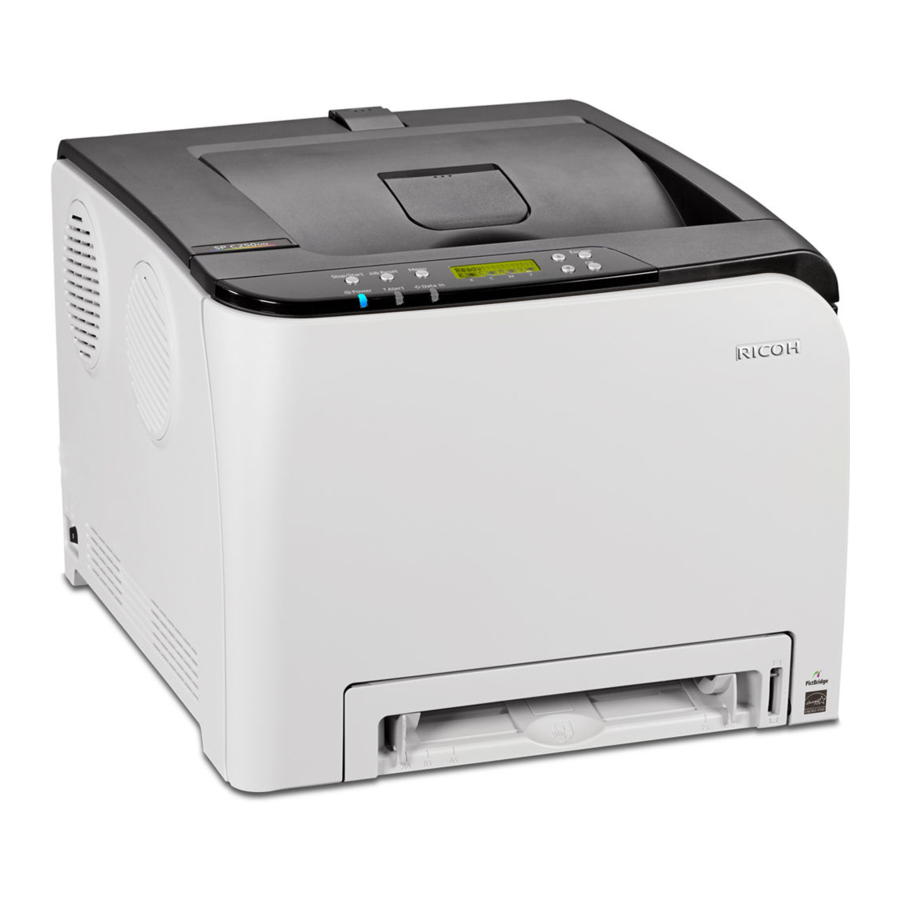
Mwongozo wa Ricoh SP C250DN, SP C252DN
- 1 Dibaji
- 2 Utangulizi
- 3 Kabla ya Kuanza
- 4 Unganisha Kichapishi
- 5 Sakinisha Kiendeshi cha Printa
- 6 Chapisha Ukurasa wa Majaribio
- 7 Chapisha Ripoti ya Usanidi
- 8 Angalia Hali ya Muunganisho
- 9 Pakua Kiendeshi cha Kichapishi
- 10 Ongeza Bandari Mpya
- 11 Mbinu Nyingine za Kusanidi Kisambaza Data Bila Waya
- 12 Vipimo vya Printeri
- 13 Marejeleo
- 14 Pakua mwongozo
- 15 Katika Lugha Nyingine
Dibaji
Historia ya Marekebisho
| Toleo | Chanzo | Toleo la Hati |
| Ver. 1.00 | Ricoh Americas Corporation | Rev. 1 (Mei, 2015) |
Adobe Acrobat au Adobe Reader inahitajika ili kuona hati za PDF. Kidokezo Muhimu: Unapotumia viungo vya ndani katika hati hii ya PDF, bonyeza [Alt] + [‘←] ili kurudi kwenye ukurasa uliokuwa.
Dawati la Usaidizi la Ricoh: 1-800-RICOH38 (742-6438), Chaguo #1
Utangulizi
Mwongozo huu unaeleza jinsi ya kuunganisha RICOH SP C250DN/SP C252DN iliyo tayari kwa mtandao
Printa ya Laser ya Rangi (inayoitwa "printa" hapa chini) kwenye kompyuta yako, sakinisha programu iliyotolewa, na ufanye shughuli za msingi za uchapishaji. Kwa maelezo ya kina kuhusu vipengele vya uchapishaji vinavyotumika, tafadhali rejelea Maelekezo ya Uendeshaji.
Miongozo ya Suluhisho Hili
Miongozo ifuatayo inapatikana kwa RICOH SP C250DN/SP C252DN:
- Mwongozo wa Kuanza (hati hii).
- Maelekezo ya Uendeshaji – Mwongozo huu wa kina (kwenye CD) unaeleza jinsi ya kutumia mashine, kwa mfano, jinsi ya kusanidi mipangilio na kuchapisha hati. Pia inaeleza jinsi ya kurekebisha au kuona mipangilio ya printa na huduma ya Web Image Monitor. Mwongozo pia una utatuzi, kama vile zile zinazohusiana na uchapishaji na misfeeds za karatasi, na taarifa muhimu kuhusu aina za karatasi na kubadilisha bidhaa zinazotumika.
- Mwongozo wa Usakinishaji wa Haraka – Marejeleo haya yanaeleza jinsi ya kufungua na kusakinisha printa.
- Mwongozo wa Mipangilio ya Wi-Fi – Marejeleo haya yanaeleza jinsi ya kusanidi printa kwa mawasiliano na router isiyo na waya (sehemu ya kufikia).
- Mchoro wa Paneli Dhibiti – Marejeleo haya yanatambua funguo za utendaji kwenye paneli dhibiti ya printa.
- Maelezo ya Usalama – Mwongozo huu una maagizo na maelezo kuhusu uendeshaji salama wa mashine.
Jinsi ya Kusoma Mwongozo huu
Mikusanyiko ifuatayo inatumika katika mwongozo huu.
| Mkusanyiko | Maelezo |
 | Inaonyesha taarifa muhimu. |
| Kumbuka: | Inaonyesha taarifa za ziada. |
| Uso Mzito | Inaonyesha kipengee maalum, kwa mfano, kichwa cha skrini au jina la hati. |
| [Jina la Kitufe] | Inaonyesha kitufe/kichupo kwenye paneli dhibiti ya printa au skrini ya kompyuta. |
Marejeleo ya Vifupisho
| Kifupisho | Jina Kamili |
| AES | Kiwango cha Juu cha Usimbaji fiche |
| AP | Sehemu ya Kufikia (Router ya Wi-Fi) |
| DHCP | Itifaki ya Usanidi wa Mwenyeji Nguvu |
| dpi | nukta kwa inchi |
| IP | Itifaki ya Mtandao |
| LAN | Mtandao wa Eneo la Karibu |
| PBC | Unganisha Kitufe cha Kusukuma |
| Umbizo la Hati Inayobebeka | |
| PIN | Nambari ya Utambulisho wa Bidhaa |
| PSK | Ufunguo Ulioshirikiwa Awali |
| SSID | Kitambulisho cha Seti ya Huduma |
| TKIP | Itifaki ya Uadilifu wa Ufunguo wa Muda |
| URL | Kitambulisho Sare cha Rasilimali |
| USB | Basi la Ufuatiliaji wa Ulimwengu |
| WEP | Faragha Sawa na Waya |
| Wi-Fi | Uaminifu Usio na Waya |
| WPA | Ufikiaji Uliolindwa wa Wi-Fi |
| WPS | Usanidi Uliolindwa wa Wi-Fi |
Kabla ya Kuanza
Kabla ya kuendelea, tafadhali kagua.
Fungua Mashine
Mwongozo huu unadhani kuwa printa imefunguliwa. Kwa maelezo, tazama Mwongozo wa Usakinishaji wa Haraka ulijumuishwa na mashine. Pia tunapendekeza unakili Maelekezo ya Uendeshaji kutoka kwa CD iliyotolewa hadi kwenye folda kwenye kompyuta yako, kwa marejeleo rahisi.
Chagua Njia ya Usanidi
Kuna njia tatu za kusanidi (kuunganisha) printa kwenye kompyuta yako. Chagua njia ambayo inakidhi mahitaji yako ya usanidi vizuri zaidi.
| Aina ya Kiolesura | Muunganisho | Mahitaji |
 Kebo ya USB Kebo ya USB | Eneo la Karibu – Printa imeunganishwa moja kwa moja kwenye kompyuta yako kupitia kebo ya USB. | Kebo ya USB 2.0 inayotolewa na mtumiaji (Aina B) Kumbuka: Kebo ya USB ina plagi moja ya mraba na plagi moja ya mstatili.  |
 Kebo ya Mtandao Kebo ya Mtandao | Iliyowekwa Waya – Printa imeunganishwa kwenye kompyuta yako (k.m., kwenye mtandao wa biashara/nyumbani) kupitia kebo ya mtandao (Ethernet). | Kebo ya mtandao inayotolewa na mtumiaji (10Base-T au 100Base-TX) |
 Mtandao Usio na Waya Mtandao Usio na Waya | Bila Waya – Printa ina kiolesura cha LAN kisicho na waya cha ndani ambacho huwezesha muunganisho usio na kebo kwenye kompyuta yako. | Router ya Wi-Fi inayotolewa na mtumiaji (sehemu ya kufikia) |
Sogeza Mipangilio ya Printa
Maagizo katika mwongozo huu yatakuhitaji uchague mipangilio mbalimbali kupitia paneli dhibiti ya printa. Funguo ambazo utatumia mara nyingi zimeelezwa hapa chini.

| Kipengee | Kitufe | Maelezo |
| 1. | [Menu] | Bonyeza ili kusanidi au kuangalia mipangilio ya mashine. Bonyeza kitufe cha [Menu] tena ili kurudi kwenye skrini ya Mwanzo. |
| 2. | Sogeza [ ] [ ] [ ] ] | Bonyeza ili kusogeza skrini juu au chini ili kuonyesha mipangilio au kurekebisha thamani. |
| 3. | [Escape] | Bonyeza ili kughairi operesheni au kurudi kwenye skrini iliyotangulia. |
| 4. | [OK] | Bonyeza ili kuthibitisha mipangilio na thamani za mipangilio, au uende kwenye ngazi ya menyu inayofuata. |
Kumbuka: Kwa maelezo zaidi kuhusu funguo za paneli dhibiti, tafadhali rejelea Maelekezo ya Uendeshaji.
Unganisha Kichapishi
Sehemu hii inaeleza jinsi ya kuunganisha kichapishi kwenye kompyuta yako kulingana na njia ya usanidi uliyochagua katika Chagua Njia ya Usanidi.
Muunganisho wa USB
Kebo ya USB huunganisha moja kwa moja kichapishi kwenye kompyuta yako. Hata kama kompyuta unayounganisha imeunganishwa kwenye mtandao, bado unaweza kuunganisha kichapishi kulingana na taratibu zilizoainishwa hapa chini.
Ili kufanya muunganisho wa USB, endelea kama ifuatavyo:

- Zima swichi ya umeme ya kichapishi.
- Ingiza kebo ya USB (plagi ya mstatili) kwa uthabiti kwenye bandari ya USB ya kompyuta.
- Kabla ya kuingiza kebo ya USB (plagi ya mstatili) kwenye bandari ya USB ya kompyuta, sakinisha Kiendeshi Kichapishi cha USB na Huduma. Tazama Usakinishaji wa Kiendeshi Kichapishi cha USB.
Kumbuka: Wakati wa usakinishaji wa programu, utaulizwa kuunganisha kebo ya USB (plagi ya mraba) kwenye kichapishi chako, na uwashe kichapishi.
Muunganisho wa Mtandao
Miunganisho ya mtandao inajumuisha waya na bila waya...
Muunganisho wa Waya (Ethernet)
Katika usanidi wa waya, kebo ya mtandao (Ethernet) huunganisha kichapishi kwenye kitovu chako cha mtandao (ruta) au swichi.
Kichapishi hakiwezi kuunganisha kwenye mtandao wa waya (Ethernet) na LAN isiyo na waya kwa wakati mmoja.
Ili kufanya muunganisho wa waya, endelea kama ifuatavyo:

- Thibitisha kuwa swichi ya umeme ya kichapishi imezimwa.
- Chomeka kebo ya mtandao kwenye bandari ya Ethernet ya kichapishi.
- Washa swichi ya umeme ya kichapishi.
- Ifuatayo, sakinisha Kiendeshi Kichapishi cha Mtandao. Tazama Usakinishaji wa Kiendeshi Kichapishi cha Mtandao.
Muunganisho wa Bila Waya (Wi-Fi)
Kichapishi chako kipya kinaauni Usanidi Uliolindwa wa Wi-Fi (WPS), kiwango cha usalama wa mtandao ambacho huruhusu ruta za Wi-Fi, kwa mfano, Linksys, NETGEAR, n.k., kuunganisha kwa urahisi, kuruhusu wewe kuchapisha kwenye kifaa bila waya. Pia inaitwa Udhibiti wa Kitufe cha Kusukuma, PBC inamaanisha tu kwamba unaweza "Sukuma 'n' Unganisha" vifaa viwili vinavyoauni WPS; hauitaji kujua ufunguo/nenosiri la usalama la mtandao usio na waya. Kwa hivyo ikiwa unataka kuchapisha bila waya, kwa mfano, kutoka kwa kompyuta yako ndogo au kompyuta kibao, inashauriwa utumie Njia ya PBC (WPS) iliyoainishwa hapa chini. Ili kutumia njia hii, ruta yako lazima iauni Usanidi Uliolindwa wa Wi-Fi, na iwe na kitufe maalum cha WPS.

Kumbuka:
- Kulingana na ruta ya Wi-Fi, kitufe cha WPS kinaweza kuwa na jina lingine. Kwa maelezo, rejelea mwongozo wa ruta isiyo na waya.
- Unapotumia njia hii, usalama bora kwa vifaa huwekwa kiotomatiki, kulingana na mazingira ya muunganisho. Kwa hivyo, haiwezi kuchukuliwa kuwa mpangilio wa usalama uliosanidiwa ndio salama zaidi.
- Ikiwa ruta yako haina kitufe maalum cha WPS, tazama Njia Nyingine za Usanidi Bila Waya.
Kabla ya kuendelea, tafadhali angalia yafuatayo:
- Ruta isiyo na waya inafanya kazi vizuri, i.e., unaweza kuunganisha kwenye mtandao bila waya kutoka kwa kompyuta yako ndogo.
- Swichi ya umeme ya kichapishi imewashwa.
- Kebo ya mtandao haijaunganishwa kwenye kichapishi.
 Washa Mipangilio ya Wi-Fi
Hakikisha kuwa kitendaji cha Wi-Fi cha kichapishi kimewashwa, kama ifuatavyo:
- Bonyeza [Menu].
- Vinjari [
![Picha ya mshale wa juu.]() ] hadi [Host Interface], na ubonyeze [OK].
] hadi [Host Interface], na ubonyeze [OK]. - Vinjari [
![Picha ya mshale wa juu.]() ] hadi [Network Settings], na ubonyeze [OK].
] hadi [Network Settings], na ubonyeze [OK]. - Vinjari [
![Picha ya mshale wa juu.]() ] hadi [Wi-Fi Config.], na ubonyeze [OK].
] hadi [Wi-Fi Config.], na ubonyeze [OK]. - Chagua [Wi-Fi], na ubonyeze [OK].
- Vinjari [
![Picha ya mshale wa juu.]() ] hadi [Active], na ubonyeze [OK].
] hadi [Active], na ubonyeze [OK].
Kumbuka: Taa za LED za tahadhari. - Bonyeza [Menu] ili kutoka. Onyesho linasoma, Tafadhali Anzisha Upya Mashine.
- Zima swichi ya umeme ya kichapishi. Subiri kwa muda, kisha washa.
- Endelea na
![Picha ya mshale wa kulia.]() .
.
 ] hadi [Host Interface], na ubonyeze [OK].
 .
. Sanidi Mipangilio ya Anwani ya IP
Chagua njia otomatiki au ya mikono ya kuweka anwani ya IP ya kichapishi.
Otomatiki
- Bonyeza [Menu].
- Vinjari [
![Picha ya mshale wa juu.]() ] hadi [Host Interface], na ubonyeze [OK].
] hadi [Host Interface], na ubonyeze [OK]. - Vinjari [
![Picha ya mshale wa juu.]() ] hadi [Network Settings], na ubonyeze [OK].
] hadi [Network Settings], na ubonyeze [OK]. - Vinjari [
![Picha ya mshale wa juu.]() ] hadi [IPv4 Config.], na ubonyeze [OK].
] hadi [IPv4 Config.], na ubonyeze [OK]. - Chagua [DHCP], na ubonyeze [OK].
- Vinjari [
![Picha ya mshale wa juu.]() ] hadi [Active], na ubonyeze [OK].
] hadi [Active], na ubonyeze [OK].
Kumbuka: Taa za LED za tahadhari.
- Bonyeza [Menu] ili kutoka. Onyesho linasoma, Tafadhali Anzisha Upya Mashine.
- Zima swichi ya umeme ya kichapishi. Subiri kwa muda, kisha washa.
- Endelea na
![Picha ya mshale wa kulia.]() Ž.
Ž.
 Ž.
Ž.Mwongozo
- Bonyeza [Menu].
- Vinjari [
![Picha ya mshale wa juu.]() ] hadi [Host Interface], na ubonyeze [OK].
] hadi [Host Interface], na ubonyeze [OK]. - Vinjari [
![Picha ya mshale wa juu.]() ] hadi [Network Settings], na ubonyeze [OK].
] hadi [Network Settings], na ubonyeze [OK]. - Vinjari [
![Picha ya mshale wa juu.]() ] hadi [IPv4 Config.], na ubonyeze [OK].
] hadi [IPv4 Config.], na ubonyeze [OK]. - Chagua [DHCP], na ubonyeze [OK].
- Chagua [Inactive] ili kutaja anwani ya IP kwa mikono, na ubonyeze [OK].
- Chagua [IP Address], na ubonyeze [OK].
- Ingiza anwani ya IPv4 ya kichapishi kwa kutumia vitufe vya [
![Picha ya mshale wa kulia.]() ] au [
] au [![Picha ya mshale wa juu.]() ].
].
Kumbuka:
 ] au [
- Ili kwenda kwenye sehemu inayofuata, na ubonyeze [OK].
- Ili kurudi kwenye sehemu iliyotangulia, bonyeza [Escape].
- Unapomaliza kuingiza anwani ya IP, bonyeza [OK].
- Chagua [Subnet Mask], na ubonyeze [OK].
- Ingiza Subnet Mask kwa kutumia vitufe vya [
![Picha ya mshale wa kulia.]() ] au [
] au [![Picha ya mshale wa juu.]() ].
].
Kumbuka:
- Ili kwenda kwenye sehemu inayofuata, bonyeza [OK].
- Ili kurudi kwenye sehemu iliyotangulia, bonyeza [Escape].
- Unapomaliza kuingiza Subnet Mask, bonyeza [OK].
- Rudia hatua ya 11-13 kwa [Gateway Address].
- Bonyeza [Menu] ili kutoka. Onyesho linasoma, Tafadhali Anzisha Upya Mashine.
- Zima swichi ya umeme ya kichapishi. Subiri kwa muda, kisha washa.
- Endelea na
![Picha ya mshale wa kulia.]() Ž.
Ž.
 Ž.
Ž. Ž Chagua Njia ya Usanidi Bila Waya
Njia ya PBC (WPS)
Njia ya PIN
Njia ya Mwongozo
Njia ya PBC (WPS)
Uendeshaji ufuatao hufanywa tu wakati wa kuunganisha kichapishi kipya kwenye ruta yako ya Wi-Fi kwa mara ya kwanza. Mara tu muunganisho wa WPS unaposanidiwa, huduma ya Web Image Monitor inaweza kutumika kutazama au kubadilisha mipangilio isiyo na waya.

- Bonyeza [Menu].
- Vinjari [
![Picha ya mshale wa juu.]() ] hadi [Host Interface], na ubonyeze [OK].
] hadi [Host Interface], na ubonyeze [OK]. - Vinjari [
![Picha ya mshale wa juu.]() ] hadi [Network Settings], na ubonyeze [OK].
] hadi [Network Settings], na ubonyeze [OK]. - Vinjari [
![Picha ya mshale wa juu.]() ] hadi [Wi-Fi Config.], na ubonyeze [OK].
] hadi [Wi-Fi Config.], na ubonyeze [OK]. - Vinjari [
![Picha ya mshale wa juu.]() ] hadi [WPS], na ubonyeze [OK].
] hadi [WPS], na ubonyeze [OK]. - Chagua [PBC], na ubonyeze [OK].
- Bonyeza kwa uthabiti kitufe cha [WPS] cha ruta, ndani ya dakika mbili.
Kumbuka:
![Picha ya eneo la kitufe cha WPS kwenye router.]()

- Muunganisho umefaulu: Onyesho linasoma: Muunganisho wa PBC Umefaulu.
- Muunganisho umeshindwa: Onyesho linasoma: Muunganisho wa PBC Umeshindwa. Anzisha upya mashine, angalia kuwa ruta inafanya kazi vizuri, kisha ujaribu tena. Tatizo likiendelea, wasiliana na 1-800-RICOH38 (742-6438), chaguo #1.
- Angalia hali ya muunganisho isiyo na waya: Bonyeza [Menu]
![Picha ya mshale wa kulia.]() „[Host Interface]
„[Host Interface]![Picha ya mshale wa kulia.]() „[Network Settings]
„[Network Settings]![Picha ya mshale wa kulia.]() „ [Wi-Fi Config.]
„ [Wi-Fi Config.] ![Picha ya mshale wa kulia.]() „ [Wi-Fi Status]. Onyesho linapaswa kusoma, Imeunganishwa. Ili kutoka, bonyeza [Menu]. Kumbuka: Pia tazama Angalia Hali ya Muunganisho.
„ [Wi-Fi Status]. Onyesho linapaswa kusoma, Imeunganishwa. Ili kutoka, bonyeza [Menu]. Kumbuka: Pia tazama Angalia Hali ya Muunganisho. - Thibitisha anwani ya IP ya kichapishi: Bonyeza [Menu]
![Picha ya mshale wa kulia.]() [Host Interface]
[Host Interface] ![Picha ya mshale wa kulia.]() [Network Settings]
[Network Settings] ![Picha ya mshale wa kulia.]() [IPv4 Configuration]
[IPv4 Configuration] ![Picha ya mshale wa kulia.]() [IP Address]. Andika anwani ya IP. Ili kutoka, bonyeza [Menu]. Anwani ya IP ya kichapishi pia iko kwenye Ripoti ya Usanidi. Tazama Chapisha Ripoti ya Usanidi.
[IP Address]. Andika anwani ya IP. Ili kutoka, bonyeza [Menu]. Anwani ya IP ya kichapishi pia iko kwenye Ripoti ya Usanidi. Tazama Chapisha Ripoti ya Usanidi.
 „[Host Interface]
- Ifuatayo, sakinisha Kiendeshi Kichapishi cha Mtandao. Tazama Usakinishaji wa Kiendeshi Kichapishi cha Mtandao.
Sakinisha Kiendeshi cha Printa
CD iliyotolewa ya Viendeshi na Huduma za Printa ina programu ambayo huwezesha printa na kompyuta kuwasiliana. Viendeshi vya printa ni programu ambazo hudhibiti matokeo ya uchapishaji kwenye kifaa, kwa hivyo unapo chapisha hati, kiendeshi hutuma data kwa printa kwa kutumia amri sahihi.
Ikiwa huna CD ya programu ya printa, unaweza kupakua faili kutoka kwa tovuti ya Ricoh (http://www.ricoh-usa.com/downloads). Maagizo ya kupakua Kiendeshi cha Printa yanaweza kupatikana katika Pakua Kiendeshi cha Printa.
Sakinisha Kiendeshi cha Printa cha USB
Ikiwa una muunganisho wa ndani kwa kompyuta yako, kwa kutumia kebo ya USB, lazima usakinishe kiendeshi cha printa.
Kumbuka:
- Vipengele vifuatavyo vinaweza kusakinishwa:
- PCL 6 Printer Driver
- PCL 5c Printer Driver
- PostScript 3 Printer Driver
- Funga programu zote zinazoendeshwa sasa, na uhakikishe kuwa hakuna hati kwenye foleni ya uchapishaji.
- Taratibu katika sehemu hii zinatokana na Windows 7. Taratibu halisi zinaweza kutofautiana kulingana na mfumo wa uendeshaji wa kompyuta unaotumika.
Ili kusakinisha kiendeshi cha printa cha USB, endelea kama ifuatavyo:
- Thibitisha kuwa kebo ya USB (plagi ya mstatili) imeunganishwa kwenye kompyuta yako, na plagi ya mraba kwenye printa imekatwa. Pia hakikisha kuwa swichi ya umeme ya printa imezimwa.
Kumbuka: Wakati wa usakinishaji wa programu, utaunganisha kebo ya USB (plagi ya mraba) kwenye printa yako, na uwashe printa.
![]()
- Ingiza CD iliyotolewa ya Viendeshi na Huduma za Printa kwenye kiendeshi cha CD-ROM.
- Bofya [Run SETUP.EXE] (Endesha SETUP.EXE).
Kumbuka: Kisakinishi huzinduliwa kiotomatiki. Ikiwa sivyo, bofya mara mbili SETUP.EXE kutoka kwenye saraka kuu ya CD.

- Ikiwa ujumbe wa User Account Control (Udhibiti wa Akaunti ya Mtumiaji) unaonyeshwa, bofya [Yes (Ndiyo)].
![]()
- Ikihitajika, select language (chagua lugha), na ubofye [OK].

- Chagua Printer Driver (Kiendeshi cha Printa) unayotaka kusakinisha, kwa mfano, PCL 6.

- Soma License Agreement (Mkataba wa Leseni), chagua [I accept the agreement (Nakubali mkataba)], na ubofye [Next > (Inayofuata >)].

Kumbuka: Ikiwa kazi ya uchapishaji inasubiri (kwenye foleni), ujumbe wa onyo unaonekana: There is a job printing now (Kuna kazi ya uchapishaji sasa). Bofya [OK] mara mbili, na kisha [Finish (Maliza)] ili kufunga madirisha. Ili kughairi kazi ya uchapishaji kwenye foleni, bofya [Start (Anza)]![]() [Devices and Printers (Vifaa na Printa)]
[Devices and Printers (Vifaa na Printa)] ![]() bofya mara mbili ikoni ya printa. Ghairi hati zozote kwenye foleni, na urudie kutoka hatua ya 6, hapo juu.
bofya mara mbili ikoni ya printa. Ghairi hati zozote kwenye foleni, na urudie kutoka hatua ya 6, hapo juu.
![]()


- Ukiwa na [Add a new printer (Ongeza printa mpya)] iliyochaguliwa, bofya [Next > (Inayofuata >)].

- Chagua [Connect USB Cable (Unganisha Kebo ya USB)], na ubofye [Next > (Inayofuata >)].

- Chagua [RICOH SP C250DN PCL 6], na ubofye [Next > (Inayofuata >)].

- Thibitisha kuwa kebo ya USB imekatwa kutoka kwa printa na swichi ya umeme ya printa imezimwa.

- Bofya [Next > (Inayofuata >)].

- Sasa, unganisha kebo ya USB (plagi ya mraba) kwenye printa, na uwashe swichi ya umeme ya printa .
Kumbuka: Tafadhali subiri kidogo wakati kompyuta inatambua printa.

- Ili kufanya kifaa hiki kiweprinta yako chaguomsingi, bofya [Yes (Ndiyo)]. Vinginevyo, bofya [No (Hapana)].
![]()
- Bofya [Finish (Maliza)].

- Bofya [Exit (Ondoka)].
Usakinishaji wa Kiendeshi cha Printa cha USB umekamilika! - Nenda kwa Chapisha Ukurasa wa Majaribio.
![]()


Sakinisha Kiendeshi cha Printa cha Mtandao
Ikiwa una muunganisho wa mtandao kutoka kwa printa hadi kitovu cha mtandao, kwa kutumia muunganisho wa waya (Ethernet) au bila waya, lazima usakinishe programu ya kiendeshi cha printa kutoka kwa CD iliyotolewa. Ikiwa huna CD, programu inaweza kuwa kutoka kwa tovuti ya Ricoh (www.ricoh-usa.com). Pia tazama Pakua Kiendeshi cha Printa.
Kumbuka:
- Vipengele vifuatavyo vinaweza kusakinishwa:
- PCL 6 Printer Driver
- PCL 5c Printer Driver
- PostScript 3 Printer Driver
- Funga programu zote zinazoendeshwa sasa, na uhakikishe kuwa hakuna hati kwenye foleni ya uchapishaji.
- Taratibu katika sehemu hii zinatokana na Windows 7. Taratibu halisi zinaweza kutofautiana kulingana na mfumo wa uendeshaji wa kompyuta unaotumika.
Ili kusakinisha kiendeshi cha printa, endelea kama ifuatavyo:
- Muunganisho wa Waya: Thibitisha kuwa kebo ya mtandao imechomekwa kwenye mlango wa Ethernet ya printa, na uwashe swichi ya umeme ya printa .
Muunganisho Bila Waya: Kebo ya mtandao haihitajiki. Hata hivyo, thibitisha kuwa swichi ya umeme ya printa imewashwa, na kwamba umefanya muunganisho uliofaulu kati ya printa na kipanga njia cha Wi-Fi. - Ingiza CD iliyotolewa ya Viendeshi na Huduma za Printa kwenye kiendeshi cha CD-ROM.
- Bofya [Run SETUP.EXE (Endesha SETUP.EXE)].
Kumbuka: Kisakinishi huzinduliwa kiotomatiki. Ikiwa sivyo, bofya mara mbili SETUP.EXE kutoka kwenye saraka kuu ya CD.
![]()
- Ikiwa ujumbe wa User Account Control (Udhibiti wa Akaunti ya Mtumiaji) unaonyeshwa, bofya [Yes (Ndiyo)].
![]()
- Ikihitajika, select language (chagua lugha), na ubofye [OK].
![]()
- Chagua Printer Driver (Kiendeshi cha Printa) unayotaka kusakinisha, kwa mfano, PCL 6.

- Soma License Agreement (Mkataba wa Leseni), chagua [I accept the agreement (Nakubali mkataba)], na ubofye [Next > (Inayofuata >)].

Kumbuka: Ikiwa kazi ya uchapishaji inasubiri (kwenye foleni), ujumbe wa onyo unaonekana: There is a job printing now (Kuna kazi ya uchapishaji sasa). Bofya [OK] mara mbili, na kisha [Finish (Maliza)] ili kufunga madirisha. Ili kughairi kazi ya uchapishaji kwenye foleni, bofya [Start (Anza)] u [Devices and Printers (Vifaa na Printa)] u bofya mara mbili ikoni ya printa. Ghairi hati zozote kwenye foleni, na urudie kutoka hatua ya 6, hapo juu.
![]()


- Ukiwa na [Add a new printer (Ongeza printa mpya)] iliyochaguliwa, bofya [Next > (Inayofuata >)].


- Ukiwa na [Connect to a printer port or LAN (Unganisha kwenye mlango wa printa au LAN)] na [Search for printers automatically (Tafuta printa kiotomatiki)] iliyochaguliwa, bofya [Next > (Inayofuata >)].

- Muunganisho wa Waya: Thibitisha kuwa kebo ya mtandao (Ethernet) imeunganishwa na swichi ya umeme ya printa imewashwa.
Muunganisho Bila Waya: Kebo ya mtandao haihitajiki, lakini swichi ya umeme ya printa lazima iwashwe.

- Bofya [Next (Inayofuata) >].
![]()
- Ikihitajika, chagua [SP C250DN], na ubofye [Next > (Inayofuata >)].

- Bofya [Continue (Endelea)].

Usakinishaji wa programu unaanza....
![]()
- Bofya [Finish (Maliza)].
Kumbuka: Skrini ya Printer Driver Installation Complete (Usakinishaji wa Kiendeshi cha Printa Umekamilika) inaweza kujumuisha uthibitisho wa Anzisha Upya.

- Ikihitajika, bofya [Exit (Ondoka)].
Usakinishaji wa Kiendeshi cha Printa cha Mtandao umekamilika!

- Nenda kwa Chapisha Ukurasa wa Majaribio...


Chapisha Ukurasa wa Majaribio
Hatua hii ya mwisho inathibitisha kuwa kompyuta yako na printa zinawasiliana. Fanya hivyo kwa kuchapisha Ukurasa wa Majaribio (kupitia Windows).
Kumbuka: Ikiwa muunganisho wa waya (Ethernet) au bila waya ulifanywa, uchapishaji utajumuisha anwani ya IP ya kifaa, kwa mfano, 192.168.1.9.
Ili kuchapisha Ukurasa wa Majaribio, endelea kama ifuatavyo:
- Bofya [Start (Anza)]
![]() [Devices and Printers (Vifaa na Printa)].
[Devices and Printers (Vifaa na Printa)]. - Bofya kulia ikoni ya [RICOH SP C250DN PCL 6].

- Chagua [Printer properties (Vipengele vya printa)].

- Bofya [Test Print Page (Chapisha Ukurasa wa Majaribio)].
- Bofya [Close (Funga)].
- Bofya [X] ili kufunga madirisha yaliyo wazi.


Chapisha Ripoti ya Usanidi
Baada ya kuanzisha muunganisho wa waya (Ethernet) au bila waya, chapisha Ripoti ya Usanidi (kupitia paneli dhibiti ya kichapishi) ili kubaini anwani ya IP ya kifaa (iliyozungushiwa kwa rangi nyekundu hapa chini).
Ili kuchapisha Ripoti ya Usanidi, endelea kama ifuatavyo...

- Bonyeza [Menu]
- Bonyeza [q].
- Bonyeza [OK].
- Bonyeza [OK].
Kurasa za Usanidi huchapishwa...

Angalia Hali ya Muunganisho
Unaweza kuthibitisha kuwa muunganisho kwa kichapishi chako unafanya kazi vizuri kutoka kwa paneli dhibiti ya kichapishi au kwa kutumia Web Image Monitor (WIM). WIM ni huduma iliyojengwa ndani ya kichapishi, ambayo huwawezesha watumiaji walioidhinishwa kutazama, kupanga au kubadilisha mipangilio ya kichapishi kwa urahisi kupitia kivinjari cha wavuti
Paneli Dhibiti ya Kichapishi
- Bonyeza [Menu].
- Sogeza [
![]() ] hadi [Host Interface], na ubonyeze [OK].
] hadi [Host Interface], na ubonyeze [OK]. - Sogeza [
![]() ] hadi [Network Settings], na ubonyeze [OK].
] hadi [Network Settings], na ubonyeze [OK]. - Sogeza [
![]() ] hadi [Wi-Fi Config.], na ubonyeze [OK].
] hadi [Wi-Fi Config.], na ubonyeze [OK]. - Sogeza [
![]() ] hadi [Wi-Fi Status], na ubonyeze [OK].
] hadi [Wi-Fi Status], na ubonyeze [OK].
![]()

Web Image Monitor
Kabla ya kuendelea, tafadhali angalia yafuatayo:
- Swichi ya umeme ya kichapishi iweImewashwa.
- Kichapishi kimeunganishwa kwenye mtandao (kupitia kebo ya Ethernet).
- Anwani ya IP ya kichapishi inapatikana.
Kumbuka: Ili kutazama anwani ya IP kutoka kwa paneli dhibiti, bonyeza [Menu]![]() [Host Interface]
[Host Interface] ![]() [Network Settings]
[Network Settings] ![]() [IPv4 Configuration]
[IPv4 Configuration] ![]() [IP Address]. Andika anwani ya IP chini. Ili kutoka, bonyeza [Menu].
[IP Address]. Andika anwani ya IP chini. Ili kutoka, bonyeza [Menu].
- Funguakivinjari cha wavuti.
- Katika upau wa anwani,ingiza Anwani ya IP ya kichapishi.
Ukurasa wa nyumbani unaonyesha...


- Bofya [Network Settings].
Hali ya Muunganisho wa Ethernet [Kichupo cha Hali ya Mtandao]

Hali ya Muunganisho wa LAN Isiyo na Waya [Kichupo Kisicho na Waya)


- Unapomaliza, bofya [X] ili kufunga kivinjari.
Pakua Kiendeshi cha Kichapishi
Viendeshi vya kichapishi ni programu zinazodhibiti matokeo ya uchapishaji kwenye kifaa, kwa hivyo unapo Chapisha hati, kiendeshi hutuma data kwa kichapishi kwa kutumia amri sahihi. Ikiwa huna CD ya programu ya Kiendeshi cha Kichapishi na Huduma, unaweza kupakua kiendeshi cha kichapishi kutoka kwa tovuti ya Ricoh, kama ifuatavyo:
Kumbuka: Angalia kuwa umeunganisha kichapishi kwenye kompyuta yako. Ona Unganisha Kichapishi.
- Angalia mfumo endeshaji wa kompyuta ya biti 32 au biti 64...
- Bonyeza [Start].
- Bofya kulia [Computer].
- Chagua [Properties].
- Andika aina yaMfumo, biti 32 au 64.
- Bonyeza [X] ili kufunga dirisha.
![]()
- Pakua kiendeshi cha kichapishi...
- Funguakivinjari cha wavuti.
- Ingizawww.ricoh-usa.com.
- Bonyeza [Downloads].

- Katika sehemu yaTafuta, ingiza: 250DN.
Kumbuka: Ili kupunguza utafutaji, ondoa alama ya tiki kwenye visanduku vya Brochures na Manuals. - Bonyeza [SEARCH].

- Chini ya kategoria yaKIENDESHI, bonyeza [SP C250DN].
Sogeza chini, ikiwa ni lazima.
![]()
Ikiwa hakuna matokeo yaliyorudishwa, jaribu kutumia kivinjari kingine cha wavuti, mfano, Chrome au Firefox.

- Somamkataba wa leseni, na ubonyeze [I AGREE].
- ChaguaMfumo Endeshajiwa kompyuta yako.
![]()
Kumbuka:- Uteuzi lazima ulingane na aina ya Mfumo (x64 = biti 64). Ikiwa ni lazima, onahatua ya 1.
- Mifumo Endeshaji ambayohaijatambuliwakama "x64" ni ya OS ya biti 32. Sogeza chini, ikiwa ni lazima.
- Bofya kiendeshi chaPCL 6 [Pakua].

- Chagua [Save], na uhifadhi kwenye folda au eneo-kazi.
- Baada ya kupakua,sogea hadi kwenye folda ambapo faili ilihifadhiwa.
- Bofya mara mbili kwenyefaili.
- Bofya [Browse], na uchague folda ile ile ambayo faili ilihifadhiwa.
![]()
- Bonyeza [Unzip], na kisha [OK].

- Bonyeza [X] ili kufunga Winzip, na madirisha mengine yoyote yaliyo wazi.
- Kwenye eneo-kazi lako, utaona folda mpya ya [DISK1]...
![]()


- 3. Endelea na usakinishaji wa kiendeshi cha kichapishi.
- Bonyeza [Start]
![]() [Devices and Printers]
[Devices and Printers] ![]() [Add a printer]
[Add a printer] ![]() [Add a network, wireless...].
[Add a network, wireless...].

- SP C250DN inapaswa kuonekana kwenye orodha. Ikiwa sivyo, bonyeza [The printer that I want isn't listed] na uendelee.

- Aidhatafuta kichapishi au uchague [Add a printer using a TCP/IP address or hostname], na ubonyeze [Next].

- Ingiza [Hostname or IP address].
Kumbuka: Ikiwa haujui anwani ya IP ya kichapishi chako, bonyeza [Menu]![]() [Host Interface]
[Host Interface] ![]() [Network Settings]
[Network Settings] ![]() [IPv4 Configuration]
[IPv4 Configuration] ![]() [IP Address]. Andika anwani ya IP chini. Ili kutoka, bonyeza [Menu].
[IP Address]. Andika anwani ya IP chini. Ili kutoka, bonyeza [Menu].

- Ikiwa ni lazima, ondoa alama ya tiki kutoka [Query the printer...], na ubonyeze [Next].
- Bonyeza [Have Disk...].

- Bonyeza [Browse], na uchague [Desktop].
![]()
- Chagua folda ya kiendeshi cha kichapishi [DISK1], na ubonyeze [Open].

- Bonyeza [OK].
![]()
- Chagua [RICOH SP C250DN PCL 6], na ubonyeze [Next].

- Bonyeza [Next].
Kumbuka: Ikiwa ujumbe wa Udhibiti wa Akaunti ya Mtumiaji unaonyesha, bonyeza [Yes].

- Ukiwa na [Do not share this printer] iliyochaguliwa, bonyeza [Next].

- Bonyeza [Finish].

- Bonyeza [Start]


Usakinishaji wa kiendeshi cha mtandao umekamilika!
Kumbuka:
- Ili kuongeza bandari mpya ya kichapishi wewe mwenyewe, ona Ongeza Bandari Mpya.
Ongeza Bandari Mpya
Iwapo ungependa kukwepa mchawi wa kusakinisha na uwe na udhibiti zaidi wa uundaji wa bandari ya kichapishi, hatua za kuongeza bandari mwenyewe zimeelezwa hapa chini.
Kabla ya kuendelea, tafadhali angalia yafuatayo:
- Swichi ya umeme ya kichapishi iwe imewashwa (On).
- Mtandao umeunganishwa na umesanidiwa.
- Anwani ya IP ya kichapishi inapatikana. Iwapo kichapishi kilisanidiwa hapo awali, na anwani ya IP iliyopewa, Ripoti ya Usanidi inaonyesha anwani. Angalia Chapisha Ripoti ya Usanidi. Unaweza pia kuona anwani ya IP kwenye paneli dhibiti ya kichapishi. Bonyeza [Menu]
![]() [Host Interface]
[Host Interface] ![]() [Network Settings]
[Network Settings] ![]() [IPv4 Configuration]
[IPv4 Configuration] ![]() [IP Address]. Andika anwani ya IP. Ili kutoka, bonyeza [Menu].
[IP Address]. Andika anwani ya IP. Ili kutoka, bonyeza [Menu].
Ili kuongeza bandari mpya ya kichapishi, endelea kama ifuatavyo:
- Bofya [Start] „ [Devices and Printers].
- Bofya kulia ikoni ya [RICOH SP C250DN PCL 6].

- Chagua [Printer properties].


- Chagua kichupo cha [Ports].
- Bofya [Add Port...] (Ongeza Bandari...).

- Chagua [Standard TCP/IP Port].
- Bofya [New Port...] (Bandari Mpya...).
![]()
- Bofya [Next >].

- Katika uga wa [Printer Name or IP Address], ingiza anwani ya IP ya kichapishi.
Kumbuka: Uga wa Jina la Bandari hujazwa kiotomatiki. - Bofya [Next >].


- Bofya [Finish] (Maliza).
Mpangilio wa bandari umekamilika! - Bofya [X] ili kufunga madirisha yaliyo wazi.
Kumbuka: Ili kuchapisha ukurasa wa majaribio...- Bofya [Start]
![]() „ [Devices and Printers], bofya kulia [RICOH SP C250DN PCL 6]. Chagua [Printer properties]
„ [Devices and Printers], bofya kulia [RICOH SP C250DN PCL 6]. Chagua [Printer properties] ![]() „ [Print Test Page] (Chapisha Ukurasa wa Majaribio).
„ [Print Test Page] (Chapisha Ukurasa wa Majaribio).

- Bofya [Start]


Mbinu Nyingine za Kusanidi Kisambaza Data Bila Waya
Kuna mbinu zingine zinazotumika kuunganisha kichapishi bila waya kwenye kompyuta yako kwa kutumia kipanga njia cha WiFi – Mbinu ya PIN na Mbinu ya Mwongozo. Mbinu hizi zinaweza kuwa mbadala wa Mbinu ya PBC (WPS) ikiwa kipanga njia cha Wi-Fi hakiauni WPS au hakina kitufe maalum cha WPS.
Mbinu ya PIN
Unaweza kuwezesha mawasiliano bila waya kwa kusajili PIN ya kifaa kupitia ukurasa wa wavuti wa kipanga njia. Ili kuunganisha kwa ufanisi kwa kutumia mbinu hii, unahitaji PIN ya kifaa (maelekezo hapa chini) na URL/anwani ya IP ya kipanga njia. Utahitaji kuingia katika ukurasa wa wavuti wa kipanga njia, kwa hivyo uwe na jina lako la mtumiaji na nenosiri tayari. Ukishaingia, unaweza kuingiza PIN ya kifaa, na hivyo kuanzisha kichapishi kama mteja kwenye LAN yako isiyo na waya.
- Kwa usaidizi kuhusu URL/anwani ya IP ya ukurasa wa wavuti wa kipanga njia na vitambulisho vya kuingia, tafadhali wasiliana na kisakinishi chako cha Wi-Fi, Dawati la Usaidizi la shirika au mtengenezaji wa kipanga njia.
- Ukurasa wa wavuti wa kipanga njia wa NETGEAR unatumika kwa madhumuni ya kuonyesha.
Kabla ya kuendelea, tafadhali angalia yafuatayo:
- Kipanga njia kisicho na waya kinafanya kazi kwa usahihi, kwa mfano, unaweza kuunganisha bila waya kwenye mtandao kutoka kwa kompyuta yako ndogo.
- Mipangilio ya Wi-Fi (Wireless LAN) na Anwani ya IP (DHCP) imewashwa ("Inatumika"). Angalia hatua za
![]() na
na ![]() .
. - Kebo (USB au Ethernet) haijaunganishwa kwenye kichapishi.
- Swichi ya umeme ya kichapishi iko Imewashwa.
 na
na  .
.Ili kuunganisha kwa kutumia Mbinu ya PIN, endelea kama ifuatavyo:
- Zindua kivinjari cha wavuti kutoka kwa kompyuta iliyounganishwa na kipanga njia.
- Ingiza URL/anwani ya IP ya kipanga njia, kwa mfano, www.routerlogin.net.
- Ingiza Jina la Mtumiaji na Nenosiri.
- Bonyeza [OK].
Kumbuka: Kwa vipanga njia vya NETGEAR, kuongeza mteja wa WPS (kama vile kichapishi) hufanyika kupitia kichupo cha [ADVANCED]![]() [WPS Wizard], kama inavyoonyeshwa hapa chini.
[WPS Wizard], kama inavyoonyeshwa hapa chini.
![]()

- Fuata vidokezo ili kufungua skrini yenye sehemu ya kuingiza PIN ya Mteja.


- Kwenye paneli dhibiti ya kichapishi, fikia Msimbo wa PIN...
- Bonyeza [Menu].
- Tembeza [
![]() ] hadi [Host Interface], na ubonyeze [OK].
] hadi [Host Interface], na ubonyeze [OK]. - Tembeza [
![]() ] hadi [Network Settings], na ubonyeze [OK].
] hadi [Network Settings], na ubonyeze [OK]. - Tembeza [
![]() ] hadi [Wi-Fi Config.], na ubonyeze [OK].
] hadi [Wi-Fi Config.], na ubonyeze [OK]. - Tembeza [
![]() ] hadi [WPS], na ubonyeze [OK].
] hadi [WPS], na ubonyeze [OK]. - Tembeza [
![]() ] hadi [PIN], na ubonyeze [OK].
] hadi [PIN], na ubonyeze [OK].
Kumbuka: Ikiwa PIN Connection Failed (Muunganisho wa PIN Umeshindwa) itaonyeshwa, hakikisha kuwa hakuna kebo ya mtandao iliyounganishwa kwenye kichapishi. Anzisha tena kichapishi na ujaribu tena. Ikiwa muunganisho utashindwa tena, hakikisha kuwa kazi za Anwani zimewashwa ("Inatumika"). Tazama ukurasa wa 10, hatua za![]() na
na ![]() .
. - Andika Msimbo wa PIN ulioonyeshwa.
![]()
 na
na  .
.
- Kwenye ukurasa wa wavuti wa kipanga njia, ingiza Msimbo wa PIN.

Lazima uingize msimbo wa PIN kwenye ukurasa wa wavuti wa kipanga njia ndani ya dakika mbili au paneli dhibiti itaonyesha "Imeshindwa."

Kumbuka:

- Muunganisho Umefanikiwa: Skrini inaonyesha: PIN Connection Succeeded (Muunganisho wa PIN Umefanikiwa). Bonyeza [Menu] ili kurudi kwenye skrini kuu.
- Muunganisho Umeshindwa: Skrini inaonyesha: PIN Connection Failed (Muunganisho wa PIN Umeshindwa). Angalia ikiwa kipanga njia kinafanya kazi vizuri na ujaribu tena.
- Kisha, sakinisha Kiendeshi cha Kichapishi cha Mtandao. Tazama Sakinisha Kiendeshi cha Kichapishi cha Mtandao.
Mbinu ya Mwongozo
Ikiwa kipanga njia chako hakiiauni WPS, kwa mfano baadhi ya vipanga njia vya zamani havifanyi hivyo, kuna njia mbili za kusanidi mipangilio ya LAN isiyo na waya kwa mikono, kwa kutumia Modi ya Miundombinu (kupitia paneli dhibiti) au kwa kutumia huduma iliyojumuishwa ya Web Image Monitor (kupitia kompyuta yako).
Utahitaji kujua mbinu ya usalama inayotumika, kwa mfano, ikiwa mbinu ya uthibitishaji ni WPA2-PSK, utahitaji Nenosiri la Kifungu). Hii inaweza kuamuliwa kwa kufikia ukurasa wa wavuti wa kipanga njia chako au kushauriana na Dawati lako la Usaidizi la shirika.
Kutumia Web Image Monitor
Web Image Monitor (WIM) ni huduma iliyojengwa ndani ya kichapishi, ambayo huwezesha watumiaji walioidhinishwa kutazama, kupanga au kubadilisha mipangilio ya kichapishi kwa urahisi kupitia kivinjari cha wavuti. Kwa mfano, ikiwa ungependa kupanga mipangilio isiyo na waya kwa mikono, na huwezi kutumia mbinu za PBC au PIN – WIM hurahisha mchakato. Zaidi ya hayo, ikiwa una nenosiri la kifungu refu au changamano, kuliingiza kupitia WIM ni rahisi kuliko kupitia paneli dhibiti ya kichapishi.
Kabla ya kuendelea, tafadhali angalia yafuatayo:
- Swichi ya umeme ya kichapishi iko Imewashwa.
- Kichapishi kimeunganishwa kwenye mtandao (kupitia kebo ya Ethernet).
- Anwani ya IP ya kichapishi inapatikana. Kumbuka: Ili kutazama Anwani ya IP kwenye paneli dhibiti ya kichapishi, bonyeza [Menu]
![]() [Host Interface]
[Host Interface] ![]() [Network Settings]
[Network Settings] ![]() [IPv4 Configuration]
[IPv4 Configuration] ![]() [IP Address]. Ili kutoka, bonyeza [Menu].
[IP Address]. Ili kutoka, bonyeza [Menu].
Ili kusanidi mipangilio ya wireless mwenyewe, kwa kutumia Web Image Monitor, endelea kama ifuatavyo:
- Fungua web browser (kivinjari cha wavuti).
- Kwenye upau wa anwani,enter printer's IP Address (ingiza Anwani ya IP ya kichapishi). Ukurasa wa nyumbani unaonyeshwa...

- Bofya [Network Settings] (Mipangilio ya Mtandao), kisha uchague kichupo cha [Wireless] (Wireless).

- Weka [Wireless] (Wireless) iwe [Active] (Inayotumika).


- Rekebisha Mipangilio ya LAN ya Wireless ili ilingane na ile ya router yako ya Wi-Fi, kama ilivyoainishwa hapa chini:
| Mpangilio | Maelezo |
| SSID | Bofya [Scan List] (Orodha ya Kuchanganua) ili kuona sehemu za ufikiaji zinazopatikana, ikiwa ni lazima. Chagua SSID unayolenga na usanidi mipangilio inayohusika. |
| Njia ya Mawasiliano | Chagua [Infrastructure] (Miundombinu), ikiwa ni lazima. |
| Ad Hoc Channel (Kituo cha Ad Hoc) | Tafadhali angalia dokezo kwenye ukurasa unaofuata. |
| Uthibitishaji | Chagua njia ya Uthibitishaji:
|
| Usimbaji Fiche | Chagua njia ya Usimbaji Fiche kulingana na njia ya Uthibitishaji iliyochaguliwa.
|
| Nenosiri la WPA | Ikiwa [WEP] imechaguliwa kwa njia ya Usimbaji Fiche, ingiza sehemu zilizowezeshwa. Ikiwa [WPA2-PSK] au [Njia Mchanganyiko WPA/WPS2] imechaguliwa kwa Uthibitishaji, ingiza sehemu zilizowezeshwa. |
| Urefu wa Ufunguo wa WEP | Chagua biti 64 au biti 128 kwa urefu wa ufunguo wa usimbaji fiche wa WEP. |
| Kitambulisho cha Ufunguo wa Uwasilishaji wa WEP | Chagua nambari ya kitambulisho ili kutambua kila ufunguo wa WEP iwapo miunganisho mingi ya WEP imesanidiwa. |
| Muundo wa Ufunguo wa WEP | Chagua muundo wa kuingiza ufunguo wa WEP. |
| Ufunguo wa WEP | Ingiza ufunguo wa WEP. Idadi na aina ya herufi unazoweza kuingiza hutofautiana kulingana na urefu na muundo uliochaguliwa kwa ufunguo, kama ifuatavyo:
|
- Ukimaliza, bofya [OK] (Sawa) ili kuhifadhi mabadiliko.
- Funga web browser (kivinjari cha wavuti).
- Ondoa Ethernet cable (kebo ya Ethaneti).
- Zima printer (kichapishi) power switch Off (swichi ya umeme Imezimwa). Subiri kidogo, kisha uwashe On (Imewashwa).
- Ifuatayo,install Network Printer Driver (sakinisha Kiendeshaji cha Kichapishi cha Mtandao). Angalia Usakinishaji wa Kiendeshaji cha Kichapishi cha Mtandao.
Kumbuka: Kwa maelezo zaidi kuhusu Web Image Monitor, tafadhali rejelea Maagizo ya Uendeshaji, .
Kutumia Njia ya Miundombinu
Njia ya miundombinu ndiyo njia chaguo-msingi ya mawasiliano ya kichapishi, kwani mitandao mingi ya Wi-Fi hufanya kazi katika njia hii. Hii hukuwezesha kuunganisha kifaa kwa mawasiliano kupitia sehemu moja ya ufikiaji, i.e., router yako ya wireless.
Kumbuka: Njia ya Ad-Hoc, pia inajulikana kama njia ya "rika-kwa-rika", pia inaungwa mkono. Mitandao ya Ad-Hoc haihitaji sehemu ya ufikiaji iliyowekwa katikati. Badala yake, vifaa kwenye mtandao wa wireless huunganishwa moja kwa moja kwa kila kimoja. Kwa mfano, ukiweka kompyuta ndogo mbili katika njia ya wireless ya Ad-Hoc, zitaunganishwa moja kwa moja kwa kila kimoja, bila hitaji la sehemu ya ufikiaji iliyowekwa katikati. Hii itakuwa muhimu kwa muunganisho wa muda, k.m., uko mbali na ofisi/nyumbani na unahitaji kuunganisha vifaa viwili kupitia muunganisho wa Wi-Fi ili kubadilishana faili au maelezo mengine wakati hakuna mtandao mwingine wa Wi-Fi wa kuunganisha vifaa vyote viwili.
Ili kusanidi modi ya Miundombinu, endelea kama ifuatavyo:
- Hakikisha kwamba kipanga njia kisichotumia waya kinafanya kazi vizuri.
- Bonyeza [Menu].
- Tembeza [
![chini]() ] hadi [Host Interface], na ubonyeze [OK].
] hadi [Host Interface], na ubonyeze [OK]. - Tembeza [
![chini]() ] hadi [Network Settings], na ubonyeze [OK].
] hadi [Network Settings], na ubonyeze [OK]. - Tembeza [
![chini]() ] hadi [Wi-Fi Config.], na ubonyeze [OK].
] hadi [Wi-Fi Config.], na ubonyeze [OK]. - Tembeza [
![chini]() ] hadi [Setup Wizard], na ubonyeze [OK].
] hadi [Setup Wizard], na ubonyeze [OK]. - Chagua [Infrastructure], na ubonyeze [OK].
- Tafuta SSID ili kuonyesha orodha, chagua SSID unayotaka, na ubonyeze [OK].
Kumbuka:
Ikiwa huwezi kupata SSID unayotaka, sanidi SSID kulingana na utaratibu ufuatao.- Unapoingiza SSID, chagua [Input SSID], na ubonyeze [OK].
- Ingiza SSID kwa kutumia funguo za [
![chini]() ] na [
] na [![juu]() ].
].
- Ili kwenda kwenye herufi inayofuata, bonyeza [OK].
- Bonyeza [Escape] ili kufuta herufi zote.
- c. Unapomaliza, bonyeza [OK].
- Chagua Mbinu ya Uthibitishaji, na ubonyeze [OK]. Hatua inayofuata inatofautiana kulingana na mbinu iliyochaguliwa. Endelea kwa Hatua 10 inayohusiana, hapa chini.
| Mbinu ya Uthibitishaji | Utaratibu |
| WPA2-PSK au Mix Mode WPA2/WPA |
|
| Mfumo Funguo Fungua au Shirikisha |
|
Vipimo vya Printeri
| Usanidi | Eneo-kazi |
| Mchakato wa Picha | Uchanganuzi wa Miale ya Laser, Uchapishaji wa Umeme wa Rangi kwa Uendelezaji wa Toner ya Sehemu Moja, Mbinu ya Tandem ya Ngoma 4 |
| Kasi ya Uchapishaji (Barua) | 21 ppm Nyeusi na Nyeupe na Rangi Kamili; 12 ppm Duplex |
| Kasi ya CPU | 350MHz |
| Kumbukumbu ya RAM | Kiwango cha 128MB/Kiwango cha Juu |
| Uamuzi wa Uchapishaji | 600 x 600 dpi (Chaguo Msingi) (Hali ya Kasi) Sawa na 1200 x 600 dpi (Hali ya Kawaida) Sawa na 2400 x 600 dpi (Hali Nzuri) |
| Fonti | 80 PCL/PS |
| Viendeshi/Lugha za Printeri | PCL 5c, PCL 6, PostScript 3 Uigaji |
| Violesura vya Kawaida | USB 2.0; 10/100Base-TX Ethernet; Kiolesura cha Mwenyeji cha USB kwa PictBridge; IEEE 802.11 b/g/n LAN Isiyo na Waya (miunganisho ya mtandao yenye waya na isiyo na waya haiwezi kuwa amilifu kwa wakati mmoja) |
| Itifaki za Mtandao | TCP/IP (IPv4, IPv6), IPP, Bonjour |
| Mazingira Yanayotumika | Windows XP/Vista/7/8/Server 2003/2003R2/2008/2008R2/ 2012 (biti 32/biti 64) na matoleo mapya zaidi; Mac OS X 10.6 na matoleo mapya zaidi; Citrix Metaframe |
Kumbuka: Kwa maelezo ya ziada, angalia broshua ya Ricoh SP C250DN au SP C252DN na/au Maelekezo ya Uendeshaji, Vipimo vya Mashine, uk. 190.
Marejeleo
![www.routerlogin.net]() Kuingia & Usanidi wa Router | NETGEAR
Kuingia & Usanidi wa Router | NETGEARUsaidizi na Vipakuliwa | Ricoh USA
Huduma za Biashara Dijitali & Suluhu za Uchapishaji | Ricoh USA


Pakua mwongozo
Hapa unaweza kupakua toleo kamili la pdf la mwongozo, linaweza kujumuisha maelekezo ya ziada ya usalama, taarifa za udhamini, sheria za FCC, n.k.
Pakua Mwongozo wa Ricoh SP C250DN, SP C252DN


