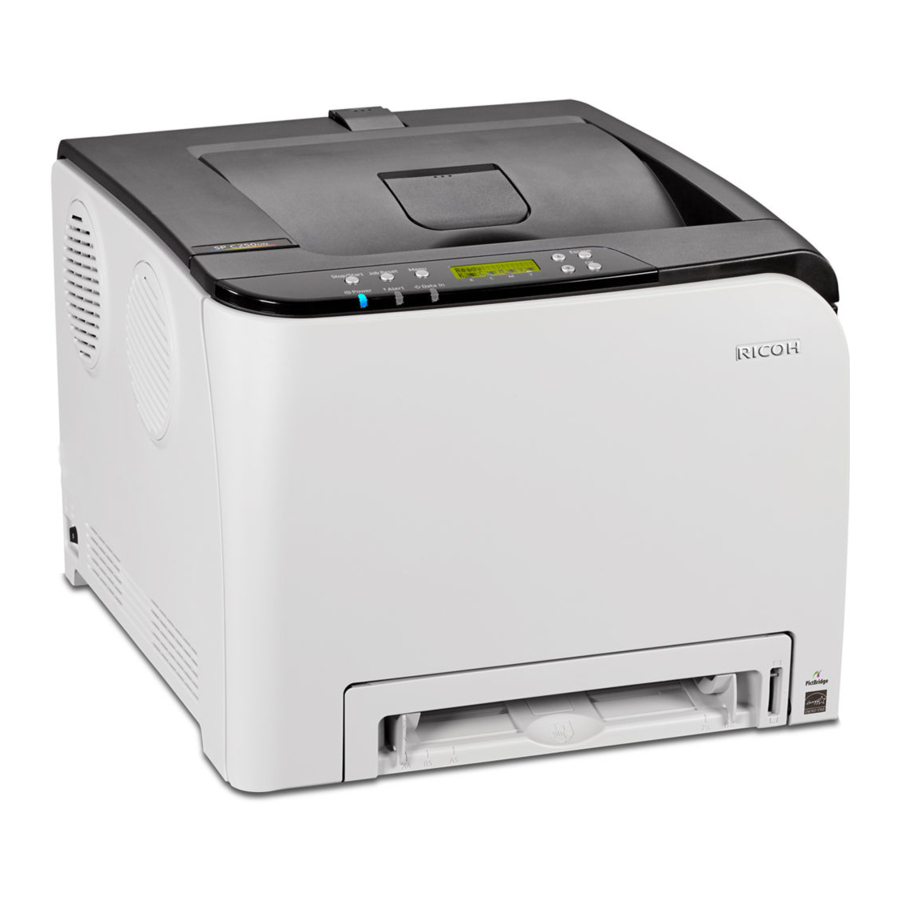
Ricoh SP C250DN, SP C252DN Manual
- 1 Introduksjon
- 2 Forord
- 3 Før du begynner
- 4 Koble til skriveren
- 5 Installer skriverdriver
- 6 Skriv ut testside
- 7 Skriv ut konfigurasjonsrapport
- 8 Kontroller tilkoblingsstatus
- 9 Nedlasting av skriverdriver
- 10 Legg til ny port
- 11 Andre metoder for trådløst oppsett
- 12 Skriverspesifikasjoner
- 13 Referanser
- 14 Last ned manual
- 15 På andre språk
Introduksjon
Revisjonshistorikk
| Versjon | Kilde | Dokumentversjon |
| Ver. 1.00 | Ricoh Americas Corporation | Rev. 1 (mai 2015) |
Adobe Acrobat eller Adobe Reader kreves for å vise PDF-dokumenter. Nyttig tips: Når du bruker interne hyperkoblinger i dette PDF-dokumentet, trykker du på [Alt] + [‘←] for å gå tilbake til siden du var på.
Ricoh kundestøtte: 1-800-RICOH38 (742-6438), alternativ nr. 1
Forord
Denne veiledningen forklarer hvordan du kobler den nettverksklare RICOH SP C250DN/SP C252DN
fargelaserskriver (heretter kalt "skriver") til datamaskinen, installerer medfølgende programvare og utfører grunnleggende utskriftsoperasjoner. For detaljert informasjon om støttede utskriftsfunksjoner, se bruksanvisningen.
Veiledninger for denne løsningen
Følgende veiledninger er tilgjengelige for RICOH SP C250DN/SP C252DN:
- Komme i gang-veiledning (dette dokumentet).
- Bruksanvisning – Denne omfattende veiledningen (på CD) forklarer hvordan du bruker maskinen, for eksempel hvordan du konfigurerer innstillinger og skriver ut dokumenter. Den forklarer også hvordan du endrer eller viser skriverinnstillinger med verktøyet Web Image Monitor. Veiledningen inneholder også feilsøking, for eksempel de som er relatert til utskrift og papirstopp, og viktig informasjon om papirtyper og utskifting av forbruksmateriell.
- Hurtiginstallasjonsveiledning – Denne referansen forklarer hvordan du pakker ut og installerer skriveren.
- Veiledning for Wi-Fi-innstillinger – Denne referansen forklarer hvordan du konfigurerer skriveren for kommunikasjon med en trådløs ruter (aksesspunkt).
- Diagram over kontrollpanelet – Denne referansen identifiserer funksjonstaster på skriverens kontrollpanel.
- Sikkerhetsinformasjon – Denne veiledningen inneholder instruksjoner og merknader om sikker bruk av maskinen.
Slik leser du denne veiledningen
Følgende konvensjoner brukes i denne veiledningen.
| Konvensjon | Beskrivelse |
 | Angir viktig informasjon. |
| Merk: | Angir tilleggsinformasjon. |
| Fet skrift | Angir spesifikk element, f.eks. skjermtittel eller dokumentnavn. |
| [Knappenavn] | Angir knapp/fane på skriverens kontrollpanel eller dataskjermen. |
Akronymreferanse
| Akronym | Fullt navn |
| AES | Advanced Encryption Standard |
| AP | Access Point (Wi-Fi-ruter) |
| DHCP | Dynamic Host Configuration Protocol |
| dpi | dots per inch |
| IP | Internet Protocol |
| LAN | Local Area Network |
| PBC | Push Button Connect |
| Portable Document Format | |
| PIN | Product Identification Number |
| PSK | Pre-shared Key |
| SSID | Service Set Identifier |
| TKIP | Temporal Key Integrity Protocol |
| URL | Uniform Resource Locator |
| USB | Universal Serial Bus |
| WEP | Wired Equivalent Privacy |
| Wi-Fi | Wireless Fidelity |
| WPA | Wi-Fi Protected Access |
| WPS | Wi-Fi Protected Setup |
Før du begynner
Før du fortsetter, vennligst se gjennom.
Pakk ut maskinen
Denne veiledningen forutsetter at skriveren er pakket ut. For mer informasjon, se hurtiginstallasjonsveiledningen som følger med maskinen. Vi anbefaler også at du kopierer bruksanvisningen fra den medfølgende CD-en til en mappe på datamaskinen din for enkel referanse.
Velg oppsettmetode
Det finnes tre måter å sette opp (koble til) skriveren til datamaskinen din på. Velg metoden som best oppfyller dine konfigurasjonskrav.
| Grensesnitttype | Tilkobling | Krav |
 USB-kabel USB-kabel | Lokal – Skriveren er koblet direkte til datamaskinen din via en USB-kabel. | Brukerlevert USB 2.0-kabel (type B) Merk: En USB-kabel består av én firkantet plugg og én rektangulær plugg.  |
 Nettverkskabel Nettverkskabel | Kablet – Skriveren er koblet til datamaskinen din (f.eks. på bedrifts-/hjemmenettverket) via en nettverkskabel (Ethernet). | Brukerlevert nettverkskabel (10Base-T eller 100Base-TX) |
 Trådløst nettverk Trådløst nettverk | Trådløst – Skriveren er utstyrt med et internt trådløst LAN-grensesnitt som muliggjør kabelfri tilkobling til datamaskinen din. | Brukerlevert Wi-Fi-ruter (aksesspunkt) |
Naviger i skriverinnstillinger
Instruksjoner i denne veiledningen vil kreve at du velger forskjellige innstillinger via skriverens kontrollpanel. Taster som du vil bruke oftest er skissert nedenfor.

| Element | Tast | Beskrivelse |
| 1. | [Menu] (Meny) | Trykk for å konfigurere eller kontrollere maskininnstillinger. Trykk på [Menu] (Meny)-tasten igjen for å gå tilbake til startskjermen. |
| 2. | Rull [ ] [ ] [ ] ] | Trykk for å rulle skjermen opp eller ned for å vise innstillinger eller justere verdier. |
| 3. | [Escape] | Trykk for å avbryte en operasjon eller gå tilbake til forrige skjermbilde. |
| 4. | [OK] | Trykk for å bekrefte innstillinger og innstillingsverdier, eller gå til neste menynivå. |
Merk: For mer informasjon om kontrollpaneltaster, se bruksanvisningen.
Koble til skriveren
Denne delen forklarer hvordan du kobler skriveren til datamaskinen basert på oppsettsmetoden du valgte i Velg oppsettsmetode.
USB-tilkobling
En USB-kabel kobler skriveren direkte til datamaskinen. Selv om datamaskinen du kobler til er koblet til et nettverk, kan du fortsatt koble til skriveren i henhold til fremgangsmåtene som er beskrevet nedenfor.
For å opprette en USB-tilkobling, gjør følgende:

- Slåstrømbryteren på skriveren Av.
- Sett USB-kabelen (rektangulær plugg) godt inn i datamaskinens USB-port.
- Før du setter USB-kabelen (rektangulær plugg) inn i datamaskinens USB-port, installer USB Printer Driver and Utility. Se Installering av USB-skriverdriver.
Merk: Under programvareinstallasjonen vil du bli bedt om å koble USB-kabelen (firkantet plugg) til skriveren og slå skriveren På.
Nettverkstilkobling
Nettverkstilkoblinger inkluderer kablet og trådløs...
Kablet (Ethernet) tilkobling
I en kablet konfigurasjon kobler en nettverkskabel (Ethernet) skriveren til nettverkshuben (ruteren) eller svitsjen.
Skriveren kan ikke kobles til et kablet (Ethernet) nettverk og trådløst LAN samtidig.
For å opprette en kablet tilkobling, gjør følgende:

- Bekreft atstrømbryteren på skriveren er Av.
- Koble nettverkskabelen til skriverens Ethernet-port.
- Slåstrømbryteren på skriveren På.
- Neste, installer nettverksskriverdriveren. Se Installering av nettverksskriverdriver.
Trådløs (Wi-Fi) tilkobling
Din nye skriver støtter Wi-Fi Protected Setup (WPS), en nettverkssikkerhetsstandard som lar Wi-Fi-rutere, f.eks. Linksys, NETGEAR, osv., enkelt koble til, slik at du kan skrive ut til enheten trådløst. Også kalt Push Button Control, PBC betyr ganske enkelt at du kan "Trykke og koble til" to enheter som støtter WPS; du trenger ikke å kjenne det trådløse nettverkets sikkerhetsnøkkel/passordfrase. Så hvis du ønsker å skrive ut trådløst, for eksempel fra din bærbare datamaskin eller nettbrett, anbefales det at du bruker PBC (WPS)-metoden som er beskrevet nedenfor. For å bruke denne metoden må ruteren din støtte Wi-Fi Protected Setup og ha en dedikert WPS-knapp.

Merk:
- Avhengig av Wi-Fi-ruteren, kan WPS-knappen ha et annet navn. Se bruksanvisningen for den trådløse ruteren for mer informasjon.
- Når du bruker denne metoden, konfigureres optimal sikkerhet for enhetene automatisk, basert på tilkoblingsmiljøet. Som sådan kan det ikke antas at den konfigurerte sikkerhetsinnstillingen er den sikreste.
- Hvis ruteren din ikke har en dedikert WPS-knapp, se Andre metoder for trådløst oppsett.
Før du fortsetter, vennligst sjekk følgende:
- Den trådløse ruteren fungerer som den skal, dvs. du kan koble deg trådløst til Internett fra din bærbare datamaskin.
- Skriverens strømbryter erPå.
- Nettverkskabelener ikke koblet til skriveren.
 Aktiver Wi-Fi-innstillinger
Forsikre deg om at skriverens Wi-Fi-funksjon er aktivert, som følger:
- Trykk på [Menu] (Meny).
- Bla [
![Nedoverpil]() ] til [Host Interface] (Vertsgrensesnitt), og trykk på [OK] (OK).
] til [Host Interface] (Vertsgrensesnitt), og trykk på [OK] (OK). - Bla [
![Nedoverpil]() ] til [Network Settings] (Nettverksinnstillinger), og trykk på [OK] (OK).
] til [Network Settings] (Nettverksinnstillinger), og trykk på [OK] (OK). - Bla [
![Nedoverpil]() ] til [Wi-Fi Config.] (Wi-Fi-konfig.), og trykk på [OK] (OK).
] til [Wi-Fi Config.] (Wi-Fi-konfig.), og trykk på [OK] (OK). - Velg [Wi-Fi] (Wi-Fi), og trykk på [OK] (OK).
- Bla [
![Nedoverpil]() ] til [Active] (Aktiv), og trykk på [OK] (OK).
] til [Active] (Aktiv), og trykk på [OK] (OK).
Merk: Varsellampen lyser. - Trykk på [Menu] (Meny) for å avslutte. Displayet viser, Please Restart Machine (Start maskinen på nytt).
- Slåstrømbryteren på skriveren Av. Vent et øyeblikk, og slå deretter På.
- Fortsett med
![Neste ikon]() .
.
 ] til [Host Interface] (Vertsgrensesnitt), og trykk på [OK] (OK).
 .
. Konfigurer IP-adresseinnstillinger
Velg automatisk eller manuell metode for å angi skriverens IP-adresse.
Automatisk
- Trykk på [Menu] (Meny).
- Bla [
![Nedoverpil]() ] til [Host Interface] (Vertsgrensesnitt), og trykk på [OK] (OK).
] til [Host Interface] (Vertsgrensesnitt), og trykk på [OK] (OK). - Bla [
![Nedoverpil]() ] til [Network Settings] (Nettverksinnstillinger), og trykk på [OK] (OK).
] til [Network Settings] (Nettverksinnstillinger), og trykk på [OK] (OK). - Bla [
![Nedoverpil]() ] til [IPv4 Config.] (IPv4-konfig.), og trykk på [OK] (OK).
] til [IPv4 Config.] (IPv4-konfig.), og trykk på [OK] (OK). - Velg [DHCP] (DHCP), og trykk på [OK] (OK).
- Bla [
![Nedoverpil]() ] til [Active] (Aktiv), og trykk på [OK] (OK).
] til [Active] (Aktiv), og trykk på [OK] (OK).
Merk: Varsellampen lyser.
- Trykk på [Menu] (Meny) for å avslutte. Displayet viser, Please Restart Machine (Start maskinen på nytt).
- Slåstrømbryteren på skriveren Av. Vent et øyeblikk, og slå deretter På.
- Fortsett med
![Neste ikon]() Ž.
Ž.
 Ž.
Ž.Manuell
- Trykk på [Menu] (Meny).
- Bla [
![Nedoverpil]() ] til [Host Interface] (Vertsgrensesnitt), og trykk på [OK] (OK).
] til [Host Interface] (Vertsgrensesnitt), og trykk på [OK] (OK). - Bla [
![Nedoverpil]() ] til [Network Settings] (Nettverksinnstillinger), og trykk på [OK] (OK).
] til [Network Settings] (Nettverksinnstillinger), og trykk på [OK] (OK). - Bla [
![Nedoverpil]() ] til [IPv4 Config.] (IPv4-konfig.), og trykk på [OK] (OK).
] til [IPv4 Config.] (IPv4-konfig.), og trykk på [OK] (OK). - Velg [DHCP] (DHCP), og trykk på [OK] (OK).
- Velg [Inactive] (Inaktiv) for å manuelt angi IP-adressen, og trykk på [OK] (OK).
- Velg [IP Address] (IP-adresse), og trykk på [OK] (OK).
- Skriv inn skriverens IPv4-adresse ved hjelp av [
![Høyre pil]() ]- eller [
]- eller [![Nedoverpil]() ]-tastene.
]-tastene.
Merk:
 ]- eller [
- For å gå til neste felt, og trykk på [OK] (OK).
- For å gå tilbake til forrige felt, trykk på [Escape] (Avbryt).
- Når du er ferdig med å skrive inn IP-adressen, trykk på [OK] (OK).
- Velg [Subnet Mask] (Nettverksmaske), og trykk på [OK] (OK).
- Skriv innNettverksmaske ved hjelp av [
![Høyre pil]() ]- eller [
]- eller [![Nedoverpil]() ]-tastene.
]-tastene.
Merk:
- For å gå til neste felt, trykk på [OK] (OK).
- For å gå tilbake til forrige felt, trykk på [Escape] (Avbryt).
- Når du er ferdig med å skrive inn nettverksmasken, trykk på [OK] (OK).
- Gjenta trinn 11–13 for [Gateway Address] (Gateway-adresse).
- Trykk på [Menu] (Meny) for å avslutte. Displayet viser, Please Restart Machine (Start maskinen på nytt).
- Slåstrømbryteren på skriveren Av. Vent et øyeblikk, og slå deretter På.
- Fortsett med
![Neste ikon]() Ž.
Ž.
 Ž.
Ž. Ž Velg metode for trådløs konfigurasjon
PBC (WPS) Method
PIN Method
Manual Method
PBC (WPS) Method
Følgende operasjoner utføres bare når du kobler en ny skriver til Wi-Fi-ruteren for første gang. Når en WPS-tilkobling er konfigurert, kan Web Image Monitor-verktøyet brukes til å vise eller endre trådløse innstillinger.

- Trykk på [Menu] (Meny).
- Bla [
![Nedoverpil]() ] til [Host Interface] (Vertsgrensesnitt), og trykk på [OK] (OK).
] til [Host Interface] (Vertsgrensesnitt), og trykk på [OK] (OK). - Bla [
![Nedoverpil]() ] til [Network Settings] (Nettverksinnstillinger), og trykk på [OK] (OK).
] til [Network Settings] (Nettverksinnstillinger), og trykk på [OK] (OK). - Bla [
![Nedoverpil]() ] til [Wi-Fi Config.] (Wi-Fi-konfig.), og trykk på [OK] (OK).
] til [Wi-Fi Config.] (Wi-Fi-konfig.), og trykk på [OK] (OK). - Bla [
![Nedoverpil]() ] til [WPS] (WPS), og trykk på [OK] (OK).
] til [WPS] (WPS), og trykk på [OK] (OK). - Velg [PBC] (PBC), og trykk på [OK] (OK).
- Trykk bestemt på ruteren sin [WPS]-knapp (WPS), innen to minutter.
Merk:
![Bilde av PBC (WPS)-tilkobling]()

- Connection succeeded (Tilkobling vellykket): Displayet viser: PBC Connection Succeeded (PBC-tilkobling vellykket).
- Connection failed (Tilkobling mislyktes): Displayet viser: PBC Connection Failed (PBC-tilkobling mislyktes). Start maskinen på nytt, kontroller at ruteren fungerer som den skal, og prøv deretter igjen. Hvis problemet vedvarer, kontakt 1-800-RICOH38 (742-6438), alternativ nr. 1.
- Check wireless connection status (Sjekk status for trådløs tilkobling): Trykk på [Menu] (Meny)
![Pil ned]() „[Host Interface] (Vertsgrensesnitt)
„[Host Interface] (Vertsgrensesnitt)![Pil ned]() „[Network Settings] (Nettverksinnstillinger)
„[Network Settings] (Nettverksinnstillinger)![Pil ned]() „ [Wi-Fi Config.] (Wi-Fi-konfig.)
„ [Wi-Fi Config.] (Wi-Fi-konfig.) ![Pil ned]() „ [Wi-Fi Status] (Wi-Fi-status). Displayet skal vise, Connected (Tilkoblet). For å avslutte, trykk på [Menu] (Meny). Merk: Se også Sjekk tilkoblingsstatus.
„ [Wi-Fi Status] (Wi-Fi-status). Displayet skal vise, Connected (Tilkoblet). For å avslutte, trykk på [Menu] (Meny). Merk: Se også Sjekk tilkoblingsstatus. - Confirm printer's IP address (Bekreft skriverens IP-adresse): Trykk på [Menu] (Meny)
![Pil ned]() [Host Interface] (Vertsgrensesnitt)
[Host Interface] (Vertsgrensesnitt) ![Pil ned]() [Network Settings] (Nettverksinnstillinger)
[Network Settings] (Nettverksinnstillinger) ![Pil ned]() [IPv4 Configuration] (IPv4-konfigurasjon)
[IPv4 Configuration] (IPv4-konfigurasjon) ![Pil ned]() [IP Address] (IP-adresse). Skriv ned IP-adressen. For å avslutte, trykk på [Menu] (Meny). Skriverens IP-adresse finnes også på konfigurasjonsrapporten. Se Skrive ut konfigurasjonsrapport.
[IP Address] (IP-adresse). Skriv ned IP-adressen. For å avslutte, trykk på [Menu] (Meny). Skriverens IP-adresse finnes også på konfigurasjonsrapporten. Se Skrive ut konfigurasjonsrapport.
 „[Host Interface] (Vertsgrensesnitt)
- Neste, installer Network Printer Driver. Se Installering av nettverksskriverdriver.
Installer skriverdriver
Den medfølgende CD-en med skriverdrivere og -verktøy inneholder programvaren som gjør det mulig for skriveren og datamaskinen å kommunisere. Skriverdrivere er programmer som styrer utskriftsresultatet på enheten, så når du skriver ut et dokument, sender driveren dataene til skriveren ved hjelp av de riktige kommandoene.
Hvis du ikke har programvare-CD-en til skriveren, kan du laste ned filene fra Ricohs nettsted (http://www.ricoh-usa.com/downloads). Nedlastingsinstruksjoner for skriverdriveren finner du i Printer Driver Download.
USB-skriverdriverinstallasjon
Hvis du har en lokal tilkobling til datamaskinen din ved hjelp av en USB-kabel, må du installere skriverdriveren.
Merk:
- Følgende komponenter kan installeres:
- PCL 6 Printer Driver
- PCL 5c Printer Driver
- PostScript 3 Printer Driver
- Lukk alle programmer som kjører for øyeblikket, og sørg for at det ikke er noen dokumenter i utskriftskøen.
- Prosedyrene i denne delen er basert på Windows 7. De faktiske prosedyrene kan variere avhengig av datamaskinens operativsystem.
Følg disse trinnene for å installere USB-skriverdriveren:
- Bekreft at USB-kabelen (rektangulær kontakt) er koblet til datamaskinen, og at den firkantede kontakten til skriveren er frakoblet. Pass også på at skriverens strømbryter er av.
Merk: Under programvareinstallasjonen kobler du USB-kabelen (firkantet kontakt) til skriveren, og slår skriveren på.
![]()
- Sett den medfølgende CD-en med skriverdrivere og -verktøy i CD-ROM-stasjonen.
- Klikk på [Run SETUP.EXE] (Kjør SETUP.EXE).
Merk: Installasjonsprogrammet starter automatisk. Hvis ikke, dobbeltklikk på SETUP.EXE fra CD-ens rotkatalog.

- Hvis meldingen User Account Control (Brukerkontokontroll) vises, klikker du på [Yes] (Ja).
![]()
- Hvis nødvendig, select language (velg språk), og klikk på [OK].

- Velg Printer Driver (skriverdriveren) du ønsker å installere, f.eks. PCL 6.

- Les License Agreement (lisensavtalen), velg [I accept the agreement] (Jeg godtar avtalen), og klikk på [Next >] (Neste >).

Merk: Hvis en utskriftsjobb venter (i kø), vises en advarsel: There is a job printing now (Det er en utskriftsjobb som pågår nå). Klikk på [OK] to ganger, og deretter [Finish] (Fullfør) for å lukke vinduene. For å avbryte utskriftsjobben i køen, klikk på [Start]![]() [Devices and Printers] (Enheter og skrivere)
[Devices and Printers] (Enheter og skrivere) ![]() dobbeltklikk på skriverikonet. Avbryt eventuelle dokumenter i køen, og gjenta fra trinn 6 ovenfor.
dobbeltklikk på skriverikonet. Avbryt eventuelle dokumenter i køen, og gjenta fra trinn 6 ovenfor.
![]()


- Med [Add a new printer] (Legg til en ny skriver) valgt, klikker du på [Next >] (Neste >).

- Velg [Connect USB Cable] (Koble til USB-kabel), og klikk på [Next >] (Neste >).

- Velg [RICOH SP C250DN PCL 6], og klikk på [Next >] (Neste >).

- Bekreft at USB-kabelen er koblet fra skriveren og at skriverens strømbryter er av.

- Klikk på [Next >] (Neste >).

- Koble nå USB-kabelen (firkantet kontakt) til skriveren, og slå skriverens strømbryter på.
Merk: Vent et øyeblikk mens datamaskinen oppdager skriveren.

- For å gjøre denne enheten til din standard skriver, klikk på [Yes] (Ja). Ellers klikker du på [No] (Nei).
![]()
- Klikk på [Finish] (Fullfør).

- Klikk på [Exit] (Avslutt).
USB-skriverdriverinstallasjonen er fullført! - Gå til skrive ut testside.
![]()


Nettverksskriverdriverinstallasjon
Hvis du har en nettverkstilkobling fra skriveren til en nettverkshub ved hjelp av en kablet (Ethernet) eller trådløs tilkobling, må du installere skriverdriverprogramvaren fra den medfølgende CD-en. Hvis du ikke har CD-en, kan programvaren finnes på Ricohs nettsted (www.ricoh-usa.com). Se også Printer Driver Download.
Merk:
- Følgende komponenter kan installeres:
- PCL 6 Printer Driver
- PCL 5c Printer Driver
- PostScript 3 Printer Driver
- Lukk alle programmer som kjører for øyeblikket, og sørg for at det ikke er noen dokumenter i utskriftskøen.
- Prosedyrene i denne delen er basert på Windows 7. De faktiske prosedyrene kan variere avhengig av datamaskinens operativsystem.
Følg disse trinnene for å installere skriverdriveren:
- Kablet tilkobling: Bekreft at nettverkskabelen er koblet til skriverens Ethernet-port, og slå skriverens strømbryter på.
Trådløs tilkobling: Nettverkskabel er ikke nødvendig. Bekreft imidlertid at skriverens strømbryter er på, og at du har opprettet en vellykket tilkobling mellom skriveren og Wi-Fi-ruteren. - Sett den medfølgende Printer Drivers and Utilities (Skriverdrivere og -verktøy) CD-en i CD-ROM-stasjonen.
- Klikk på [Run SETUP.EXE] (Kjør SETUP.EXE).
Merk: Installasjonsprogrammet starter automatisk. Hvis ikke, dobbeltklikk på SETUP.EXE fra CD-ens rotkatalog.
![]()
- Hvis meldingen User Account Control (Brukerkontokontroll) vises, klikker du på [Yes] (Ja).
![]()
- Hvis nødvendig, select language (velg språk), og klikk på [OK].
![]()
- Velg Printer Driver (skriverdriveren) du ønsker å installere, f.eks. PCL 6.

- Les License Agreement (lisensavtalen), velg [I accept the agreement] (Jeg godtar avtalen), og klikk på [Next >] (Neste >).

Merk: Hvis en utskriftsjobb venter (i kø), vises en advarsel: There is a job printing now (Det er en utskriftsjobb som pågår nå). Klikk på [OK] to ganger, og deretter [Finish] (Fullfør) for å lukke vinduene. For å avbryte utskriftsjobben i køen, klikk på [Start] u [Devices and Printers] (Enheter og skrivere) u dobbeltklikk på skriverikonet. Avbryt eventuelle dokumenter i køen, og gjenta fra trinn 6 ovenfor.
![]()


- Med [Add a new printer] (Legg til en ny skriver) valgt, klikker du på [Next >] (Neste >).


- Med [Connect to a printer port or LAN] (Koble til en skriverport eller LAN) og [Search for printers automatically] (Søk etter skrivere automatisk) valgt, klikker du på [Next >] (Neste >).

- Kablet tilkobling: Bekreft at nettverkskabelen (Ethernet) er koblet til og at skriverens strømbryter er på.
Trådløs tilkobling: Nettverkskabel er ikke nødvendig, men skriverens strømbryter må være på.

- Klikk på [Next >] (Neste >).
![]()
- Hvis nødvendig, velg [SP C250DN], og klikk på [Next >] (Neste >).

- Klikk på [Continue] (Fortsett).

Programvareinstallasjonen starter....
![]()
- Klikk på [Finish] (Fullfør).
Merk: Skjermbildet Printer Driver Installation Complete (Skriverdriverinstallasjonen er fullført) kan inkludere en Restart (Omstart) bekreftelse.

- Klikk på [Exit] (Avslutt) om nødvendig.
Nettverksskriverdriverinstallasjonen er fullført!

- Gå til skrive ut testside...


Skriv ut testside
Dette siste trinnet bekrefter at datamaskinen og skriveren kommuniserer. Gjør dette ved å skrive ut en testside (via Windows).
Merk: Hvis det er opprettet en kablet (Ethernet) eller trådløs tilkobling, vil utskriften inneholde enhetens IP-adresse, f.eks. 192.168.1.9.
Følg disse trinnene for å skrive ut en testside:
- Klikk på [Start]
![]() „ [Devices and Printers] (Enheter og skrivere).
„ [Devices and Printers] (Enheter og skrivere). - Høyreklikk på [RICOH SP C250DN PCL 6]-ikonet.

- Velg [Printer properties] (Skriveregenskaper).

- Klikk på [Test Print Page] (Skriv ut testside).
- Klikk på [Close] (Lukk).
- Klikk på [X] for å lukke åpne vinduer.


Skriv ut konfigurasjonsrapport
Etter å ha opprettet en kablet (Ethernet) eller trådløs tilkobling, skriv ut konfigurasjonsrapporten (via skriverens kontrollpanel) for å finne enhetens IP-adresse (skissert i rødt nedenfor).
For å skrive ut konfigurasjonsrapporten, gjør følgende...

- Trykk på [Menu] (Meny).
- Trykk på [q].
- Trykk på [OK].
- Trykk på [OK].
Konfigurasjonssidene skrives ut...

Kontroller tilkoblingsstatus
Du kan bekrefte at tilkoblingen til skriveren fungerer som den skal fra skriverens kontrollpanel eller ved å bruke Web Image Monitor (WIM). WIM er et verktøy som er innebygd i skriveren, som gjør det mulig for autoriserte brukere å enkelt vise, programmere eller endre skriverinnstillinger via en nettleser
Skrivers kontrollpanel
- Trykk på [Menu] (Meny).
- Bla [
![]() ] til [Host Interface] (Vertsgrensesnitt), og trykk på [OK].
] til [Host Interface] (Vertsgrensesnitt), og trykk på [OK]. - Bla [
![]() ] til [Network Settings] (Nettverksinnstillinger), og trykk på [OK].
] til [Network Settings] (Nettverksinnstillinger), og trykk på [OK]. - Bla [
![]() ] til [Wi-Fi Config.] (Wi-Fi-konfig.), og trykk på [OK].
] til [Wi-Fi Config.] (Wi-Fi-konfig.), og trykk på [OK]. - Bla [
![]() ] til [Wi-Fi Status] (Wi-Fi-status), og trykk på [OK].
] til [Wi-Fi Status] (Wi-Fi-status), og trykk på [OK].
![]()

Web Image Monitor
Før du fortsetter, må du kontrollere følgende:
- Skriverens strømbryter erPå.
- Skriveren er koblet til nettverket (via Ethernet-kabel).
- SkriverensIP-adresse er tilgjengelig.
Merk: For å vise IP-adressen fra kontrollpanelet, trykk på [Menu] (Meny)![]() [Host Interface] (Vertsgrensesnitt)
[Host Interface] (Vertsgrensesnitt) ![]() [Network Settings] (Nettverksinnstillinger)
[Network Settings] (Nettverksinnstillinger) ![]() [IPv4 Configuration] (IPv4-konfigurasjon)
[IPv4 Configuration] (IPv4-konfigurasjon) ![]() [IP Address] (IP-adresse). Skriv ned IP-adressen. For å avslutte, trykk på [Menu] (Meny).
[IP Address] (IP-adresse). Skriv ned IP-adressen. For å avslutte, trykk på [Menu] (Meny).
- Åpne ennettleser.
- I adresselinjen,skriv inn skriverens IP-adresse.
Hjemmesiden vises...


- Klikk på [Network Settings] (Nettverksinnstillinger).
Ethernet-tilkoblingsstatus [Nettverksstatus-fane]

Trådløs LAN-tilkoblingsstatus [Trådløs-fane)


- Når du er ferdig, klikker du på [X] for å lukke nettleseren.
Nedlasting av skriverdriver
Skriverdrivere er programmer som styrer utskriften på enheten, så når du skriver ut et dokument, sender driveren dataene til skriveren ved hjelp av de riktige kommandoene. Hvis du ikke har programvare-CD-en for skriverdriveren og verktøyene, kan du laste ned skriverdriveren fra Ricoh-nettstedet, som følger:
Merk: Kontroller at du har koblet skriveren til datamaskinen. Se Koble til Skriver.
- Kontroller om du har et 32-biters eller 64-biters datamaskinoperativsystem...
- Klikk på [Start] (Start).
- Høyreklikk på [Computer] (Datamaskin).
- Velg [Properties] (Egenskaper).
- Noter degSystem type (Systemtype), 32- eller 64-biters.
- Klikk på [X] for å lukke vinduet.
![]()
- Last ned skriverdriver...
- Åpne ennettleser.
- Skriv innwww.ricoh-usa.com.
- Klikk på [Downloads] (Nedlastinger).

- ISearch (Søk)-feltet, skriv inn: 250DN.
Merk: To begrense søket, fjern merket for Brochure (Brosjyre) og Manuals (Manualer). - Klikk på [SEARCH] (SØK).

- UnderDRIVER (DRIVER)-kategorien, klikk på [SP C250DN].
Rull ned om nødvendig.
![]()
Hvis ingen resultater returneres, kan du prøve å bruke en annen nettleser, f.eks. Chrome eller Firefox.

- Leslisensavtalen, og klikk på [I AGREE] (JEG GODTAR).
- Velg datamaskinensOperating System (Operativsystem).
![]()
Merk:- Valget må samsvare med System type (Systemtype) (x64 = 64-biters). Hvis nødvendig, setrinn 1.
- Operativsystemer somikke er identifisert som "x64" er for 32-biters OS. Rull ned om nødvendig.
- Klikk påPCL 6 Driver (PCL 6-driver) [Download] (Last ned)-knappen.

- Velg [Save] (Lagre), og lagre i en mappe eller på skrivebordet.
- Etter nedlasting,naviger til mappen der filen ble lagret.
- Dobbeltklikk påfilen.
- Klikk på [Browse] (Bla gjennom), og velg samme mappe som filen ble lagret i.
![]()
- Klikk på [Unzip] (Pakk ut), og deretter [OK].

- Klikk på [X] for å lukke Winzip, og eventuelle andre åpne vinduer.
- På skrivebordet vil du se den nye [DISK1]-mappen...
![]()


- 3. Fortsett med installasjonen av skriverdriveren.
- Klikk på [Start] (Start)
![]() [Devices and Printers] (Enheter og skrivere)
[Devices and Printers] (Enheter og skrivere) ![]() [Add a printer] (Legg til en skriver)
[Add a printer] (Legg til en skriver) ![]() [Add a network, wireless...] (Legg til en nettverks-, trådløs...).
[Add a network, wireless...] (Legg til en nettverks-, trådløs...).

- SP C250DN skal vises i listen. Hvis ikke, klikker du på [The printer that I want isn't listed] (Skriveren jeg vil bruke er ikke oppført) og fortsetter.

- Entenbla gjennom for å finne skriveren eller velg [Add a printer using a TCP/IP address or hostname] (Legg til en skriver ved hjelp av en TCP/IP-adresse eller et vertsnavn), og klikk på [Next] (Neste).

- Skriv inn [Hostname or IP address] (Vertsnavn eller IP-adresse).
Merk: Hvis du ikke kjenner skriverens IP-adresse, trykk på [Menu] (Meny)![]() [Host Interface] (Vertsgrensesnitt)
[Host Interface] (Vertsgrensesnitt) ![]() [Network Settings] (Nettverksinnstillinger)
[Network Settings] (Nettverksinnstillinger) ![]() [IPv4 Configuration] (IPv4-konfigurasjon)
[IPv4 Configuration] (IPv4-konfigurasjon) ![]() [IP Address] (IP-adresse). Skriv ned IP-adressen. For å avslutte, trykk på [Menu] (Meny).
[IP Address] (IP-adresse). Skriv ned IP-adressen. For å avslutte, trykk på [Menu] (Meny).

- Fjern eventuelt merket fra [Query the printer...] (Spør etter skriveren...), og klikk på [Next] (Neste).
- Klikk på [Have Disk...] (Har diskett...).

- Klikk på [Browse] (Bla gjennom), og velg [Desktop] (Skrivebord).
![]()
- Velg skriverdrivermappen [DISK1], og klikk på [Open] (Åpne).

- Klikk på [OK].
![]()
- Velg [RICOH SP C250DN PCL 6], og klikk på [Next] (Neste).

- Klikk på [Next] (Neste).
Merk: Hvis brukerkontokontroll-meldingen vises, klikker du på [Yes] (Ja).

- Med [Do not share this printer] (Ikke del denne skriveren) valgt, klikker du på [Next] (Neste).

- Klikk på [Finish] (Fullfør).

- Klikk på [Start] (Start)


Nettverksdriverinstallasjonen er fullført!
Merk:
- For å manuelt legge til en ny skriverport, se Legg til Ny port.
Legg til ny port
Hvis du vil omgå installasjonsveiviseren og ha mer kontroll over opprettelsen av skriverport, er trinnene for å legge til en port manuelt skissert nedenfor.
Før du fortsetter, må du kontrollere følgende:
- Skriverens strømbryter er På.
- Nettverket er tilkoblet og konfigurert.
- Skriverens IP-adresse er tilgjengelig. Hvis skriveren tidligere er konfigurert, med IP-adresse tildelt, viser konfigurasjonsrapporten adressen. Se Skriv ut konfigurasjonsrapport. Du kan også vise IP-adressen på skriverens kontrollpanel. Trykk på [Menu]
![]() [Host Interface]
[Host Interface] ![]() [Network Settings]
[Network Settings] ![]() [IPv4 Configuration]
[IPv4 Configuration] ![]() [IP Address]. Skriv ned IP-adressen. For å avslutte, trykk [Menu].
[IP Address]. Skriv ned IP-adressen. For å avslutte, trykk [Menu].
Følg disse trinnene for å legge til en ny skriverport:
- Klikk på [Start] „ [Devices and Printers].
- Høyreklikk på ikonet [RICOH SP C250DN PCL 6].

- Velg [Printer properties].


- Velg fanen [Ports] (porter).
- Klikk på [Add Port...] (legg til port).

- Velg [Standard TCP/IP Port].
- Klikk på [New Port...] (ny port).
![]()
- Klikk på [Next >] (neste >).

- I feltet [Printer Name or IP Address] (skrivernavn eller IP-adresse) skriver du inn skriverens IP-adresse.
Merk: Portnavn-feltet fylles ut automatisk. - Klikk på [Next >] (neste >).


- Klikk på [Finish] (fullfør).
Portinnstillingen er fullført! - Klikk på [X] for å lukke åpne vinduer.
Merk: For å skrive ut en testside...- Klikk på [Start]
![]() „ [Devices and Printers] (enheter og skrivere), høyreklikk på [RICOH SP C250DN PCL 6]. Velg [Printer properties] (skriveregenskaper)
„ [Devices and Printers] (enheter og skrivere), høyreklikk på [RICOH SP C250DN PCL 6]. Velg [Printer properties] (skriveregenskaper) ![]() „ [Print Test Page] (skriv ut testside).
„ [Print Test Page] (skriv ut testside).

- Klikk på [Start]


Andre metoder for trådløst oppsett
Det finnes andre metoder som brukes for å koble skriveren trådløst til datamaskinen ved hjelp av en Wi-Fi-ruter – PIN-metoden og manuell metode. Disse metodene kan være et alternativ til PBC (WPS) Method hvis en Wi-Fi-ruter ikke støtter WPS eller ikke har en dedikert WPS-knapp.
PIN-metoden
Du kan aktivere trådløs kommunikasjon ved å registrere enhetens PIN-kode via ruteren sin nettside. For å koble til via denne metoden må du ha enhetens PIN-kode (instruksjoner nedenfor) og ruteren sin URL/IP-adresse. Du må logge på ruteren sin nettside, så ha brukernavn og passord klart. Når du er logget på, kan du angi enhetens PIN-kode og dermed etablere skriveren som en klient på det trådløse LAN-et.
- Hvis du trenger hjelp med ruteren sin nettside-URL/IP-adresse og påloggingsinformasjon, kan du kontakte Wi-Fi-installatøren din, bedriftens brukerstøtte eller ruterprodusenten.
- NETGEAR sin ruternettside brukes for illustrasjonsformål.
Før du fortsetter, vennligst sjekk følgende:
- Den trådløse ruteren fungerer som den skal, f.eks. at du kan koble deg trådløst til Internett fra den bærbare datamaskinen din.
- Wi-Fi (Wireless LAN) og IP Address (DHCP) innstillingene er aktivert ("Active" (aktiv)). Se trinn
![]() ž og
ž og![]() .
. - En kabel (USB eller Ethernet) er ikke koblet til skriveren.
- Skriverens strømbryter erPå.
 ž og
ž og .
.Følg disse trinnene for å koble til med PIN-metoden:
- Start nettleseren fra en datamaskin som er koblet til ruteren.
- Skriv inn ruteren sin URL/IP-adresse, f.eks. www.routerlogin.net.
- Skriv inn brukernavn og passord.
- Trykk på [OK].
Merk: For NETGEAR-rutere utføres det å legge til en WPS-klient (som en skriver) via [ADVANCED] (avansert)-fanen![]() [WPS Wizard] (WPS-veiviser), som vist nedenfor.
[WPS Wizard] (WPS-veiviser), som vist nedenfor.
![]()

- Følg instruksjonene for å åpne skjermbildet med et PIN-kodefelt for klienter.


- Få tilgang til PIN-koden på skriverens kontrollpanel...
- Trykk på [Menu] (meny).
- Bla [
![]() ] til [Host Interface] (vertsgrensesnitt), og trykk på [OK].
] til [Host Interface] (vertsgrensesnitt), og trykk på [OK]. - Bla [
![]() ] til [Network Settings] (nettverksinnstillinger), og trykk på [OK].
] til [Network Settings] (nettverksinnstillinger), og trykk på [OK]. - Bla [
![]() ] til [Wi-Fi Config.] (Wi-Fi-konfig.), og trykk på [OK].
] til [Wi-Fi Config.] (Wi-Fi-konfig.), og trykk på [OK]. - Bla [
![]() ] til [WPS], og trykk på [OK].
] til [WPS], og trykk på [OK]. - Bla [
![]() ] til [PIN], og trykk på [OK].
] til [PIN], og trykk på [OK].
Merk: Hvis PIN Connection Failed (PIN-tilkobling mislyktes) vises, må du sørge for at det ikke er en nettverkskabel koblet til skriveren. Start skriveren på nytt og prøv igjen. Hvis tilkoblingen mislykkes igjen, må du sørge for at adressefunksjoner er aktivert ("Active" (aktiv)). Se s. 10, trinn![]() og
og ![]() .
. - Skriv ned den viste PIN-koden.
![]()
 og
og  .
.
- Skriv inn PIN-koden på ruteren sin nettside.

Du må skrive inn PIN-koden på ruteren sin nettside innen to minutter, ellers vil kontrollpanelet indikere "Failed" (mislyktes).

Merk:

- Connection Succeeded (tilkobling vellykket): Displayet viser: PIN Connection Succeeded (PIN-tilkobling vellykket). Trykk på [Menu] (meny) for å gå tilbake til hovedskjermbildet.
- Connection Failed (tilkobling mislyktes): Displayet viser: PIN Connection Failed. (PIN-tilkobling mislyktes.) Sjekk at ruteren fungerer som den skal, og prøv igjen.
- Neste trinn er å installere nettverksskriverdriveren. Se Installering av nettverksskriverdriver.
Manuell metode
Hvis ruteren din ikke støtter WPS, for eksempel noen eldre rutere, finnes det to måter å konfigurere trådløse LAN-innstillinger manuelt, ved hjelp av infrastrukturmodus (via kontrollpanelet) eller ved å bruke det innebygde verktøyet Web Image Monitor (via datamaskinen din).
Du må kjenne sikkerhetsmetoden som brukes, f.eks. hvis autentiseringsmetoden er WPA2-PSK, trenger du passordfrasen. Dette kan fastslås ved å gå til ruteren sin nettside eller ved å rådføre deg med bedriftens brukerstøtte.
Bruke Web Image Monitor
Web Image Monitor (WIM) er et verktøy som er innebygd i skriveren, som gjør det mulig for autoriserte brukere å enkelt vise, programmere eller endre skriverinnstillinger via en nettleser. Hvis du for eksempel ønsker å programmere trådløse innstillinger manuelt, og du ikke kan bruke PBC- eller PIN-metoder – forenkler WIM prosessen. Hvis du har en lang eller kompleks passordfrase, er det dessuten enklere å skrive den inn via WIM enn via skriverens kontrollpanel.
Før du fortsetter, vennligst sjekk følgende:
- Skriverens strømbryter erPå.
- Skriveren er koblet til nettverket (via Ethernet-kabel).
- Skriverens IP-adresse er tilgjengelig. Merk: For å vise IP-adressen på skriverens kontrollpanel, trykk på [Menu] (meny)
![]() [Host Interface] (vertsgrensesnitt)
[Host Interface] (vertsgrensesnitt) ![]() [Network Settings] (nettverksinnstillinger)
[Network Settings] (nettverksinnstillinger) ![]() [IPv4 Configuration] (IPv4-konfigurasjon)
[IPv4 Configuration] (IPv4-konfigurasjon) ![]() [IP Address] (IP-adresse). For å avslutte, trykk på [Menu] (meny).
[IP Address] (IP-adresse). For å avslutte, trykk på [Menu] (meny).
For å konfigurere trådløse innstillinger manuelt ved hjelp av Web Image Monitor, gjør du følgende:
- Åpne web browser (nettleser).
- I adresselinjen enter printer's IP Address (skriv inn skriverens IP-adresse). Hjemmesiden vises...

- Klikk på [Network Settings] (Nettverksinnstillinger), og velg deretter [Wireless] (Trådløst)-fanen.

- Sett [Wireless] (Trådløs) til [Active] (Aktiv).


- Juster trådløse LAN-innstillinger slik at de samsvarer med Wi-Fi-ruteren din, som beskrevet nedenfor:
| Setting (Innstilling) | Description (Beskrivelse) |
| SSID | Klikk på [Scan List] (Skann liste) for å se tilgjengelige tilgangspunkter, om nødvendig. Velg destinasjons-SSID og konfigurer tilhørende innstillinger. |
| Communication Mode (Kommunikasjonsmodus) | Velg [Infrastructure] (Infrastruktur), om nødvendig. |
| Ad Hoc Channel (Ad Hoc-kanal) | Se merknaden på neste side. |
| Authentication (Autentisering) | Velg autentiseringsmetode:
|
| Encryption (Kryptering) | Velg krypteringsmetode basert på valgt autentiseringsmetode.
|
| WPA Passphrase | Hvis [WEP] er valgt for krypteringsmetode, skriver du inn aktiverte felt. Hvis [WPA2-PSK] eller [Mixed Mode WPA/WPS2] er valgt for autentisering, skriver du inn aktiverte felt. |
| WEP Key Length (WEP-nøkkellengde) | Velg 64 bits eller 128 bits for lengden på WEP-krypteringsnøkkelen. |
| WEP Transmit Key ID (WEP-overføringsnøkkel-ID) | Velg et ID-nummer for å identifisere hver WEP-nøkkel i tilfelle flere WEP-tilkoblinger er konfigurert. |
| WEP Key Format (WEP-nøkkelformat) | Velg et format for å skrive inn WEP-nøkkelen. |
| WEP Key (WEP-nøkkel) | Skriv inn WEP-nøkkelen. Antall og type tegn du kan skrive inn varierer avhengig av lengden og formatet som er valgt for nøkkelen, som følger:
|
- Når du er ferdig, klikker du på [OK] for å lagre endringene.
- Lukk web browser (nettleseren).
- Koble fra Ethernet cable (Ethernet-kabelen).
- Slå printer (skriverens) power switch (strømbryter) Av. Vent et øyeblikk, og slå den På.
- Neste, install Network Printer Driver (installer nettverksskriverdriveren). Se Network Printer Driver Install (installering av nettverksskriverdriver).
Note: For ytterligere informasjon om Web Image Monitor, vennligst se Operating Instructions (bruksanvisningen).
Bruke infrastrukturmodus
Infrastrukturmodus er skriverens standard kommunikasjonsmodus, da de fleste Wi-Fi-nettverk fungerer i denne modusen. Dette lar deg koble enheten for kommunikasjon via et enkelt tilgangspunkt, f.eks. den trådløse ruteren din.
Note: Ad-Hoc-modus, også kjent som "peer-to-peer"-modus, støttes også. Ad-Hoc-nettverk krever ikke et sentralisert tilgangspunkt. I stedet kobler enheter på det trådløse nettverket seg direkte til hverandre. For eksempel, hvis du setter opp de to bærbare datamaskinene i Ad-Hoc trådløs modus, vil de koble seg direkte til hverandre, uten behov for et sentralisert tilgangspunkt. Dette vil være nyttig for en midlertidig tilkobling, f.eks. du er borte fra kontoret/hjemmet og trenger å koble to enheter via en Wi-Fi-tilkobling for å utveksle filer eller annen informasjon når det ikke er noe annet Wi-Fi-nettverk å koble begge enhetene til.
For å konfigurere infrastrukturmodus, gjør du følgende:
- Kontroller at den trådløse ruteren fungerer som den skal.
- Trykk på [Menu] (Meny).
- Bla [
![Nedover]() ] til [Host Interface] (Vertsgrensesnitt), og trykk på [OK].
] til [Host Interface] (Vertsgrensesnitt), og trykk på [OK]. - Bla [
![Nedover]() ] til [Network Settings] (Nettverksinnstillinger), og trykk på [OK].
] til [Network Settings] (Nettverksinnstillinger), og trykk på [OK]. - Bla [
![Nedover]() ] til [Wi-Fi Config.] (Wi-Fi-konfig.), og trykk på [OK].
] til [Wi-Fi Config.] (Wi-Fi-konfig.), og trykk på [OK]. - Bla [
![Nedover]() ] til [Setup Wizard] (Oppsettsveiviser), og trykk på [OK].
] til [Setup Wizard] (Oppsettsveiviser), og trykk på [OK]. - Velg [Infrastructure] (Infrastruktur), og trykk på [OK].
- Search SSID (Søk SSID) for å vise listen, velg destinasjons-SSID, og trykk på [OK].
Merk:
Hvis du ikke finner destinasjons-SSID, konfigurerer du SSID-en i henhold til følgende prosedyre.- Når du skriver inn SSID-en, velger du [Input SSID] (Angi SSID), og trykker på [OK].
- Skriv inn SSID-en ved hjelp av
![Nedover]() ]- og [
]- og [![Oppover]() ]-tastene.
]-tastene.
- For å gå til neste tegn trykker du på [OK].
- Trykk på [Escape] (Avslutt) for å fjerne alle tegn.
- c. Når du er ferdig, trykker du på [OK].
- Velg Authentication Method (Autentiseringsmetode), og trykk på [OK]. Neste trinn varierer avhengig av valgt metode. Fortsett til tilhørende trinn 10 nedenfor.
| Authentication Method (Autentiseringsmetode) | Procedure (Fremgangsmåte) |
| WPA2-PSK eller Mix Mode WPA2/WPA |
|
| Open System or Shared Key (Åpent system eller delt nøkkel) |
|
Skriverspesifikasjoner
| Konfigurasjon | Skrivebord |
| Bildeprosess | Laserskanning, fargeelektrofotografitrykk med monokomponent tonerutvikling, 4-trommels tandemmetode |
| Utskriftshastighet (Letter) | 21 sider/min svart/hvitt og fullfarge; 12 sider/min tosidig |
| CPU-hastighet | 350 MHz |
| RAM-minne | 128 MB standard/maksimum |
| Utskriftsoppløsning | 600 x 600 dpi (standard) (hastighetsmodus) Tilsvarende 1200 x 600 dpi (standardmodus) Tilsvarende 2400 x 600 dpi (finmodus) |
| Skrifttyper | 80 PCL/PS |
| Skriverdrivere/språk | PCL 5c, PCL 6, PostScript 3-emulering |
| Standardgrensesnitt | USB 2.0; 10/100Base-TX Ethernet; USB-vertsgrensesnitt for PictBridge; IEEE 802.11 b/g/n trådløst LAN (kablede og trådløse nettverkstilkoblinger kan ikke være aktive samtidig) |
| Nettverksprotokoller | TCP/IP (IPv4, IPv6), IPP, Bonjour |
| Støttede miljøer | Windows XP/Vista/7/8/Server 2003/2003R2/2008/2008R2/ 2012 (32-biters/64-biters) og nyere; Mac OS X 10.6 og nyere; Citrix Metaframe |
Merk: For mer informasjon, se Ricoh SP C250DN or SP C252DN brochure og/eller bruksanvisningen, Spesifikasjoner for maskinen, s. 190.
Referanser
![www.routerlogin.net]() Router Login & Setup | NETGEAR
Router Login & Setup | NETGEARSupport and Downloads | Ricoh USA
Digital Business Services & Printing Solutions | Ricoh USA


Last ned manual
Her kan du laste ned fullstendig pdf-versjon av manualen, den kan inneholde ytterligere sikkerhetsinstruksjoner, garantiinformasjon, FCC-regler, etc.
Last ned Ricoh SP C250DN, SP C252DN Manual


