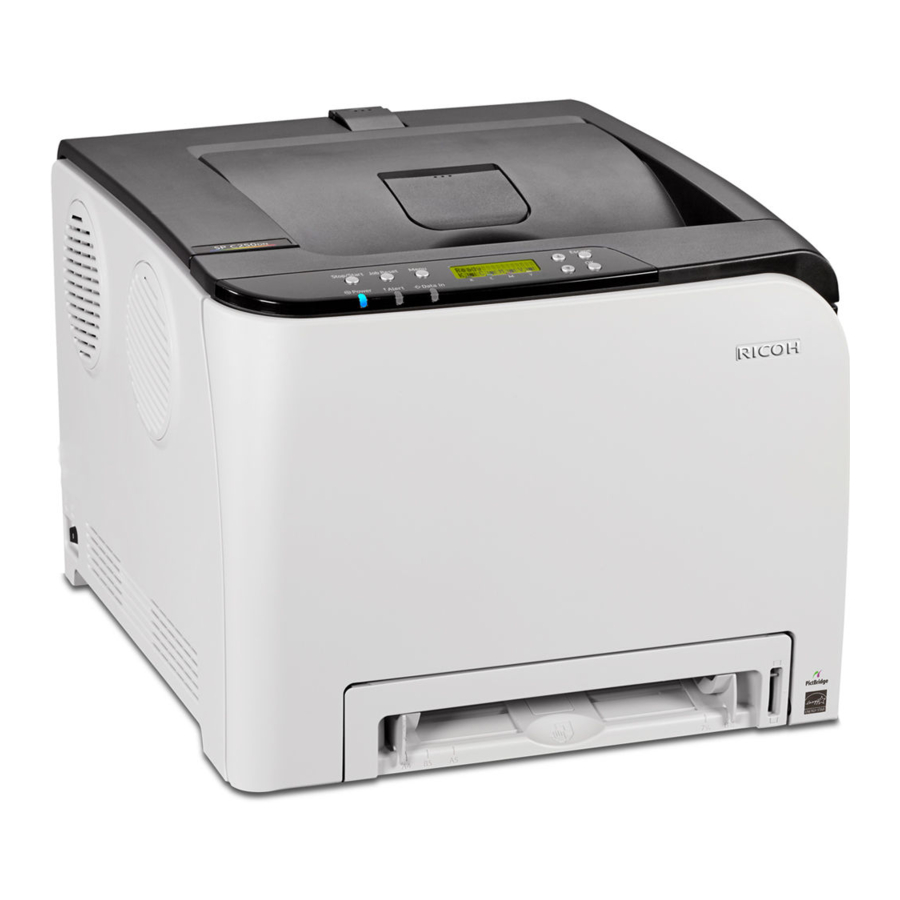
Podręcznik użytkownika Ricoh SP C250DN, SP C252DN
- 1 Wprowadzenie
- 2 Wstęp
- 3 Przed rozpoczęciem
- 4 Podłączanie drukarki
- 5 Instalacja sterownika drukarki
- 6 Drukowanie strony testowej
- 7 Wydruk raportu konfiguracji
- 8 Sprawdź status połączenia
- 9 Pobieranie sterownika drukarki
- 10 Dodaj nowy port
- 11 Inne metody konfiguracji bezprzewodowej
- 12 Specyfikacje drukarki
- 13 Referencje
- 14 Pobierz instrukcję
- 15 W innych językach
Wprowadzenie
Historia zmian
| Wersja | Źródło | Wersja dokumentu |
| Wer. 1.00 | Ricoh Americas Corporation | Wyd. 1 (maj 2015) |
Do przeglądania dokumentów PDF wymagany jest program Adobe Acrobat lub Adobe Reader. Przydatna wskazówka: Podczas korzystania z wewnętrznych hiperłączy w tym dokumencie PDF naciśnij [Alt] + [‘←], aby powrócić do strony, na której znajdowałeś się wcześniej.
Pomoc techniczna Ricoh: 1-800-RICOH38 (742-6438), opcja nr 1
Wstęp
Niniejszy podręcznik wyjaśnia, jak podłączyć przystosowaną do pracy w sieci kolorową drukarkę laserową RICOH SP C250DN/SP C252DN (zwaną dalej „drukarką”) do komputera, zainstalować dostarczone oprogramowanie i wykonywać podstawowe operacje drukowania. Aby uzyskać szczegółowe informacje na temat obsługiwanych funkcji drukowania, zapoznaj się z Instrukcją obsługi.
Przewodniki dotyczące tego rozwiązania
Dla drukarki RICOH SP C250DN/SP C252DN dostępne są następujące przewodniki:
- Przewodnik Pierwsze Kroki (niniejszy dokument).
- Instrukcja obsługi – Ten obszerny przewodnik (na płycie CD) wyjaśnia, jak korzystać z urządzenia, np. jak konfigurować ustawienia i drukować dokumenty. Wyjaśnia również, jak modyfikować lub przeglądać ustawienia drukarki za pomocą narzędzia Web Image Monitor. Przewodnik zawiera również informacje dotyczące rozwiązywania problemów, takich jak te związane z drukowaniem i zacięciami papieru, oraz ważne informacje na temat rodzajów papieru i wymiany materiałów eksploatacyjnych.
- Skrócona instrukcja instalacji – Ten przewodnik wyjaśnia, jak rozpakować i zainstalować drukarkę.
- Przewodnik po ustawieniach Wi-Fi – Ten przewodnik wyjaśnia, jak skonfigurować drukarkę do komunikacji z routerem bezprzewodowym (punktem dostępu).
- Schemat panelu sterowania – Ten przewodnik identyfikuje klawisze funkcyjne na panelu sterowania drukarki.
- Informacje dotyczące bezpieczeństwa – Ten przewodnik zawiera instrukcje i uwagi dotyczące bezpiecznej obsługi urządzenia.
Jak czytać ten przewodnik
W tym przewodniku zastosowano następujące konwencje.
| Konwencja | Opis |
 | Wskazuje kluczowe informacje. |
| Uwaga: | Wskazuje informacje dodatkowe. |
| Czcionka pogrubiona | Wskazuje konkretny element, np. tytuł ekranu lub nazwę dokumentu. |
| [Nazwa przycisku] | Wskazuje przycisk/zakładkę na panelu sterowania drukarki lub ekranie komputera. |
Słownik skrótów
| Skrót | Pełna nazwa |
| AES | Advanced Encryption Standard |
| AP | Access Point (router Wi-Fi) |
| DHCP | Dynamic Host Configuration Protocol |
| dpi | dots per inch |
| IP | Internet Protocol |
| LAN | Local Area Network |
| PBC | Push Button Connect |
| Portable Document Format | |
| PIN | Product Identification Number |
| PSK | Pre-shared Key |
| SSID | Service Set Identifier |
| TKIP | Temporal Key Integrity Protocol |
| URL | Uniform Resource Locator |
| USB | Universal Serial Bus |
| WEP | Wired Equivalent Privacy |
| Wi-Fi | Wireless Fidelity |
| WPA | Wi-Fi Protected Access |
| WPS | Wi-Fi Protected Setup |
Przed rozpoczęciem
Przed kontynuowaniem zapoznaj się z poniższymi informacjami.
Rozpakuj urządzenie
W tym przewodniku zakłada się, że drukarka została rozpakowana. Szczegółowe informacje znajdują się w Skróconej instrukcji instalacji dołączonej do urządzenia. Zalecamy również skopiowanie Instrukcji obsługi z dostarczonej płyty CD do folderu na komputerze, aby ułatwić sobie dostęp do niej.
Wybierz metodę konfiguracji
Istnieją trzy sposoby konfiguracji (podłączenia) drukarki do komputera. Wybierz metodę, która najlepiej odpowiada Twoim wymaganiom konfiguracyjnym.
| Typ interfejsu | Połączenie | Wymagania |
 Kabel USB Kabel USB | Lokalne – drukarka jest podłączona bezpośrednio do komputera za pomocą kabla USB. | Dostarczony przez użytkownika kabel USB 2.0 (typ B) Uwaga: Kabel USB składa się z jednej kwadratowej i jednej prostokątnej wtyczki.  |
 Kabel sieciowy Kabel sieciowy | Przewodowe – drukarka jest podłączona do komputera (np. w sieci firmowej/domowej) za pomocą kabla sieciowego (Ethernet). | Dostarczony przez użytkownika kabel sieciowy (10Base-T lub 100Base-TX) |
 Sieć bezprzewodowa Sieć bezprzewodowa | Bezprzewodowe – drukarka jest wyposażona w wewnętrzny interfejs bezprzewodowej sieci LAN, który umożliwia bezprzewodowe połączenie z komputerem. | Dostarczony przez użytkownika router Wi-Fi (punkt dostępu) |
Poruszanie się po ustawieniach drukarki
Instrukcje zawarte w tym przewodniku będą wymagały wybrania różnych ustawień za pomocą panelu sterowania drukarki. Klawisze, których będziesz używać najczęściej, zostały przedstawione poniżej.

| Element | Klawisz | Opis |
| 1. | [Menu] | Naciśnij, aby skonfigurować lub sprawdzić ustawienia urządzenia. Naciśnij ponownie klawisz [Menu], aby powrócić do ekranu głównego. |
| 2. | Przewiń [ ] [ ] [ ] ] | Naciśnij, aby przewijać ekran w górę lub w dół w celu wyświetlenia ustawień lub dostosowania wartości. |
| 3. | [Escape] | Naciśnij, aby anulować operację lub powrócić do poprzedniego ekranu. |
| 4. | [OK] | Naciśnij, aby potwierdzić ustawienia i wartości ustawień lub przejść do następnego poziomu menu. |
Uwaga: Aby uzyskać więcej informacji na temat klawiszy panelu sterowania, zapoznaj się z Instrukcją obsługi.
Podłączanie drukarki
W tej sekcji opisano sposób podłączania drukarki do komputera w zależności od metody konfiguracji wybranej w sekcji Wybierz metodę konfiguracji.
Połączenie USB
Kabel USB bezpośrednio łączy drukarkę z komputerem. Nawet jeśli komputer, do którego się podłączasz, jest podłączony do sieci, nadal możesz podłączyć drukarkę zgodnie z procedurami opisanymi poniżej.
Aby nawiązać połączenie USB, postępuj w następujący sposób:

- Wyłącz drukarkę przełącznikiem zasilania.
- Włóż kabel USB (prostokątna wtyczka) mocno do portu USB komputera.
- Przed włożeniem kabla USB (prostokątna wtyczka) do portu USB komputera, zainstaluj sterownik drukarki USB i narzędzie. Zobacz Instalacja sterownika drukarki USB.
Uwaga: Podczas instalacji oprogramowania zostanie wyświetlony monit o podłączenie kabla USB (kwadratowa wtyczka) do drukarki i włączenie drukarki.
Połączenie sieciowe
Połączenia sieciowe obejmują połączenia przewodowe i bezprzewodowe...
Połączenie przewodowe (Ethernet)
W konfiguracji przewodowej kabel sieciowy (Ethernet) łączy drukarkę z koncentratorem sieciowym (routerem) lub przełącznikiem.
Drukarka nie może łączyć się z siecią przewodową (Ethernet) i bezprzewodową LAN jednocześnie.
Aby nawiązać połączenie przewodowe, postępuj w następujący sposób:

- Upewnij się, że przełącznik zasilania drukarki jest wyłączony.
- Podłącz kabel sieciowy do portu Ethernet drukarki.
- Włącz przełącznik zasilania drukarki.
- Następnie zainstaluj sterownik drukarki sieciowej. Zobacz Instalacja sterownika drukarki sieciowej.
Połączenie bezprzewodowe (Wi-Fi)
Nowa drukarka obsługuje funkcję Wi-Fi Protected Setup (WPS), standard zabezpieczeń sieci, który umożliwia łatwe podłączanie routerów Wi-Fi, np. Linksys, NETGEAR itp., umożliwiając bezprzewodowe drukowanie na urządzeniu. Nazywana również Push Button Control, PBC oznacza po prostu, że możesz "Push 'n' Connect" dwa urządzenia, które obsługują WPS; nie musisz znać klucza/hasła zabezpieczeń sieci bezprzewodowej. Tak więc, jeśli chcesz drukować bezprzewodowo, na przykład z laptopa lub tabletu, zaleca się użycie metody PBC (WPS) opisanej poniżej. Aby skorzystać z tej metody, router musi obsługiwać funkcję Wi-Fi Protected Setup i mieć dedykowany przycisk WPS.

Uwaga:
- W zależności od routera Wi-Fi przycisk WPS może mieć inną nazwę. Szczegółowe informacje można znaleźć w instrukcji routera bezprzewodowego.
- Podczas korzystania z tej metody optymalne bezpieczeństwo urządzeń jest konfigurowane automatycznie, w oparciu o środowisko połączenia. W związku z tym nie można zakładać, że skonfigurowane ustawienie zabezpieczeń jest najbezpieczniejsze.
- Jeśli router nie ma dedykowanego przycisku WPS, zobaczInne metody konfiguracji bezprzewodowej.
Przed kontynuowaniem sprawdź następujące elementy:
- Router bezprzewodowy działa poprawnie, tj. możesz bezprzewodowo połączyć się z Internetem z laptopa.
- Przełącznik zasilania drukarki jest włączony.
- Kabel sieciowynie jest podłączony do drukarki.
 Włącz ustawienia Wi-Fi
Upewnij się, że funkcja Wi-Fi drukarki jest włączona w następujący sposób:
- Naciśnij [Menu].
- Przewiń [
![w dół]() ] do [Host Interface] (Interfejs hosta) i naciśnij [OK].
] do [Host Interface] (Interfejs hosta) i naciśnij [OK]. - Przewiń [
![w dół]() ] do [Network Settings] (Ustawienia sieciowe) i naciśnij [OK].
] do [Network Settings] (Ustawienia sieciowe) i naciśnij [OK]. - Przewiń [
![w dół]() ] do [Wi-Fi Config.] (Konfiguracja Wi-Fi) i naciśnij [OK].
] do [Wi-Fi Config.] (Konfiguracja Wi-Fi) i naciśnij [OK]. - Wybierz [Wi-Fi] i naciśnij [OK].
- Przewiń [
![w dół]() ] do [Active] (Aktywny) i naciśnij [OK].
] do [Active] (Aktywny) i naciśnij [OK].
Uwaga: Świecą się diody LED alarmu. - Naciśnij [Menu], aby wyjść. Na wyświetlaczu pojawia się komunikat Please Restart Machine (Uruchom ponownie urządzenie).
- Wyłącz drukarkę przełącznikiem zasilania. Poczekaj chwilę, a następnie włącz włącz.
- Kontynuuj z
![następny]() .
.
 ] do [Host Interface] (Interfejs hosta) i naciśnij [OK].
 .
. Konfiguracja ustawień adresu IP
Wybierz automatyczną lub ręczną metodę ustawiania adresu IP drukarki.
Automatyczna
- Naciśnij [Menu].
- Przewiń [
![w dół]() ] do [Host Interface] (Interfejs hosta) i naciśnij [OK].
] do [Host Interface] (Interfejs hosta) i naciśnij [OK]. - Przewiń [
![w dół]() ] do [Network Settings] (Ustawienia sieciowe) i naciśnij [OK].
] do [Network Settings] (Ustawienia sieciowe) i naciśnij [OK]. - Przewiń [
![w dół]() ] do [IPv4 Config.] (Konfiguracja IPv4) i naciśnij [OK].
] do [IPv4 Config.] (Konfiguracja IPv4) i naciśnij [OK]. - Wybierz [DHCP] i naciśnij [OK].
- Przewiń [
![w dół]() ] do [Active] (Aktywny) i naciśnij [OK].
] do [Active] (Aktywny) i naciśnij [OK].
Uwaga: Świecą się diody LED alarmu.
- Naciśnij [Menu], aby wyjść. Na wyświetlaczu pojawia się komunikat Please Restart Machine (Uruchom ponownie urządzenie).
- Wyłącz drukarkę przełącznikiem zasilania. Poczekaj chwilę, a następnie włącz włącz.
- Kontynuuj z
![następny]() Ž.
Ž.
 Ž.
Ž.Ręczna
- Naciśnij [Menu].
- Przewiń [
![w dół]() ] do [Host Interface] (Interfejs hosta) i naciśnij [OK].
] do [Host Interface] (Interfejs hosta) i naciśnij [OK]. - Przewiń [
![w dół]() ] do [Network Settings] (Ustawienia sieciowe) i naciśnij [OK].
] do [Network Settings] (Ustawienia sieciowe) i naciśnij [OK]. - Przewiń [
![w dół]() ] do [IPv4 Config.] (Konfiguracja IPv4) i naciśnij [OK].
] do [IPv4 Config.] (Konfiguracja IPv4) i naciśnij [OK]. - Wybierz [DHCP] i naciśnij [OK].
- Wybierz [Inactive] (Nieaktywny), aby ręcznie określić adres IP, i naciśnij [OK].
- Wybierz [IP Address] (Adres IP) i naciśnij [OK].
- Wprowadź adres IPv4 drukarki za pomocą klawiszy [
![w górę]() ] lub [
] lub [![w dół]() ].
].
Uwaga:
 ] lub [
- Aby przejść do następnego pola i naciśnij [OK].
- Aby powrócić do poprzedniego pola, naciśnij [Escape] (Esc).
- Po zakończeniu wprowadzania adresu IP naciśnij [OK].
- Wybierz [Subnet Mask] (Maska podsieci) i naciśnij [OK].
- Wprowadź Maskę podsieci za pomocą klawiszy [
![w górę]() ] lub [
] lub [![w dół]() ].
].
Uwaga:
- Aby przejść do następnego pola, naciśnij [OK].
- Aby powrócić do poprzedniego pola, naciśnij [Escape] (Esc).
- Po zakończeniu wprowadzania maski podsieci naciśnij [OK].
- Powtórz kroki 11-13 dla [Gateway Address] (Adres bramy).
- Naciśnij [Menu], aby wyjść. Na wyświetlaczu pojawia się komunikat Please Restart Machine (Uruchom ponownie urządzenie).
- Wyłącz drukarkę przełącznikiem zasilania. Poczekaj chwilę, a następnie włącz włącz.
- Kontynuuj z
![następny]() Ž.
Ž.
 Ž.
Ž. Ž Wybierz metodę konfiguracji bezprzewodowej
Metoda PBC (WPS)
Metoda PIN
Metoda ręczna
Metoda PBC (WPS)
Poniższe operacje są wykonywane tylko podczas podłączania nowej drukarki do routera Wi-Fi po raz pierwszy. Po skonfigurowaniu połączenia WPS można użyć narzędzia Web Image Monitor do przeglądania lub zmiany ustawień bezprzewodowych.

- Naciśnij [Menu].
- Przewiń [
![w dół]() ] do [Host Interface] (Interfejs hosta) i naciśnij [OK].
] do [Host Interface] (Interfejs hosta) i naciśnij [OK]. - Przewiń [
![w dół]() ] do [Network Settings] (Ustawienia sieciowe) i naciśnij [OK].
] do [Network Settings] (Ustawienia sieciowe) i naciśnij [OK]. - Przewiń [
![w dół]() ] do [Wi-Fi Config.] (Konfiguracja Wi-Fi) i naciśnij [OK].
] do [Wi-Fi Config.] (Konfiguracja Wi-Fi) i naciśnij [OK]. - Przewiń [
![w dół]() ] do [WPS] i naciśnij [OK].
] do [WPS] i naciśnij [OK]. - Wybierz [PBC] i naciśnij [OK].
- Mocno naciśnij przycisk [WPS] routera w ciągu dwóch minut.
Uwaga:
![]()

- Połączenie powiodło się: Na wyświetlaczu pojawia się komunikat: PBC Connection Succeeded (Połączenie PBC powiodło się).
- Połączenie nie powiodło się: Na wyświetlaczu pojawia się komunikat: PBC Connection Failed (Połączenie PBC nie powiodło się). Uruchom ponownie urządzenie, sprawdź, czy router działa prawidłowo, a następnie spróbuj ponownie. Jeśli problem będzie się powtarzał, skontaktuj się z numerem 1-800-RICOH38 (742-6438), opcja #1.
- Sprawdź stan połączenia bezprzewodowego: Naciśnij [Menu]
![strzałka w prawo]() „[Host Interface] (Interfejs hosta)
„[Host Interface] (Interfejs hosta)![strzałka w prawo]() „[Network Settings] (Ustawienia sieciowe)
„[Network Settings] (Ustawienia sieciowe)![strzałka w prawo]() „ [Wi-Fi Config.] (Konfiguracja Wi-Fi)
„ [Wi-Fi Config.] (Konfiguracja Wi-Fi) ![strzałka w prawo]() „ [Wi-Fi Status] (Stan Wi-Fi). Na wyświetlaczu powinien pojawić się komunikat Connected (Połączono). Aby wyjść, naciśnij [Menu]. Uwaga: Zobacz takżeSprawdzanie stanu połączenia.
„ [Wi-Fi Status] (Stan Wi-Fi). Na wyświetlaczu powinien pojawić się komunikat Connected (Połączono). Aby wyjść, naciśnij [Menu]. Uwaga: Zobacz takżeSprawdzanie stanu połączenia. - Potwierdź adres IP drukarki: Naciśnij [Menu]
![strzałka w prawo]() [Host Interface] (Interfejs hosta)
[Host Interface] (Interfejs hosta) ![strzałka w prawo]() [Network Settings] (Ustawienia sieciowe)
[Network Settings] (Ustawienia sieciowe) ![strzałka w prawo]() [IPv4 Configuration] (Konfiguracja IPv4)
[IPv4 Configuration] (Konfiguracja IPv4) ![strzałka w prawo]() [IP Address] (Adres IP). Zapisz adres IP. Aby wyjść, naciśnij [Menu]. Adres IP drukarki znajduje się również w raporcie konfiguracji. Zobacz Drukowanie raportu konfiguracji.
[IP Address] (Adres IP). Zapisz adres IP. Aby wyjść, naciśnij [Menu]. Adres IP drukarki znajduje się również w raporcie konfiguracji. Zobacz Drukowanie raportu konfiguracji.
 „[Host Interface] (Interfejs hosta)
- Następnie zainstaluj sterownik drukarki sieciowej. Zobacz Instalacja sterownika drukarki sieciowej.
Instalacja sterownika drukarki
Dołączona płyta CD ze sterownikami drukarki i narzędziami zawiera oprogramowanie, które umożliwia komunikację drukarki z komputerem. Sterowniki drukarki to programy, które kontrolują wydruk na urządzeniu, więc gdy drukujesz dokument, sterownik wysyła dane do drukarki za pomocą odpowiednich poleceń.
Jeśli nie masz płyty CD z oprogramowaniem drukarki, możesz pobrać pliki ze strony internetowej Ricoh (http://www.ricoh-usa.com/downloads). Instrukcje pobierania sterownika drukarki można znaleźć w Pobieranie sterownika drukarki.
Instalacja sterownika drukarki USB
Jeśli masz lokalne połączenie z komputerem za pomocą kabla USB, musisz zainstalować sterownik drukarki.
Uwaga:
- Można zainstalować następujące komponenty:
- PCL 6 Printer Driver
- PCL 5c Printer Driver
- PostScript 3 Printer Driver
- Zamknij wszystkie aktualnie uruchomione aplikacje i upewnij się, że w kolejce drukowania nie ma żadnych dokumentów.
- Procedury opisane w tej sekcji są oparte na systemie Windows 7. Rzeczywiste procedury mogą się różnić w zależności od używanego systemu operacyjnego komputera.
Aby zainstalować sterownik drukarki USB, wykonaj następujące czynności:
- Upewnij się, że kabel USB (prostokątna wtyczka) jest podłączony do komputera, a kwadratowa wtyczka do drukarki jest odłączona. Upewnij się również, że wyłącznik zasilania drukarki jest w pozycji Off (Wyłączone).
Uwaga: Podczas instalacji oprogramowania podłączysz kabel USB (kwadratowa wtyczka) do drukarki i włączysz drukarkę.
![]()
- Włóż dostarczoną płytę CD ze sterownikami drukarki i narzędziami do napędu CD-ROM.
- Kliknij [Run SETUP.EXE] (Uruchom SETUP.EXE).
Uwaga: Instalator uruchamia się automatycznie. Jeśli nie, kliknij dwukrotnie SETUP.EXE w katalogu głównym płyty CD.

- Jeśli wyświetli się komunikat Kontrola konta użytkownika, kliknij [Yes] (Tak).
![]()
- W razie potrzeby wybierz język i kliknij [OK].

- Wybierz Printer Driver (sterownik drukarki), który chcesz zainstalować, np. PCL 6.

- Przeczytaj License Agreement (umowę licencyjną), wybierz [I accept the agreement] (Akceptuję umowę) i kliknij [Next >] (Dalej >).

Uwaga: Jeśli zadanie drukowania jest w toku (w kolejce), pojawi się komunikat ostrzegawczy: There is a job printing now (Aktualnie trwa drukowanie zadania). Kliknij dwukrotnie [OK], a następnie [Finish] (Zakończ), aby zamknąć okna. Aby anulować zadanie drukowania w kolejce, kliknij [Start]![]() [Devices and Printers] (Urządzenia i drukarki)
[Devices and Printers] (Urządzenia i drukarki) ![]() kliknij dwukrotnie ikonę drukarki. Anuluj wszystkie dokumenty w kolejce i powtórz od kroku 6 powyżej.
kliknij dwukrotnie ikonę drukarki. Anuluj wszystkie dokumenty w kolejce i powtórz od kroku 6 powyżej.
![]()


- Gdy [Add a new printer] (Dodaj nową drukarkę) jest zaznaczone, kliknij [Next >] (Dalej >).

- Wybierz [Connect USB Cable] (Podłącz kabel USB) i kliknij [Next >] (Dalej >).

- Wybierz [RICOH SP C250DN PCL 6] i kliknij [Next >] (Dalej >).

- Upewnij się, że kabel USB jest odłączony od drukarki i wyłącznik zasilania drukarki jest w pozycji Off (Wyłączone).

- Kliknij [Next >] (Dalej >).

- Teraz podłącz kabel USB (kwadratowa wtyczka) do drukarki i włącz wyłącznik zasilania drukarki do pozycji On (Włączone).
Uwaga: Poczekaj chwilę, aż komputer wykryje drukarkę.

- Aby ustawić to urządzenie jako drukarkę domyślną, kliknij [Yes] (Tak). W przeciwnym razie kliknij [No] (Nie).
![]()
- Kliknij [Finish] (Zakończ).

- Kliknij [Exit] (Wyjdź).
Instalacja sterownika drukarki USB zakończona! - Przejdź do Drukowanie strony testowej.
![]()


Instalacja sterownika drukarki sieciowej
Jeśli masz połączenie sieciowe z drukarki do koncentratora sieciowego za pomocą połączenia przewodowego (Ethernet) lub bezprzewodowego, musisz zainstalować oprogramowanie sterownika drukarki z dołączonej płyty CD. Jeśli nie masz płyty CD, oprogramowanie można znaleźć na stronie internetowej Ricoh (www.ricoh-usa.com). Zobacz także Pobieranie sterownika drukarki.
Uwaga:
- Można zainstalować następujące komponenty:
- PCL 6 Printer Driver
- PCL 5c Printer Driver
- PostScript 3 Printer Driver
- Zamknij wszystkie aktualnie uruchomione aplikacje i upewnij się, że w kolejcedrukowania nie ma żadnych dokumentów.
- Procedury opisane w tej sekcji są oparte na systemie Windows 7. Rzeczywiste procedury mogą się różnić w zależności od używanego systemu operacyjnego komputera.
Aby zainstalować sterownik drukarki, wykonaj następujące czynności:
- Połączenie przewodowe: Upewnij się, że kabel sieciowy jest podłączony do portu Ethernet drukarki i włącz wyłącznik zasilania drukarki do pozycji On (Włączone).
Połączenie bezprzewodowe: Kabel sieciowy nie jest wymagany. Upewnij się jednak, że wyłącznik zasilania drukarki jest w pozycji On (Włączone) i że nawiązałeś pomyślne połączenie między drukarką a routerem Wi-Fi. - Włóż dostarczoną płytę Printer Drivers and Utilities (sterowniki drukarki i narzędzia) do napędu CD-ROM.
- Kliknij [Run SETUP.EXE] (Uruchom SETUP.EXE).
Uwaga: Instalator uruchamia się automatycznie. Jeśli nie, kliknij dwukrotnie SETUP.EXE w katalogu głównym płyty CD.
![]()
- Jeśli wyświetli się komunikat User Account Control (Kontrola konta użytkownika), kliknij [Yes] (Tak).
![]()
- W razie potrzeby wybierz język i kliknij [OK].
![]()
- Wybierz Printer Driver (sterownik drukarki), który chcesz zainstalować, np. PCL 6.

- Przeczytaj License Agreement (umowę licencyjną), wybierz [I accept the agreement] (Akceptuję umowę) i kliknij [Next >] (Dalej >).

Uwaga: Jeśli zadanie drukowania jest w toku (w kolejce), pojawi się komunikat ostrzegawczy: There is a job printing now (Aktualnie trwa drukowanie zadania). Kliknij dwukrotnie [OK], a następnie [Finish] (Zakończ), aby zamknąć okna. Aby anulować zadanie drukowania w kolejce, kliknij [Start] u [Devices and Printers] (Urządzenia i drukarki) u kliknij dwukrotnie ikonę drukarki. Anuluj wszystkie dokumenty w kolejce i powtórz od kroku 6 powyżej.
![]()


- Gdy [Add a new printer] (Dodaj nową drukarkę) jest zaznaczone, kliknij [Next >] (Dalej >).


- Gdy [Connect to a printer port or LAN] (Połącz z portem drukarki lub LAN) i [Search for printers automatically] (Wyszukaj drukarki automatycznie) są zaznaczone, kliknij [Next >] (Dalej >).

- Połączenie przewodowe: Upewnij się, że kabel sieciowy (Ethernet) jest podłączony i wyłącznik zasilania drukarki jest w pozycji On (Włączone).
Połączenie bezprzewodowe: Kabel sieciowy nie jest wymagany, ale wyłącznik zasilania drukarki musi być w pozycji On (Włączone).

- Kliknij [Next >] (Dalej >).
![]()
- W razie potrzeby wybierz [SP C250DN] i kliknij [Next >] (Dalej >).

- Kliknij [Continue] (Kontynuuj).

Rozpoczyna się instalacja oprogramowania....
![]()
- Kliknij [Finish] (Zakończ).
Uwaga: Ekran Printer Driver Installation Complete (Instalacja sterownika drukarki zakończona) może zawierać potwierdzenie Restart (Uruchom ponownie).

- W razie potrzeby kliknij [Exit] (Wyjdź).
Instalacja sterownika drukarki sieciowej zakończona!

- Przejdź do Drukowanie strony testowej...


Drukowanie strony testowej
Ten ostatni krok potwierdza, że komputer i drukarka komunikują się ze sobą. Zrób to, drukując stronę testową (przez system Windows).
Uwaga: Jeśli nawiązano połączenie przewodowe (Ethernet) lub bezprzewodowe, wydruk będzie zawierał adres IP urządzenia, np. 192.168.1.9.
Aby wydrukować stronę testową, wykonaj następujące czynności:
- Kliknij [Start]
![]() „ [Devices and Printers] (Urządzenia i drukarki).
„ [Devices and Printers] (Urządzenia i drukarki). - Kliknij prawym przyciskiem myszy ikonę [RICOH SP C250DN PCL 6].

- Wybierz [Printer properties] (Właściwości drukarki).

- Kliknij [Test Print Page] (Drukuj stronę testową).
- Kliknij [Close] (Zamknij).
- Kliknij [X], aby zamknąć otwarte okna.


Wydruk raportu konfiguracji
Po ustanowieniu połączenia przewodowego (Ethernet) lub bezprzewodowego, wydrukuj raport konfiguracji (za pomocą panelu sterowania drukarki), aby określić adres IP urządzenia (w czerwonej ramce poniżej).
Aby wydrukować raport konfiguracji, postępuj zgodnie z poniższymi instrukcjami...

- Naciśnij [Menu]
- Naciśnij [q].
- Naciśnij [OK].
- Naciśnij [OK].
Drukowanie stron konfiguracji...

Sprawdź status połączenia
Możesz potwierdzić, że połączenie z drukarką działa prawidłowo z panelu sterowania drukarki lub za pomocą Web Image Monitor (WIM). WIM to narzędzie wbudowane w drukarkę, które umożliwia autoryzowanym użytkownikom łatwe przeglądanie, programowanie lub zmianę ustawień drukarki za pomocą przeglądarki internetowej
Panel sterowania drukarki
- Naciśnij [Menu].
- Przewiń [
![]() ] do [Host Interface] (Interfejs hosta) i naciśnij [OK].
] do [Host Interface] (Interfejs hosta) i naciśnij [OK]. - Przewiń [
![]() ] do [Network Settings] (Ustawienia sieciowe) i naciśnij [OK].
] do [Network Settings] (Ustawienia sieciowe) i naciśnij [OK]. - Przewiń [
![]() ] do [Wi-Fi Config.] i naciśnij [OK].
] do [Wi-Fi Config.] i naciśnij [OK]. - Przewiń [
![]() ] do [Wi-Fi Status] (Status Wi-Fi) i naciśnij [OK].
] do [Wi-Fi Status] (Status Wi-Fi) i naciśnij [OK].
![]()

Web Image Monitor
Przed kontynuowaniem sprawdź następujące elementy:
- Włącznik zasilania drukarki jestw pozycji On.
- Drukarka jest podłączona do sieci (za pomocą kabla Ethernet).
- Dostępny jestadres IP drukarki.
Uwaga: Aby wyświetlić adres IP z panelu sterowania, naciśnij [Menu]![]() [Host Interface] (Interfejs hosta)
[Host Interface] (Interfejs hosta) ![]() [Network Settings] (Ustawienia sieciowe)
[Network Settings] (Ustawienia sieciowe) ![]() [IPv4 Configuration] (Konfiguracja IPv4)
[IPv4 Configuration] (Konfiguracja IPv4) ![]() [IP Address] (Adres IP). Zapisz adres IP. Aby wyjść, naciśnij [Menu].
[IP Address] (Adres IP). Zapisz adres IP. Aby wyjść, naciśnij [Menu].
- Otwórzprzeglądarkę internetową.
- W pasku adresuwprowadź adres IP drukarki.
Wyświetla się strona główna...


- Kliknij [Network Settings] (Ustawienia sieciowe).
Status połączenia Ethernet [Karta Status sieci]

Status połączenia bezprzewodowej sieci LAN [Karta Sieć bezprzewodowa]


- Po zakończeniu kliknij [X], aby zamknąć przeglądarkę.
Pobieranie sterownika drukarki
Sterowniki drukarki to programy, które kontrolują wydruk na urządzeniu, więc podczas drukowania dokumentu sterownik wysyła dane do drukarki za pomocą odpowiednich poleceń. Jeśli nie masz płyty CD z oprogramowaniem Printer Driver and Utilities, możesz pobrać sterownik drukarki ze strony internetowej Ricoh, w następujący sposób:
Uwaga: Sprawdź, czy drukarka jest podłączona do komputera. Zobacz Podłącz Drukarkę.
- Sprawdź, czy komputer ma 32-bitowy, czy 64-bitowy system operacyjny...
- Kliknij [Start].
- Kliknij prawym przyciskiem myszy [Computer] (Komputer).
- Wybierz [Properties] (Właściwości).
- ZanotujTyp systemu, 32-bitowy lub 64-bitowy.
- Kliknij [X], aby zamknąć okno.
![]()
- Pobierz sterownik drukarki...
- Otwórzprzeglądarkę internetową.
- Wprowadźwww.ricoh-usa.com.
- Kliknij [Downloads] (Pobrania).

- W poluSzukaj wprowadź: 250DN.
Uwaga: Aby zawęzić wyszukiwanie, odznacz pola wyboru Brochure i Manuals. - Kliknij [SEARCH] (SZUKAJ).

- W kategoriiSTEROWNIK kliknij [SP C250DN].
W razie potrzeby przewiń w dół.
![]()
Jeśli nie zostaną zwrócone żadne wyniki, spróbuj użyć innej przeglądarki internetowej, np. Chrome lub Firefox.

- Przeczytajumowę licencyjną i kliknij [I AGREE] (ZGADZAM SIĘ).
- Wybierzsystem operacyjny swojego komputera.
![]()
Uwaga:- Wybór musi być zgodny z typem systemu (x64 = 64-bitowy). W razie potrzeby zobaczkrok 1.
- Systemy operacyjne, którenie są identyfikowane jako "x64", są przeznaczone dla systemu 32-bitowego. W razie potrzeby przewiń w dół.
- KliknijSterownik PCL 6 przycisk [Download] (Pobierz).

- Wybierz [Save] (Zapisz) i zapisz w folderze lub na pulpicie.
- Po pobraniuprzejdź do folderu, w którym został zapisany plik.
- Kliknij dwukrotnie naplik.
- Kliknij [Browse] (Przeglądaj) i wybierz ten sam folder, w którym zapisano plik.
![]()
- Kliknij [Unzip] (Rozpakuj), a następnie [OK].

- Kliknij [X], aby zamknąć Winzip i wszystkie inne otwarte okna.
- Na pulpicie pojawi się nowy folder [DISK1]...
![]()


- 3. Kontynuuj instalację sterownika drukarki.
- Kliknij [Start]
![]() [Devices and Printers] (Urządzenia i drukarki)
[Devices and Printers] (Urządzenia i drukarki) ![]() [Add a printer] (Dodaj drukarkę)
[Add a printer] (Dodaj drukarkę) ![]() [Add a network, wireless...] (Dodaj drukarkę sieciową, bezprzewodową...).
[Add a network, wireless...] (Dodaj drukarkę sieciową, bezprzewodową...).

- SP C250DN powinien pojawić się na liście. Jeśli nie, kliknij [The printer that I want isn't listed] (Drukarki, której szukam, nie ma na liście) i kontynuuj.

- Albowyszukaj drukarkę lub wybierz [Add a printer using a TCP/IP address or hostname] (Dodaj drukarkę używając adresu TCP/IP lub nazwy hosta) i kliknij [Next] (Dalej).

- Wprowadź [Hostname or IP address] (Nazwa hosta lub adres IP).
Uwaga: Jeśli nie znasz adresu IP drukarki, naciśnij [Menu]![]() [Host Interface] (Interfejs hosta)
[Host Interface] (Interfejs hosta) ![]() [Network Settings] (Ustawienia sieciowe)
[Network Settings] (Ustawienia sieciowe) ![]() [IPv4 Configuration] (Konfiguracja IPv4)
[IPv4 Configuration] (Konfiguracja IPv4) ![]() [IP Address] (Adres IP). Zapisz adres IP. Aby wyjść, naciśnij [Menu].
[IP Address] (Adres IP). Zapisz adres IP. Aby wyjść, naciśnij [Menu].

- W razie potrzeby odznacz pole wyboru [Query the printer...] (Wykonaj zapytanie do drukarki...) i kliknij [Next] (Dalej).
- Kliknij [Have Disk...] (Mam dysk...).

- Kliknij [Browse] (Przeglądaj) i wybierz [Desktop] (Pulpit).
![]()
- Wybierz folder sterownika drukarki [DISK1] i kliknij [Open] (Otwórz).

- Kliknij [OK].
![]()
- Wybierz [RICOH SP C250DN PCL 6] i kliknij [Next] (Dalej).

- Kliknij [Next] (Dalej).
Uwaga: Jeśli zostanie wyświetlony komunikat Kontrola konta użytkownika, kliknij [Yes] (Tak).

- Gdy opcja [Do not share this printer] (Nie udostępniaj tej drukarki) jest zaznaczona, kliknij [Next] (Dalej).

- Kliknij [Finish] (Zakończ).

- Kliknij [Start]


Instalacja sterownika sieciowego zakończona!
Uwaga:
- Aby ręcznie dodać nowy port drukarki, zobacz Dodaj Nowy Port.
Dodaj nowy port
Jeśli chcesz pominąć kreator instalacji i mieć większą kontrolę nad tworzeniem portu drukarki, poniżej przedstawiono kroki ręcznego dodawania portu.
Przed kontynuowaniem sprawdź następujące elementy:
- Włącznik zasilania drukarki jest w pozycji Włączony.
- Sieć jest podłączona i skonfigurowana.
- Dostępny jest adres IP drukarki. Jeśli drukarka była wcześniej skonfigurowana, z przypisanym adresem IP, raport konfiguracji pokazuje adres. Zobacz Drukuj raport konfiguracji. Możesz również wyświetlić adres IP na panelu sterowania drukarki. Naciśnij [Menu]
![]() [Host Interface]
[Host Interface] ![]() [Network Settings]
[Network Settings] ![]() [IPv4 Configuration]
[IPv4 Configuration] ![]() [IP Address]. Zapisz adres IP. Aby wyjść, naciśnij [Menu].
[IP Address]. Zapisz adres IP. Aby wyjść, naciśnij [Menu].
Aby dodać nowy port drukarki, postępuj w następujący sposób:
- Kliknij [Start] „ [Devices and Printers] (Urządzenia i drukarki).
- Kliknij prawym przyciskiem myszy ikonę [RICOH SP C250DN PCL 6].

- Wybierz [Printer properties] (Właściwości drukarki).


- Wybierz kartę [Ports] (Porty).
- Kliknij [Add Port...] (Dodaj port...).

- Wybierz [Standard TCP/IP Port] (Standardowy port TCP/IP).
- Kliknij [New Port...] (Nowy port...).
![]()
- Kliknij [Next >] (Dalej >).

- W polu [Printer Name or IP Address] (Nazwa drukarki lub adres IP) wprowadź adres IP drukarki.
Uwaga: Pole Port Name (Nazwa portu) wypełnia się automatycznie. - Kliknij [Next >] (Dalej >).


- Kliknij [Finish] (Zakończ).
Ustawienie portu zostało zakończone! - Kliknij [X], aby zamknąć otwarte okna.
Uwaga: Aby wydrukować stronę testową...- Kliknij [Start]
![]() „ [Devices and Printers] (Urządzenia i drukarki), kliknij prawym przyciskiem myszy [RICOH SP C250DN PCL 6]. Wybierz [Printer properties] (Właściwości drukarki)
„ [Devices and Printers] (Urządzenia i drukarki), kliknij prawym przyciskiem myszy [RICOH SP C250DN PCL 6]. Wybierz [Printer properties] (Właściwości drukarki) ![]() „ [Print Test Page] (Drukuj stronę testową).
„ [Print Test Page] (Drukuj stronę testową).

- Kliknij [Start]


Inne metody konfiguracji bezprzewodowej
Istnieją inne metody bezprzewodowego podłączania drukarki do komputera za pomocą routera Wi-Fi – metoda PIN i metoda ręczna. Metody te mogą być alternatywą dla metody PBC (WPS), jeśli router Wi-Fi nie obsługuje WPS lub nie ma dedykowanego przycisku WPS.
Metoda PIN
Możesz włączyć komunikację bezprzewodową, rejestrując kod PIN urządzenia na stronie internetowej routera. Aby pomyślnie połączyć się tą metodą, potrzebujesz kodu PIN urządzenia (instrukcje poniżej) i adresu URL/IP routera. Będziesz musiał zalogować się na stronie internetowej routera, więc przygotuj nazwę użytkownika i hasło. Po zalogowaniu możesz wprowadzić kod PIN urządzenia, ustanawiając w ten sposób drukarkę jako klienta w swojej bezprzewodowej sieci LAN.
- Aby uzyskać pomoc dotyczącą adresu URL/IP strony internetowej routera i danych logowania, skontaktuj się z instalatorem Wi-Fi, firmowym działem pomocy technicznej lub producentem routera.
- Strona internetowa routera NETGEAR jest używana w celach ilustracyjnych.
Przed kontynuowaniem sprawdź następujące elementy:
- Router bezprzewodowy działa poprawnie, np. możesz bezprzewodowo połączyć się z Internetem z laptopa.
- Ustawienia Wi-Fi (bezprzewodowa sieć LAN) i Adres IP (DHCP) są włączone ("Aktywne"). Zobacz kroki
![]() Πi
Πi![]() .
. - Kabel (USB lub Ethernet) nie jest podłączony do drukarki.
- Przełącznik zasilania drukarki jest włączony.
 Πi
Πi .
.Aby połączyć się za pomocą metody PIN, postępuj w następujący sposób:
- Uruchom przeglądarkę internetową z komputera podłączonego do routera.
- Wprowadź adres URL/IP routera, np. www.routerlogin.net.
- Wprowadź nazwę użytkownika i hasło.
- Naciśnij [OK].
Uwaga: W przypadku routerów NETGEAR dodawanie klienta WPS (takiego jak drukarka) odbywa się za pomocą karty [ADVANCED] (ZAAWANSOWANE)![]() [WPS Wizard] (Kreator WPS), jak pokazano poniżej.
[WPS Wizard] (Kreator WPS), jak pokazano poniżej.
![]()

- Postępuj zgodnie z instrukcjami, aby otworzyć ekran z polem wprowadzania kodu PIN klienta.


- Na panelu sterowania drukarki przejdź do Kodu PIN...
- Naciśnij [Menu].
- Przewiń [
![]() ] do [Host Interface] (Interfejs hosta) i naciśnij [OK].
] do [Host Interface] (Interfejs hosta) i naciśnij [OK]. - Przewiń [
![]() ] do [Network Settings] (Ustawienia sieciowe) i naciśnij [OK].
] do [Network Settings] (Ustawienia sieciowe) i naciśnij [OK]. - Przewiń [
![]() ] do [Wi-Fi Config.] (Konfiguracja Wi-Fi) i naciśnij [OK].
] do [Wi-Fi Config.] (Konfiguracja Wi-Fi) i naciśnij [OK]. - Przewiń [
![]() ] do [WPS] i naciśnij [OK].
] do [WPS] i naciśnij [OK]. - Przewiń [
![]() ] do [PIN] i naciśnij [OK].
] do [PIN] i naciśnij [OK].
Uwaga: Jeśli wyświetli się komunikat PIN Connection Failed (Połączenie PIN nie powiodło się), upewnij się, że do drukarki nie jest podłączony żaden kabel sieciowy. Uruchom ponownie drukarkę i spróbuj ponownie. Jeśli połączenie ponownie nie powiedzie się, upewnij się, że funkcje adresu są włączone ("Aktywne"). Zobacz str. 10, kroki![]() i
i ![]() .
. - Zapisz wyświetlony kod PIN.
![]()
 i
i  .
.
- Na stronie internetowej routera wprowadź kod PIN.
![]()
Musisz wprowadzić kod PIN na stronie internetowej routera w ciągu dwóch minut, w przeciwnym razie panel sterowania wyświetli komunikat "Failed" (Niepowodzenie).

Uwaga:

- Connection Succeeded (Połączenie powiodło się): Na wyświetlaczu pojawia się komunikat: PIN Connection Succeeded (Połączenie PIN powiodło się). Naciśnij [Menu], aby powrócić do ekranu głównego.
- Connection Failed (Połączenie nie powiodło się): Na wyświetlaczu pojawia się komunikat: PIN Connection Failed (Połączenie PIN nie powiodło się). Sprawdź, czy router działa prawidłowo i spróbuj ponownie.
- Następnie zainstaluj sterownik drukarki sieciowej. Zobacz Instalacja sterownika drukarki sieciowej.
Metoda ręczna
Jeśli twój router nie obsługuje WPS, na przykład niektóre starsze routery, istnieją dwa sposoby ręcznej konfiguracji ustawień bezprzewodowej sieci LAN, przy użyciu trybu infrastruktury (za pomocą panelu sterowania) lub za pomocą wbudowanego narzędzia Web Image Monitor (za pośrednictwem komputera).
Będziesz musiał znać używaną metodę zabezpieczeń, np. jeśli metodą uwierzytelniania jest WPA2-PSK, będziesz potrzebować hasła). Można to ustalić, uzyskując dostęp do strony internetowej routera lub kontaktując się z firmowym działem pomocy technicznej.
Korzystanie z Web Image Monitor
Web Image Monitor (WIM) to narzędzie wbudowane w drukarkę, które umożliwia autoryzowanym użytkownikom łatwe przeglądanie, programowanie lub zmianę ustawień drukarki za pomocą przeglądarki internetowej. Na przykład, jeśli chcesz zaprogramować ustawienia bezprzewodowe ręcznie i nie możesz użyć metod PBC lub PIN – WIM upraszcza ten proces. Ponadto, jeśli masz długie lub złożone hasło, wprowadzanie go za pomocą WIM jest łatwiejsze niż za pomocą panelu sterowania drukarki.
Przed kontynuowaniem sprawdź następujące elementy:
- Przełącznik zasilania drukarki jest włączony.
- Drukarka jest podłączona do sieci (za pomocą kabla Ethernet).
- Adres IP drukarki jest dostępny. Uwaga: Aby wyświetlić adres IP na panelu sterowania drukarki, naciśnij [Menu]
![]() [Host Interface] (Interfejs hosta)
[Host Interface] (Interfejs hosta) ![]() [Network Settings] (Ustawienia sieciowe)
[Network Settings] (Ustawienia sieciowe) ![]() [IPv4 Configuration] (Konfiguracja IPv4)
[IPv4 Configuration] (Konfiguracja IPv4) ![]() [IP Address] (Adres IP). Aby wyjść, naciśnij [Menu].
[IP Address] (Adres IP). Aby wyjść, naciśnij [Menu].
Aby ręcznie skonfigurować ustawienia bezprzewodowe za pomocą narzędzia Web Image Monitor, wykonaj następujące czynności:
- Otwórz przeglądarkę internetową.
- Na pasku adresu wpisz adres IP drukarki. Wyświetli się strona główna...

- Kliknij [Network Settings] (Ustawienia sieciowe), a następnie wybierz kartę [Wireless] (Bezprzewodowe).

- Ustaw opcję [Wireless] (Bezprzewodowe) na [Active] (Aktywne).


- Dostosuj ustawienia bezprzewodowej sieci LAN, aby pasowały do ustawień routera Wi-Fi, jak opisano poniżej:
| Ustawienie | Opis |
| SSID | W razie potrzeby kliknij [Scan List] (Skanuj listę), aby zobaczyć dostępne punkty dostępowe. Wybierz docelowy identyfikator SSID i skonfiguruj powiązane ustawienia. |
| Tryb komunikacji | W razie potrzeby wybierz [Infrastructure] (Infrastruktura). |
| Kanał Ad Hoc | Zapoznaj się z uwagą na następnej stronie. |
| Uwierzytelnianie | Wybierz metodę uwierzytelniania:
|
| Szyfrowanie | Wybierz metodę szyfrowania na podstawie wybranej metody uwierzytelniania.
|
| Hasło WPA | Jeśli dla metody szyfrowania wybrano opcję [WEP], wprowadź włączone pola. Jeśli dla uwierzytelniania wybrano opcję [WPA2-PSK] lub [Tryb mieszany WPA/WPS2], wprowadź włączone pola. |
| Długość klucza WEP | Wybierz długość klucza szyfrowania WEP 64 bity lub 128 bitów. |
| Identyfikator klucza transmisji WEP | Wybierz numer identyfikacyjny, aby identyfikować każdy klucz WEP w przypadku skonfigurowania wielu połączeń WEP. |
| Format klucza WEP | Wybierz format wprowadzania klucza WEP. |
| Klucz WEP | Wprowadź klucz WEP. Liczba i rodzaj znaków, które można wprowadzić, różnią się w zależności od długości i formatu wybranego dla klucza, jak następuje:
|
- Po zakończeniu kliknij [OK] (OK), aby zapisać zmiany.
- Zamknij przeglądarkę internetową.
- Odłącz kabel Ethernet.
- Przełącz wyłącznik zasilania drukarki do pozycji Wył. Odczekaj chwilę i włącz Wł.
- Następnie zainstaluj sterownik drukarki sieciowej. Zobacz Instalacja sterownika drukarki sieciowej.
Uwaga: Aby uzyskać więcej informacji na temat Web Image Monitor, zapoznaj się z Instrukcją obsługi.
Korzystanie z trybu infrastruktury
Tryb infrastruktury jest domyślnym trybem komunikacji drukarki, ponieważ większość sieci Wi-Fi działa w tym trybie. Umożliwia to podłączenie urządzenia do komunikacji za pośrednictwem jednego punktu dostępu, tj. routera bezprzewodowego.
Uwaga: Obsługiwany jest również tryb Ad-Hoc, znany również jako tryb "peer-to-peer". Sieci Ad-Hoc nie wymagają scentralizowanego punktu dostępu. Zamiast tego urządzenia w sieci bezprzewodowej łączą się bezpośrednio ze sobą. Na przykład, jeśli skonfigurujesz dwa laptopy w bezprzewodowym trybie Ad-Hoc, połączyłyby się one bezpośrednio ze sobą, bez potrzeby scentralizowanego punktu dostępu. Byłoby to przydatne w przypadku połączenia tymczasowego, np. gdy jesteś poza biurem/domem i musisz podłączyć dwa urządzenia przez połączenie Wi-Fi, aby wymieniać pliki lub inne informacje, gdy nie ma innej sieci Wi-Fi, do której można podłączyć oba urządzenia.
Aby skonfigurować tryb infrastruktury, postępuj w następujący sposób:
- Sprawdź, czy router bezprzewodowy działa prawidłowo.
- Naciśnij [Menu].
- Przewiń [
![Strzałka w dół]() ] do [Host Interface] i naciśnij [OK].
] do [Host Interface] i naciśnij [OK]. - Przewiń [
![Strzałka w dół]() ] do [Network Settings] i naciśnij [OK].
] do [Network Settings] i naciśnij [OK]. - Przewiń [
![Strzałka w dół]() ] do [Wi-Fi Config.] i naciśnij [OK].
] do [Wi-Fi Config.] i naciśnij [OK]. - Przewiń [
![Strzałka w dół]() ] do [Setup Wizard] i naciśnij [OK].
] do [Setup Wizard] i naciśnij [OK]. - Wybierz [Infrastructure] i naciśnij [OK].
- Search SSID w celu wyświetlenia listy, wybierz docelowy SSID i naciśnij [OK].
Uwaga:
Jeśli nie możesz znaleźć docelowego SSID, skonfiguruj SSID zgodnie z poniższą procedurą.- Podczas wprowadzania SSID wybierz [Input SSID] i naciśnij [OK].
- Wprowadź SSID za pomocą klawiszy [
![Strzałka w dół]() ] i [
] i [![Strzałka w górę]() ].
].
- Aby przejść do następnego znaku, naciśnij [OK].
- Naciśnij [Escape], aby usunąć wszystkie znaki.
- c. Po zakończeniu naciśnij [OK].
- Wybierz Metodę uwierzytelniania i naciśnij [OK]. Następny krok zależy od wybranej metody. Przejdź do powiązanego kroku 10 poniżej.
| Metoda Uwierzytelniania | Procedura |
| WPA2-PSK lub Tryb mieszany WPA2/WPA |
|
| Otwarty system lub Klucz współdzielony |
|
Specyfikacje drukarki
| Konfiguracja | Desktop |
| Proces obrazowania | Skanowanie wiązką laserową, kolorowe drukowanie elektrofotograficzne z wywoływaniem tonerem monokomponentowym, metoda tandemowa 4-bębnowa |
| Szybkość drukowania (Letter) | 21 str./min. czarno-białe i pełnokolorowe; 12 str./min. dupleks |
| Szybkość procesora | 350MHz |
| Pamięć RAM | 128 MB Standard/Maximum |
| Rozdzielczość druku | 600 x 600 dpi (domyślna) (tryb szybkości) Odpowiednik 1200 x 600 dpi (tryb standardowy) Odpowiednik 2400 x 600 dpi (tryb Fine) |
| Czcionki | 80 PCL/PS |
| Sterowniki/języki drukarki | PCL 5c, PCL 6, Emulacja PostScript 3 |
| Standardowe interfejsy | USB 2.0; 10/100Base-TX Ethernet; Interfejs hosta USB dla PictBridge; Bezprzewodowa sieć LAN IEEE 802.11 b/g/n (przewodowe i bezprzewodowe połączenia sieciowe nie mogą być aktywne jednocześnie) |
| Protokoły sieciowe | TCP/IP (IPv4, IPv6), IPP, Bonjour |
| Obsługiwane środowiska | Windows XP/Vista/7/8/Server 2003/2003R2/2008/2008R2/ 2012 (32-bitowy/64-bitowy) i nowsze; Mac OS X 10.6 i nowsze; Citrix Metaframe |
Uwaga: Dodatkowe informacje można znaleźć w broszurze Ricoh SP C250DN lub SP C252DN i/lub Instrukcjach obsługi, Specyfikacjach urządzenia, str. 190.
Referencje
![www.routerlogin.net]() Logowanie i konfiguracja routera | NETGEAR
Logowanie i konfiguracja routera | NETGEARWsparcie i pliki do pobrania | Ricoh USA
Cyfrowe usługi biznesowe i rozwiązania w zakresie drukowania | Ricoh USA


Pobierz instrukcję
Tutaj możesz pobrać pełną wersję instrukcji w formacie pdf, może ona zawierać dodatkowe instrukcje bezpieczeństwa, informacje o gwarancji, przepisy FCC itp.
Pobierz Podręcznik użytkownika Ricoh SP C250DN, SP C252DN


