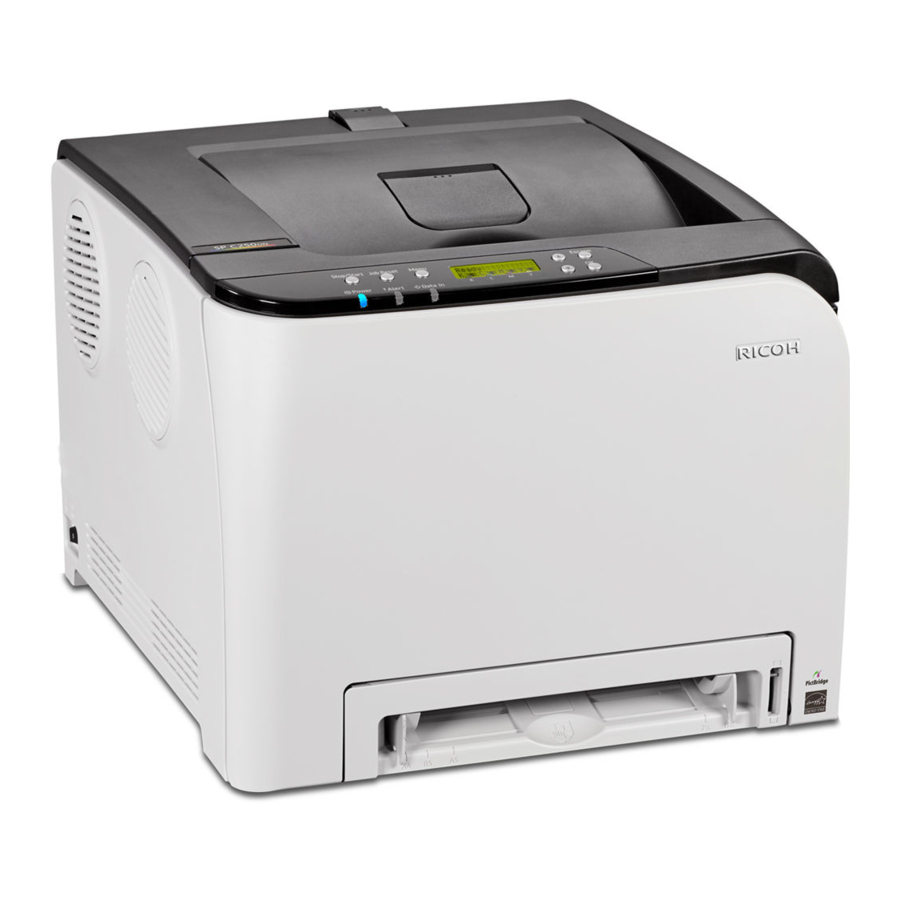
Priručnik za RICOH SP C250DN, SP C252DN
- 1 Uvod
- 2 Predgovor
- 3 Prije nego što počnete
- 4 Povezivanje pisača
- 5 Instalacija upravljačkog programa pisača
- 6 Stranica za probni ispis
- 7 Ispis izvješća o konfiguraciji
- 8 Provjera statusa veze
- 9 Preuzimanje upravljačkog programa pisača
- 10 Dodavanje novog priključka
- 11 Ostale metode bežičnog postavljanja
- 12 Specifikacije pisača
- 13 Reference
- 14 Preuzmi priručnik
- 15 Na drugim jezicima
Uvod
Povijest revizija
| Verzija | Izvor | Verzija dokumenta |
| Ver. 1.00 | Ricoh Americas Corporation | Rev. 1 (svibanj 2015.) |
Za pregled PDF dokumenata potreban je Adobe Acrobat ili Adobe Reader. Koristan savjet: Kada koristite interne hiperveze u ovom PDF dokumentu, pritisnite [Alt] + [‘←] za povratak na stranicu na kojoj ste bili.
Služba za pomoć tvrtke Ricoh: 1-800-RICOH38 (742-6438), opcija br. 1
Predgovor
Ovaj vodič objašnjava kako spojiti RICOH SP C250DN/SP C252DN spreman za mrežu
Laserski pisač u boji (u daljnjem tekstu: "pisač") na vaše računalo, instalirati priloženi softver i izvoditi osnovne operacije ispisa. Za detaljne informacije o podržanim značajkama ispisa, pogledajte Upute za uporabu.
Vodiči za ovo rješenje
Za RICOH SP C250DN/SP C252DN dostupni su sljedeći vodiči:
- Vodič za početak rada (ovaj dokument).
- Upute za uporabu – Ovaj sveobuhvatni vodič (na CD-u) objašnjava kako koristiti uređaj, na primjer, kako konfigurirati postavke i ispisivati dokumente. Također objašnjava kako izmijeniti ili pogledati postavke pisača pomoću uslužnog programa Web Image Monitor. Vodič također sadrži rješavanje problema, kao što su oni povezani s ispisom i pogrešnim ulaganjem papira, te važne informacije o vrstama papira i zamjeni potrošnog materijala.
- Vodič za brzu instalaciju – Ovaj priručnik objašnjava kako raspakirati i instalirati pisač.
- Vodič za postavke Wi-Fi veze – Ovaj priručnik objašnjava kako konfigurirati pisač za komunikaciju s bežičnim usmjerivačem (pristupnom točkom).
- Dijagram upravljačke ploče – Ovaj priručnik identificira funkcijske tipke na upravljačkoj ploči pisača.
- Informacije o sigurnosti – Ovaj vodič sadrži upute i napomene o sigurnom radu uređaja.
Kako čitati ovaj vodič
U ovom se vodiču koriste sljedeće konvencije.
| Konvencija | Opis |
 | Označava ključne informacije. |
| Napomena: | Označava dodatne informacije. |
| Podebljano | Označava određenu stavku, npr. naslov zaslona ili naziv dokumenta. |
| [Naziv gumba] | Označava gumb/karticu na upravljačkoj ploči pisača ili zaslonu računala. |
Referenca kratica
| Kratica | Puni naziv |
| AES | Advanced Encryption Standard |
| AP | Access Point (Wi-Fi usmjerivač) |
| DHCP | Dynamic Host Configuration Protocol |
| dpi | dots per inch |
| IP | Internet Protocol |
| LAN | Local Area Network |
| PBC | Push Button Connect |
| Portable Document Format | |
| PIN | Product Identification Number |
| PSK | Pre-shared Key |
| SSID | Service Set Identifier |
| TKIP | Temporal Key Integrity Protocol |
| URL | Uniform Resource Locator |
| USB | Universal Serial Bus |
| WEP | Wired Equivalent Privacy |
| Wi-Fi | Wireless Fidelity |
| WPA | Wi-Fi Protected Access |
| WPS | Wi-Fi Protected Setup |
Prije nego što počnete
Prije nego što nastavite, pročitajte sljedeće.
Raspakirajte uređaj
Ovaj vodič pretpostavlja da je pisač raspakiran. Za detalje pogledajte Vodič za brzu instalaciju isporučen s uređajem. Također preporučujemo da kopirate Upute za uporabu s isporučenog CD-a u mapu na računalu radi lakšeg snalaženja.
Odaberite način postavljanja
Postoje tri načina za postavljanje (spajanje) pisača na vaše računalo. Odaberite način koji najbolje odgovara vašim zahtjevima konfiguracije.
| Vrsta sučelja | Veza | Zahtjevi |
 USB kabel USB kabel | Lokalno – Pisač je spojen izravno na vaše računalo putem USB kabela. | USB 2.0 kabel koji isporučuje korisnik (tip B) Napomena: USB kabel sastoji se od jednog četvrtastog i jednog pravokutnog utikača.  |
 Mrežni kabel Mrežni kabel | Žičano – Pisač je spojen na vaše računalo (npr. u poslovnoj/kućnoj mreži) putem mrežnog (Ethernet) kabela. | Mrežni kabel koji isporučuje korisnik (10Base-T ili 100Base-TX) |
 Bežična mreža Bežična mreža | Bežično – Pisač je opremljen internim bežičnim LAN sučeljem koje omogućuje bežično spajanje na vaše računalo. | Wi-Fi usmjerivač koji isporučuje korisnik (pristupna točka) |
Navigacija postavkama pisača
Upute u ovom vodiču zahtijevat će od vas da odaberete različite postavke putem upravljačke ploče pisača. Tipke koje ćete najčešće koristiti opisane su u nastavku.

| Stavka | Tipka | Opis |
| 1. | [Menu] (Izbornik) | Pritisnite za konfiguriranje ili provjeru postavki uređaja. Ponovno pritisnite tipku [Menu] (Izbornik) za povratak na početni zaslon. |
| 2. | Pomicanje [ ] [ ] [ ] ] | Pritisnite za pomicanje zaslona gore ili dolje za prikaz postavki ili prilagodbu vrijednosti. |
| 3. | [Escape] | Pritisnite za otkazivanje operacije ili povratak na prethodni zaslon. |
| 4. | [OK] | Pritisnite za potvrdu postavki i vrijednosti postavki ili za prelazak na sljedeću razinu izbornika. |
Napomena: Za više informacija o tipkama upravljačke ploče, pogledajte Upute za uporabu.
Povezivanje pisača
Ovaj odjeljak objašnjava kako povezati pisač s računalom na temelju metode postavljanja koju ste odabrali u odjeljku Odabir metode postavljanja.
USB veza
USB kabel izravno povezuje pisač s vašim računalom. Čak i ako je računalo koje povezujete umreženo, i dalje možete povezati pisač u skladu s dolje navedenim postupcima.
Da biste uspostavili USB vezu, postupite na sljedeći način:

- Isključite prekidač napajanja pisača.
- Čvrsto umetnite USB kabel (pravokutni utikač) u USB priključak računala.
- Prije umetanja USB kabela (pravokutnog utikača) u USB priključak računala, instalirajte upravljački program i uslužni program za USB pisač. Pogledajte Instalacija upravljačkog programa za USB pisač.
Napomena: Tijekom instalacije softvera bit ćete upitani da spojite USB kabel (četvrtasti utikač) na svoj pisač i da ga uključite.
Mrežna veza
Mrežne veze uključuju žične i bežične...
Žičana (Ethernet) veza
U žičanoj konfiguraciji, mrežni (Ethernet) kabel povezuje pisač s vašim mrežnim čvorištem (usmjerivačem) ili preklopnikom.
Pisač se ne može istovremeno povezati na žičanu (Ethernet) mrežu i bežični LAN.
Da biste uspostavili žičanu vezu, postupite na sljedeći način:

- Potvrdite da je prekidač napajanja pisača isključen.
- Uključite mrežni kabel u Ethernet priključak pisača.
- Uključite prekidač napajanja pisača.
- Zatim instalirajte upravljački program za mrežni pisač. Pogledajte Instalacija upravljačkog programa za mrežni pisač.
Bežična (Wi-Fi) veza
Vaš novi pisač podržava Wi-Fi Protected Setup (WPS), standard mrežne sigurnosti koji omogućuje Wi-Fi usmjerivačima, npr. Linksys, NETGEAR, itd., da se lako povežu, omogućujući vam bežično ispisivanje na uređaj. Također se naziva Push Button Control, PBC jednostavno znači da možete "Pritisnuti i povezati" dva uređaja koji podržavaju WPS; ne morate znati sigurnosni ključ/lozinku bežične mreže. Dakle, ako želite bežično ispisivati, na primjer, s prijenosnog računala ili tableta, preporučuje se da koristite metodu PBC (WPS) opisanu u nastavku. Da biste koristili ovu metodu, vaš usmjerivač mora podržavati Wi-Fi Protected Setup i imati namjenski gumb WPS.

Napomena:
- Ovisno o Wi-Fi usmjerivaču, gumb WPS može imati drugo ime. Za detalje pogledajte priručnik za bežični usmjerivač.
- Kada se koristi ova metoda, optimalna sigurnost za uređaje automatski se konfigurira na temelju okruženja veze. Kao takvo, ne može se pretpostaviti da je konfigurirana sigurnosna postavka najsigurnija.
- Ako vaš usmjerivač nema namjenski gumb WPS, pogledajteDruge metode bežičnog postavljanja.
Prije nastavka provjerite sljedeće:
- Bežični usmjerivač radi ispravno, tj. možete se bežično povezati s internetom sa svog prijenosnog računala.
- Prekidač napajanja pisača je uključen.
- Mrežni kabelnije spojen na pisač.
 Omogućite Wi-Fi postavke
Provjerite je li Wi-Fi funkcija pisača omogućena, kako slijedi:
- Pritisnite [Menu].
- Pomaknite se [
![dolje]() ] na [Host Interface], i pritisnite [OK].
] na [Host Interface], i pritisnite [OK]. - Pomaknite se [
![dolje]() ] na [Network Settings], i pritisnite [OK].
] na [Network Settings], i pritisnite [OK]. - Pomaknite se [
![dolje]() ] na [Wi-Fi Config.], i pritisnite [OK].
] na [Wi-Fi Config.], i pritisnite [OK]. - Odaberite [Wi-Fi], i pritisnite [OK].
- Pomaknite se [
![dolje]() ] na [Active], i pritisnite [OK].
] na [Active], i pritisnite [OK].
Napomena: Svijetli LED lampica upozorenja. - Pritisnite [Menu] za izlaz. Na zaslonu se prikazuje, Please Restart Machine (Ponovno pokrenite uređaj).
- Isključite prekidač napajanja pisača. Pričekajte trenutak, a zatim ga uključite.
- Nastavite sa
![strelice za nastavak]() .
.
 ] na [Host Interface], i pritisnite [OK].
 .
. Konfigurirajte postavke IP adrese
Odaberite automatsku ili ručnu metodu za postavljanje IP adrese pisača.
Automatski
- Pritisnite [Menu].
- Pomaknite se [
![dolje]() ] na [Host Interface], i pritisnite [OK].
] na [Host Interface], i pritisnite [OK]. - Pomaknite se [
![dolje]() ] na [Network Settings], i pritisnite [OK].
] na [Network Settings], i pritisnite [OK]. - Pomaknite se [
![dolje]() ] na [IPv4 Config.], i pritisnite [OK].
] na [IPv4 Config.], i pritisnite [OK]. - Odaberite [DHCP], i pritisnite [OK].
- Pomaknite se [
![dolje]() ] na [Active], i pritisnite [OK].
] na [Active], i pritisnite [OK].
Napomena: Svijetli LED lampica upozorenja.
- Pritisnite [Menu] za izlaz. Na zaslonu se prikazuje, Please Restart Machine (Ponovno pokrenite uređaj).
- Isključite prekidač napajanja pisača. Pričekajte trenutak, a zatim ga uključite.
- Nastavite sa
![nastavi strijelice]() Ž.
Ž.
 Ž.
Ž.Ručno
- Pritisnite [Menu].
- Pomaknite se [
![dolje]() ] na [Host Interface], i pritisnite [OK].
] na [Host Interface], i pritisnite [OK]. - Pomaknite se [
![dolje]() ] na [Network Settings], i pritisnite [OK].
] na [Network Settings], i pritisnite [OK]. - Pomaknite se [
![dolje]() ] na [IPv4 Config.], i pritisnite [OK].
] na [IPv4 Config.], i pritisnite [OK]. - Odaberite [DHCP], i pritisnite [OK].
- Odaberite [Inactive] za ručno određivanje IP adrese i pritisnite [OK].
- Odaberite [IP Address], i pritisnite [OK].
- Unesite IPv4 adresu pisača pomoću tipki [
![desno]() ] ili [
] ili [![dolje]() ].
].
Napomena:
 ] ili [
- Da biste prešli na sljedeće polje, i pritisnite [OK].
- Da biste se vratili na prethodno polje, pritisnite [Escape].
- Kada završite s unosom IP adrese, pritisnite [OK].
- Odaberite [Subnet Mask], i pritisnite [OK].
- Unesite masku podmreže pomoću tipki [
![desno]() ] ili [
] ili [![dolje]() ].
].
Napomena:
- Da biste prešli na sljedeće polje, pritisnite [OK].
- Da biste se vratili na prethodno polje, pritisnite [Escape].
- Kada završite s unosom maske podmreže, pritisnite [OK].
- Ponovite korake 11-13 za [Gateway Address].
- Pritisnite [Menu] za izlaz. Na zaslonu se prikazuje, Please Restart Machine (Ponovno pokrenite uređaj).
- Isključite prekidač napajanja pisača. Pričekajte trenutak, a zatim ga uključite.
- Nastavite sa
![nastavite strelice]() Ž.
Ž.
 Ž.
Ž. Ž Odaberite metodu bežične konfiguracije
PBC (WPS) metoda
PIN metoda
Ručna metoda
PBC (WPS) metoda
Sljedeće se operacije izvode samo pri prvom povezivanju novog pisača s Wi-Fi usmjerivačem. Nakon što je WPS veza konfigurirana, uslužni program Web Image Monitor može se koristiti za pregled ili promjenu bežičnih postavki.

- Pritisnite [Menu].
- Pomaknite se [
![dolje]() ] na [Host Interface], i pritisnite [OK].
] na [Host Interface], i pritisnite [OK]. - Pomaknite se [
![dolje]() ] na [Network Settings], i pritisnite [OK].
] na [Network Settings], i pritisnite [OK]. - Pomaknite se [
![dolje]() ] na [Wi-Fi Config.], i pritisnite [OK].
] na [Wi-Fi Config.], i pritisnite [OK]. - Pomaknite se [
![dolje]() ] na [WPS], i pritisnite [OK].
] na [WPS], i pritisnite [OK]. - Odaberite [PBC], i pritisnite [OK].
- Čvrsto pritisnite gumb [WPS] na usmjerivaču, unutar dvije minute.
Napomena:
![PBC WPS veza]()

- Veza je uspjela: Na zaslonu se prikazuje: PBC Connection Succeeded (PBC veza je uspjela).
- Veza nije uspjela: Na zaslonu se prikazuje: PBC Connection Failed (PBC veza nije uspjela). Ponovno pokrenite uređaj, provjerite radi li usmjerivač ispravno, a zatim pokušajte ponovno. Ako se problem nastavi, obratite se 1-800-RICOH38 (742-6438), opcija #1.
- Provjerite status bežične veze: Pritisnite [Menu]
![strelice za provjeru statusa veze]() „[Host Interface]
„[Host Interface]![strelice za provjeru statusa veze]() „[Network Settings]
„[Network Settings]![strelice za provjeru statusa veze]() „ [Wi-Fi Config.]
„ [Wi-Fi Config.] ![strelice za provjeru statusa veze]() „ [Wi-Fi Status]. Na zaslonu bi trebalo pisati, Connected (Povezano). Za izlaz pritisnite [Menu]. Napomena: Pogledajte iProvjera statusa veze.
„ [Wi-Fi Status]. Na zaslonu bi trebalo pisati, Connected (Povezano). Za izlaz pritisnite [Menu]. Napomena: Pogledajte iProvjera statusa veze. - Potvrdite IP adresu pisača: Pritisnite [Menu]
![strelice za potvrdu ip adrese]() [Host Interface]
[Host Interface] ![strelice za potvrdu ip adrese]() [Network Settings]
[Network Settings] ![strelice za potvrdu ip adrese]() [IPv4 Configuration]
[IPv4 Configuration] ![strelice za potvrdu ip adrese]() [IP Address]. Zapišite IP adresu. Za izlaz pritisnite [Menu]. IP adresa pisača također se nalazi na izvješću o konfiguraciji. Pogledajte Ispis izvješća o konfiguraciji.
[IP Address]. Zapišite IP adresu. Za izlaz pritisnite [Menu]. IP adresa pisača također se nalazi na izvješću o konfiguraciji. Pogledajte Ispis izvješća o konfiguraciji.
 „[Host Interface]
- Zatim, instalirajte upravljački program za mrežni pisač. Pogledajte Instalacija upravljačkog programa za mrežni pisač.
Instalacija upravljačkog programa pisača
Isporučeni CD s upravljačkim programima pisača i uslužnim programima sadrži softver koji omogućuje komunikaciju pisača i računala. Upravljački programi pisača programi su koji upravljaju ispisom na uređaju, tako da kada ispisujete dokument, upravljački program šalje podatke pisaču pomoću ispravnih naredbi.
Ako nemate CD sa softverom pisača, datoteke možete preuzeti s web-mjesta tvrtke Ricoh (http://www.ricoh-usa.com/downloads). Upute za preuzimanje upravljačkog programa pisača možete pronaći u odjeljku Preuzimanje upravljačkog programa pisača.
Instalacija upravljačkog programa USB pisača
Ako imate lokalnu vezu s računalom putem USB kabela, morate instalirati upravljački program pisača.
Napomena:
- Mogu se instalirati sljedeće komponente:
- PCL 6 Printer Driver
- PCL 5c Printer Driver
- PostScript 3 Printer Driver
- Zatvorite sve aplikacije koje su trenutno pokrenute i provjerite nema li dokumenata u redu za ispis.
- Postupci u ovom odjeljku temelje se na sustavu Windows 7. Stvarni postupci mogu se razlikovati ovisno o operacijskom sustavu računala koji se koristi.
Da biste instalirali upravljački program USB pisača, postupite na sljedeći način:
- Provjerite je li USB kabel (pravokutni utikač) spojen na računalo, a četvrtasti utikač na pisač odspojen. Također provjerite je li prekidač napajanja pisača u položaju Isključeno (Off).
Napomena: Tijekom instalacije softvera, spojit ćete USB kabel (četvrtasti utikač) na pisač i uključiti pisač.
![]()
- Umetnite isporučeni CD s upravljačkim programima pisača i uslužnim programima u CD-ROM pogon.
- Kliknite [Run SETUP.EXE] (Pokreni SETUP.EXE).
Napomena: Instalacijski program pokreće se automatski. Ako se to ne dogodi, dvaput kliknite SETUP.EXE iz korijenskog direktorija CD-a.

- Ako se prikaže poruka User Account Control (Kontrola korisničkog računa), kliknite [Yes] (Da).
![]()
- Ako je potrebno, select language (odaberite jezik) i kliknite [OK] (U redu).

- Odaberite Printer Driver (upravljački program pisača) koji želite instalirati, npr. PCL 6.

- Pročitajte License Agreement (licencni ugovor), odaberite [I accept the agreement] (Prihvaćam ugovor) i kliknite [Next >] (Dalje >).

Napomena: Ako je ispisni zadatak na čekanju (u redu), prikazat će se poruka upozorenja: There is a job printing now (Trenutno se ispisuje zadatak). Dvaput kliknite [OK] (U redu), a zatim [Finish] (Završi) da biste zatvorili prozore. Da biste otkazali ispisni zadatak u redu, kliknite [Start] (Start)![]() [Devices and Printers] (Uređaji i pisači)
[Devices and Printers] (Uređaji i pisači) ![]() dvaput kliknite ikonu pisača. Otkažite sve dokumente u redu i ponovite postupak od 6. koraka, gore.
dvaput kliknite ikonu pisača. Otkažite sve dokumente u redu i ponovite postupak od 6. koraka, gore.
![]()


- S odabranom opcijom [Add a new printer] (Dodaj novi pisač), kliknite [Next >] (Dalje >).

- Odaberite [Connect USB Cable] (Spoji USB kabel) i kliknite [Next >] (Dalje >).

- Odaberite [RICOH SP C250DN PCL 6] i kliknite [Next >] (Dalje >).

- Provjerite je li USB kabel odspojen od pisača i je li prekidač napajanja pisača isključen (Off).

- Kliknite [Next >] (Dalje >).

- Sada spojite USB kabel (četvrtasti utikač) na pisač i uključite prekidač napajanja pisača (On).
Napomena: Pričekajte trenutak dok računalo ne prepozna pisač.

- Da biste ovaj uređaj postavili kao zadani pisač, kliknite [Yes] (Da). U suprotnom kliknite [No] (Ne).
![]()
- Kliknite [Finish] (Završi).

- Kliknite [Exit] (Izađi).
Instalacija upravljačkog programa USB pisača je dovršena! - Idite na Stranica za probni ispis.
![]()


Instalacija upravljačkog programa mrežnog pisača
Ako imate mrežnu vezu od pisača do mrežnog čvorišta, pomoću žičane (Ethernet) ili bežične veze, morate instalirati softver upravljačkog programa pisača s isporučenog CD-a. Ako nemate CD, softver se može preuzeti s web-mjesta tvrtke Ricoh (www.ricoh-usa.com). Pogledajte i Preuzimanje upravljačkog programa pisača.
Napomena:
- Mogu se instalirati sljedeće komponente:
- PCL 6 Printer Driver
- PCL 5c Printer Driver
- PostScript 3 Printer Driver
- Zatvorite sve aplikacije koje su trenutno pokrenute i provjerite nema li dokumenata u redu za ispis.
- Postupci u ovom odjeljku temelje se na sustavu Windows 7. Stvarni postupci mogu se razlikovati ovisno o operacijskom sustavu računala koji se koristi.
Da biste instalirali upravljački program pisača, postupite na sljedeći način:
- Žičana veza: Provjerite je li mrežni kabel priključen u Ethernet priključak pisača i uključite prekidač napajanja pisača (On).
Bežična veza: Mrežni kabel nije potreban. Međutim, provjerite je li prekidač napajanja pisača uključen (On) i jeste li uspostavili uspješnu vezu između pisača i Wi-Fi usmjerivača. - Umetnite isporučeni CD s upravljačkim programima pisača i uslužnim programima u CD-ROM pogon.
- Kliknite [Run SETUP.EXE] (Pokreni SETUP.EXE).
Napomena: Instalacijski program pokreće se automatski. Ako se to ne dogodi, dvaput kliknite SETUP.EXE iz korijenskog direktorija CD-a.
![]()
- Ako se prikaže poruka User Account Control (Kontrola korisničkog računa), kliknite [Yes] (Da).
![]()
- Ako je potrebno, select language (odaberite jezik) i kliknite [OK] (U redu).
![]()
- Odaberite Printer Driver (upravljački program pisača) koji želite instalirati, npr. PCL 6.

- Pročitajte License Agreement (licencni ugovor), odaberite [I accept the agreement] (Prihvaćam ugovor) i kliknite [Next >] (Dalje >).

Napomena: Ako je ispisni zadatak na čekanju (u redu), prikazat će se poruka upozorenja: There is a job printing now (Trenutno se ispisuje zadatak). Dvaput kliknite [OK] (U redu), a zatim [Finish] (Završi) da biste zatvorili prozore. Da biste otkazali ispisni zadatak u redu, kliknite [Start] (Start) u [Devices and Printers] (Uređaji i pisači) u dvaput kliknite ikonu pisača. Otkažite sve dokumente u redu i ponovite postupak od 6. koraka, gore.
![]()


- S odabranom opcijom [Add a new printer] (Dodaj novi pisač), kliknite [Next >] (Dalje >).


- S odabranim opcijama [Connect to a printer port or LAN] (Spoji na priključak pisača ili LAN) i [Search for printers automatically] (Automatski traži pisače), kliknite [Next >] (Dalje >).

- Žičana veza: Provjerite je li mrežni (Ethernet) kabel spojen i je li prekidač napajanja pisača uključen (On).
Bežična veza: Mrežni kabel nije potreban, ali prekidač napajanja pisača mora biti uključen (On).

- Kliknite [Next >] (Dalje >).
![]()
- Ako je potrebno, odaberite [SP C250DN] i kliknite [Next >] (Dalje >).

- Kliknite [Continue] (Nastavi).

Instalacija softvera započinje....
![]()
- Kliknite [Finish] (Završi).
Napomena: Zaslon Printer Driver Installation Complete (Instalacija upravljačkog programa pisača je dovršena) može sadržavati potvrdu Restart (Ponovno pokretanje).

- Ako je potrebno, kliknite [Exit] (Izađi).
Instalacija upravljačkog programa mrežnog pisača je dovršena!

- Idite na Stranica za probni ispis...


Stranica za probni ispis
Ovaj završni korak potvrđuje da vaše računalo i pisač komuniciraju. To učinite ispisom probne stranice (putem sustava Windows).
Napomena: Ako je uspostavljena žičana (Ethernet) ili bežična veza, ispis će sadržavati IP adresu uređaja, npr. 192.168.1.9.
Da biste ispisali probnu stranicu, postupite na sljedeći način:
- Kliknite [Start] (Start)
![]() „ [Devices and Printers] (Uređaji i pisači).
„ [Devices and Printers] (Uređaji i pisači). - Desnom tipkom miša kliknite ikonu [RICOH SP C250DN PCL 6].

- Odaberite [Printer properties] (Svojstva pisača).

- Kliknite [Test Print Page] (Ispiši probnu stranicu).
- Kliknite [Close] (Zatvori).
- Kliknite [X] (X) da biste zatvorili otvorene prozore.


Ispis izvješća o konfiguraciji
Nakon uspostavljanja žičane (Ethernet) ili bežične veze, ispišite izvješće o konfiguraciji (putem upravljačke ploče pisača) kako biste odredili IP adresu uređaja (zaokruženo crvenom bojom u nastavku).
Za ispis izvješća o konfiguraciji, postupite na sljedeći način...

- Pritisnite [Menu]
- Pritisnite [q].
- Pritisnite [OK].
- Pritisnite [OK].
Ispisuju se stranice s konfiguracijom...

Provjera statusa veze
Možete potvrditi da veza s vašim pisačem ispravno funkcionira s upravljačke ploče pisača ili pomoću Web Image Monitor (WIM). WIM je uslužni program ugrađen u pisač, koji ovlaštenim korisnicima omogućuje jednostavan pregled, programiranje ili promjenu postavki pisača putem web-preglednika
Upravljačka ploča pisača
- Pritisnite [Menu].
- Pomičite se [
![]() ] do [Host Interface], i pritisnite [OK].
] do [Host Interface], i pritisnite [OK]. - Pomičite se [
![]() ] do [Network Settings], i pritisnite [OK].
] do [Network Settings], i pritisnite [OK]. - Pomičite se [
![]() ] do [Wi-Fi Config.], i pritisnite [OK].
] do [Wi-Fi Config.], i pritisnite [OK]. - Pomičite se [
![]() ] do [Wi-Fi Status], i pritisnite [OK].
] do [Wi-Fi Status], i pritisnite [OK].
![]()

Web Image Monitor
Prije nastavka, provjerite sljedeće:
- Prekidač napajanja pisača jeuključen.
- Pisač je povezan na mrežu (putem Ethernet kabela).
- IP adresa pisača je dostupna.
Napomena: Za pregled IP adrese s upravljačke ploče, pritisnite [Menu]![]() [Host Interface]
[Host Interface] ![]() [Network Settings]
[Network Settings] ![]() [IPv4 Configuration]
[IPv4 Configuration] ![]() [IP Address]. Zapišite IP adresu. Za izlaz, pritisnite [Menu].
[IP Address]. Zapišite IP adresu. Za izlaz, pritisnite [Menu].
- Otvoriteweb-preglednik.
- U adresnu traku,unesite IP adresu pisača.
Prikazuje se početna stranica...


- Kliknite [Network Settings].
Status Ethernet veze [Kartica Status mreže]

Status bežične LAN veze [Bežična kartica)


- Kada završite, kliknite [X] za zatvaranje preglednika.
Preuzimanje upravljačkog programa pisača
Upravljački programi pisača programi su koji kontroliraju ispis na uređaju, pa kada ispisujete dokument, upravljački program šalje podatke pisaču pomoću ispravnih naredbi. Ako nemate CD s upravljačkim programom pisača i uslužnim programima, upravljački program pisača možete preuzeti s web-mjesta Ricoh, na sljedeći način:
Napomena: Provjerite jeste li spojili pisač na računalo. Pogledajte Spajanje Pisača.
- Provjera 32-bitnog ili 64-bitnog operacijskog sustava računala...
- Kliknite [Start].
- Desnom tipkom miša kliknite [Computer].
- Odaberite [Properties].
- ZabilježiteVrstu sustava, 32-bitnu ili 64-bitnu.
- Kliknite [X] za zatvaranje prozora.
![]()
- Preuzimanje upravljačkog programa pisača...
- Otvoriteweb-preglednik.
- Unesitewww.ricoh-usa.com.
- Kliknite [Downloads].

- U poljeTraži, unesite: 250DN.
Napomena: Kako biste suzili pretragu, poništite odabir potvrdnih okvira Brošura i Priručnici. - Kliknite [SEARCH].

- Pod kategorijomUPRAVLJAČKI PROGRAM, kliknite [SP C250DN].
Pomičite se prema dolje, ako je potrebno.
![]()
Ako se ne vrate rezultati, pokušajte koristiti drugi web-preglednik, npr. Chrome ili Firefox.

- Pročitajtelicencni ugovor, i kliknite [I AGREE].
- OdaberiteOperacijski sustav vašeg računala.
![]()
Napomena:- Odabir se mora podudarati s vrstom sustava (x64 = 64-bitni). Ako je potrebno, pogledajte1. korak.
- Operacijski sustavi kojinisu identificirani kao "x64" su za 32-bitni OS. Pomičite se prema dolje, ako je potrebno.
- KliknitePCL 6 Driver [Download] gumb.

- Odaberite [Save], i spremite u mapu ili na radnu površinu.
- Nakon preuzimanja,idite u mapu gdje je datoteka spremljena.
- Dvaput kliknite nadatoteku.
- Kliknite [Browse], i odaberite istu mapu u kojoj je datoteka spremljena.
![]()
- Kliknite [Unzip], i zatim [OK].

- Kliknite [X] za zatvaranje Winzipa, i svih ostalih otvorenih prozora.
- Na vašoj radnoj površini, vidjet ćete novu mapu [DISK1]...
![]()


- 3. Nastavite s instalacijom upravljačkog programa pisača.
- Kliknite [Start]
![]() [Devices and Printers]
[Devices and Printers] ![]() [Add a printer]
[Add a printer] ![]() [Add a network, wireless...].
[Add a network, wireless...].

- SP C250DN bi se trebao pojaviti na popisu. Ako nije, kliknite [The printer that I want isn't listed] i nastavite.

- Ilipotražite pisač ili odaberite [Add a printer using a TCP/IP address or hostname], i kliknite [Next].

- Unesite [Hostname or IP address].
Napomena: Ako ne znate IP adresu svog pisača, pritisnite [Menu]![]() [Host Interface]
[Host Interface] ![]() [Network Settings]
[Network Settings] ![]() [IPv4 Configuration]
[IPv4 Configuration] ![]() [IP Address]. Zapišite IP adresu. Za izlaz, pritisnite [Menu].
[IP Address]. Zapišite IP adresu. Za izlaz, pritisnite [Menu].

- Ako je potrebno, poništite potvrdni okvir [Query the printer...], i kliknite [Next].
- Kliknite [Have Disk...].

- Kliknite [Browse], i odaberite [Desktop].
![]()
- Odaberite mapu upravljačkog programa pisača [DISK1], i kliknite [Open].

- Kliknite [OK].
![]()
- Odaberite [RICOH SP C250DN PCL 6], i kliknite [Next].

- Kliknite [Next].
Napomena: Ako se prikaže poruka Kontrola korisničkog računa, kliknite [Yes].

- S odabranim [Do not share this printer], kliknite [Next].

- Kliknite [Finish].

- Kliknite [Start]


Instalacija mrežnog upravljačkog programa je dovršena!
Napomena:
- Za ručno dodavanje novog porta pisača, pogledajte Dodavanje Novog porta.
Dodavanje novog priključka
Ako želite zaobići čarobnjak za instalaciju i imati veću kontrolu nad stvaranjem priključka za pisač, koraci za ručno dodavanje priključka opisani su u nastavku.
Prije nastavka provjerite sljedeće:
- Prekidač napajanja pisača jeuključen.
- Mreža je povezana i konfigurirana.
- IP adresa pisača je dostupna. Ako je pisač prethodno konfiguriran, s dodijeljenom IP adresom, Konfiguracijsko izvješće prikazuje adresu. PogledajteIspis konfiguracijskog izvješća. IP adresu možete pogledati i na upravljačkoj ploči pisača. Pritisnite [Menu]
![]() [Host Interface]
[Host Interface] ![]() [Network Settings]
[Network Settings] ![]() [IPv4 Configuration]
[IPv4 Configuration] ![]() [IP Address]. Zapišite IP adresu. Za izlaz pritisnite [Menu].
[IP Address]. Zapišite IP adresu. Za izlaz pritisnite [Menu].
Da biste dodali novi priključak za pisač, postupite na sljedeći način:
- Kliknite [Start] „ [Devices and Printers] (Uređaji i pisači).
- Desnom tipkom miša kliknite ikonu [RICOH SP C250DN PCL 6].

- Odaberite [Printer properties] (Svojstva pisača).


- Odaberite karticu [Ports] (Priključci).
- Kliknite [Add Port...] (Dodaj priključak...).

- Odaberite [Standard TCP/IP Port].
- Kliknite [New Port...] (Novi priključak...).
![]()
- Kliknite [Next >] (Dalje >).

- U polje [Printer Name or IP Address] (Naziv pisača ili IP adresa) unesite IP adresu pisača.
Napomena: polje Port Name (Naziv priključka) automatski se popunjava. - Kliknite [Next >] (Dalje >).


- Kliknite [Finish] (Završi).
Postavljanje priključka je dovršeno! - Kliknite [X] da biste zatvorili otvorene prozore.
Napomena: Za ispis testne stranice...- Kliknite [Start]
![]() „ [Devices and Printers] (Uređaji i pisači), desnom tipkom miša kliknite [RICOH SP C250DN PCL 6]. Odaberite [Printer properties] (Svojstva pisača)
„ [Devices and Printers] (Uređaji i pisači), desnom tipkom miša kliknite [RICOH SP C250DN PCL 6]. Odaberite [Printer properties] (Svojstva pisača) ![]() „ [Print Test Page] (Ispiši testnu stranicu).
„ [Print Test Page] (Ispiši testnu stranicu).

- Kliknite [Start]


Ostale metode bežičnog postavljanja
Postoje i druge metode koje se koriste za bežično umrežavanje pisača na vaše računalo pomoću WiFi usmjerivača – PIN metoda i ručna metoda. Ove metode mogu biti alternativa metodi PBC (WPS) ako Wi-Fi usmjerivač ne podržava WPS ili nema namjenski WPS gumb.
PIN metoda
Možete omogućiti bežičnu komunikaciju registriranjem PIN-a uređaja putem web stranice usmjerivača. Da biste se uspješno povezali pomoću ove metode, potreban vam je PIN uređaja (upute u nastavku) i URL/IP adresa usmjerivača. Morat ćete se prijaviti na web stranicu usmjerivača, stoga pripremite svoje korisničko ime i lozinku. Nakon prijave možete unijeti PIN uređaja i tako uspostaviti pisač kao klijenta na vašem bežičnom LAN-u.
- Za pomoć oko URL/IP adrese web stranice usmjerivača i vjerodajnica za prijavu obratite se svom instalateru Wi-Fi mreže, korporativnoj službi za pomoć ili proizvođaču usmjerivača.
- Web stranica NETGEAR-ovog usmjerivača koristi se u ilustrativne svrhe.
Prije nastavka provjerite sljedeće:
- Bežični usmjerivač radi ispravno, npr. možete se bežično povezati s internetom sa svog prijenosnog računala.
- Postavke Wi-Fi (bežični LAN) i IP adresa (DHCP) su omogućene ("Aktivno"). Pogledajte korake
![]() Πi
Πi![]() .
. - Kabel (USB ili Ethernet)nije spojen na pisač.
- Prekidač napajanja pisača jeuključen.
 Πi
Πi .
.Za povezivanje pomoću PIN metode, postupite na sljedeći način:
- Pokrenite web preglednik s računala spojenog na usmjerivač.
- Unesite URL/IP adresu usmjerivača, npr. www.routerlogin.net.
- Unesite korisničko ime i lozinku.
- Pritisnite [OK].
Napomena: Za NETGEAR usmjerivače, dodavanje WPS klijenta (kao što je pisač) izvodi se putem kartice [ADVANCED]![]() [WPS Wizard], kao što je prikazano u nastavku.
[WPS Wizard], kao što je prikazano u nastavku.
![]()

- Slijedite upute za otvaranje zaslona s poljem za unos PIN-a klijenta.


- Na upravljačkoj ploči pisača pristupite PIN kodu...
- Pritisnite [Menu].
- Pomaknite se [
![]() ] do [Host Interface] i pritisnite [OK].
] do [Host Interface] i pritisnite [OK]. - Pomaknite se [
![]() ] do [Network Settings] i pritisnite [OK].
] do [Network Settings] i pritisnite [OK]. - Pomaknite se [
![]() ] do [Wi-Fi Config.] i pritisnite [OK].
] do [Wi-Fi Config.] i pritisnite [OK]. - Pomaknite se [
![]() ] do [WPS] i pritisnite [OK].
] do [WPS] i pritisnite [OK]. - Pomaknite se [
![]() ] do [PIN] i pritisnite [OK].
] do [PIN] i pritisnite [OK].
Napomena: Ako se prikaže PIN Connection Failed (PIN veza nije uspjela), provjerite da na pisač nije spojen mrežni kabel. Ponovno pokrenite pisač i pokušajte ponovno. Ako veza ponovno ne uspije, provjerite jesu li funkcije adrese omogućene ("Active"). Pogledajte str. 10, korake![]() i
i ![]() .
. - Zapišite prikazani PIN kod.
![]()
 i
i  .
.
- Na web stranici usmjerivača, unesite PIN kod.
![]()
Morate unijeti PIN kod na web stranici usmjerivača u roku od dvije minute ili će upravljačka ploča pokazati "Failed" (Neuspjelo).

Napomena:

- Connection Succeeded (Veza je uspjela): Na zaslonu piše: PIN Connection Succeeded (PIN veza je uspjela). Pritisnite [Menu] za povratak na glavni zaslon.
- Connection Failed (Veza nije uspjela): Na zaslonu piše: PIN Connection Failed. (PIN veza nije uspjela.) Provjerite radi li usmjerivač ispravno i pokušajte ponovno.
- Zatim instalirajte upravljački program mrežnog pisača. Pogledajte Instalacija upravljačkog programa mrežnog pisača.
Ručna metoda
Ako vaš usmjerivač ne podržava WPS, na primjer neki stariji usmjerivači, postoje dva načina za ručno konfiguriranje postavki bežičnog LAN-a, pomoću načina rada infrastrukture (putem upravljačke ploče) ili pomoću ugrađenog uslužnog programa Web Image Monitor (putem računala).
Morat ćete znati koji se sigurnosni način koristi, npr. ako je način autentifikacije WPA2-PSK, trebat će vam lozinka). To se može odrediti pristupom web stranici vašeg usmjerivača ili savjetovanjem s vašom korporativnom službom za pomoć.
Korištenje Web Image Monitora
Web Image Monitor (WIM) je uslužni program ugrađen u pisač koji ovlaštenim korisnicima omogućuje jednostavno pregledavanje, programiranje ili mijenjanje postavki pisača putem web preglednika. Na primjer, ako želite ručno programirati bežične postavke i ne možete koristiti PBC ili PIN metode – WIM pojednostavljuje postupak. Nadalje, ako imate dugu ili složenu lozinku, unos putem WIM-a je lakši nego putem upravljačke ploče pisača.
Prije nastavka provjerite sljedeće:
- Prekidač napajanja pisača jeuključen.
- Pisač je spojen na mrežu (putem Ethernet kabela).
- IP adresa pisača je dostupna. Napomena: Za prikaz IP adrese na upravljačkoj ploči pisača, pritisnite [Menu]
![]() [Host Interface]
[Host Interface] ![]() [Network Settings]
[Network Settings] ![]() [IPv4 Configuration]
[IPv4 Configuration] ![]() [IP Address]. Za izlaz pritisnite [Menu].
[IP Address]. Za izlaz pritisnite [Menu].
Da biste ručno konfigurirali bežične postavke, pomoću Web Image Monitora, postupite na sljedeći način:
- Otvorite web browser (web preglednik).
- U adresnu traku enter printer's IP Address (unesite IP adresu pisača). Prikazat će se početna stranica...

- Kliknite [Network Settings] (Mrežne postavke), a zatim odaberite karticu [Wireless] (Bežično).

- Postavite [Wireless] (Bežično) na [Active] (Aktivno).


- Prilagodite postavke bežičnog LAN-a da odgovaraju onima vašeg Wi-Fi usmjerivača, kao što je navedeno u nastavku:
| Setting (Postavka) | Description (Opis) |
| SSID | Kliknite [Scan List] (Popis skeniranja) da biste vidjeli dostupne pristupne točke, ako je potrebno. Odaberite odredišni SSID i konfigurirajte povezane postavke. |
| Communication Mode (Način komunikacije) | Odaberite [Infrastructure] (Infrastruktura), ako je potrebno. |
| Ad Hoc Channel (Ad Hoc kanal) | Molimo pogledajte bilješku na sljedećoj stranici. |
| Authentication (Provjera autentičnosti) | Odaberite način provjere autentičnosti:
|
| Encryption (Šifriranje) | Odaberite način šifriranja na temelju odabranog načina provjere autentičnosti.
|
| WPA Passphrase | Ako je za način šifriranja odabran [WEP], unesite omogućena polja. Ako je za provjeru autentičnosti odabran [WPA2-PSK] ili [Mixed Mode WPA/WPS2], unesite omogućena polja. |
| WEP Key Length (Duljina WEP ključa) | Odaberite 64 bita ili 128 bita za duljinu ključa za WEP šifriranje. |
| WEP Transmit Key ID (ID ključa za WEP prijenos) | Odaberite ID broj za identifikaciju svakog WEP ključa u slučaju da je konfigurirano više WEP veza. |
| WEP Key Format (Format WEP ključa) | Odaberite format za unos WEP ključa. |
| WEP Key | Unesite WEP ključ. Broj i vrsta znakova koje možete unijeti razlikuju se ovisno o duljini i formatu odabranom za ključ, kao što slijedi:
|
- Kada završite, kliknite [OK] (U redu) za spremanje promjena.
- Zatvorite web browser (web preglednik).
- Odspojite Ethernet cable (Ethernet kabel).
- Okrenite printer (pisač) power switch Off (prekidač za napajanje Isključeno). Pričekajte trenutak i okrenite On (Uključeno).
- Zatim install Network Printer Driver (instalirajte upravljački program mrežnog pisača). Pogledajte Network Printer Driver Install.
Note: Za više informacija o Web Image Monitoru, pogledajte Upute za uporabu, .
Korištenje načina rada infrastrukture
Način rada infrastrukture zadani je način komunikacije pisača, jer većina Wi-Fi mreža funkcionira u ovom načinu rada. To vam omogućuje da povežete uređaj za komunikaciju putem jedne pristupne točke, tj. vašeg bežičnog usmjerivača.
Note: Podržan je i Ad-Hoc način rada, poznat i kao "peer-to-peer" način rada. Ad-Hoc mrežama nije potrebna centralizirana pristupna točka. Umjesto toga, uređaji na bežičnoj mreži povezuju se izravno jedni s drugima. Na primjer, ako postavite dva prijenosna računala u Ad-Hoc bežični način rada, ona bi se izravno povezala jedno s drugim, bez potrebe za centraliziranom pristupnom točkom. To bi bilo korisno za privremenu vezu, npr. niste u uredu/domu i trebate povezati dva uređaja putem Wi-Fi veze kako biste razmijenili datoteke ili druge informacije kada ne postoji druga Wi-Fi mreža za povezivanje oba uređaja.
Za konfiguriranje načina rada Infrastructure, postupite na sljedeći način:
- Provjerite radi li bežični usmjerivač ispravno.
- Pritisnite [Menu].
- Pomaknite [
![Strelica prema dolje]() ] na [Host Interface] i pritisnite [OK].
] na [Host Interface] i pritisnite [OK]. - Pomaknite [
![Strelica prema dolje]() ] na [Network Settings] i pritisnite [OK].
] na [Network Settings] i pritisnite [OK]. - Pomaknite [
![Strelica prema dolje]() ] na [Wi-Fi Config.] i pritisnite [OK].
] na [Wi-Fi Config.] i pritisnite [OK]. - Pomaknite [
![Strelica prema dolje]() ] na [Setup Wizard] i pritisnite [OK].
] na [Setup Wizard] i pritisnite [OK]. - Odaberite [Infrastructure] i pritisnite [OK].
- Search SSID da biste prikazali popis, odaberite odredišni SSID i pritisnite [OK].
Napomena:
Ako ne možete pronaći odredišni SSID, konfigurirajte SSID prema sljedećem postupku.- Prilikom unosa SSID-a odaberite [Input SSID] i pritisnite [OK].
- Unesite SSID pomoću tipki [
![Strelica prema dolje]() ] i [
] i [![Strelica prema gore]() ].
].
- Za prelazak na sljedeći znak pritisnite [OK].
- Pritisnite [Escape] za brisanje svih znakova.
- c. Kada završite, pritisnite [OK].
- Odaberite Authentication Method (Način autentifikacije) i pritisnite [OK]. Sljedeći korak razlikuje se ovisno o odabranoj metodi. Prijeđite na povezani korak 10 u nastavku.
| Authentication Method | Procedure |
| WPA2-PSK or Mix Mode WPA2/WPA |
|
| Open System or Shared Key |
|
Specifikacije pisača
| Konfiguracija | Stolni |
| Proces snimanja | Skeniranje laserskim snopom, ispis kolor elektrofotografijom s razvojem jednokomponentnog tonera, tandem metoda s 4 bubnja |
| Brzina ispisa (Letter) | 21 ppm crno-bijelo i u boji; 12 ppm obostrano |
| Brzina CPU-a | 350 MHz |
| RAM memorija | 128 MB standardno/maksimalno |
| Razlučivost ispisa | 600 x 600 dpi (zadano) (način rada brzine) Ekvivalentno 1200 x 600 dpi (standardni način rada) Ekvivalentno 2400 x 600 dpi (fini način rada) |
| Fontovi | 80 PCL/PS |
| Upravljački programi/jezici pisača | PCL 5c, PCL 6, PostScript 3 Emulation |
| Standardna sučelja | USB 2.0; 10/100Base-TX Ethernet; USB Host Interface za PictBridge; IEEE 802.11 b/g/n Wireless LAN (žičane i bežične mrežne veze ne mogu biti aktivne istovremeno) |
| Mrežni protokoli | TCP/IP (IPv4, IPv6), IPP, Bonjour |
| Podržana okruženja | Windows XP/Vista/7/8/Server 2003/2003R2/2008/2008R2/ 2012 (32-bitni/64-bitni) i noviji; Mac OS X 10.6 i noviji; Citrix Metaframe |
Napomena: Za dodatne informacije pogledajte brošuru Ricoh SP C250DN ili SP C252DN i/ili Upute za uporabu, Specifikacije uređaja, str. 190.
Reference
![Prijava i postavljanje usmjerivača | NETGEAR]() Router Login & Setup | NETGEAR
Router Login & Setup | NETGEARSupport and Downloads | Ricoh USA
Digital Business Services & Printing Solutions | Ricoh USA


Preuzmi priručnik
Ovdje možete preuzeti punu pdf verziju priručnika, koja može sadržavati dodatne sigurnosne upute, informacije o jamstvu, FCC pravila, itd.
Preuzmi Priručnik za RICOH SP C250DN, SP C252DN


