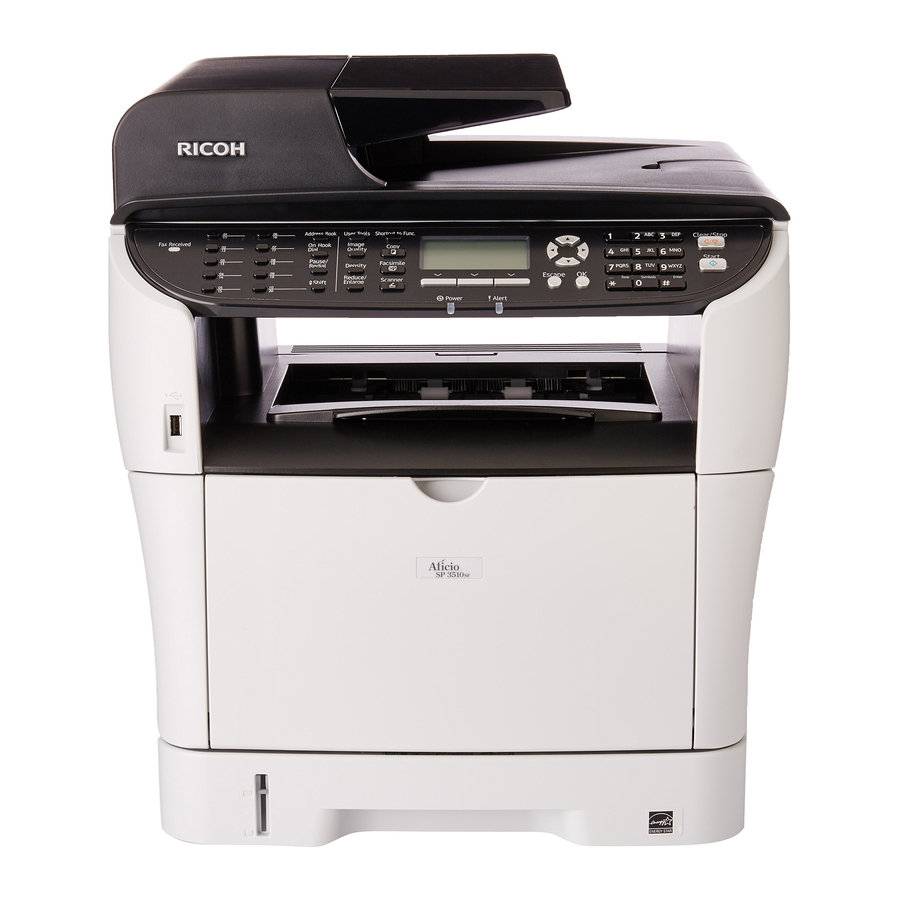
Priručnik za Ricoh SP 3510SF
Sadržaj
- 1 UPRAVLJAČKA PLOČA
- 2 FUNKCIJA KOPIRANJA
- 3 FUNKCIJA FAKSA
- 4 FUNKCIJA SKENERA
- 5 ZAMJENA TONERA
- 6 ZAGLAVLJIVANJE PAPIRA - STANDARDNA LADICA
- 7 ZAGLAVLJIVANJE PAPIRA - UNUTARNJE
- 8 ZAGLAVLJIVANJE PAPIRA - JEDINICA ZA OBOSTRANI ISPIS
- 9 ZAGLAVLJIVANJE PAPIRA - ARDF (ulagač dokumenata)
- 10 Preuzmi priručnik
- 11 Na drugim jezicima
UPRAVLJAČKA PLOČA
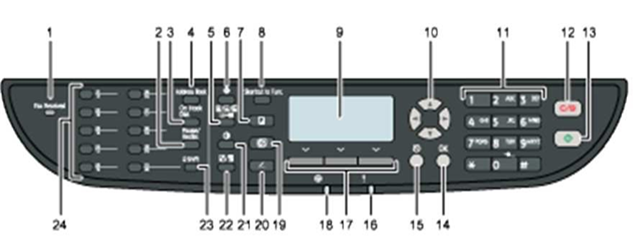
- Indikator primljenog faksa
Svijetli kad u memoriji uređaja postoje primljeni faksovi koji nisu ispisani. Treperi kad uređaj ne može ispisati faksove zbog pogrešaka uređaja kao što su prazna ladica za papir ili zaglavljivanje papira. - Tipka [Pauza/Ponovno biranje]
- Pauza
Pritisnite za umetanje pauze u broj faksa. Pauza je označena s "P". - Ponovno biranje
Pritisnite za prikaz zadnjeg korištenog odredišta skeniranja ili faksa.
- Tipka [Biranje s podignutom slušalicom]
Pritisnite za korištenje biranja s podignutom slušalicom kako biste provjerili status odredišta prilikom slanja faksa. - Tipka [Adresar]
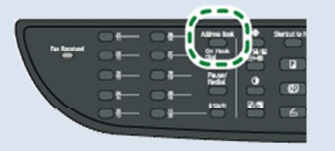
Pritisnite za odabir odredišta skeniranja ili faksa iz Adresara. - Tipka [Kvaliteta slike]
Pritisnite za odabir kvalitete skeniranja za trenutni posao.
- Način rada kopirke: odaberite Tekst, Fotografija ili Mješovito.
- Način rada skenera: odaberite razlučivost.
- Način rada faksa: odaberite Standardno, Detaljno ili Fotografija.
- Tipka [Korisnički alati]
Pritisnite za prikaz izbornika za konfiguriranje postavki sustava uređaja. - Tipka [Kopiranje]
Pritisnite za prebacivanje na način rada kopirke. Tipka ostaje osvijetljena dok je uređaj u načinu rada kopirke. - Tipka [Prečac do funkcije]
Pritisnite za korištenje funkcije koja je unaprijed dodijeljena ovoj tipki. - Zaslon
Prikazuje trenutni status i poruke. - Tipke za pomicanje
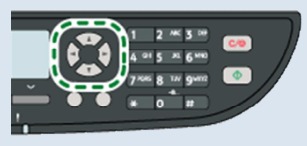
Pritisnite za pomicanje pokazivača u smjerovima koje označava svaka tipka za pomicanje. Pritiskom na tipke < > dok je uređaj u stanju čekanja prikazat će se izbornik za konfiguriranje postavki trenutnog načina rada uređaja (kopirka, skener ili faks). - Brojčane tipke
Koristite za unos brojčanih vrijednosti prilikom određivanja postavki kao što su brojevi faksa i količine kopiranja, ili za unos slova prilikom određivanja imena. - Tipka [Brisanje/Zaustavljanje]
- Dok uređaj obrađuje posao: poništava trenutni posao.
- Tijekom konfiguriranja uređaja: poništava trenutnu postavku i vraća se u stanje čekanja.
- Dok je u stanju čekanja: poništava privremene postavke kao što su gustoća slike ili razlučivost.
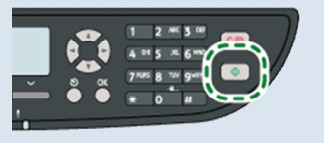
- Tipka [Start]
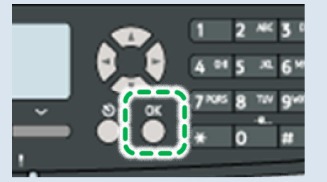
Pritisnite za skeniranje, kopiranje ili slanje faksa. - Tipka [OK]
Pritisnite za potvrdu postavki ili ulazak u sljedeću razinu stabla izbornika. - Tipka [Escape]
Pritisnite za poništavanje zadnje operacije ili izlazak na prethodnu razinu stabla izbornika. - Indikator upozorenja
Žuto treperi kada će uređaj uskoro zahtijevati održavanje (kao što je zamjena spremnika s tintom) ili svijetli crveno kada se dogodi pogreška uređaja. Provjerite poruke na zaslonu i slijedite upute navedene u "Poruke o pogreškama i statusu na zaslonu". - Tipke za odabir
Pritisnite tipku koja odgovara stavki prikazanoj u donjem retku zaslona da biste je odabrali. - Indikator napajanja
Ostaje osvijetljen dok je napajanje uključeno. Ne svijetli kada je napajanje isključeno. - Tipka [Faks]
Pritisnite za prebacivanje na način rada faksa. Tipka ostaje osvijetljena dok je uređaj u načinu rada faksa. - Tipka [Skener]
Pritisnite za prebacivanje na način rada skenera. Tipka ostaje osvijetljena dok je uređaj u načinu rada skenera. - Tipka [Gustoća]
Pritisnite za podešavanje gustoće slike za trenutni posao. - Tipka [Smanjenje/Povećanje]
- Način rada kopirke: pritisnite za određivanje omjera smanjenja ili povećanja za trenutni posao.
- Način rada skenera: pritisnite za određivanje veličine skeniranja prema trenutnom originalu.
- Tipka [Shift]
Pritisnite za korištenje brojeva brzog biranja 11 do 20 prilikom određivanja odredišta skeniranja ili faksa pomoću tipki za biranje jednim dodirom. - Tipke za biranje jednim dodirom
Pritisnite za odabir odredišta brzog biranja skeniranja ili faksa.
FUNKCIJA KOPIRANJA
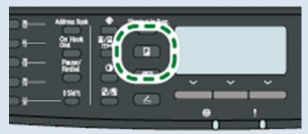
- Pritisnite funkcijsku tipku [Copier] (Kopirka).

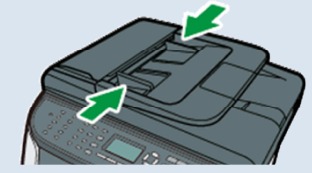
- Podesite vodilice ulagača papira na ispravnu veličinu (A4).

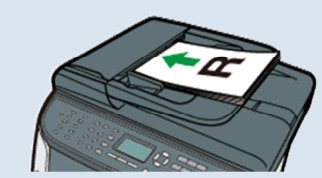
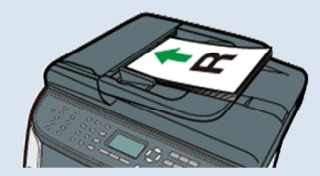
- Umetnite dokument licem prema gore u ARDF (ulagač dokumenata).

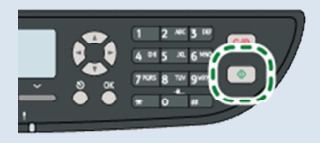
- Odaberite količinu, a zatim pritisnite tipku [Start].

FUNKCIJA FAKSA
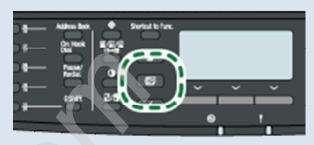
- Pritisnite funkcijsku tipku [Facsimilie] (Faks).

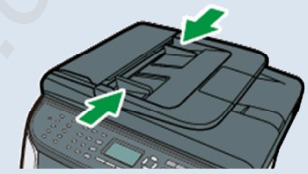
- Podesite vodilice ulagača papira na ispravnu veličinu (A4).
![]()
- Umetnite dokument licem prema gore u ARDF (ulagač dokumenata).

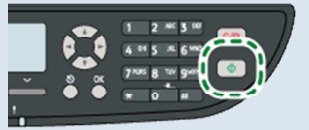
- Birajte broj faksa pomoću brojčanih tipki, a zatim pritisnite tipku [Start].

FUNKCIJA SKENERA
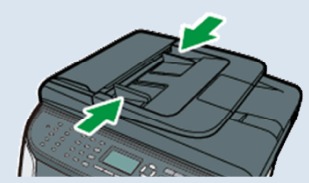
- Podesite vodilice ulagača papira na ispravnu veličinu (A4).

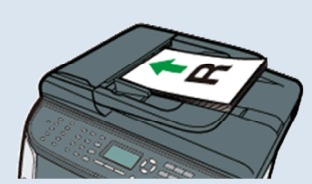
- Umetnite dokument u ARDF (ulagač dokumenata).

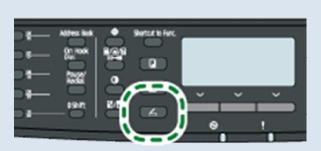
- Pritisnite funkcijsku tipku [Scanner] (Skener).

- Pritisnite tipku [Address Book] (Adresar).

- Koristite strelice [Gore] i [Dolje] za odabir odredišta skeniranja.

- Pritisnite [OK] za odabir.

- Pritisnite tipku [Start].

ZAMJENA TONERA
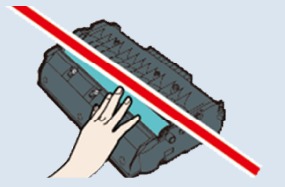
- Ne dodirujte foto vodičku jedinicu spremnika za ispis.
![]()
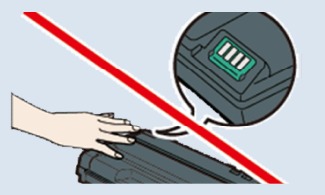
- NE dodirujte ID čip sa strane spremnika.
![]()
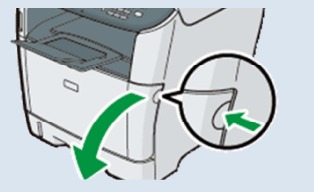
- Pritisnite bočnu tipku za otpuštanje prednjeg poklopca, a zatim ga nježno spustite.

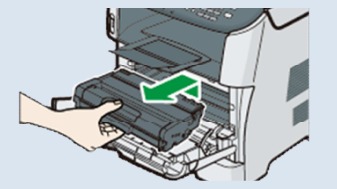
- Pažljivo vodoravno izvucite spremnik za ispis.

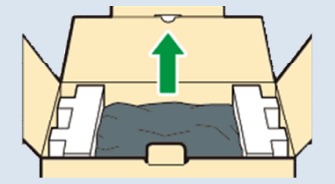
- Izvadite novi spremnik iz kutije, a zatim ga izvadite iz plastične vrećice.

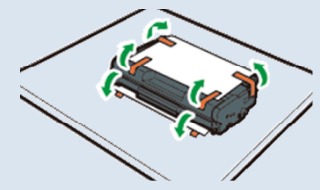
- Stavite spremnik za ispis na ravnu površinu, a zatim uklonite zaštitnu foliju.

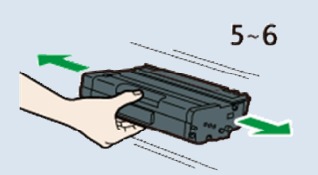
- Držite spremnik za ispis i protresite ga s jedne na drugu stranu pet ili šest puta.

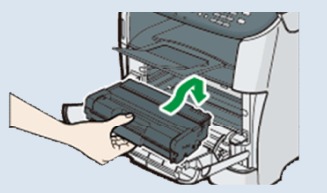
- Gurnite spremnik vodoravno. Lagano ga podignite i gurnite do kraja. Zatim ga pritisnite prema dolje dok ne klikne na mjesto.

ZAGLAVLJIVANJE PAPIRA - STANDARDNA LADICA
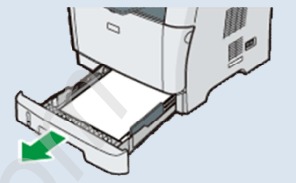
- Potpuno izvucite ladicu 1 objema rukama i stavite je sa strane.
![]()
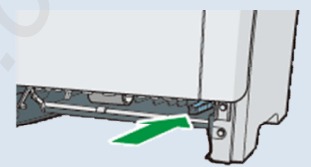
- Pritisnite ručicu. To će spustiti jedinicu za obostrani ispis.

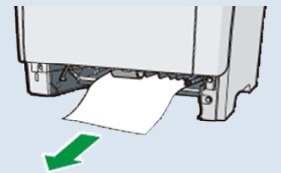
- Uklonite zaglavljeni papir.
![]()
- Dok je jedinica za obostrani ispis još uvijek spuštena, pažljivo gurnite ladicu 1 natrag dok se ne zaustavi.


ZAGLAVLJIVANJE PAPIRA - UNUTARNJE
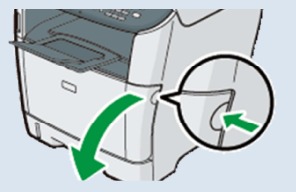
- Pritisnite bočnu tipku za otpuštanje prednjeg poklopca, a zatim ga nježno spustite.
![]()
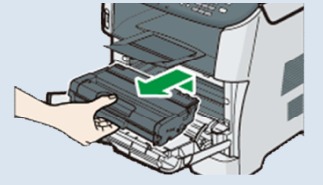
- Pažljivo vodoravno izvucite spremnik za ispis.

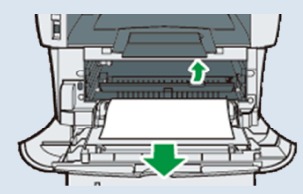
- Podignite vodilicu i pažljivo uklonite zaglavljeni papir.

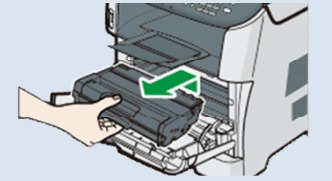
- Gurnite spremnik vodoravno. Lagano ga podignite i gurnite do kraja. Zatim ga pritisnite prema dolje dok ne klikne na mjesto.

ZAGLAVLJIVANJE PAPIRA - JEDINICA ZA OBOSTRANI ISPIS
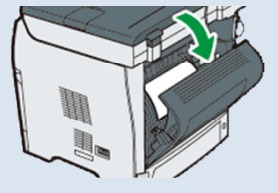
- Otvorite stražnji poklopac.
![]()
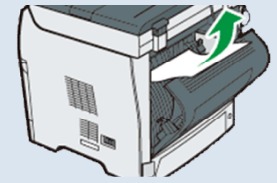
- Pažljivo uklonite zaglavljeni papir.
![]()
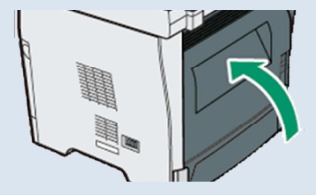
- Zatvorite stražnji poklopac.

ZAGLAVLJIVANJE PAPIRA - ARDF (ulagač dokumenata)
- Otvorite ARDF poklopac.
![]()
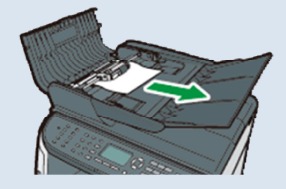
- Nježno povucite zaglavljeni original da biste ga uklonili. Ako ga ne možete ukloniti...
![]()
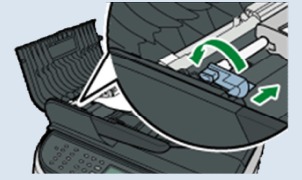
- ...otključajte valjak za ulaganje papira. Pomaknite plavu ručicu prema natrag, a zatim je podignite.

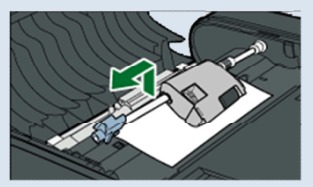
- Lagano podignite ulagač papira i nježno ga povucite prema sebi.

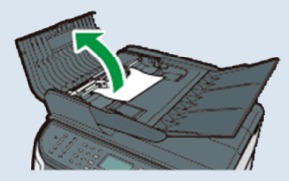
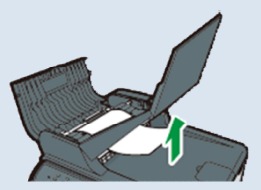
- Također možete podići ulaznu ladicu kako biste lakše uklonili zaglavljeni papir iz izlaznog područja.
![]()
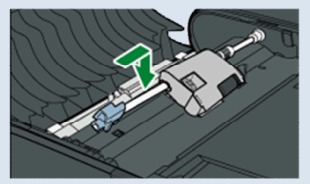
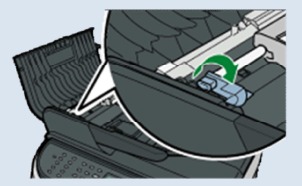
- Vratite valjak za ulaganje papira, s dijelom valjka okrenutim prema dolje.

- Spustite ručicu da biste ponovno zaključali valjak za ulaganje papira na mjesto.

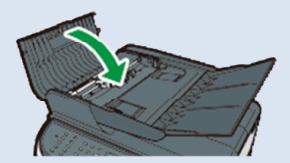
- Zatvorite ARDF poklopac.
![]()
Preuzmi priručnik
Ovdje možete preuzeti punu pdf verziju priručnika, koja može sadržavati dodatne sigurnosne upute, informacije o jamstvu, FCC pravila, itd.
Preuzmi Priručnik za Ricoh SP 3510SF


