Ricoh SP 3510SF Manual
Съдържание
- 1 КОНТРОЛЕН ПАНЕЛ
- 2 ФУНКЦИЯ ЗА КОПИРАНЕ
- 3 ФУНКЦИЯ ЗА ФАКС
- 4 ФУНКЦИЯ ЗА СКЕНЕР
- 5 СМЯНА НА ТОНЕР
- 6 ЗАСЯДАНЕ НА ХАРТИЯ - СТАНДАРТНА ТАВА
- 7 ЗАСЯДАНЕ НА ХАРТИЯ - ВЪТРЕШНО
- 8 ЗАСЯДАНЕ НА ХАРТИЯ - МОДУЛ ЗА ДВУСТРАНЕН ПЕЧАТ
- 9 ЗАСЯДАНЕ НА ХАРТИЯ - ARDF (УСТРОЙСТВО ЗА ПОДАВАНЕ НА ДОКУМЕНТИ)
- 10 Изтегли ръководство
- 11 На други езици
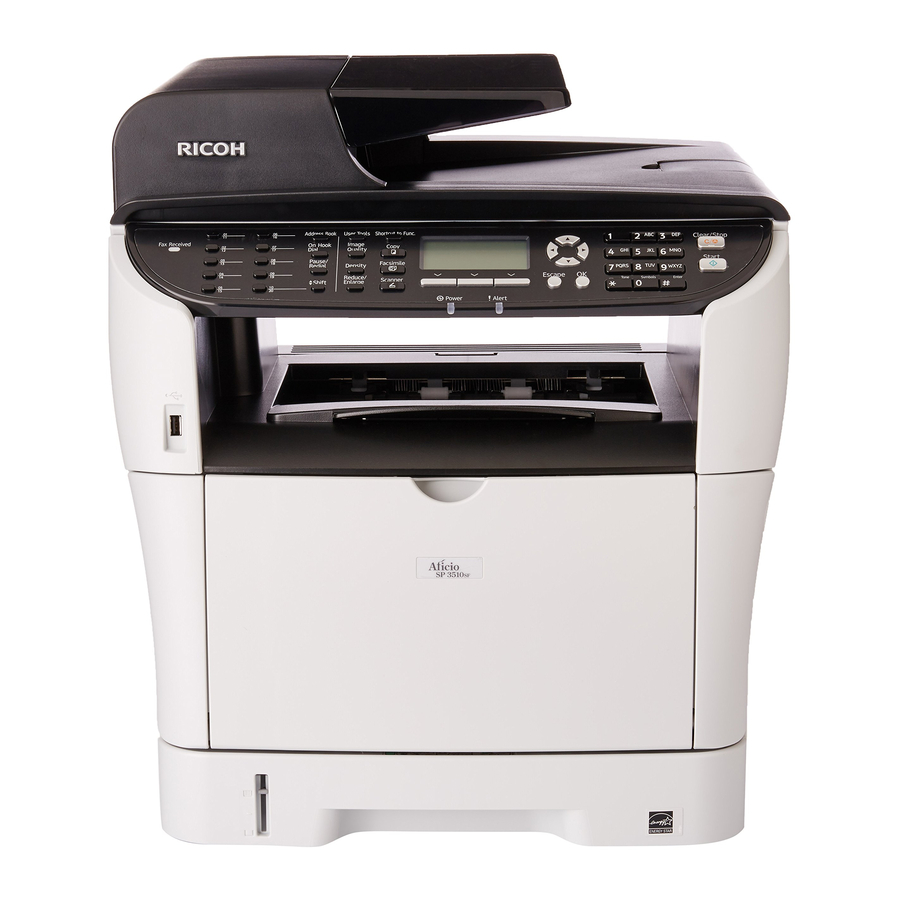
КОНТРОЛЕН ПАНЕЛ
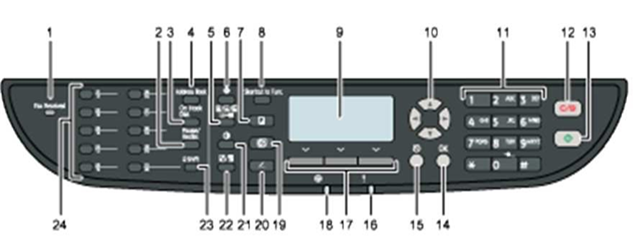
- Индикатор за получено факс съобщение
Свети, когато има получени факсове в паметта на машината, които не са били отпечатани. Мига, когато машината не може да отпечата факсовете поради грешки на машината, като например празна тава за хартия или засядане на хартия. - Бутон [Pause/Redial]
- Пауза
Натиснете, за да вмъкнете пауза във факс номер. Паузата е обозначена с "P". - Повторно набиране
Натиснете, за да се покаже последно използваната дестинация за сканиране или факс.
- Бутон [On Hook Dial]
Натиснете, за да използвате набиране без слушалка, за да проверите състоянието на дестинацията, когато изпращате факс. - Бутон [Address Book]
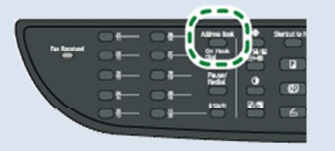
Натиснете, за да изберете дестинация за сканиране или факс от адресната книга. - Бутон [Image Quality]
Натиснете, за да изберете качество на сканиране за текущата задача.
- Режим на копиране: изберете Text, Photo или Mixed.
- Режим на сканиране: изберете разделителната способност.
- Режим на факс: изберете Standard, Detail или Photo.
- Бутон [User Tools]
Натиснете, за да се покаже менюто за конфигуриране на системните настройки на машината. - Бутон [Copy]
Натиснете, за да превключите в режим на копиране. Бутонът остава осветен, докато машината е в режим на копиране. - Бутон [Shortcut to Func.]
Натиснете, за да използвате предварително зададената функция за този бутон. - Екран
Показва текущото състояние и съобщения. - Бутони за превъртане
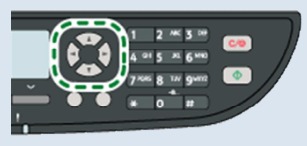
Натиснете, за да преместите курсора в посоките, посочени от всеки бутон за превъртане. Натискането на бутоните < >, докато машината е в режим на готовност, ще покаже менюто за конфигуриране на настройките на текущия режим на работа на машината (копиране, сканиране или факс). - Цифрови бутони
Използвайте ги, за да въведете числови стойности, когато посочвате настройки, като например факс номера и количества копия, или въведете букви, когато посочвате имена. - Бутон [Clear/Stop]
- Докато машината обработва задача: отменете текущата задача.
- Докато конфигурирате машината: отменете текущата настройка и се върнете в режим на готовност.
- Докато сте в режим на готовност: отменете временните настройки, като например плътност на изображението или разделителна способност.
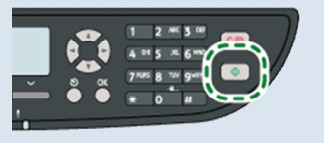
- Бутон [Start]
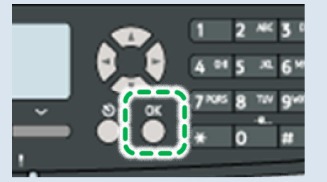
Натиснете, за да сканирате, копирате или изпратите факс. - Бутон [OK]
Натиснете, за да потвърдите настройките или да влезете в следващото ниво на дървото на менюто. - Бутон [Escape]
Натиснете, за да отмените последната операция или да излезете на предишното ниво на дървото на менюто. - Индикатор за предупреждение
Мига в жълто, когато машината скоро ще се нуждае от поддръжка (като например смяна на патрон с мастило), или свети в червено, когато възникне грешка в машината. Проверете съобщенията на екрана и следвайте инструкциите, предоставени в "Съобщения за грешки и състояние на екрана". - Бутони за избор
Натиснете бутона, който съответства на елемент, показан на долния ред на екрана, за да го изберете. - Индикатор за захранване
Остава осветен, докато захранването е включено. Той е изключен, когато захранването е изключено. - Бутон [Facsimile]
Натиснете, за да превключите в режим на факс. Бутонът остава осветен, докато машината е в режим на факс. - Бутон [Scanner]
Натиснете, за да превключите в режим на скенер. Бутонът остава осветен, докато машината е в режим на скенер. - Бутон [Density]
Натиснете, за да регулирате плътността на изображението за текущата задача. - Бутон [Reduce/Enlarge]
- Режим на копиране: натиснете, за да посочите коефициента на намаляване или уголемяване за текущата задача.
- Режим на сканиране: натиснете, за да посочите размера на сканиране в съответствие с текущия оригинал.
- Бутон [Shift]
Натиснете, за да използвате номерата за бързо набиране от 11 до 20, когато посочвате дестинация за сканиране или факс с помощта на бутоните за едно докосване. - Бутони за едно докосване
Натиснете, за да изберете дестинация за бързо набиране за сканиране или факс.
ФУНКЦИЯ ЗА КОПИРАНЕ
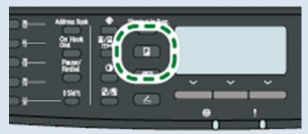
- Натиснете функционалния бутон [Copier].

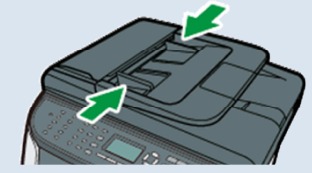
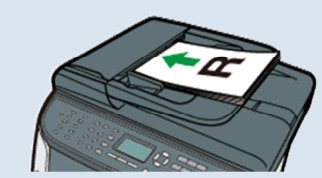
- Регулирайте водачите на подаващото устройство за хартия до правилния размер (A4).

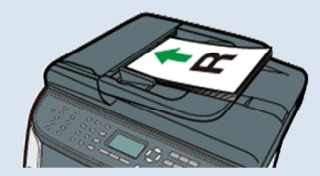
- Поставете документа с лицето нагоре в ARDF (устройство за подаване на документи).

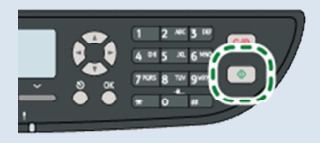
- Изберете количеството и след това натиснете бутона [Start].

ФУНКЦИЯ ЗА ФАКС
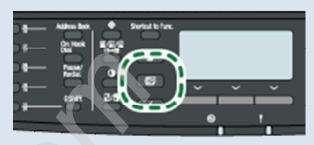
- Натиснете функционалния бутон [Facsimilie].

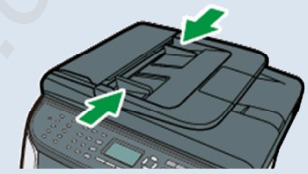
- Регулирайте водачите на подаващото устройство за хартия до правилния размер (A4).
![]()
- Поставете документа с лицето нагоре в ARDF (устройство за подаване на документи).

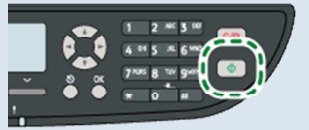
- Наберете номера на факса с помощта на цифровите бутони и след това натиснете бутона [Start].

ФУНКЦИЯ ЗА СКЕНЕР
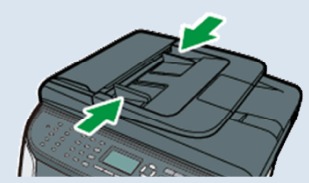
- Регулирайте водачите на подаващото устройство за хартия до правилния размер (A4).

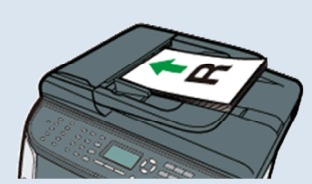
- Поставете документа в ARDF (устройство за подаване на документи).

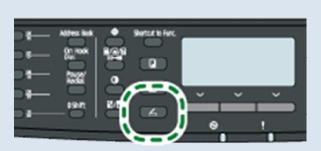
- Натиснете функционалния бутон [Scanner].

- Натиснете бутона [Address Book].

- Използвайте стрелките [Up] и [Down], за да изберете дестинацията за сканиране.

- Натиснете [OK], за да изберете.

- Натиснете бутона [Start].

СМЯНА НА ТОНЕР
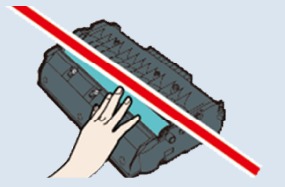
- Не докосвайте фотопроводящия блок на патрона за печат.
![]()
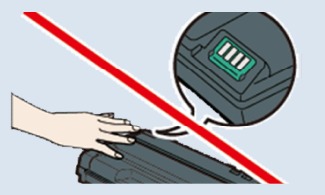
- НЕ докосвайте ID чипа отстрани на патрона.
![]()
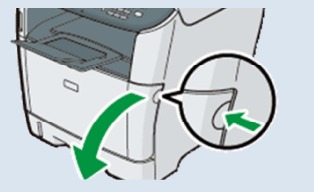
- Натиснете страничния бутон, за да освободите предния капак, и след това го спуснете внимателно.

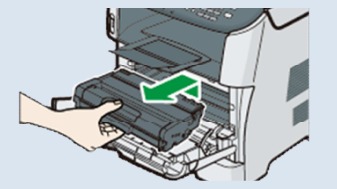
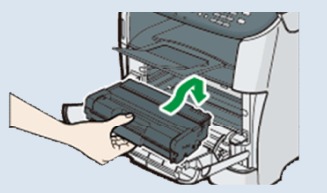
- Внимателно издърпайте патрона за печат хоризонтално.

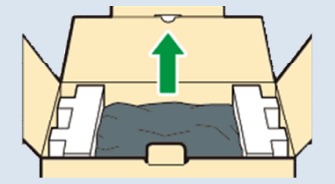
- Извадете новия патрон от кутията и след това го извадете от пластмасовата торбичка.

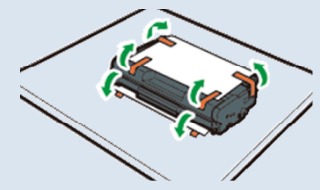
- Поставете патрона за печат върху равна повърхност и след това отстранете защитния лист.

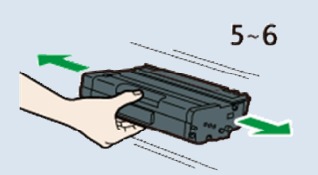
- Задръжте патрона за печат и го разклатете от една страна на друга пет или шест пъти.

- Плъзнете патрона хоризонтално. Повдигнете го леко и го натиснете докрай. След това натиснете надолу, докато щракне на място.

ЗАСЯДАНЕ НА ХАРТИЯ - СТАНДАРТНА ТАВА
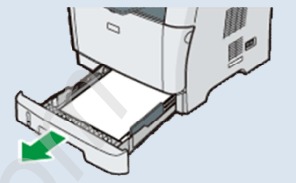
- Издърпайте тава 1 напълно с две ръце и я поставете на една страна.
![]()
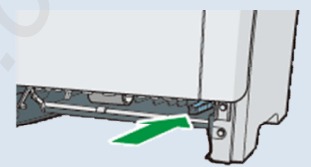
- Натиснете лоста. Това ще спусне модула за двустранен печат.

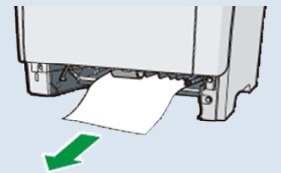
- Премахнете всяка заседнала хартия.
![]()
- Докато модулът за двустранен печат е все още спуснат, внимателно плъзнете тава 1 обратно, докато спре.


ЗАСЯДАНЕ НА ХАРТИЯ - ВЪТРЕШНО
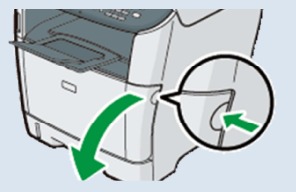
- Натиснете страничния бутон, за да освободите предния капак, и след това го спуснете внимателно.
![]()
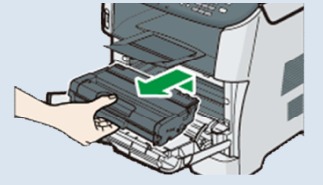
- Внимателно издърпайте патрона за печат хоризонтално.

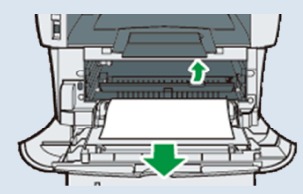
- Повдигнете направляващата плоча и внимателно отстранете заседналата хартия.

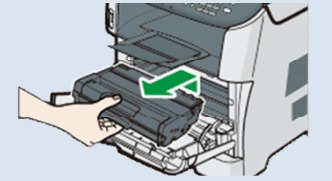
- Плъзнете патрона хоризонтално. Повдигнете го леко и го натиснете докрай. След това натиснете надолу, докато щракне на място.

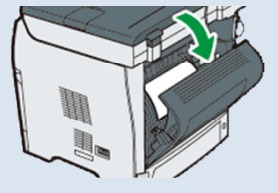
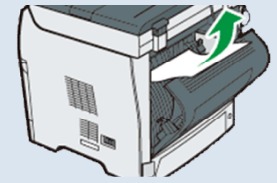
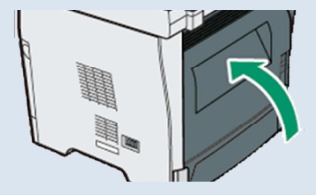
ЗАСЯДАНЕ НА ХАРТИЯ - МОДУЛ ЗА ДВУСТРАНЕН ПЕЧАТ
- Отворете задния капак.
![]()
- Внимателно отстранете всяка заседнала хартия.
![]()
- Затворете задния капак.

ЗАСЯДАНЕ НА ХАРТИЯ - ARDF (УСТРОЙСТВО ЗА ПОДАВАНЕ НА ДОКУМЕНТИ)
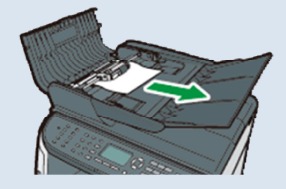
- Отворете капака на ARDF.
![]()
- Внимателно издърпайте заседналия оригинал, за да го отстраните. Ако не можете да го отстраните...
![]()
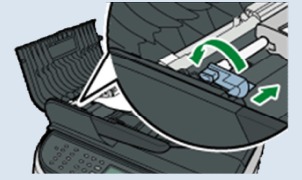
- ...отключете ролката за подаване на хартия. Преместете синия лост назад и след това го повдигнете.

- Повдигнете леко подаващото устройство за хартия и го издърпайте внимателно към себе си.

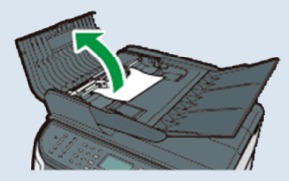
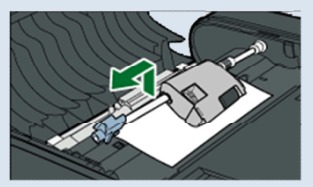
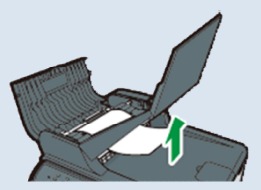
- Можете също така да повдигнете входящата тава, за да помогнете за отстраняване на заседналата хартия от изходящата зона.
![]()
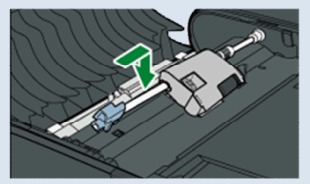
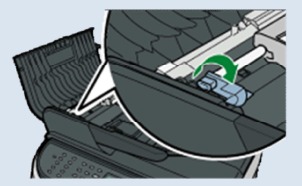
- Поставете ролката за подаване на хартия обратно, с ролката надолу.

- Спуснете лоста, за да заключите ролката за подаване на хартия обратно на място.

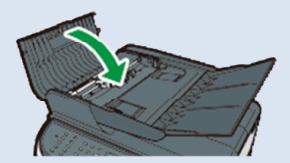
- Затворете капака на ARDF.
![]()
Изтегли ръководство
Тук можете да изтеглите пълната версия на ръководството в pdf формат, което може да съдържа допълнителни инструкции за безопасност, информация за гаранцията, правила на FCC и др.
Изтегли Ricoh SP 3510SF Manual


