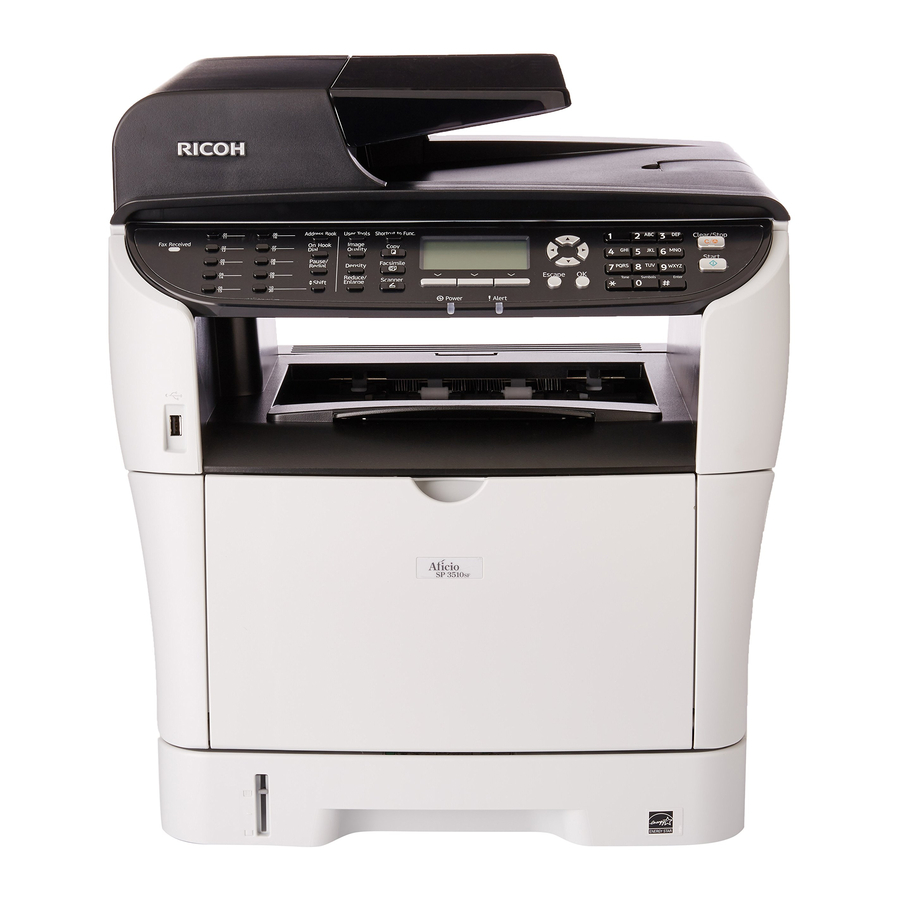
Manualul Ricoh SP 3510SF
Cuprins
PANOU DE CONTROL
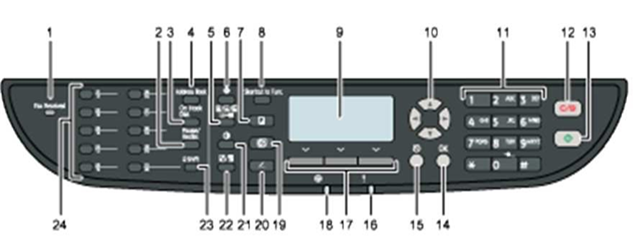
- Indicator faxuri primite
Se aprinde atunci când există în memoria aparatului faxuri primite care nu au fost imprimate. Clipește atunci când aparatul nu poate imprima faxurile din cauza unor erori, cum ar fi o tavă de hârtie goală sau blocarea hârtiei. - Tasta [Pause/Redial]
- Pauză
Apăsați pentru a insera o pauză într-un număr de fax. Pauza este indicată prin "P". - Reapelare
Apăsați pentru a afișa ultima destinație de scanare sau fax utilizată.
- Tasta [On Hook Dial]
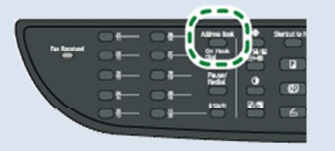
Apăsați pentru a utiliza apelarea cu receptorul ridicat pentru a verifica starea destinației atunci când trimiteți un fax. - Tasta [Address Book]
Apăsați pentru a selecta o destinație de scanare sau fax din Agenda. - Tasta [Image Quality]
Apăsați pentru a selecta calitatea scanării pentru lucrarea curentă.
- Mod copiere: selectați Text, Foto sau Mixt.
- Mod scanare: selectați rezoluția.
- Mod fax: selectați Standard, Detaliu sau Foto.
- Tasta [User Tools]
Apăsați pentru a afișa meniul pentru configurarea setărilor de sistem ale aparatului. - Tasta [Copy]
Apăsați pentru a comuta la modul copiere. Tasta rămâne aprinsă cât timp aparatul este în modul copiere. - Tasta [Shortcut to Func.]
Apăsați pentru a utiliza funcția pre-atribuită pentru această tastă. - Ecran
Afișează starea curentă și mesajele. - Tastele de derulare
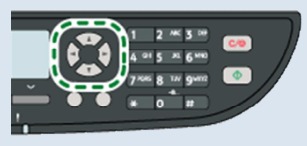
Apăsați pentru a muta cursorul în direcțiile indicate de fiecare tastă de derulare. Apăsarea tastelor < > în timp ce aparatul este în modul de așteptare va afișa meniul pentru configurarea setărilor modului de operare curent al aparatului (copiator, scaner sau fax). - Tastele numerice
Utilizați pentru a introduce valori numerice atunci când specificați setări, cum ar fi numere de fax și cantități de copiere, sau introduceți litere atunci când specificați nume. - Tasta [Clear/Stop]
- În timp ce aparatul procesează o lucrare: anulați lucrarea curentă.
- În timp ce configurați aparatul: anulați setarea curentă și reveniți la modul de așteptare.
- În timp ce sunteți în modul de așteptare: anulați setările temporare, cum ar fi densitatea sau rezoluția imaginii.
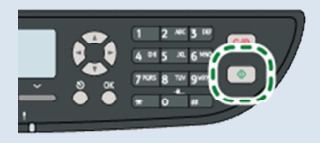
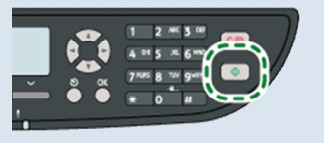
- Tasta [Start]
Apăsați pentru a scana, copia sau trimite un fax. - Tasta [OK]
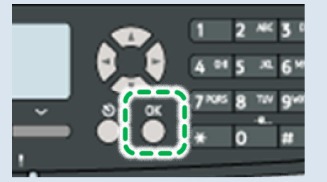
Apăsați pentru a confirma setările sau pentru a intra în următorul nivel al arborelui de meniuri. - Tasta [Escape]
Apăsați pentru a anula ultima operație sau pentru a ieși la nivelul anterior al arborelui de meniuri. - Indicator de alertă
Clipește galben atunci când aparatul va necesita în curând întreținere (cum ar fi înlocuirea unui cartuș de imprimare) sau se aprinde roșu atunci când apare o eroare a aparatului. Verificați mesajele de pe ecran și urmați instrucțiunile furnizate în "Mesaje de eroare și de stare pe ecran". - Tastele de selecție
Apăsați tasta care corespunde unui element afișat pe linia de jos a ecranului pentru a-l selecta. - Indicator de alimentare
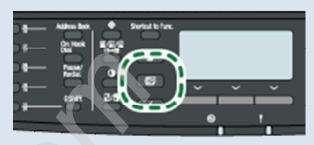
Rămâne aprins cât timp este pornit. Este stins când este oprit. - Tasta [Facsimile]
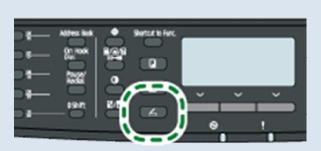
Apăsați pentru a comuta la modul fax. Tasta rămâne aprinsă cât timp aparatul este în modul fax. - Tasta [Scanner]
Apăsați pentru a comuta la modul scaner. Tasta rămâne aprinsă cât timp aparatul este în modul scaner. - Tasta [Density]
Apăsați pentru a regla densitatea imaginii pentru lucrarea curentă. - Tasta [Reduce/Enlarge]
- Mod copiere: apăsați pentru a specifica raportul de reducere sau mărire pentru lucrarea curentă.
- Mod scaner: apăsați pentru a specifica dimensiunea de scanare în funcție de originalul curent.
- Tasta [Shift]
Apăsați pentru a utiliza numerele de apelare rapidă de la 11 la 20 atunci când specificați o destinație de scanare sau fax utilizând butoanele One Touch. - Butoanele One Touch
Apăsați pentru a selecta o destinație de apelare rapidă de scanare sau fax.
FUNCȚIA DE COPIERE
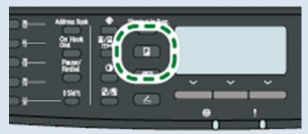
- Apăsați butonul funcției [Copier].

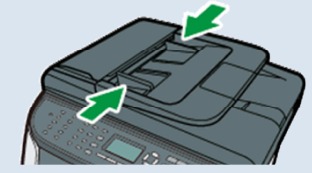
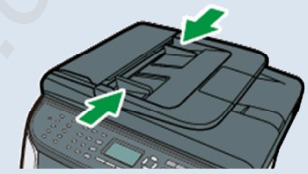
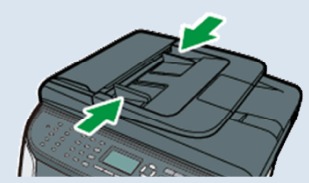
- Ajustați ghidajele alimentatorului de hârtie la dimensiunea corectă (A4).

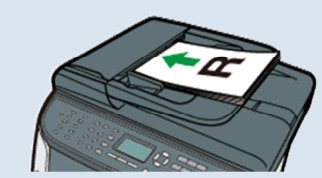
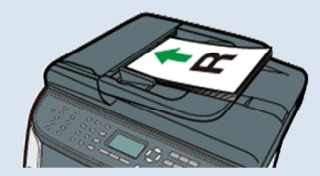
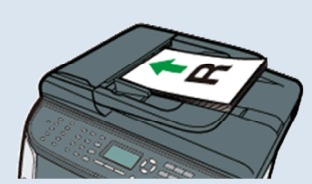
- Introduceți documentul cu fața în sus în ARDF (alimentator de documente).

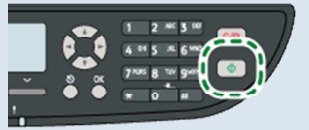
- Alegeți cantitatea și apoi apăsați butonul [Start].

FUNCȚIA DE FACSIMIL
- Apăsați butonul funcției [Facsimilie].

- Ajustați ghidajele alimentatorului de hârtie la dimensiunea corectă (A4).
![]()
- Introduceți documentul cu fața în sus în ARDF (alimentator de documente).

- Formați numărul de fax folosind tastele numerice și apoi apăsați butonul [Start].

FUNCȚIA DE SCANARE
- Ajustați ghidajele alimentatorului de hârtie la dimensiunea corectă (A4).

- Introduceți documentul în ARDF (alimentator de documente).

- Apăsați butonul funcției [Scanner].

- Apăsați butonul [Address Book].

- Utilizați săgețile [Up] și [Down] pentru a alege destinația de scanare.

- Apăsați [OK] pentru a selecta.

- Apăsați butonul [Start].

ÎNLOCUIREA TONERULUI
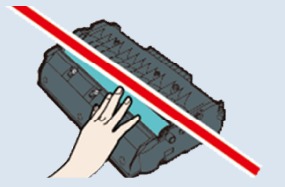
- Nu atingeți unitatea fotoconductor a cartușului de imprimare.
![]()
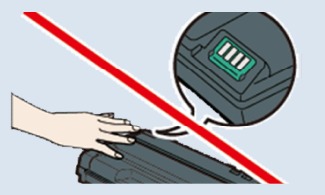
- NU atingeți cipul ID de pe partea laterală a cartușului.
![]()
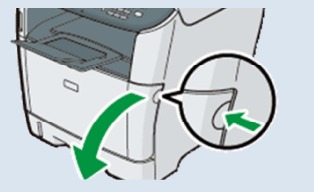
- Apăsați butonul lateral pentru a elibera capacul frontal și apoi coborâți-l ușor.

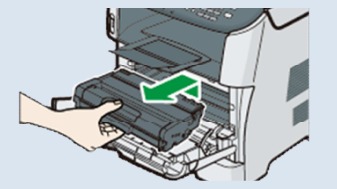
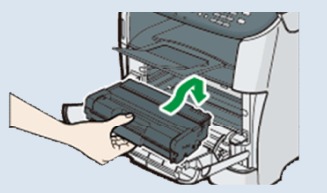
- Scoateți cu grijă cartușul de imprimare orizontal.

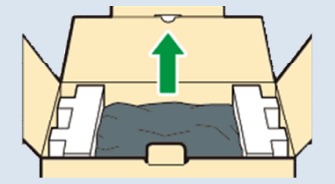
- Scoateți noul cartuș din cutie și apoi scoateți-l din punga de plastic.

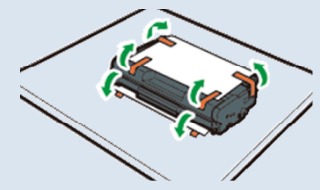
- Așezați cartușul de imprimare pe o suprafață plană și apoi îndepărtați folia de protecție.

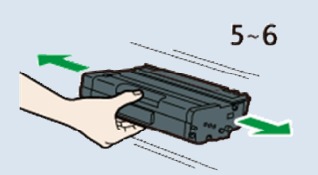
- Țineți cartușul de imprimare și agitați-l dintr-o parte în alta de cinci sau șase ori.

- Glisați cartușul orizontal. Ridicați-l ușor și împingeți-l complet. Apoi împingeți-l în jos până când se fixează în poziție.

BLOCAJ DE HÂRTIE - TAVA STANDARD
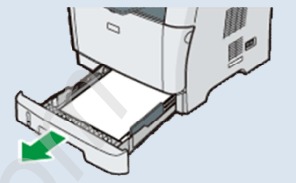
- Scoateți complet tava 1 folosind ambele mâini și puneți-o deoparte.
![]()
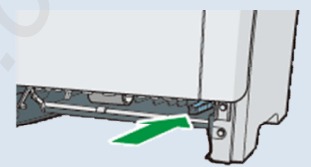
- Împingeți maneta. Acest lucru va coborî unitatea de transport duplex.

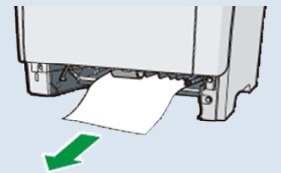
- Îndepărtați orice hârtie blocată.
![]()
- Cu unitatea de transport duplex încă coborâtă, glisați cu grijă tava 1 înapoi până când se oprește.


BLOCAJ DE HÂRTIE - INTERN
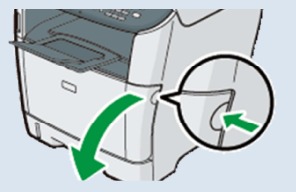
- Apăsați butonul lateral pentru a elibera capacul frontal și apoi coborâți-l ușor.
![]()
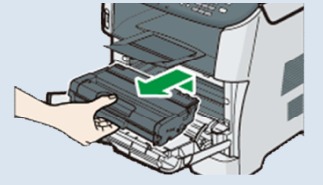
- Scoateți cu grijă cartușul de imprimare orizontal.

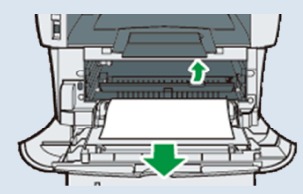
- Ridicați placa de ghidare, scoateți cu grijă hârtia blocată.

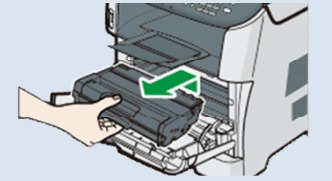
- Glisați cartușul orizontal. Ridicați-l ușor și împingeți-l complet. Apoi împingeți-l în jos până când se fixează în poziție.

BLOCAJ DE HÂRTIE - UNITATE DUPLEX
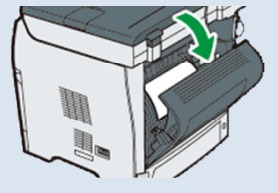
- Deschideți capacul din spate.
![]()
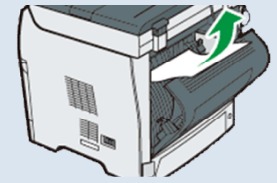
- Îndepărtați cu grijă orice hârtie blocată.
![]()
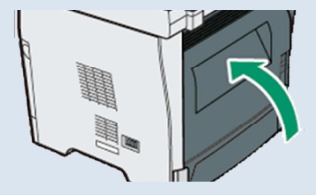
- Închideți capacul din spate.

BLOCAJ DE HÂRTIE - ARDF (alimentator de documente)
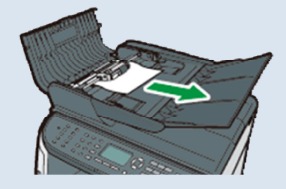
- Deschideți capacul ARDF.
![]()
- Trageți ușor originalul blocat pentru a-l scoate. Dacă nu îl puteți scoate...
![]()
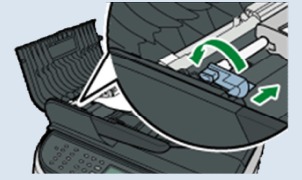
- ...deblocați rola de alimentare cu hârtie. Mutați maneta albastră înapoi și apoi ridicați-o.

- Ridicați ușor alimentatorul de hârtie și trageți-l ușor spre dvs.

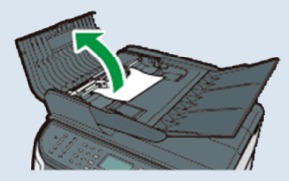
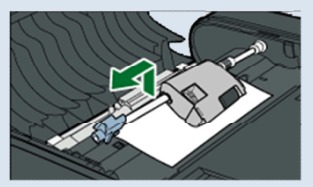
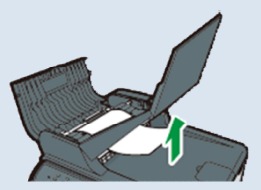
- Puteți, de asemenea, să ridicați tava de intrare pentru a ajuta la îndepărtarea hârtiei blocate din zona de ieșire.
![]()
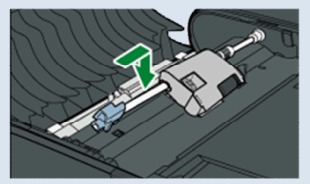
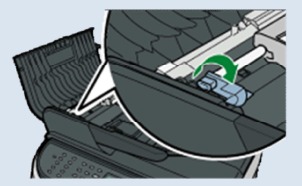
- Puneți rola de alimentare cu hârtie înapoi, cu partea rolei orientată în jos.

- Coborâți maneta pentru a bloca rola de alimentare cu hârtie înapoi în poziție.

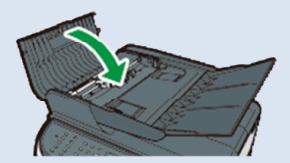
- Închideți capacul ARDF.
![]()
Descărcați manualul
Aici puteți descărca versiunea completă pdf a manualului, aceasta poate conține instrucțiuni suplimentare de siguranță, informații despre garanție, reguli FCC etc.
Descărcați Manualul Ricoh SP 3510SF


