Jensen JC7DM - Betjeningsvejledning til touchscreen-skærm
- 1 Vigtige bemærkninger
- 2 Forberedelse
- 3 Diagram over indgange/udgange
- 4 Kontrolplaceringer
- 5 Generel betjening
- 6 Lydafspilning
- 7 FM-sender
- 8 USB-lydafspilning
- 9 Mediekompatibilitet
- 10 Bluetooth-betjening
- 11 Indstillinger for kørselsretning
- 12 Kablet og trådløs Apple CarPlay-betjening
- 13 Kablet og trådløs Android-betjening
- 14 Apple CarPlay-betjening
- 15 Android-betjening
- 16 Mulighed for at registrere dit produkt
- 17 Specifikationer
- 18 Begrænset tre års garanti
- 19 Referencer
- 20 Download manual
- 21 På andre sprog
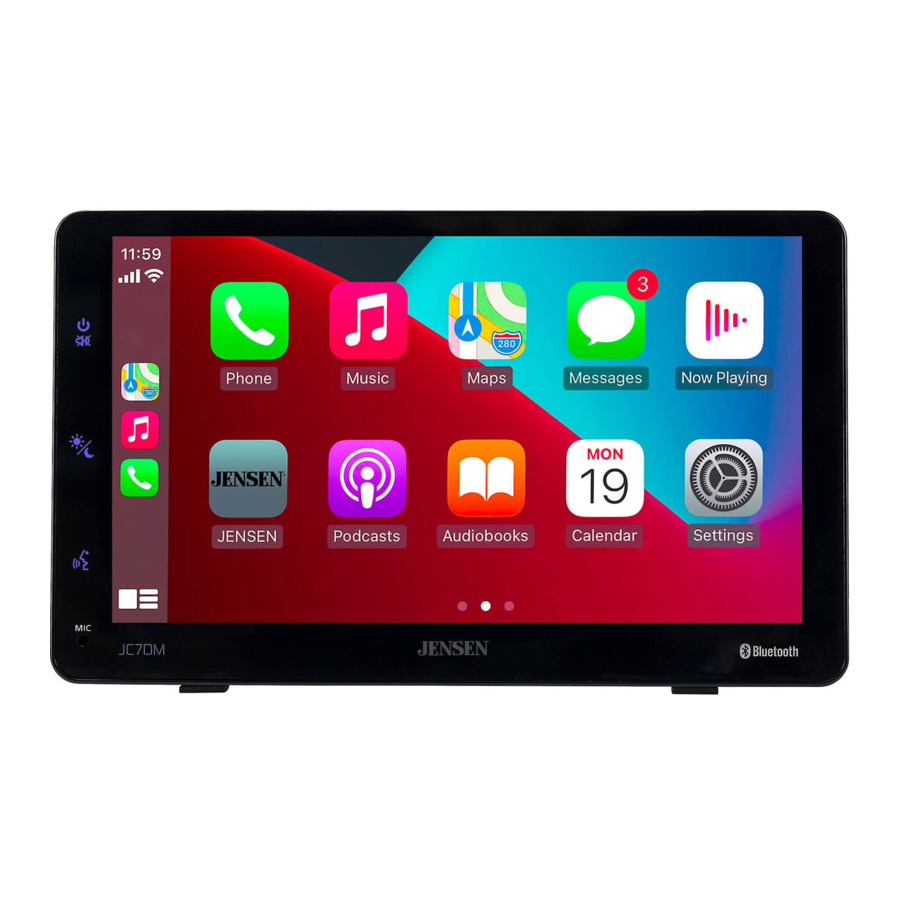
Vigtige bemærkninger
Læs venligst instruktionerne omhyggeligt, før du forsøger at betjene enheden.
- Sørg for, at JC7DM er monteret et sted, der ikke blokerer dit udsyn til vejen.
- JC7DM har en indbygget højttaler. Men for at afspille musik via din bilradio skal du sørge for, at FM-senderfunktionen er blevet opsat og er korrekt forbundet med din bilradio (se "FM-sender"), eller brug 3,5 mm-lydudgangen, der er placeret på 12V-strømadapteren, og tilslut den til din bilradios AUX-indgang (hvis tilgængelig).
- Nogle Android-operativsystemversioner er muligvis ikke kompatible med Android-appen. Som sådan anbefaler vi kraftigt, at du opdaterer din telefons operativsystem til den nyeste version.
- Sørg for, at du bruger det strømkabel, der fulgte med købet af din telefon (eller et kompatibelt kabel), til at tilslutte JC7DM og din telefon til opladning eller til kablet Apple CarPlay eller Android-afspilning.
- Apps, der vises på JC7DM (ved parring med enten Apple Carplay- eller Android-appen), vil variere afhængigt af de apps, der er tilgængelige på den tilsluttede telefon.
- JC7DM har ikke en intern GPS. Alle navigationsapps er funktionelt afhængige af den tilsluttede telefon.
Forberedelse
Før du starter
- Undgå at installere enheden, hvor den vil blive udsat for høje temperaturer fra direkte sollys, støv, snavs eller kraftige vibrationer.
- Der er to justerbare plastikben på bagsiden af enheden, der kan hjælpe med at balancere skærmen på instrumentbrættet. Disse ben kan trækkes ud og placeres uafhængigt af hinanden, afhængigt af instrumentbrættets kontur. De vil hjælpe med at stabilisere enheden og forhindre uønskede vibrationer på skærmen.


Diagram over indgange/udgange

Kontrolplaceringer

Radioskærmen har følgende funktioner og visninger:
- STRØM/LYDLØS
- DIMMER
- STEMMEAKTIVERINGSKNAP
- INTERN MIKROFON
Generel betjening
| Tænd/sluk | Tryk længe på ikonet for at tænde for enheden. Tryk og hold for at slukke for enheden. |
| Lydstyrke | Tryk på  -ikonet øverst i venstre hjørne af skærmen for at vise lydstyrken. Tryk på -ikonet øverst i venstre hjørne af skærmen for at vise lydstyrken. Tryk på  eller eller  for at øge eller mindske lydstyrken. for at øge eller mindske lydstyrken. |
| Lydløs | Tryk kortvarigt for at slå lyden fra. Tryk kortvarigt på MUTE (LYDLØS) igen for at vende tilbage til den tidligere valgte lydstyrke. |
| Tilstand | Tryk på  -ikonet øverst i venstre hjørne af skærmen for at vise hovedmenuen. -ikonet øverst i venstre hjørne af skærmen for at vise hovedmenuen.FM-sender/Apple CarPlay/Android/BT-telefon/BT-lyd/USB/Indstillinger. Bemærk: Betjeningstilstande kan også tilgås ved at vælge det tilsvarende ikon i hovedmenuen. |
| Hovedmenu |  Valg af betjeningstilstand: Tryk på -ikonet øverst i venstre hjørne af skærmen for at vise OSD-hovedmenuen. Tryk på FM-sender/Apple CarPlay/Android/BT-telefon/BT-lyd/USB/Indstillinger på hovedmenusiden for at vælge den ønskede kilde. |
| Dimmertilstand | Tryk på  -ikonet for at justere til at ændre tilstanden (Auto/Dag/Nat). -ikonet for at justere til at ændre tilstanden (Auto/Dag/Nat). |
| Dimmer | Tryk på  -ikonet for at justere lysstyrken. -ikonet for at justere lysstyrken. |
| USB | Indsæt et USB-flashdrev for at afspille MP3/FLAC-filer. |
| Opsætningsmenu |
Generelt:
|

Lydafspilning

Equalizer-menu
På hovedmenuskærmen skal du trykke på Equalizer-ikonet på hovedmenuskærmen for at justere Fader- og Balance-kontroller, Equalizer (16-bånds tonekontrol og 8 forudindstillede EQ-indstillinger).
FM-sender

| FM-senderbetjening | Fra hovedmenuen skal du trykke på FM-sender-ikonet på skærmen for at vælge FM-sendertilstand. |
| Tryk på  -ikonet for at vende tilbage til hovedmenuskærmen. -ikonet for at vende tilbage til hovedmenuskærmen. |
| Viser status for forskellige tuningfunktioner, herunder Auto. |
| Direkte søgetastatur til indstilling af FM-stationen til lydtransmission. |
| FM-sender kan slås til eller fra. (Standard: FRA) |
USB-lydafspilning

| USB | Fra hovedmenuen skal du trykke på USB-ikonet på hovedskærmen. |
| Tryk på  -ikonet for at vende tilbage til hovedmenuskærmen. -ikonet for at vende tilbage til hovedmenuskærmen. |
| Viser den kilde, der afspilles i øjeblikket. |
| Tryk på  -ikonet for at få adgang til en liste over alle filer og mapper på enheden. -ikonet for at få adgang til en liste over alle filer og mapper på enheden.
|
| Tryk på  -ikonet for at gentage det aktuelle nummer og justere for at gentage alle numre i den aktuelle mappe. Tryk på RPT igen for at afslutte gentagelsestilstanden. -ikonet for at gentage det aktuelle nummer og justere for at gentage alle numre i den aktuelle mappe. Tryk på RPT igen for at afslutte gentagelsestilstanden. |
| Tryk på  -ikonet for at blande alle numre i den aktuelle mappe. og igen for at blande alle numre. Tryk på -ikonet igen for at afslutte gentagelsestilstanden. -ikonet for at blande alle numre i den aktuelle mappe. og igen for at blande alle numre. Tryk på -ikonet igen for at afslutte gentagelsestilstanden. |
| Tryk på  -ikonet for at søge efter en musikfil. -ikonet for at søge efter en musikfil. |
| Tryk på  -ikonet for at justere Equalizer-indstillingen. -ikonet for at justere Equalizer-indstillingen. |
| Tryk på  -ikonet for at springe frem til den næste sang -ikonet for at springe frem til den næste sang |
| Tryk på  -ikonet for at sætte afspilningen på pause eller genoptage den. -ikonet for at sætte afspilningen på pause eller genoptage den. |
| Tryk på  -ikonet for at vende tilbage til begyndelsen af det aktuelle nummer. -ikonet for at vende tilbage til begyndelsen af det aktuelle nummer. |
 for at få adgang til rodmappen
  "-pilen for at vende tilbage til den forrige skærm.
 Mediekompatibilitet
| Filtype | MP3 | ||
| Filsystem | FAT | FAT 12 | X |
| FAT 16/FAT 32 |  | ||
| Filudvidelse | .mp3/.MP3/.Mp3/.mP3/.flac | | |
| .rmp/.m4a | X | ||
| MPEG-format | MPEG 1 | | |
| MPEG 2 | | ||
| MPEG 2.5 | | ||
| Samplingfrekvens | MPEG 1 | 32/44.1/48kHz | |
| MPEG 2 | 12/16/22.05/24kHz | ||
| MPEG 2.5 | 8/11.025/12kHz | ||
| Bitrate | MPEG 1 | 32 ~ 320kbps | |
| MPEG 2 | 8 ~ 160kbps | ||
| MPEG 2.5 | 8 ~ 160kbps | ||
| Andre oplysninger | Mappedybde | Ubegrænset | |
| Filnavnslængde | 32 byte | ||
| Samlet antal filer | 2000 filer | ||
| Samlet antal mapper | 200 mapper | ||
| Filnummer via mappe | 2000 filer | ||
| MP3 ID3 TAG | ver.1.x | | |
| ver.2.x | | ||
| Titel, kunstner, album | | ||
Bemærkninger:
- På grund af løbende teknologiske fremskridt kan nogle USB-flashdrev være inkompatible med denne enhed.
| Mediekompatibilitet | Følgende filtyper er ikke kompatible:
|
| Afspilningsrækkefølge | MP3-afspilningssekvensen starter i roddirektoriet på USB-enheden. Eventuelle tomme mapper eller mapper, der ikke indeholder MP3-filer, springes over. |
| Kompatible optageformater | ISO9660-standarder:
|
| Bemærkninger | Nogle filer afspilles muligvis ikke eller vises korrekt, afhængigt af samplinghastigheder og bitrater. For at opnå de bedste resultater skal du bruge følgende indstillinger, når du ripper MP3-filer: |
Bluetooth-betjening

| Før du bruger Bluetooth | Før du kan bruge en Bluetooth-enhed til at foretage håndfri opkald eller streame lyd. Den skal godkendes. Dette omtales også som "parring" af en enhed. |
| Parring af en ny enhed | Enheden udsender konstant parringssignalet, når der ikke er nogen enheder tilsluttet i øjeblikket. Fuldfør parringssekvensen fra din Bluetooth-enhed. Se brugervejledningen til din enhed for at få flere oplysninger. Enhedens navn er "JC7DM". Enheden kan være i enhver driftstilstand, når parring udføres. På visse telefoner skal parringen muligvis udføres mere end én gang. |
| Tilslut | Hovedenheden opretter automatisk forbindelse til den sidst tilsluttede enhed, når forbindelsesfunktionen er indstillet til Auto connect On (Automatisk tilslutning til). Hvis forbindelsesfunktionen er indstillet til Auto Connect Off (Automatisk tilslutning fra), opretter hovedenheden ikke automatisk forbindelse til nogen enhed. |
| Bluetooth-telefon | Fra hovedmenuen. Tryk på Bluetooth på skærmen. Bluetooth-ikonet vises, når en Bluetooth-enhed er tilsluttet. |
| Tryk på  ikonet for at vende tilbage til hovedmenuskærmen. ikonet for at vende tilbage til hovedmenuskærmen. |
| Viser den aktuelle driftstilstand. |
| Når Bluetooth er slået til, og en Bluetooth-enhed parres. Indikatoren blinker. Når Bluetooth er slået til, og en telefon er tilsluttet enheden. Indikatoren lyser konstant. |
| Tryk på "CONTACTS" (KONTAKTER) for at få adgang til telefonbogsmenuen. |
| Tryk på "CALL LOGS" (OPKALDSLOGS) for at vise (Foretagne, Mistede og Modtagne opkald). |
| Tryk på "MUSIC" (MUSIK) for at starte Bluetooth-musikafspilning via A2DP. |
| Tryk på "SETUP" (OPSÆTNING) for at få adgang til Bluetooth-indstillingerne. |
| Indtast et nummer, og tryk på telefonikonet for at ringe op. |
| Brug tastaturet til at indtaste et telefonnummer. |
| Tryk på "DEVICES" (ENHEDER) for at vise listen over parrede enheder. For at oprette forbindelse til en tidligere tilsluttet enhed. Tryk på det aktuelle enhedsnavn. Eventuelle tidligere tilsluttede enheder, der er inden for rækkevidde, vises med deres enhedsnavn. Tryk på det ønskede enhedsnavn for at afbryde forbindelsen til den aktuelle enhed og oprette forbindelse til den nye enhed. |
| Slå mikrofonstemmen til eller fra. |
| Tryk for at overføre lyd mellem enheden og mobiltelefonen. |
| Tryk for at vende tilbage til tastaturskærmen. |
| Tryk på End (Afslut)-ikonet på skærmen eller knappen End (Afslut) på frontpanelet for at afslutte et igangværende opkald eller for at afvise et indgående opkald. |

| Tryk på  ikonet for at vende tilbage til begyndelsen af det aktuelle spor. ikonet for at vende tilbage til begyndelsen af det aktuelle spor. |
| Tryk på  ikonet for at pause eller genoptage afspilningen. ikonet for at pause eller genoptage afspilningen. |
| Tryk på  ikonet for at springe frem til næste sang. ikonet for at springe frem til næste sang. |
| Tryk på  ikonet for at justere equalizerindstillingen. ikonet for at justere equalizerindstillingen. |
| Tryk på  ikonet for at fjerne alle parrede Bluetooth-enheder eller tilføje nye. ikonet for at fjerne alle parrede Bluetooth-enheder eller tilføje nye. |
Indstillinger for kørselsretning

For at forbedre køreoplevelsen giver JC7DM brugeren mulighed for at konfigurere Apple CarPlay og Android til enten venstrestyret (LHD) eller højrestyret (RHD) køretøjer.
For at vælge den ønskede konfiguration skal du vælge enten LHD eller RHD i menuen Indstillinger:
* Bemærk: Hvis du ændrer indstillingen for tilstanden Højrestyret eller Venstrestyret, mens telefonen er tilsluttet modtageren, skal du afbryde telefonen fra modtageren og tilslutte den igen.
De resulterende konfigurationsmuligheder vises nedenfor:

Kablet og trådløs Apple CarPlay-betjening
Kablet forbindelse
- Tilslut en Apple CarPlay-kompatibel enhed til denne enhed via USB.
- Tryk på Apple CarPlay-ikonet.
Apple CarPlay-startskærmen vises.
Trådløs forbindelse
Før du bruger Apple CarPlay trådløst, skal du slå Bluetooth/Wi-Fi-funktionen til på telefonen.
- Tryk på
![]() -ikonet i hovedmenuen;
-ikonet i hovedmenuen; - Tryk på "
![]() " for at bekræfte, at du vil bruge trådløs Apple CarPlay;
" for at bekræfte, at du vil bruge trådløs Apple CarPlay; - Tryk på "
![]() "-ikonet for at søge efter enhed. De tilgængelige enheder vises på listen;
"-ikonet for at søge efter enhed. De tilgængelige enheder vises på listen; - Find den ønskede enhed på skærmen, og tryk på "Pair" (Parre);
- En adgangsnøgle vises på skærmen;
- Den samme nøgle vises på iPhonen. Tryk på "Pair" (Parre), og tryk derefter på "Allow" (Tillad) i pop op-vinduerne;
- Tryk på "
![]() " på skærmen for at bekræfte forbindelsen;
" på skærmen for at bekræfte forbindelsen; - Tryk på "Use CarPlay" (Brug CarPlay) på iPhonen. Enheden konfigurerer forbindelsen og starter derefter applikationen.
 -ikonet i hovedmenuen;
  " for at bekræfte, at du vil bruge trådløs Apple CarPlay;
  "-ikonet for at søge efter enhed. De tilgængelige enheder vises på listen;
 Tip: Tryk på "  "-ikonet. Viser Apple CarPlay-enhedslisten. Dette ikon vises kun, når Apple CarPlay er tilsluttet, og to eller flere enheder kan bruges som Apple CarPlay-kilde.
Kablet og trådløs Android-betjening
Kablet forbindelse
- Tilslut en Android-kompatibel enhed til denne enhed via USB.
- Tryk på Android-ikonet. Android-startskærmen vises.
Trådløs forbindelse
Før du bruger Android trådløst, skal du slå Bluetooth/Wi-Fi-funktionen til på Android-enheden.
- Tryk på
![]() -ikonet i hovedmenuen;
-ikonet i hovedmenuen; - Tryk på "
![]() " for at bekræfte, at du vil bruge trådløs Android;
" for at bekræfte, at du vil bruge trådløs Android; - Tryk på "
![]() "-ikonet for at søge efter enhed. De tilgængelige enheder vises på listen;
"-ikonet for at søge efter enhed. De tilgængelige enheder vises på listen; - Find den ønskede enhed på skærmen, og tryk på "Pair" (Parre);
- En adgangsnøgle vises på skærmen;
- Den samme nøgle vises på Android-enheden. Tryk på "Pair" (Parre), og tryk derefter på "Allow" (Tillad) i pop op-vinduerne;
- Tryk på "
![]() " på skærmen for at bekræfte forbindelsen;
" på skærmen for at bekræfte forbindelsen;
Enheden konfigurerer forbindelsen og starter derefter applikationen.
 -ikonet i hovedmenuen;
  "-ikonet for at søge efter enhed. De tilgængelige enheder vises på listen;
 Tip: Tryk på "  "-ikonet. Viser Android-enhedslisten. Dette ikon vises kun, når Android er tilsluttet, og to eller flere enheder kan bruges som Android-kilde.
Apple CarPlay-betjening
Apple CarPlay er en smart grænseflade til iPhone, som giver dig mulighed for at stemmestyre (via Siri) musik-, navigations-, telefon- og beskedapps - hvilket reducerer distraktionen for føreren markant.
 | Telefon - Brug Siri til at foretage opkald, returnere ubesvarede opkald, lytte til telefonsvarerbeskeder og se nummeret på modtagerens skærm. |
 | Beskeder - Bed Siri om at sende, læse og svare på tekstbeskeder. Denne håndfri betjening minimerer distraktion og giver dig mulighed for at holde hænderne på rattet og øjnene på vejen. |
 | Musik - Få adgang til musik efter kunstner, sang, afspilningsliste og meget mere via modtagerens touchscreen eller via Siri. Modtageren spejler iPhone-skærmen med oplysninger om kunstner og nummer. |
 | Kort - Brug Siri til at anmode om detaljerede ruteanvisninger – søg efter adresse eller interessepunkter. Apple Maps spejles på skærmen, inklusive trafikoplysninger og estimeret ankomsttid. |
Kompatible enheder
Fremstillet til iPhone-modeller:
iPhone15, iPhone 15 Plus, iPhone 15 Pro, iPhone 15 Pro Max, iPhone14, iPhone 14 Plus, iPhone 14 Pro, iPhone 14 Pro Max, iPhone 13 mini, iPhone 13, iPhone 13 Pro, iPhone 13 Pro Max, iPhone 12 mini, iPhone 12, iPhone 12 Pro, iPhone 12 Pro Max, iPhone 11 Plus, iPhone 11, iPhone XS Max, iPhone XS, iPhone XR, iPhone X, iPhone 8, iPhone 8 Plus, iPhone 7, iPhone 7 Plus, iPhone 6, iPhone 6S
Start af Apple CarPlay
Beskrivelse af trådløs Apple CarPlay-forbindelse.
- Gå ind i hoved-UI, og klik på BT Phone for at gå ind i Bluetooth-grænsefladen;
- Klik på Refresh (Opdater) for at søge efter Bluetooth i nærheden, klik på Pair (Parre) for at matche Bluetooth;
- Åbn iPhonens WLAN for at oprette forbindelse til bilen. Når forbindelsen er oprettet, vises Apple CarPlay-ikonet på enhedslisten, og Apple CarPlay-forbindelsen er oprettet;
- Gå ind i Apple CarPlay-grænsefladen, og klik på funktionerne Phone/Music/Map/Information/osv.
Bemærk: Af sikkerhedsmæssige årsager er Apple CarPlay-funktionerne begrænsede under kørsel og varierer med hver Apple CarPlay-aktiveret app. Tilgængelige funktioner bestemmes af hver enkelt app-udbyder. For mere information, besøg www.apple.com/ios/carplay.
Bemærk: Visse iPhone-funktioner kan være ulovlige under kørsel på din placering. Sørg for at gøre dig bekendt med lokale og statslige love vedrørende mobile enheder. Hvis du er i tvivl, skal du stoppe og parkere dit køretøj, før du bruger nogen enheder.
Når Apple CarPlay-menuen vises, fungerer startknappen i nederste venstre hjørne ligesom startknappen på din iPhone.
 Tryk og hold den nede for at tilkalde Siri og starte dine stemmekommandoer.
Når som helst under Apple CarPlay-betjening kan du trykke kortvarigt på denne knap for at vende tilbage til Apple CarPlay-hovedmenuen.

Tryk på en vilkårlig applikationsknap i Apple CarPlay-hovedmenuen for at få direkte adgang til den pågældende betjening. Værktøjslinjen i venstre side af skærmen viser klokkeslættet, signalstyrken og genveje til de mest populære applikationer - Telefon, Musik og Navigation - så de hurtigt og nemt kan tilgås uden at vende tilbage til hovedmenuen.
Styring af Apple CarPlay
Følgende grundlæggende betjeningselementer vil betjene mange standard Apple CarPlay-funktioner.
 | Touch (Tryk) - Tryk kortvarigt på den ønskede mulighed. |
 | Swipe (Stryg) - Stryg kortvarigt i den ønskede retning. |
 | Drag (Træk) - Tryk, hold og træk til den ønskede placering. |
Afslutning af Apple CarPlay
Hvis du afbryder din iPhone, afsluttes Apple CarPlay-tilstanden automatisk. For at afslutte Apple CarPlay-tilstanden, mens din telefon stadig er tilsluttet, skal du trykke kortvarigt på Power/Volume-knappen, hvorefter enhedens hovedmenu vises.
Android-betjening
Android bringer de mest nyttige apps til din telefonskærm eller din kompatible bilskærm i et format, der gør det nemt for dig at holde hovedfokus på kørslen. Du kan styre ting som navigation og kort, opkald og tekstbeskeder og musik.
Google Assistent
Med din Google Assistent på Android kan du holde øjnene på vejen og hænderne på rattet, mens du bruger din stemme til at hjælpe dig med din dag. Bare sig "Ok Google", eller i kompatible biler skal du trykke længe på stemmestyringsknappen på dit rat.
Navigation
Få trafikmeldinger i realtid for at undgå farer, fartfælder og find den hurtigste rute. Eller tag en pause, og find noget at spise undervejs.
Opkald & Beskeder
Din Google Assistent giver dig mulighed for at holde forbindelsen, mens du kører. Din Assistent kan hjælpe dig med at ringe til telefonnumre fra dine kontakter, chatte med dine foretrukne apps, læse dine beskeder højt og svare tilbage og holde dine hænder på rattet.
Kompatible enheder
Android kræver, at Android Auto-appen fra Google Play er installeret på en Android-smartphone, der kører Android Lollipop 5.0 eller nyere.

Visse anvendelser af smartphonen er muligvis ikke lovlige under kørsel i dit retsområde, så du skal være opmærksom på og overholde sådanne begrænsninger. Hvis du er i tvivl om en bestemt funktion, skal du kun udføre den, mens bilen er parkeret. Ingen funktion bør bruges, medmindre det er sikkert at gøre det under de kørselsforhold, du oplever.
Start af Android
Beskrivelse af trådløs Android-forbindelse.
- Gå ind i hoved-UI, og klik på BT Phone for at gå ind i Bluetooth-grænsefladen;
- Klik på Refresh (Opdater) for at søge efter Bluetooth i nærheden. Det er bedre at tænde for din telefons WLAN, før du opretter forbindelse til Bluetooth, ellers mislykkes forbindelsen;
- Klik på Pair (Parre) for at matche Bluetooth, så vil der være en meddelelse om at vælge indstillinger og vælge din mobiltelefon, og Android-forbindelsen er oprettet;
- Gå ind i Android-grænsefladen, og klik på funktionerne Phone/Music/Map/Information/osv.
Bemærk: Når enheden til Android er tilsluttet denne enhed, er enheden også tilsluttet via Bluetooth på samme tid. Hvis fem enheder allerede er parret, vises meddelelsen, der bekræfter, om den registrerede enhed skal slettes. Hvis du vil slette enheden, skal du trykke på [Agree] (Enig). Hvis du vil slette en anden enhed, skal du trykke på [BT Settings] (BT-indstillinger) og slette enhederne manuelt.
Bemærk: Hvis Android er slået til under et opkald på en mobiltelefon, der ikke er den Android-kompatible enhed, skifter Bluetooth-forbindelsen til den Android-kompatible enhed efter opkaldet.
Brug af Android
Android-startskærmen viser personlige oplysninger, f.eks. tid til din destination, påmindelser, seneste opkald, indgående beskeder, den sang, du lytter til, og Google Now-kort.
Når Android-menuen vises, kan du sige "OK Google" eller vælge mikrofonen i øverste højre hjørne for at tale med Google.

- Android-startknap
- Aktiver Google Assistent
- Seneste apps
- Meddelelsesknap
Afslutning af Android
For at afslutte Android skal du trykke på Exit-knappen (Afslut). Hvis du afbryder din Android-telefon, afsluttes Android-tilstanden automatisk.
Mulighed for at registrere dit produkt
| Generelt | ||
| Problem | Årsag | Handling |
Enheden tænder ikke/ingen strøm | Forkert spænding | Kontroller tilslutninger for korrekt spænding (12 V-adapter) |
| Løs ledning | Kontroller, om strømledningen er løs eller faldet ned | |
Besvær med vedhæftning til overfladen på instrumentbrættet | Tilstedeværelse af støv på silikoneafdækningen eller på instrumentbrættet | Sørg for grundig fjernelse af støv før installation. |
Registrer dit produkt
Registrer dit produkt online på www.jensenmobile.com.
Specifikationer
| Skærm | Panelstørrelse: 7" Touchscreen Opløsning: 1024 (H) x 600 (V) |
| Telefontilslutning | Tilslutningsmetode: Kablet / Trådløs |
| Bagerste USB | Kompatibilitet: High Speed USB 2.0 USB-klasse: Mass storage class |
| Generelt | Biltilslutning: Broadcast til FM-station eller 3,5 mm Aux-udgang Design og specifikationer kan ændres uden varsel. |
| Cigaradapter Spec: | Strømforsyningsspændingsområde: DC12V ~ 16V(Negativ jord) 5V / 2.1A Opladning (Kun USB-port) 6Pin Din-stik til enhed |
Begrænset tre års garanti
For mere information og placeringen af det nærmeste autoriserede servicecenter, kontakt os venligst via en af følgende metoder:
- Ring til os gratis på (888) 921-4088
(Mandag-fredag, 9:00 til 17:00 EST) - Send os en e-mail på cs@jensenmobile.com
Kundesupport
1-888-921-4088
(Mandag-fredag, 9AM-5PM EST)
Besøg https://www.jensenmobile.com
Referencer


Download manual
Her kan du downloade fuld pdf-version af manualen, den kan indeholde yderligere sikkerhedsinstruktioner, garantioplysninger, FCC-regler osv.
Download Jensen JC7DM - Betjeningsvejledning til touchscreen-skærm