Jensen JC7DM - Manuali i Monitorit me Ekran me Prekje
- 1 Shënime të rëndësishme
- 2 Përgatitja
- 3 Diagrami i instalimeve të hyrjeve/daljeve
- 4 Vendndodhjet e kontrollit
- 5 Funksionimi i përgjithshëm
- 6 Funksionimi audio
- 7 Transmetuesi FM
- 8 Funksionimi audio USB
- 9 Përputhshmëria e Mediave
- 10 Operacioni Bluetooth
- 11 Cilësimet e Orientimit të Drejtimit
- 12 Funksionimi me kabllo dhe pa kabllo i Apple CarPlay
- 13 Funksionimi me kabllo dhe pa kabllo i Android
- 14 Funksionimi i Apple CarPlay
- 15 Funksionimi i Android
- 16 Ndryshoni për të regjistruar produktin tuaj
- 17 Specifikimet
- 18 Garancia e kufizuar trevjeçare
- 19 Referencat
- 20 Shkarko manual
- 21 Në Gjuhë të Tjera
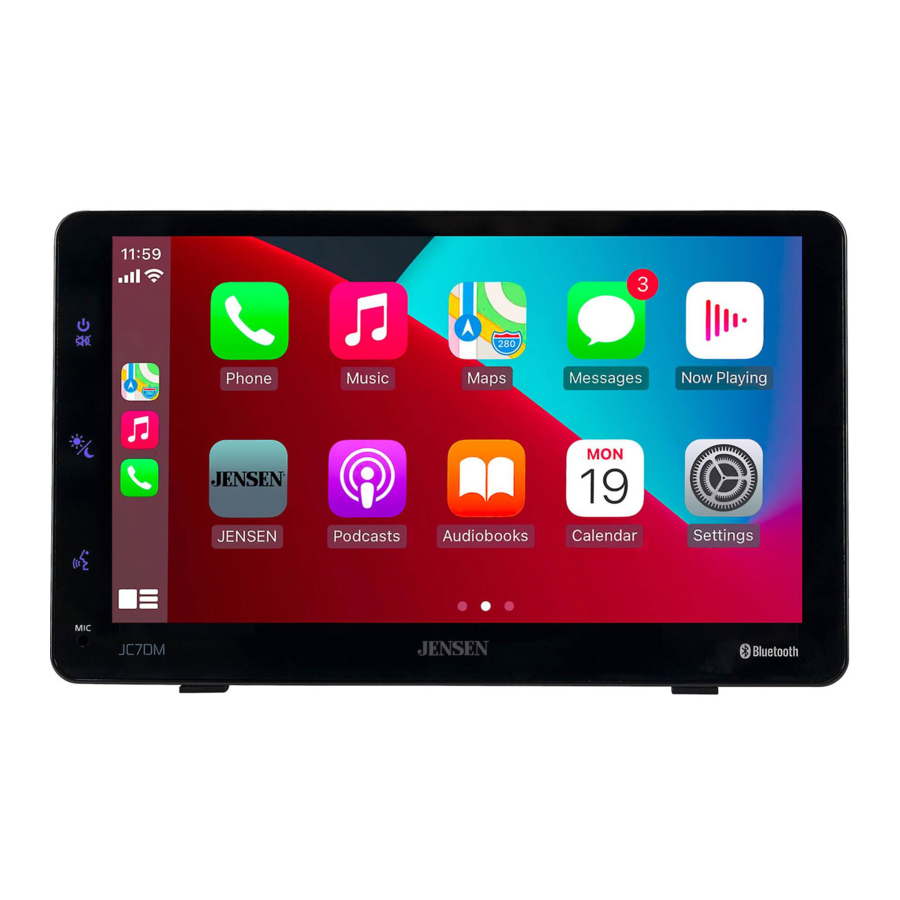
Shënime të rëndësishme
Ju lutemi lexoni me kujdes udhëzimet përpara se të provoni të përdorni.
- Sigurohuni që JC7DM të jetë montuar në një vend që nuk do të bllokojë shikimin tuaj të rrugës.
- JC7DM ka një altoparlant të integruar. Megjithatë, për të luajtur muzikë në radion e makinës tuaj, ju lutemi sigurohuni që funksioni i transmetuesit FM të jetë konfiguruar dhe lidhur siç duhet me radion e makinës tuaj (shih "Transmetuesi FM") ose përdorni daljen audio 3.5 mm të vendosur në përshtatësin e energjisë 12 V dhe lidheni me hyrjen AUX të radios së makinës tuaj (nëse disponohet).
- Disa versione të sistemit operativ Android mund të mos jenë të pajtueshme me aplikacionin Android. Si i tillë, ne rekomandojmë fuqimisht azhurnimin e sistemit operativ të telefonit tuaj në versionin më të fundit.
- Sigurohuni që po përdorni kabllon e rrymës të ofruar me blerjen e telefonit tuaj (ose kabllo të pajtueshme) për të lidhur JC7DM dhe telefonin tuaj për karikim ose për riprodhim me kabllo Apple CarPlay ose Android.
- Aplikacionet e shfaqura në JC7DM (kur çiftohen me aplikacionin Apple Carplay ose Android) do të ndryshojnë në varësi të aplikacioneve të disponueshme në telefonin e lidhur.
- JC7DM nuk ka një GPS të brendshëm. Të gjitha aplikacionet e navigimit varen funksionalisht nga telefoni i lidhur.
Përgatitja
Përpara se të filloni
- Shmangni instalimin e njësisë ku do t'i nënshtrohej temperaturave të larta nga rrezet e drejtpërdrejta të diellit, pluhurit, papastërtive ose dridhjeve të tepërta.
- Ka dy këmbë plastike të rregullueshme në pjesën e pasme të njësisë që mund të ndihmojnë në balancimin e ekranit në dërrasën. Këto këmbë mund të tërhiqen dhe të pozicionohen në mënyrë të pavarur, në varësi të konturit të vendndodhjes së dërrasës. Ato do të ndihmojnë në stabilizimin e njësisë dhe do të parandalojnë dridhjet e padëshiruara të ekranit.


Diagrami i instalimeve të hyrjeve/daljeve

Vendndodhjet e kontrollit

Ekrani i radios përmban funksionet dhe ekranet e mëposhtme:
- NDEZJA/FIKJA
- ZBEHUES
- BUTONI I AKTIVIZIMIT TË ZËRIT
- MIKROFON I BRENDSHËM
Funksionimi i përgjithshëm
| Ndiz/Fik | Shtypni gjatë ikonën për të ndezur pajisjen. Shtypni dhe mbani për të fikur pajisjen. |
| Volumi | Shtypni ikonën  në cepin e sipërm majtas të ekranit për të shfaqur volumin. Shtypni në cepin e sipërm majtas të ekranit për të shfaqur volumin. Shtypni  ose ose  për të rritur ose ulur nivelin e volumit. për të rritur ose ulur nivelin e volumit. |
| Heshtja | Shtypni për një moment për të heshtur audion. Shtypni për një moment MUTE (HESHTJA) përsëri për t'u kthyer në volumin e zgjedhur më parë. |
| Modaliteti | Shtypni ikonën  në cepin e sipërm majtas të ekranit për të shfaqur menunë kryesore. në cepin e sipërm majtas të ekranit për të shfaqur menunë kryesore.Transmetuesi FM/Apple CarPlay/Android/BT Phone/BT Audio/USB/Cilësimet. Shënim: Modalitetet e funksionimit mund të aksesohen gjithashtu duke zgjedhur ikonën përkatëse nga menyja kryesore. |
| Menyja kryesore |  Zgjedhja e modalitetit të funksionimit: Shtypni ikonën në cepin e sipërm majtas të ekranit për të shfaqur menunë kryesore OSD. Shtypni Transmetuesin FM/Apple CarPlay/Android/BT Phone/BT Audio/USB/Settings (Cilësimet) në faqen e menysë kryesore për të zgjedhur burimin e dëshiruar. |
| Modaliteti i zbehjes | Shtypni ikonën  për t'u rregulluar për të ndryshuar modalitetin (Auto/Ditë/Natë). për t'u rregulluar për të ndryshuar modalitetin (Auto/Ditë/Natë). |
| Zbehës | Shtypni ikonën  për të rregulluar ndriçimin. për të rregulluar ndriçimin. |
| USB | Futni një flash drive USB për të luajtur skedarë MP3/FLAC. |
| Menyja e konfigurimit |
Të përgjithshme:
|

Funksionimi audio

Menyja e ekuilibruesit
Nga ekrani i menysë kryesore, shtypni ikonën Equalizer (Ekuilibruesi) në ekranin e menysë kryesore për të rregulluar kontrollet Fader dhe Balance (Balanca), Equalizer (Ekuilibruesi) (Kontrolli i tonit me 16 breza dhe 8 parazgjedhje të cilësimeve të EQ).
Transmetuesi FM

| Funksionimi i transmetuesit FM | Nga menyja kryesore, prekni ikonën FM Transmitter (Transmetuesi FM) në ekran për të zgjedhur modalitetin FM Transmitter (Transmetuesi FM). |
| Shtypni ikonën  për t'u kthyer në ekranin e menysë kryesore. për t'u kthyer në ekranin e menysë kryesore. |
| Shfaq statusin e funksioneve të ndryshme të akordimit, duke përfshirë Auto (Automatik). |
| Tastiera e kërkimit të drejtpërdrejtë për vendosjen e stacionit FM për transmetimin audio. |
| Transmetuesi FM mund të ndizet ose fiket. (Parazgjedhur: FIKUR) |
Funksionimi audio USB

| USB | Nga menyja kryesore, prekni ikonën USB në ekranin kryesor. |
| Shtypni ikonën  për t'u kthyer në ekranin e menysë kryesore. për t'u kthyer në ekranin e menysë kryesore. |
| Shfaq burimin që po luan aktualisht. |
| Shtypni ikonën  për të hyrë në një listë të të gjithë skedarëve dhe dosjeve në pajisje. për të hyrë në një listë të të gjithë skedarëve dhe dosjeve në pajisje.
|
| Shtypni ikonën  për të përsëritur pistën aktuale dhe për t'u rregulluar për të përsëritur të gjitha pistat në dosjen aktuale. Prekni RPT përsëri për të dalë nga modaliteti i përsëritjes. për të përsëritur pistën aktuale dhe për t'u rregulluar për të përsëritur të gjitha pistat në dosjen aktuale. Prekni RPT përsëri për të dalë nga modaliteti i përsëritjes. |
| Shtypni ikonën  për të hedhur të gjitha gjurmët në dosjen aktuale dhe përsëri për të hedhur të gjitha gjurmët. Prekni ikonën përsëri për të dalë nga modaliteti i përsëritjes. për të hedhur të gjitha gjurmët në dosjen aktuale dhe përsëri për të hedhur të gjitha gjurmët. Prekni ikonën përsëri për të dalë nga modaliteti i përsëritjes. |
| Shtypni ikonën  për të kërkuar një skedar muzikor. për të kërkuar një skedar muzikor. |
| Shtypni ikonën  për të rregulluar cilësimin Equalizer (Ekuilibruesi). për të rregulluar cilësimin Equalizer (Ekuilibruesi). |
| Shtypni ikonën  për të kaluar përpara në këngën tjetër për të kaluar përpara në këngën tjetër |
| Shtypni ikonën  për të ndaluar ose rifilluar riprodhimin. për të ndaluar ose rifilluar riprodhimin. |
| Shtypni ikonën  për t'u kthyer në fillimin e pistës aktuale. për t'u kthyer në fillimin e pistës aktuale. |
 për të hyrë në drejtorinë rrënjësore
  " për t'u kthyer në ekranin e mëparshëm.
 Përputhshmëria e Mediave
| Lloji i Skedës | MP3 | ||
| Sistemi i Skedës | FAT | FAT 12 | X |
| FAT 16/FAT 32 |  | ||
| Zgjerimi i Skedës | .mp3/.MP3/.Mp3/.mP3/.flac | | |
| .rmp/.m4a | X | ||
| Formati MPEG | MPEG 1 | | |
| MPEG 2 | | ||
| MPEG 2.5 | | ||
| Frekuenca e Mostrimit | MPEG 1 | 32/44.1/48kHz | |
| MPEG 2 | 12/16/22.05/24kHz | ||
| MPEG 2.5 | 8/11.025/12kHz | ||
| Shpejtësia e Bitit | MPEG 1 | 32 ~ 320kbps | |
| MPEG 2 | 8 ~ 160kbps | ||
| MPEG 2.5 | 8 ~ 160kbps | ||
| Informacione të Tjera | Thellësia e Drejtorisë | E pakufizuar | |
| Gjatësia e Emrit të Skedës | 32 bajt | ||
| Numri Total i Skedave | 2000 skeda | ||
| Numri Total i Dosjeve | 200 dosje | ||
| Numri i Skedave nëpërmjet Dosjes | 2000 skeda | ||
| MP3 ID3 TAG | ver.1.x | | |
| ver.2.x | | ||
| Titulli, Artisti, Albumi | | ||
Shënime:
- Për shkak të përparimit të vazhdueshëm teknologjik, disa memorje flash USB mund të jenë të papajtueshme me këtë njësi.
| Përputhshmëria e Mediave | Llojet e mëposhtme të skedave nuk janë të përputhshme:
|
| Renditja e Luajtjes | Sekuenca e luajtjes MP3 fillon në dosjen rrënjësore të pajisjes USB. Çdo dosje boshe ose dosje që nuk përfshin skeda MP3 anashkalohet. |
| Formatet e Regjistrimit të Përputhshëm | Standardet ISO9660:
|
| Shënime | Disa skeda mund të mos luajnë ose të shfaqen saktë, në varësi të shpejtësive të mostrimit dhe shpejtësive të bitit. Për rezultate më të mira, përdorni cilësimet e mëposhtme kur kopjoni skeda MP3: |
Operacioni Bluetooth

| Përpara përdorimit të Bluetooth | Përpara se të mund të përdorni një pajisje Bluetooth për të bërë telefonata pa duar ose për të transmetuar audio. Ajo duhet të vërtetohet. Kjo quhet gjithashtu "lidhja" e një pajisjeje. |
| Lidhja e një Pajisjeje të Re | Njësia transmeton vazhdimisht sinjalin e lidhjes kur nuk ka pajisje të lidhura aktualisht. Përfundoni sekuencën e lidhjes nga pajisja juaj Bluetooth. Referojuni manualit të përdoruesit për pajisjen tuaj për më shumë detaje. Emri i pajisjes është "JC7DM". Njësia mund të jetë në çdo mënyrë funksionimi kur kryhet lidhja. Në disa telefona, lidhja mund të duhet të bëhet më shumë se një herë. |
| Lidhu | Njësia e kokës do të lidhet automatikisht me pajisjen e fundit të lidhur kur funksioni i lidhjes është vendosur në Auto connect On (Lidhu automatikisht). Nëse funksioni i lidhjes është vendosur në Auto Connect Off (Lidhu automatikisht fikur), njësia e kokës nuk do të lidhet automatikisht me asnjë pajisje. |
| Telefoni Bluetooth | Nga menyja kryesore. Prekni Bluetooth në ekran. Ikona Bluetooth do të shfaqet sa herë që lidhet një pajisje Bluetooth. |
| Shtypni ikonën  për t'u kthyer në ekranin Menyja Kryesore. për t'u kthyer në ekranin Menyja Kryesore. |
| Shfaq mënyrën aktuale të funksionimit. |
| Kur Bluetooth është ndezur dhe një pajisje Bluetooth po lidhet. Treguesi do të pulsojë. Kur Bluetooth është ndezur dhe një telefon është i lidhur me njësinë. Treguesi do të ndriçojë vazhdimisht. |
| Shtypni "CONTACTS" (KONTAKTET) për të hyrë në menunë e librit të telefonit. |
| Shtypni "CALL LOGS" (REGJISTRAT E THIRRJEVE) për të shfaqur (Thirrjet e bëra, të humbura dhe të marra). |
| Shtypni "MUSIC" (MUZIKA) për të iniciuar riprodhimin e muzikës Bluetooth nëpërmjet A2DP. |
| Shtypni "SETUP" (KONFIGURIMI) për të hyrë në cilësimet Bluetooth. |
| Telefononi një numër dhe prekni ikonën Phone (Telefonit) për të telefonuar. |
| Përdorni tastierën për të telefonuar një numër telefoni. |
| Shtypni "DEVICES" (PAJISJET) për të shfaqur listën e pajisjeve të lidhura. Për t'u lidhur me një pajisje të lidhur më parë. Shtypni emrin aktual të pajisjes. Çdo pajisje e lidhur më parë që është në rreze do të listohet sipas emrit të pajisjes së tyre. Shtypni emrin e dëshiruar të pajisjes për t'u shkëputur nga pajisja aktuale dhe për t'u lidhur me pajisjen e re. |
| Ndizni ose fikni zërin e Mikrofonit. |
| Shtypni për të transferuar audio midis njësisë dhe telefonit celular. |
| Shtypni për t'u kthyer në ekranin Keypad (Tastierë). |
| Shtypni ikonën End (Fund) në ekran ose butonin End (Fund) në panelin e përparmë për të përfunduar një thirrje në vazhdim ose për të refuzuar një thirrje hyrëse. |

| Shtypni ikonën  për t'u kthyer në fillimin e pistës aktuale. për t'u kthyer në fillimin e pistës aktuale. |
| Shtypni ikonën  për të ndaluar ose rifilluar riprodhimin. për të ndaluar ose rifilluar riprodhimin. |
| Prekni ikonën  për të kaluar përpara në këngën tjetër. për të kaluar përpara në këngën tjetër. |
| Shtypni ikonën  për të rregulluar cilësimin e Equalizer (Barazuesit). për të rregulluar cilësimin e Equalizer (Barazuesit). |
| Shtypni ikonën  për të hequr të gjitha pajisjet Bluetooth të lidhura ose për të shtuar të reja. për të hequr të gjitha pajisjet Bluetooth të lidhura ose për të shtuar të reja. |
Cilësimet e Orientimit të Drejtimit

Për të përmirësuar përvojën e drejtimit, JC7DM i lejon përdoruesit të konfigurojë Apple CarPlay dhe Android për automjete me Drejtim në të Majtë (LHD) ose Drejtim në të Djathtë (RHD).
Për të zgjedhur konfigurimin e dëshiruar, zgjidhni LHD ose RHD nga menyja Settings (Cilësimet):
* Shënim: Nëse ndryshoni cilësimin për modalitetin e Drejtimit në të Djathtë ose modalitetin e Drejtimit në të Majtë, ndërsa telefoni është i lidhur me marrësin, shkëputeni telefonin nga marrësi dhe rilidheni përsëri.
Opsionet rezultuese të konfigurimit tregohen më poshtë:

Funksionimi me kabllo dhe pa kabllo i Apple CarPlay
Lidhja me kabllo
- Lidhni një pajisje të pajtueshme me Apple CarPlay me këtë njësi përmes USB-së.
- Shtypni ikonën Apple CarPlay.
Shfaqet ekrani fillestar i Apple CarPlay.
Lidhja pa kabllo
Përpara se të përdorni Apple CarPlay pa kabllo, aktivizoni funksionin Bluetooth/Wifi në telefon.
- Shtypni ikonën
![ikonë]() në menunë kryesore;
në menunë kryesore; - Shtypni "
![Shigjetë djathtas]() " për të konfirmuar përdorimin e Apple CarPlay pa kabllo;
" për të konfirmuar përdorimin e Apple CarPlay pa kabllo; - Shtypni ikonën "
![Syri]() " për të kërkuar pajisjen telefonike. Pajisjet e disponueshme shfaqen në listë;
" për të kërkuar pajisjen telefonike. Pajisjet e disponueshme shfaqen në listë; - Gjeni pajisjen e dëshiruar në ekran dhe shtypni "Pair" (Çiftëzo);
- Një kod kalimi do të shfaqet në ekran;
- I njëjti kod shfaqet në iPhone, shtypni "Pair" (Çiftëzo) dhe më pas shtypni "Allow" (Lejo) për dritaret kërcyese;
- Shtypni "
![Shigjetë djathtas]() " në ekran për të konfirmuar lidhjen;
" në ekran për të konfirmuar lidhjen; - Shtypni "Use CarPlay" (Përdor CarPlay) në iPhone. Njësia konfiguron lidhjen dhe më pas fillon aplikacionin.
 në menunë kryesore;
  " për të konfirmuar përdorimin e Apple CarPlay pa kabllo;
  " për të kërkuar pajisjen telefonike. Pajisjet e disponueshme shfaqen në listë;
 Këshillë: Shtypni ikonën "  ". Shfaq listën e pajisjeve Apple CarPlay. Kjo ikonë shfaqet vetëm kur Apple CarPlay është i lidhur dhe dy ose më shumë pajisje mund të përdoren si burim i Apple CarPlay.
Funksionimi me kabllo dhe pa kabllo i Android
Lidhja me kabllo
- Lidhni një pajisje të pajtueshme me Android me këtë njësi përmes USB-së.
- Shtypni ikonën Android. Shfaqet ekrani fillestar i Android.
Lidhja pa kabllo
Përpara se të përdorni Android pa kabllo, aktivizoni funksionin Bluetooth/Wifi në pajisjen Android.
- Shtypni ikonën
![Android]() në menunë kryesore;
në menunë kryesore; - Shtypni "
![Shigjetë djathtas]() " për të konfirmuar përdorimin e Android pa kabllo;
" për të konfirmuar përdorimin e Android pa kabllo; - Shtypni ikonën "
![Syri]() " për të kërkuar pajisjen telefonike. Pajisjet e disponueshme shfaqen në listë;
" për të kërkuar pajisjen telefonike. Pajisjet e disponueshme shfaqen në listë; - Gjeni pajisjen e dëshiruar në ekran dhe shtypni "Pair" (Çiftëzo);
- Një kod kalimi do të shfaqet në ekran;
- I njëjti kod shfaqet në pajisjen Android, shtypni "Pair" (Çiftëzo) dhe më pas shtypni "Allow" (Lejo) për dritaret kërcyese;
- Shtypni "
![Shigjetë djathtas]() " në ekran për të konfirmuar lidhjen;
" në ekran për të konfirmuar lidhjen;
Njësia konfiguron lidhjen dhe më pas fillon aplikacionin.
 në menunë kryesore;
  " për të kërkuar pajisjen telefonike. Pajisjet e disponueshme shfaqen në listë;
 Këshillë: Shtypni ikonën "  ". Shfaq listën e pajisjeve Android. Kjo ikonë shfaqet vetëm kur Android është i lidhur dhe dy ose më shumë pajisje mund të përdoren si burim i Android.
Funksionimi i Apple CarPlay
Apple CarPlay është një ndërfaqe inteligjente për iPhone, që ju lejon të kontrolloni me zë (përmes Siri) muzikën, lundrimin, telefonin dhe aplikacionet e mesazheve - duke zvogëluar ndjeshëm shpërqendrimin e shoferit.
 | Telefon - Përdorni Siri për të bërë telefonata, për të kthyer telefonatat e humbura, për të dëgjuar mesazhet e postës zanore dhe për të parë ID-në e thirrësit në ekranin e marrësit. |
 | Mesazhe - Kërkoni Siri-t të dërgojë, lexojë dhe t'u përgjigjet mesazheve me tekst. Ky funksionim pa duar minimizon shpërqendrimin dhe ju lejon të mbani duart në timon dhe sytë në rrugë. |
 | Muzikë - Hyni në muzikë sipas artistit, këngës, listës së luajtjes dhe më shumë përmes ekranit me prekje të marrësit ose përmes Siri. Marrësi do të pasqyrojë ekranin e iPhone me informacione për artistin dhe këngën. |
 | Harta - Përdorni Siri për të kërkuar udhëzime hap pas hapi – kërkoni sipas adresës ose pikave të interesit. Apple Maps do të pasqyrohet në ekran, duke përfshirë informacionin e trafikut dhe kohën e vlerësuar për në destinacion. |
Pajisje të pajtueshme
E krijuar për modelet iPhone:
iPhone15, iPhone 15 Plus, iPhone 15 Pro, iPhone 15 Pro Max, iPhone14, iPhone 14 Plus, iPhone 14 Pro, iPhone 14 Pro Max, iPhone 13 mini, iPhone 13, iPhone 13 Pro, iPhone 13 Pro Max, iPhone 12 mini, iPhone 12, iPhone 12 Pro, iPhone 12 Pro Max, iPhone 11 Plus, iPhone 11, iPhone XS Max, iPhone XS, iPhone XR, iPhone X, iPhone 8, iPhone 8 Plus, iPhone 7, iPhone 7 Plus, iPhone 6, iPhone 6S
Nisja e Apple CarPlay
Përshkrimi i lidhjes me Apple CarPlay pa kabllo.
- Hyni në UI kryesore dhe klikoni BT Phone (Telefon BT) për të hyrë në ndërfaqen Bluetooth;
- Klikoni Refresh (Rifresko) për të kërkuar Bluetooth aty pranë, klikoni Pair (Çiftëzo) për të përputhur Bluetooth;
- Hapni iPhone WLAN për t'u lidhur me makinën, pasi lidhja të jetë e suksesshme, do të shfaqet ikona Apple CarPlay në listën e pajisjeve dhe lidhja Apple CarPlay është e suksesshme;
- Hyni në ndërfaqen Apple CarPlay, klikoni funksionet e Phone/Music/Map/Information/etj.
Shënim: Për arsye sigurie, funksionet e Apple CarPlay janë të kufizuara gjatë ngasjes dhe do të ndryshojnë me çdo aplikacion të aktivizuar nga Apple CarPlay. Funksionet e disponueshme përcaktohen nga çdo ofrues individual i aplikacionit. Për më shumë informacion, vizitoni www.apple.com/ios/carplay.
Shënim: Disa funksione të iPhone mund të jenë të paligjshme gjatë ngasjes në vendndodhjen tuaj. Sigurohuni që të njiheni me ligjet lokale dhe shtetërore në lidhje me pajisjet celulare. Nëse keni dyshime, ndaloni dhe parkoni automjetin tuaj përpara se të përdorni ndonjë pajisje.
Kur shfaqet menyja Apple CarPlay, butoni fillestar në cepin e poshtëm të majtë funksionon njësoj si butoni fillestar në iPhone-in tuaj.
 Shtypni dhe mbani atë për të thirrur Siri dhe për të filluar komandat tuaja zanore.
Në çdo kohë gjatë funksionimit të Apple CarPlay, mund ta shtypni këtë buton për një moment për t'u kthyer në ekranin kryesor të menysë Apple CarPlay.

Shtypni çdo buton Aplikacioni në menunë kryesore të Apple CarPlay për të hyrë direkt në atë funksionim. Shiriti i veglave në anën e majtë të ekranit shfaq kohën, forcën e sinjalit dhe shkurtoret për aplikacionet më të njohura - Telefon, Muzikë dhe Lundrim - kështu që ato mund të aksesohen shpejt dhe lehtë pa u kthyer në menunë kryesore.
Kontrolli i Apple CarPlay
Kontrollet themelore të mëposhtme do të funksionojnë shumë funksione standarde të Apple CarPlay.
 | Prek - Shtypni shkurtimisht opsionin e dëshiruar. |
 | Rrëshqit - Rrëshqit shkurtimisht në drejtimin e dëshiruar. |
 | Tërhiq - Shtypni, mbani dhe tërhiqni në vendndodhjen e dëshiruar. |
Dalja nga Apple CarPlay
Shkëputja e iPhone tuaj do të dalë automatikisht nga modaliteti Apple CarPlay. Për të dalë nga modaliteti Apple CarPlay ndërsa telefoni juaj është ende i lidhur, shtypni për një moment çelësin Power/Volume (Ndiz/Zëri) dhe do të shfaqet menyja kryesore e njësisë.
Funksionimi i Android
Android sjell aplikacionet më të dobishme në ekranin e telefonit tuaj ose në ekranin e makinës suaj të pajtueshme, në një format që e bën të lehtë për ju të mbani fokusin kryesor në ngasje. Ju mund të kontrolloni gjëra të tilla si lundrimi dhe hartat, telefonatat dhe mesazhet me tekst dhe muzikën.
Asistenti i Google
Me Asistentin tuaj të Google në Android, ju mund t'i mbani sytë në rrugë dhe duart në timon duke përdorur zërin tuaj për t'ju ndihmuar me ditën tuaj. Thjesht thuaj, "Ok Google," ose në makina të pajtueshme, shtypni gjatë butonin e kontrollit të zërit në timonin tuaj.
Lundrimi
Merrni njoftime trafiku në kohë reale për të shmangur rreziqet, kurthet e shpejtësisë dhe për të gjetur rrugën më të shpejtë. Ose bëni një pushim dhe gjeni diçka për të kafshuar gjatë rrugës.
Telefonatat dhe mesazhet
Asistenti juaj i Google ju lejon të qëndroni të lidhur ndërsa jeni duke ngarë. Asistenti juaj mund t'ju ndihmojë të telefononi numra telefoni nga kontaktet tuaja, të bisedoni me aplikacionet tuaja të preferuara, të lexoni me zë mesazhet tuaja dhe t'u përgjigjeni me tekst, duke i mbajtur duart në timon.
Pajisje të pajtueshme
Android kërkon që aplikacioni Android Auto nga Google Play të jetë i instaluar në një smartphone Android që përdor Android Lollipop 5.0 ose më të lartë.

Disa përdorime të smartfonit mund të mos jenë të ligjshme gjatë ngasjes në juridiksionin tuaj, kështu që duhet të jeni të vetëdijshëm dhe t'u bindeni çdo kufizimi të tillë. Nëse keni dyshime për një funksion të caktuar, kryejeni atë vetëm kur makina është e parkuar. Asnjë funksion nuk duhet të përdoret nëse nuk është i sigurt për ta bërë këtë në kushtet e ngasjes që po përjetoni.
Nisja e Android
Përshkrimi i lidhjes me Android pa kabllo.
- Hyni në UI kryesore dhe klikoni BT Phone (Telefon BT) për të hyrë në ndërfaqen Bluetooth;
- Klikoni Refresh (Rifresko) për të kërkuar Bluetooth aty pranë, është më mirë të aktivizoni WLAN e telefonit tuaj përpara se të lidheni me Bluetooth, përndryshe lidhja do të dështojë;
- Klikoni Pair (Çiftëzo) për të përputhur Bluetooth, atëherë do të ketë një njoftim për të zgjedhur cilësimet dhe zgjidhni telefonin tuaj celular dhe lidhja Android është e suksesshme;
- Hyni në ndërfaqen Android, klikoni funksionet e Phone/Music/Map/Information/etj.
Shënim: Kur pajisja për Android është e lidhur me këtë njësi, pajisja është gjithashtu e lidhur përmes Bluetooth në të njëjtën kohë. Nëse pesë pajisje janë çiftëzuar tashmë, shfaqet mesazhi që konfirmon nëse do të fshini pajisjen e regjistruar. Nëse dëshironi të fshini pajisjen, prekni [Agree] (Pajtohem). Nëse dëshironi të fshini pajisje të tjera, prekni [BT Settings] (Cilësimet e BT) dhe fshini pajisjet manualisht.
Shënim: Nëse Android është aktivizuar gjatë një telefonate në një telefon celular përveç pajisjes së pajtueshme me Android, lidhja Bluetooth do të kalojë në pajisjen e pajtueshme me Android pas telefonatës.
Përdorimi i Android
Ekrani fillestar i Android shfaq informacione të personalizuara, si koha deri në destinacionin tuaj, kujtesa, telefonatat e fundit, mesazhet hyrëse, kënga që po dëgjoni dhe kartat Google Now.
Kur shfaqet menyja Android, mund të thoni "OK Google" ose të zgjidhni mikrofonin në këndin e sipërm djathtas për të folur me Google.

- Butoni Home i Android
- Aktivizoni Asistentin e Google
- Aplikacionet e fundit
- Butoni i njoftimeve
Dalja nga Android
Për të dalë nga Android, shtypni butonin Exit (Dalje). Shkëputja e telefonit tuaj Android do të dalë automatikisht nga modaliteti Android.
Ndryshoni për të regjistruar produktin tuaj
| Të përgjithshme | ||
| Problemi | Shkaku | Veprimi |
Njësia nuk do të ndizet/pa energji | Tensioni i pasaktë | Kontrolloni lidhjet për tension të duhur (Adaptor 12V) |
| Tel i lirë lidhës | Kontrolloni nëse kordoni i rrymës është i lirë ose ka rënë | |
Vështirësi në ngjitje në sipërfaqen On-Dash | Prania e pluhurit në mbulesën silikoni ose në On-Dash | Sigurohuni që të hiqni plotësisht pluhurin përpara instalimit. |
Regjistroni produktin tuaj
Regjistroni produktin tuaj online në www.jensenmobile.com.
Specifikimet
| Monitor | Madhësia e panelit: 7" Ekrani me prekje Rezolucioni: 1024 (H) x 600 (V) |
| Lidhshmëria e telefonit | Metoda e lidhjes: Me tel / Pa tel |
| USB e pasme | Pajtueshmëria: USB 2.0 me shpejtësi të lartë Klasa USB: Klasa e memories masive |
| Të përgjithshme |
Lidhshmëria e makinës: Transmetim në stacionin FM ose dalje ndihmëse 3.5 mm Dizajni dhe specifikimet mund të ndryshojnë pa paralajmërim. |
| Specifikimi i përshtatësit të purove: | Gama e tensionit të furnizimit me energji: DC12V ~ 16V (Tokë negative) Karikimi 5V / 2.1A (Vetëm porta USB) Priza Din 6Pin në njësi |
Garancia e kufizuar trevjeçare
Për më shumë informacion dhe për vendndodhjen e qendrës më të afërt të autorizuar të shërbimit, ju lutemi na kontaktoni me njërën nga metodat e mëposhtme:
- Na telefononi pa pagesë në (888) 921-4088
(E hënë-e premte, nga ora 9:00 e mëngjesit deri në orën 5:00 pasdite EST) - Na dërgoni një email në cs@jensenmobile.com
Mbështetja e klientit
1-888-921-4088
(E hënë-e premte, 9AM-5PM EST)
Vizitoni https://www.jensenmobile.com
Referencat


Shkarko manual
Këtu mund të shkarkoni versionin e plotë pdf të manualit, ai mund të përmbajë udhëzime shtesë sigurie, informacione garancioni, rregulla FCC, etj.
Shkarko Jensen JC7DM - Manuali i Monitorit me Ekran me Prekje