Jensen JC7DM - jutiklinio ekrano monitoriaus vadovas
- 1 Svarbios pastabos
- 2 Paruošimas
- 3 Įvesties/išvesties laidų schema
- 4 Valdiklių vietos
- 5 Bendrosios operacijos
- 6 Garso įrašo operacija
- 7 FM siųstuvas
- 8 USB garso įrašo operacija
- 9 Medijos suderinamumas
- 10 „Bluetooth“ veikimas
- 11 Vairavimo orientacijos nustatymai
- 12 Laidinis ir belaidis Apple CarPlay naudojimas
- 13 Laidinis ir belaidis Android naudojimas
- 14 Apple CarPlay naudojimas
- 15 Android naudojimas
- 16 Pakeiskite, kad užregistruotumėte savo gaminį
- 17 Specifikacijos
- 18 Ribota trejų metų garantija
- 19 Nuorodos
- 20 Atsisiųsti instrukciją
- 21 Kitomis kalbomis
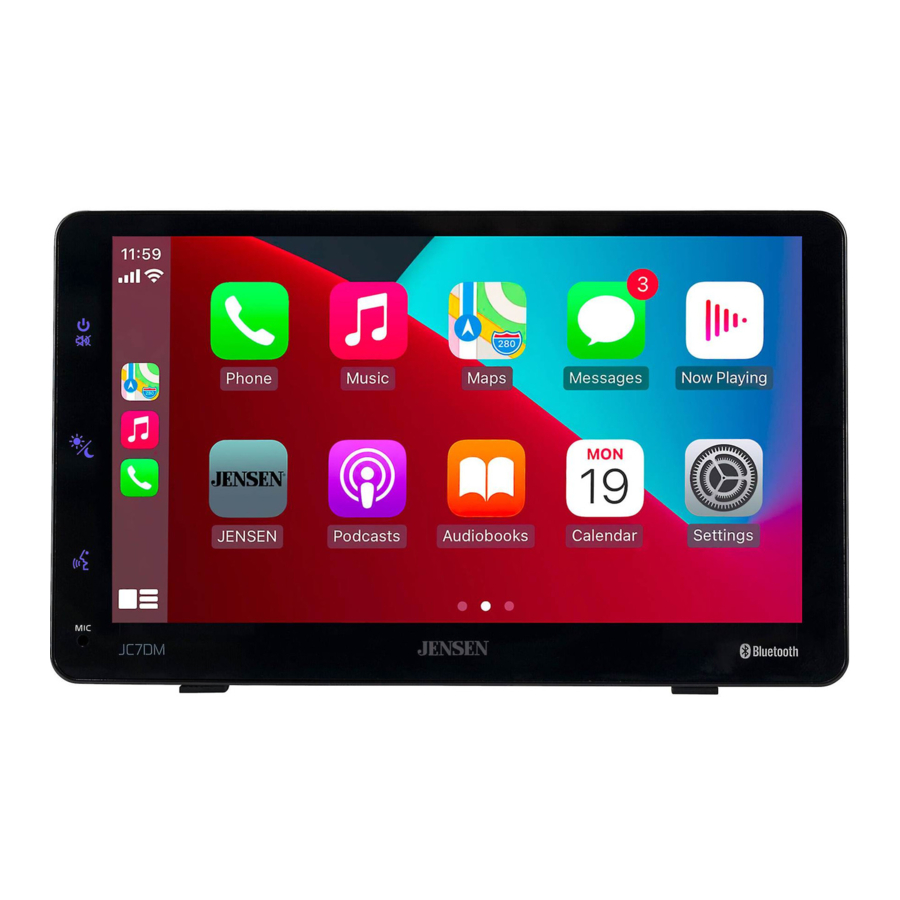
Svarbios pastabos
Prieš bandydami naudoti, atidžiai perskaitykite instrukcijas.
- Įsitikinkite, kad JC7DM yra sumontuotas tokioje vietoje, kuri neužstos kelio vaizdo.
- JC7DM turi įmontuotą garsiakalbį. Tačiau norėdami leisti muziką per automobilio radiją, įsitikinkite, kad FM siųstuvo funkcija buvo nustatyta ir tinkamai prijungta prie jūsų automobilio radijo (žr. "FM siųstuvas") arba naudokite 3,5 mm garso išvestį, esančią 12 V maitinimo adapteryje, ir prijunkite prie automobilio radijo AUX įvesties (jei yra).
- Kai kurios „Android“ operacinės sistemos versijos gali būti nesuderinamos su „Android“ programėle. Todėl primygtinai rekomenduojame atnaujinti telefono operacinę sistemą į naujausią versiją.
- Įsitikinkite, kad naudojate maitinimo laidą, pateiktą kartu su telefonu (arba suderinamą laidą), kad prijungtumėte JC7DM ir telefoną įkrovimui arba laidiniam „Apple CarPlay“ arba „Android“ atkūrimui.
- Programos, rodomos JC7DM (susiejus su „Apple Carplay“ arba „Android“ programėle), skirsis priklausomai nuo programų, esančių prijungtame telefone.
- JC7DM neturi vidinio GPS. Visos navigacijos programos funkciškai priklauso nuo prijungto telefono.
Paruošimas
Prieš pradedant
- Venkite įrengti įrenginį ten, kur jį veiktų aukšta temperatūra nuo tiesioginių saulės spindulių, dulkių, nešvarumų ar per didelės vibracijos.
- Įrenginio gale yra dvi reguliuojamos plastikinės kojelės, kurios gali padėti išlaikyti ekraną ant prietaisų skydelio. Šias kojeles galima ištraukti ir nustatyti nepriklausomai, priklausomai nuo prietaisų skydelio vietos kontūro. Jos padės stabilizuoti įrenginį ir užkirsti kelią nepageidaujamai ekrano vibracijai.


Įvesties/išvesties laidų schema

Valdiklių vietos

Radijo ekrane rodomos šios funkcijos ir ekranai:
- ĮJUNGIMAS/IŠJUNGIMAS
- PRITEMDYMAS
- BALSO AKTYVAVIMO MYGTUKAS
- VIDINIS MIKROFONAS
Bendrosios operacijos
| Įjungimas/išjungimas | Ilgai paspauskite piktogramą, kad įjungtumėte įrenginį. Paspauskite ir palaikykite, kad išjungtumėte įrenginį. |
| Garsumas | Paspauskite  piktogramą viršutiniame kairiajame ekrano kampe, kad būtų rodomas garsumas. Paspauskite piktogramą viršutiniame kairiajame ekrano kampe, kad būtų rodomas garsumas. Paspauskite  arba arba  , kad padidintumėte arba sumažintumėte garsumo lygį. , kad padidintumėte arba sumažintumėte garsumo lygį. |
| Nutildyti | Trumpai paspauskite, kad nutildytumėte garsą. Trumpai dar kartą paspauskite MUTE, kad grįžtumėte prie anksčiau pasirinkto garsumo. |
| Režimas | Paspauskite  piktogramą viršutiniame kairiajame ekrano kampe, kad būtų rodomas pagrindinis meniu. piktogramą viršutiniame kairiajame ekrano kampe, kad būtų rodomas pagrindinis meniu.FM siųstuvas / Apple CarPlay / Android / BT telefonas / BT garso įrašas / USB / Nustatymai. Pastaba: Veikimo režimus taip pat galima pasiekti pasirinkus atitinkamą piktogramą pagrindiniame meniu. |
| Pagrindinis meniu |  Veikimo režimo pasirinkimas: paspauskite piktogramą viršutiniame kairiajame ekrano kampe, kad būtų rodomas OSD pagrindinis meniu. Pagrindinio meniu puslapyje paspauskite FM siųstuvą / Apple CarPlay / Android / BT telefonas / BT garso įrašas / USB / Nustatymai, kad pasirinktumėte norimą šaltinį. |
| Pritemdymo režimas | Paspauskite  piktogramą, kad sureguliuotumėte režimą (automatinis / dienos / nakties). piktogramą, kad sureguliuotumėte režimą (automatinis / dienos / nakties). |
| Pritemdymas | Paspauskite  piktogramą, kad sureguliuotumėte ryškumą. piktogramą, kad sureguliuotumėte ryškumą. |
| USB | Įdėkite USB atmintinę, kad galėtumėte leisti MP3/FLAC failus. |
| Sąrankos meniu |
Bendra:
|

Garso įrašo operacija

Ekvalaizerio meniu
Pagrindiniame meniu ekrane paspauskite ekvalaizerio piktogramą pagrindiniame meniu ekrane, kad sureguliuotumėte „Fader“ ir „Balance“ valdiklius, ekvalaizerį (16 juostų tono valdymas ir 8 iš anksto nustatyti EQ nustatymai).
FM siųstuvas

| FM siųstuvo operacija | Pagrindiniame meniu palieskite FM siųstuvo piktogramą ekrane, kad pasirinktumėte FM siųstuvo režimą. |
| Paspauskite  piktogramą, kad grįžtumėte į pagrindinio meniu ekraną. piktogramą, kad grįžtumėte į pagrindinio meniu ekraną. |
| Rodo įvairių derinimo funkcijų būseną, įskaitant automatinį. |
| Tiesioginės paieškos klaviatūra, skirta FM stočiai nustatyti garso perdavimui. |
| FM siųstuvą galima įjungti arba išjungti. (Numatytasis: IŠJUNGTAS) |
USB garso įrašo operacija

| USB | Pagrindiniame meniu palieskite USB piktogramą pagrindiniame ekrane. |
| Paspauskite  piktogramą, kad grįžtumėte į pagrindinio meniu ekraną. piktogramą, kad grįžtumėte į pagrindinio meniu ekraną. |
| Rodo šiuo metu leidžiamą šaltinį. |
| Paspauskite  piktogramą, kad pasiektumėte visų failų ir aplankų sąrašą įrenginyje. piktogramą, kad pasiektumėte visų failų ir aplankų sąrašą įrenginyje.
|
| Paspauskite  piktogramą, kad pakartotumėte dabartinį takelį ir sureguliuotumėte, kad pakartotumėte visus takelius dabartiniame aplanke. Dar kartą palieskite RPT, kad išeitumėte iš kartojimo režimo. piktogramą, kad pakartotumėte dabartinį takelį ir sureguliuotumėte, kad pakartotumėte visus takelius dabartiniame aplanke. Dar kartą palieskite RPT, kad išeitumėte iš kartojimo režimo. |
| Paspauskite  piktogramą, kad sumaišytumėte visus takelius dabartiniame aplanke, ir dar kartą, kad sumaišytumėte visus takelius. Dar kartą palieskite piktogramą, kad išeitumėte iš kartojimo režimo. piktogramą, kad sumaišytumėte visus takelius dabartiniame aplanke, ir dar kartą, kad sumaišytumėte visus takelius. Dar kartą palieskite piktogramą, kad išeitumėte iš kartojimo režimo. |
| Paspauskite  piktogramą, kad ieškotumėte muzikos failo. piktogramą, kad ieškotumėte muzikos failo. |
| Paspauskite  piktogramą, kad sureguliuotumėte ekvalaizerio nustatymą. piktogramą, kad sureguliuotumėte ekvalaizerio nustatymą. |
| Paspauskite  piktogramą, kad pereitumėte į priekį prie kitos dainos piktogramą, kad pereitumėte į priekį prie kitos dainos |
| Paspauskite  piktogramą, kad pristabdytumėte arba atnaujintumėte atkūrimą. piktogramą, kad pristabdytumėte arba atnaujintumėte atkūrimą. |
| Paspauskite  piktogramą, kad grįžtumėte į dabartinio takelio pradžią. piktogramą, kad grįžtumėte į dabartinio takelio pradžią. |
 , kad pasiektumėte šakninį katalogą
  ", kad grįžtumėte į ankstesnį ekraną.
 Medijos suderinamumas
| Failo tipas | MP3 | ||
| Failų sistema | FAT | FAT 12 | X |
| FAT 16/FAT 32 |  | ||
| Failo plėtinys | .mp3/.MP3/.Mp3/.mP3/.flac | | |
| .rmp/.m4a | X | ||
| MPEG formatas | MPEG 1 | | |
| MPEG 2 | | ||
| MPEG 2.5 | | ||
| Diskretizavimo dažnis | MPEG 1 | 32/44.1/48kHz | |
| MPEG 2 | 12/16/22.05/24kHz | ||
| MPEG 2.5 | 8/11.025/12kHz | ||
| Bitų sparta | MPEG 1 | 32 ~ 320kbps | |
| MPEG 2 | 8 ~ 160kbps | ||
| MPEG 2.5 | 8 ~ 160kbps | ||
| Kita informacija | Katalogo gylis | Neribojamas | |
| Failo pavadinimo ilgis | 32 baitai | ||
| Bendras failų skaičius | 2000 failų | ||
| Bendras aplankų skaičius | 200 aplankų | ||
| Failų skaičius per aplanką | 2000 failų | ||
| MP3 ID3 TAG | ver.1.x | | |
| ver.2.x | | ||
| Pavadinimas, atlikėjas, albumas | | ||
Pastabos:
- Dėl nuolatinės technologijų pažangos kai kurie USB atminties įrenginiai gali būti nesuderinami su šiuo įrenginiu.
| Medijos suderinamumas | Šių tipų failai nesuderinami:
|
| Atkūrimo tvarka | MP3 atkūrimo seka prasideda USB įrenginio pagrindiniame aplanke. Visi tušti aplankai arba aplankai, kuriuose nėra MP3 failų, praleidžiami. |
| Suderinami įrašymo formatai | ISO9660 standartai:
|
| Pastabos | Kai kurie failai gali būti neatkuriami arba rodomi neteisingai, atsižvelgiant į diskretizavimo dažnius ir bitų spartą. Norėdami gauti geriausius rezultatus, ripdami MP3 failus naudokite šiuos nustatymus: |
„Bluetooth“ veikimas

| Prieš naudojant „Bluetooth“ | Prieš naudodami „Bluetooth“ įrenginį, kad galėtumėte skambinti laisvų rankų įranga arba transliuoti garsą. Jis turi būti autentifikuotas. Tai taip pat vadinama įrenginio "suporavimu". |
| Naujo įrenginio susiejimas | Įrenginys nuolat transliuoja poravimo signalą, kai šiuo metu nėra prijungtų įrenginių. Užbaikite susiejimo seką iš savo „Bluetooth“ įrenginio. Išsamesnės informacijos ieškokite įrenginio savininko vadove. Įrenginio pavadinimas yra "JC7DM". Susiejimo metu įrenginys gali būti bet kuriuo veikimo režimu. Kai kuriuose telefonuose susiejimą gali tekti atlikti daugiau nei vieną kartą. |
| Prisijungti | Pagrindinis įrenginys automatiškai prisijungs prie paskutinio prijungto įrenginio, kai prijungimo funkcija bus nustatyta kaip Auto connect On (Automatinis prisijungimas įjungtas). Jei prijungimo funkcija nustatyta kaip Auto Connect Off (Automatinis prisijungimas išjungtas), pagrindinis įrenginys automatiškai neprisijungs prie jokio įrenginio. |
| „Bluetooth“ telefonas | Pagrindiniame meniu. Ekrane palieskite Bluetooth. „Bluetooth“ piktograma bus rodoma bet kuriuo metu, kai bus prijungtas „Bluetooth“ įrenginys. |
| Paspauskite  piktogramą, kad grįžtumėte į pagrindinio meniu ekraną. piktogramą, kad grįžtumėte į pagrindinio meniu ekraną. |
| Rodo dabartinį veikimo režimą. |
| Kai „Bluetooth“ yra įjungtas ir susiejamas „Bluetooth“ įrenginys. Indikatorius mirksės. Kai „Bluetooth“ yra įjungtas ir telefonas prijungtas prie įrenginio. Indikatorius nuolat švies. |
| Paspauskite "CONTACTS" (KONTAKTAI), kad patektumėte į telefonų knygos meniu. |
| Paspauskite "CALL LOGS" (SKAMBUČIŲ ŽURNALAI), kad būtų rodomi (surinkti, praleisti ir priimti skambučiai). |
| Paspauskite "MUSIC" (MUZIKA), kad inicijuotumėte „Bluetooth“ muzikos atkūrimą per A2DP. |
| Paspauskite "SETUP" (SĄRANKA), kad pasiektumėte „Bluetooth“ nustatymus. |
| Surinkite numerį ir palieskite telefono piktogramą, kad paskambintumėte. |
| Naudokite klaviatūrą, kad surinktumėte telefono numerį. |
| Paspauskite "DEVICES" (ĮRENGINIAI), kad būtų rodomas susiejimo įrenginių sąrašas. Norėdami prisijungti prie anksčiau prijungto įrenginio. Paspauskite esamą įrenginio pavadinimą. Visi anksčiau prijungti įrenginiai, kurie yra diapazone, bus išvardyti pagal jų įrenginio pavadinimą. Paspauskite norimą įrenginio pavadinimą, kad atsijungtumėte nuo dabartinio įrenginio ir prisijungtumėte prie naujo įrenginio. |
| Įjunkite arba išjunkite mikrofono balsą. |
| Paspauskite, kad perkeltumėte garsą tarp įrenginio ir mobiliojo telefono. |
| Paspauskite, kad grįžtumėte į klaviatūros ekraną. |
| Paspauskite piktogramą End (Baigti) ekrane arba mygtuką End (Baigti) priekiniame skydelyje, kad baigtumėte vykstantį skambutį arba atmestumėte įeinantį skambutį. |

| Paspauskite  piktogramą, kad grįžtumėte į dabartinio takelio pradžią. piktogramą, kad grįžtumėte į dabartinio takelio pradžią. |
| Paspauskite  piktogramą, kad pristabdytumėte arba tęstumėte atkūrimą. piktogramą, kad pristabdytumėte arba tęstumėte atkūrimą. |
| Palieskite  piktogramą, kad pereitumėte į priekį prie kitos dainos. piktogramą, kad pereitumėte į priekį prie kitos dainos. |
| Paspauskite  piktogramą, kad sureguliuotumėte ekvalaizerio nustatymą. piktogramą, kad sureguliuotumėte ekvalaizerio nustatymą. |
| Paspauskite  piktogramą, kad pašalintumėte visus suporuotus „Bluetooth“ įrenginius arba pridėtumėte naujų. piktogramą, kad pašalintumėte visus suporuotus „Bluetooth“ įrenginius arba pridėtumėte naujų. |
Vairavimo orientacijos nustatymai

Siekiant pagerinti vairavimo patirtį, JC7DM leidžia vartotojui konfigūruoti „Apple CarPlay“ ir „Android“ kairės pusės (LHD) arba dešinės pusės (RHD) transporto priemonėms.
Norėdami pasirinkti norimą konfigūraciją, nustatymų meniu pasirinkite LHD arba RHD:
* Pastaba: jei pakeičiate dešinės pusės arba kairės pusės režimo nustatymą, kai telefonas prijungtas prie imtuvo, atjunkite telefoną nuo imtuvo ir vėl prijunkite.
Gautos konfigūracijos parinktys parodytos žemiau:

Laidinis ir belaidis Apple CarPlay naudojimas
Laidinis prijungimas
- Prijunkite su Apple CarPlay suderinamą įrenginį prie šio įrenginio per USB.
- Paspauskite Apple CarPlay piktogramą.
Atsiras Apple CarPlay pagrindinis ekranas.
Belaidis prijungimas
Prieš naudodami Apple CarPlay belaidžiu ryšiu, įjunkite Bluetooth / Wifi funkciją telefone.
- Pagrindiniame meniu paspauskite
![Apple CarPlay]() piktogramą;
piktogramą; - Norėdami patvirtinti, kad norite naudoti belaidį Apple CarPlay, paspauskite "
![Gerai]() ";
"; - Norėdami ieškoti telefono įrenginio, paspauskite "
![Paieška]() " piktogramą. Sąraše pasirodys galimi įrenginiai;
" piktogramą. Sąraše pasirodys galimi įrenginiai; - Ekrane suraskite norimą įrenginį ir paspauskite "Pair" (susieti);
- Ekrane bus rodomas slaptažodis;
- Tas pats raktas pasirodys iPhone, paspauskite "Pair" (susieti), tada paspauskite "Allow" (leisti) iššokančiuose languose;
- Norėdami patvirtinti prisijungimą, ekrane paspauskite "
![Gerai]() ";
"; - iPhone paspauskite "Use CarPlay" (naudoti CarPlay). Įrenginys sukonfigūruoja ryšį ir paleidžia programą.
 piktogramą;
  ";
";  " piktogramą. Sąraše pasirodys galimi įrenginiai;
 Patarimas: Paspauskite " " piktogramą. Rodomas Apple CarPlay įrenginių sąrašas. Ši piktograma rodoma tik tada, kai Apple CarPlay yra prijungtas, o du ar daugiau įrenginių gali būti naudojami kaip Apple CarPlay šaltinis.
Laidinis ir belaidis Android naudojimas
Laidinis prijungimas
- Prijunkite su Android suderinamą įrenginį prie šio įrenginio per USB.
- Paspauskite Android piktogramą. Atsiras Android pagrindinis ekranas.
Belaidis prijungimas
Prieš naudodami Android belaidžiu ryšiu, įjunkite Bluetooth / Wifi funkciją Android įrenginyje.
- Pagrindiniame meniu paspauskite
![Android]() piktogramą;
piktogramą; - Norėdami patvirtinti, kad norite naudoti belaidį Android, paspauskite "
![Gerai]() ";
"; - Norėdami ieškoti telefono įrenginio, paspauskite "
![Paieška]() " piktogramą. Sąraše pasirodys galimi įrenginiai;
" piktogramą. Sąraše pasirodys galimi įrenginiai; - Ekrane suraskite norimą įrenginį ir paspauskite "Pair" (susieti);
- Ekrane bus rodomas slaptažodis;
- Tas pats raktas pasirodys Android įrenginyje, paspauskite "Pair" (susieti), tada paspauskite "Allow" (leisti) iššokančiuose languose;
- Norėdami patvirtinti prisijungimą, ekrane paspauskite "
![Gerai]() ";
";
Įrenginys sukonfigūruoja ryšį ir paleidžia programą.
 piktogramą;
  " piktogramą. Sąraše pasirodys galimi įrenginiai;
 Patarimas: Paspauskite " " piktogramą. Rodomas Android įrenginių sąrašas. Ši piktograma rodoma tik tada, kai Android yra prijungtas, o du ar daugiau įrenginių gali būti naudojami kaip Android šaltinis.
Apple CarPlay naudojimas
Apple CarPlay yra išmani iPhone sąsaja, leidžianti valdyti muziką, navigaciją, telefoną ir pranešimų programas balsu (per Siri), o tai žymiai sumažina vairuotojo dėmesio nukreipimą.
 | Telefonas – naudokite Siri norėdami skambinti, atsiliepti į praleistus skambučius, klausytis balso pašto pranešimų ir peržiūrėti skambinančiojo ID imtuvo ekrane. |
 | Pranešimai – paprašykite Siri siųsti, skaityti ir atsakyti į tekstinius pranešimus. Šis laisvų rankų režimas sumažina dėmesio nukreipimą ir leidžia laikyti rankas ant vairo, o akis – kelyje. |
 | Muzika – pasiekite muziką pagal atlikėją, dainą, grojaraštį ir kt. per imtuvo jutiklinį ekraną arba per Siri. Imtuvas atspindės iPhone ekraną su informacija apie atlikėją ir takelį. |
 | Žemėlapiai – naudokite Siri norėdami paprašyti nuoseklių nurodymų – ieškokite pagal adresą arba lankytinas vietas. Apple Maps bus atspindėtas ekrane, įskaitant informaciją apie eismą ir numatomą laiką iki kelionės tikslo. |
Suderinami įrenginiai
Sukurta iPhone modeliams:
iPhone15, iPhone 15 Plus, iPhone 15 Pro, iPhone 15 Pro Max, iPhone14, iPhone 14 Plus, iPhone 14 Pro, iPhone 14 Pro Max, iPhone 13 mini, iPhone 13, iPhone 13 Pro, iPhone 13 Pro Max, iPhone 12 mini, iPhone 12, iPhone 12 Pro, iPhone 12 Pro Max, iPhone 11 Plus, iPhone 11, iPhone XS Max, iPhone XS, iPhone XR, iPhone X, iPhone 8, iPhone 8 Plus, iPhone 7, iPhone 7 Plus, iPhone 6, iPhone 6S
Apple CarPlay paleidimas
Belaidžio Apple CarPlay ryšio aprašymas.
- Įeikite į pagrindinę vartotojo sąsają ir spustelėkite BT Phone, kad įeitumėte į Bluetooth sąsają;
- Spustelėkite Refresh (atnaujinti), kad ieškotumėte netoliese esančio Bluetooth, spustelėkite Pair (susieti), kad atitiktų Bluetooth;
- Atidarykite iPhone WLAN, kad prisijungtumėte prie automobilio, sėkmingai prisijungus, įrenginių sąraše pasirodys Apple CarPlay piktograma, o Apple CarPlay ryšys bus sėkmingas;
- Įeikite į Apple CarPlay sąsają, spustelėkite Phone / Music / Map / Information / etc. funkcijas.
Pastaba: dėl saugos priežasčių Apple CarPlay funkcijos yra apribotos vairuojant ir skiriasi priklausomai nuo kiekvienos programos, kuri palaiko Apple CarPlay. Galimas funkcijas nustato kiekvienas atskiras programos tiekėjas. Norėdami gauti daugiau informacijos, apsilankykite www.apple.com/ios/carplay.
Pastaba: tam tikros iPhone funkcijos gali būti neteisėtos vairuojant jūsų vietovėje. Būtinai susipažinkite su vietiniais ir valstijos įstatymais dėl mobiliųjų įrenginių. Jei abejojate, sustokite ir pastatykite transporto priemonę prieš naudodami bet kurį įrenginį.
Kai rodomas Apple CarPlay meniu, pagrindinis mygtukas apatiniame kairiajame kampe veikia taip pat, kaip ir pagrindinis mygtukas jūsų iPhone.
 Paspauskite ir palaikykite jį, kad iškviestumėte Siri ir pradėtumėte savo balso komandas.
Bet kuriuo Apple CarPlay naudojimo metu galite trumpam paspausti šį mygtuką, kad grįžtumėte į pagrindinį Apple CarPlay meniu ekraną.

Paspauskite bet kurį programos mygtuką pagrindiniame Apple CarPlay meniu, kad tiesiogiai pasiektumėte tą operaciją. Įrankių juostoje kairėje ekrano pusėje rodomas laikas, signalo stiprumas ir nuorodos į populiariausias programas – Phone (telefonas), Music (muzika) ir Navigation (navigacija) – kad jas būtų galima greitai ir lengvai pasiekti negrįžtant į pagrindinį meniu.
Apple CarPlay valdymas
Šie pagrindiniai valdikliai veiks daugelyje standartinių Apple CarPlay funkcijų.
 | Touch (lietimas) – trumpam paspauskite norimą parinktį. |
 | Swipe (braukimas) – trumpai braukite norima kryptimi. |
 | Drag (vilkimas) – paspauskite, palaikykite ir vilkite į norimą vietą. |
Apple CarPlay išjungimas
Atjungus iPhone, Apple CarPlay režimas bus automatiškai išjungtas. Norėdami išeiti iš Apple CarPlay režimo, kai telefonas vis dar prijungtas, trumpai paspauskite Power/Volume (įjungimo/garsumo) rankenėlę ir bus rodomas pagrindinis įrenginio meniu.
Android naudojimas
Android pateikia naudingiausias programas į jūsų telefono ekraną arba suderinamą automobilio ekraną tokiu formatu, kuris leidžia lengvai sutelkti dėmesį į vairavimą. Galite valdyti tokius dalykus kaip navigacija ir žemėlapiai, skambučiai ir tekstiniai pranešimai bei muzika.
Google Assistant
Su Google Assistant sistemoje Android galite laikyti akis kelyje, o rankas – ant vairo, tuo pačiu naudodamiesi savo balsu, kad padėtumėte jums kasdien. Tiesiog pasakykite „Ok Google“ arba, suderinamuose automobiliuose, ilgai paspauskite balso valdymo mygtuką ant vairo.
Navigacija
Gaukite realaus laiko įspėjimus apie eismą, kad išvengtumėte pavojų, greičio matuoklių ir rastumėte greičiausią maršrutą. Arba padarykite pertrauką ir pakeliui užkąskite.
Skambučiai ir pranešimai
Jūsų Google Assistant leidžia jums palaikyti ryšį vairuojant. Jūsų Assistant gali padėti jums skambinti telefono numeriais iš jūsų kontaktų, kalbėtis su mėgstamomis programėlėmis, garsiai skaityti jūsų pranešimus ir rašyti atgal, laikant rankas ant vairo.
Suderinami įrenginiai
Android reikalauja, kad iš Google Play būtų įdiegta Android Auto programa Android išmaniajame telefone, kuriame veikia Android Lollipop 5.0 arba naujesnė versija.

Tam tikras išmaniojo telefono naudojimas gali būti neteisėtas vairuojant jūsų jurisdikcijoje, todėl turite žinoti ir laikytis bet kokių tokių apribojimų. Jei abejojate dėl konkrečios funkcijos, atlikite ją tik automobiliui stovint. Jokia funkcija neturėtų būti naudojama, nebent tai saugu atsižvelgiant į vairavimo sąlygas, kuriomis važiuojate.
Android paleidimas
Belaidžio Android ryšio aprašymas.
- Įeikite į pagrindinę vartotojo sąsają ir spustelėkite BT Phone, kad įeitumėte į Bluetooth sąsają;
- Spustelėkite Refresh (atnaujinti), kad ieškotumėte netoliese esančio Bluetooth, prieš prisijungdami prie Bluetooth, geriau įjunkite savo telefono WLAN, kitaip ryšys nepavyks;
- Spustelėkite Pair (susieti), kad atitiktų Bluetooth, tada bus pranešimas pasirinkti nustatymus ir pasirinkti savo mobilųjį telefoną, o Android ryšys bus sėkmingas;
- Įeikite į Android sąsają, spustelėkite Phone / Music / Map / Information / etc. funkcijas.
Pastaba: kai įrenginys, skirtas Android, yra prijungtas prie šio įrenginio, įrenginys taip pat prijungiamas per Bluetooth tuo pačiu metu. Jei jau susieti penki įrenginiai, rodomas pranešimas, patvirtinantis, ar ištrinti registruotą įrenginį. Jei norite ištrinti įrenginį, palieskite [Agree] (sutikti). Jei norite ištrinti kitą įrenginį, palieskite [BT Settings] (BT nustatymai) ir ištrinkite įrenginius rankiniu būdu.
Pastaba: jei Android įjungiamas skambinant mobiliuoju telefonu, kuris nėra suderinamas su Android įrenginiu, Bluetooth ryšys persijungs į suderinamą Android įrenginį po skambučio.
Android naudojimas
Android pagrindiniame ekrane rodoma suasmeninta informacija, pvz., laikas iki kelionės tikslo, priminimai, naujausi skambučiai, gaunami pranešimai, daina, kurios klausotės, ir Google Now kortelės.
Kai rodomas Android meniu, galite pasakyti "OK Google" arba pasirinkti mikrofoną viršutiniame dešiniajame kampe, kad galėtumėte kalbėtis su Google.

- Android Home Button (pagrindinis mygtukas)
- Activate Google Assistant (įjungti Google Assistant)
- Recent Apps (paskutinės programos)
- Notification Button (pranešimų mygtukas)
Android išjungimas
Norėdami išeiti iš Android, paspauskite Exit (išeiti) mygtuką. Atjungus Android telefoną, Android režimas bus automatiškai išjungtas.
Pakeiskite, kad užregistruotumėte savo gaminį
| Bendrieji | ||
| Problema | Priežastis | Veiksmas |
Įrenginys neįsijungia / nėra maitinimo | Neteisinga įtampa | Patikrinkite, ar jungtys yra tinkamos įtampos (12 V adapteris) |
| Atsilaisvinęs jungiamasis laidas | Patikrinkite, ar maitinimo laidas nėra atsilaisvinęs arba nukritęs | |
Sunku priklijuoti prie prietaisų skydelio paviršiaus | Ant silikoninio dangtelio arba prietaisų skydelio yra dulkių | Prieš montuodami, pasirūpinkite kruopščiai pašalinti dulkes. |
Užregistruokite savo gaminį
Užregistruokite savo gaminį internetu adresu www.jensenmobile.com.
Specifikacijos
| Monitorius | Skydelio dydis: 7" jutiklinis ekranas Raiška: 1024 (H) x 600 (V) |
| Telefono jungiamumas | Jungimosi būdas: Laidinis / Belaidis |
| Galinis USB | Suderinamumas: Didelės spartos USB 2.0 USB klasė: Masinės atminties klasė |
| Bendrosios |
Automobilio jungiamumas: Transliavimas į FM stotį arba 3,5 mm Aux išvestį Dizainas ir specifikacijos gali būti keičiami be išankstinio įspėjimo. |
| Cigaro adapterio specifikacija: | Maitinimo įtampos diapazonas: DC12V ~ 16V (neigiamas įžeminimas) 5V / 2.1A įkrovimas (tik USB prievadas) 6 kontaktų Din kištukas į įrenginį |
Ribota trejų metų garantija
Norėdami gauti daugiau informacijos ir sužinoti artimiausio įgaliotojo aptarnavimo centro vietą, susisiekite su mumis vienu iš šių būdų:
- Skambinkite mums nemokamu numeriu (888) 921-4088
(Pirmadieniais–penktadieniais, 9:00–17:00 EST) - Rašykite mums el. paštu cs@jensenmobile.com
Pagalba klientams
1-888-921-4088
(Pirmadieniais–penktadieniais, 9–17 val. EST)
Apsilankykite https://www.jensenmobile.com
Nuorodos
iOS - CarPlay - „Apple“
![www.jensenmobile.com]() Automobilio stereo sistema - Jensen Mobile
Automobilio stereo sistema - Jensen Mobile![www.jensenmobile.com]() Automobilio stereo sistema - Jensen Mobile
Automobilio stereo sistema - Jensen Mobile


Atsisiųsti instrukciją
Čia galite atsisiųsti visą pdf instrukcijos versiją, kurioje gali būti papildomų saugos instrukcijų, garantijos informacijos, FCC taisyklių ir kt.
Atsisiųsti Jensen JC7DM - jutiklinio ekrano monitoriaus vadovas