Jensen JC7DM - Manual do Monitor com Ecrã Tátil
- 1 Notas Importantes
- 2 Preparação
- 3 Diagrama de Cablagem de Entradas/Saídas
- 4 Localização dos Controlos
- 5 Funcionamento Geral
- 6 Funcionamento de Áudio
- 7 Transmissor de FM
- 8 Funcionamento de Áudio USB
- 9 Compatibilidade de média
- 10 Funcionamento de Bluetooth
- 11 Definições de orientação de condução
- 12 Funcionamento com fios e sem fios do Apple CarPlay
- 13 Funcionamento com fios e sem fios do Android
- 14 Funcionamento do Apple CarPlay
- 15 Funcionamento do Android
- 16 Alterar para registar o seu produto
- 17 Especificações
- 18 Garantia Limitada de Três Anos
- 19 Referências
- 20 Descarregar manual
- 21 Em Outros Idiomas
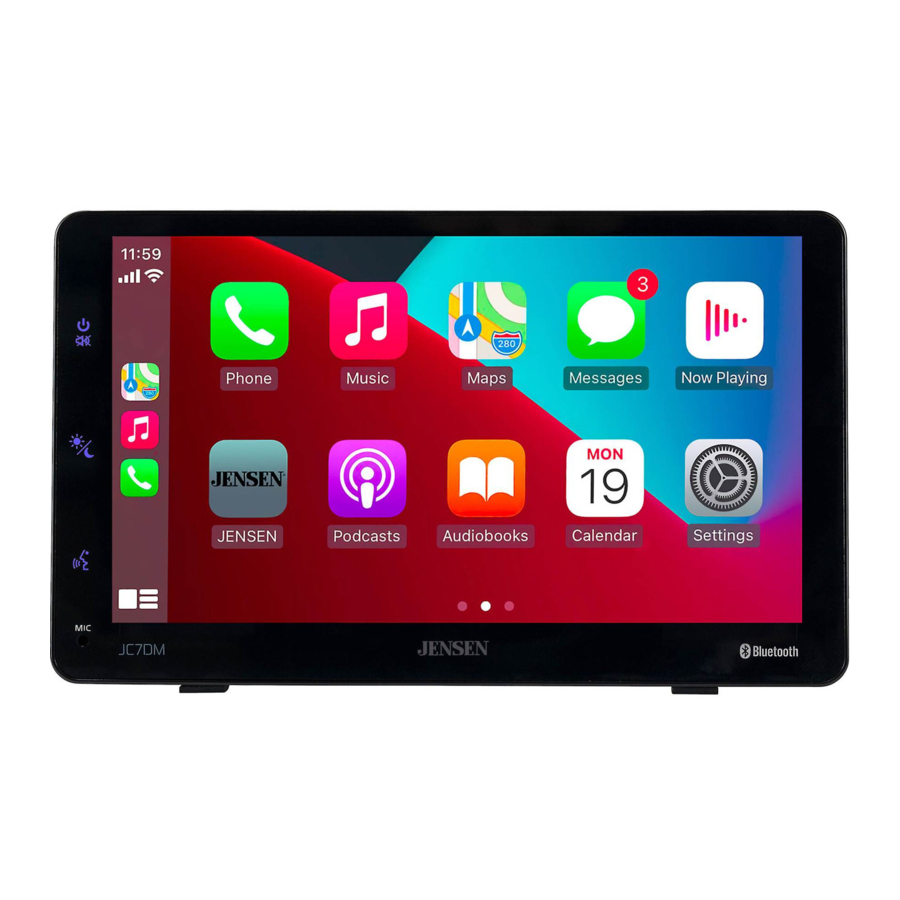
Notas Importantes
Leia atentamente as instruções antes de tentar utilizar.
- Certifique-se de que o JC7DM está montado num local que não bloqueie a sua visão da estrada.
- O JC7DM tem uma coluna incorporada. No entanto, para reproduzir música no rádio do seu carro, certifique-se de que a função Transmissor de FM foi configurada e está devidamente ligada ao rádio do seu carro (consulte "Transmissor de FM") ou utilize a saída de áudio de 3,5 mm localizada no adaptador de alimentação de 12 V e ligue à entrada AUX do rádio do seu carro (se disponível).
- Algumas versões do sistema operativo Android podem não ser compatíveis com a aplicação Android. Como tal, recomendamos vivamente que atualize o sistema operativo do seu telemóvel para a versão mais recente.
- Certifique-se de que está a utilizar o cabo de alimentação fornecido com a compra do seu telemóvel (ou um cabo compatível) para ligar o JC7DM e o seu telemóvel para carregar ou para reprodução Apple CarPlay ou Android com fios.
- As aplicações apresentadas no JC7DM (ao emparelhar com a aplicação Apple Carplay ou Android) variam consoante as aplicações disponíveis no telemóvel ligado.
- O JC7DM não tem GPS interno. Todas as aplicações de navegação dependem funcionalmente do telemóvel ligado.
Preparação
Antes de Começar
- Evite instalar a unidade onde esta possa estar sujeita a altas temperaturas devido à luz solar direta, pó, sujidade ou vibração excessiva.
- Existem duas pernas de plástico ajustáveis na parte traseira da unidade que podem ajudar a equilibrar o ecrã no painel. Estas pernas podem ser puxadas para fora e posicionadas de forma independente, dependendo do contorno da localização do painel. Ajudarão a estabilizar a unidade e a evitar vibrações indesejadas do ecrã.


Diagrama de Cablagem de Entradas/Saídas

Localização dos Controlos

O ecrã do rádio apresenta as seguintes funções e visualizações:
- LIGAR/DESLIGAR/SILENCIAR
- DIMMER
- BOTÃO DE ATIVAÇÃO POR VOZ
- MICROFONE INTERNO
Funcionamento Geral
| Ligar/Desligar | Prima sem soltar o ícone para ligar a unidade. Prima sem soltar para desligar a unidade. |
| Volume | Prima o ícone  no canto superior esquerdo do ecrã para apresentar o volume. Prima no canto superior esquerdo do ecrã para apresentar o volume. Prima  ou ou  para aumentar ou diminuir o nível de volume. para aumentar ou diminuir o nível de volume. |
| Silenciar | Prima momentaneamente para silenciar o áudio. Prima momentaneamente MUTE novamente para regressar ao volume selecionado anteriormente. |
| Modo | Prima o ícone  no canto superior esquerdo do ecrã para apresentar o menu principal. no canto superior esquerdo do ecrã para apresentar o menu principal.Transmissor de FM/Apple CarPlay/Android/Telefone BT/Áudio BT/USB/Definições. Nota: Os modos de funcionamento também podem ser acedidos selecionando o ícone correspondente no menu principal. |
| Menu Principal |  Seleção do Modo de Funcionamento: Prima o ícone no canto superior esquerdo do ecrã para apresentar o menu principal do OSD. Prima Transmissor de FM/Apple CarPlay/Android/Telefone BT/Áudio BT/USB/Definições na página do menu principal para selecionar a fonte pretendida. |
| Modo Dimmer | Prima o ícone  para ajustar e alterar o modo (Automático/Dia/Noite). para ajustar e alterar o modo (Automático/Dia/Noite). |
| Dimmer | Prima o ícone  para ajustar o brilho. para ajustar o brilho. |
| USB | Insira uma unidade flash USB para reproduzir ficheiros MP3/FLAC. |
| Menu de Configuração |
Geral:
|

Funcionamento de Áudio

Menu do Equalizador
No ecrã do Menu Principal, prima o ícone Equalizador no ecrã do menu principal para ajustar os controlos de Fader e Balanço, Equalizador (Controlo de Tom de 16 Bandas e Definições de EQ de 8 Predefinições).
Transmissor de FM

| Funcionamento do Transmissor de FM | No menu principal, toque no ícone Transmissor de FM no ecrã para selecionar o modo Transmissor de FM. |
| Prima o ícone  para regressar ao ecrã do Menu Principal. para regressar ao ecrã do Menu Principal. |
| Apresenta o estado de várias funções de sintonização, incluindo Auto. |
| Teclado de pesquisa direta para definir a estação de FM para transmissão de áudio. |
| O transmissor de FM pode ser ligado ou desligado. (Predefinição: DESLIGADO) |
Funcionamento de Áudio USB

| USB | No menu principal, toque no ícone USB no ecrã principal. |
| Prima o ícone  para regressar ao ecrã do Menu Principal. para regressar ao ecrã do Menu Principal. |
| Apresenta a fonte que está a ser reproduzida atualmente. |
| Prima o ícone  para aceder a uma lista de todos os ficheiros e pastas no dispositivo. para aceder a uma lista de todos os ficheiros e pastas no dispositivo.
|
| Prima o ícone  para repetir a faixa atual e ajuste para repetir todas as faixas na pasta atual. Toque em RPT novamente para sair do modo de repetição. para repetir a faixa atual e ajuste para repetir todas as faixas na pasta atual. Toque em RPT novamente para sair do modo de repetição. |
| Prima o ícone  para reproduzir aleatoriamente todas as faixas na pasta atual e novamente para reproduzir aleatoriamente todas as faixas. Toque no ícone novamente para sair do modo de repetição. para reproduzir aleatoriamente todas as faixas na pasta atual e novamente para reproduzir aleatoriamente todas as faixas. Toque no ícone novamente para sair do modo de repetição. |
| Prima o ícone  para pesquisar um ficheiro de música. para pesquisar um ficheiro de música. |
| Prima o ícone  para ajustar a definição do Equalizador. para ajustar a definição do Equalizador. |
| Prima o ícone  para avançar para a música seguinte para avançar para a música seguinte |
| Prima o ícone  para pausar ou retomar a reprodução. para pausar ou retomar a reprodução. |
| Prima o ícone  para regressar ao início da faixa atual. para regressar ao início da faixa atual. |
 para aceder ao diretório de raiz
  " para regressar ao ecrã anterior.
 Compatibilidade de média
| Tipo de ficheiro | MP3 | ||
| Sistema de ficheiros | FAT | FAT 12 | X |
| FAT 16/FAT 32 |  | ||
| Extensão do ficheiro | .mp3/.MP3/.Mp3/.mP3/.flac | | |
| .rmp/.m4a | X | ||
| Formato MPEG | MPEG 1 | | |
| MPEG 2 | | ||
| MPEG 2.5 | | ||
| Frequência de amostragem | MPEG 1 | 32/44,1/48kHz | |
| MPEG 2 | 12/16/22,05/24kHz | ||
| MPEG 2.5 | 8/11,025/12kHz | ||
| Taxa de bits | MPEG 1 | 32 ~ 320kbps | |
| MPEG 2 | 8 ~ 160kbps | ||
| MPEG 2.5 | 8 ~ 160kbps | ||
| Outras informações | Profundidade do diretório | Ilimitado | |
| Comprimento do nome do ficheiro | 32 bytes | ||
| Número total de ficheiros | 2000 ficheiros | ||
| Número total de pastas | 200 pastas | ||
| Número de ficheiros através da pasta | 2000 ficheiros | ||
| Etiqueta MP3 ID3 | ver.1.x | | |
| ver.2.x | | ||
| Título, artista, álbum | | ||
Notas:
- Devido ao avanço tecnológico contínuo, algumas unidades flash USB podem ser incompatíveis com esta unidade.
| Compatibilidade de média | Os seguintes tipos de ficheiros não são compatíveis:
|
| Ordem de reprodução | A sequência de reprodução de MP3 começa na pasta raiz do dispositivo USB. Quaisquer pastas vazias ou pastas que não incluam ficheiros MP3 são ignoradas. |
| Formatos de gravação compatíveis | Normas ISO9660:
|
| Notas | Alguns ficheiros podem não ser reproduzidos ou apresentados corretamente, dependendo das taxas de amostragem e das taxas de bits. Para obter melhores resultados, utilize as seguintes definições ao copiar ficheiros MP3: |
Funcionamento de Bluetooth

| Antes de utilizar o Bluetooth | Antes de poder utilizar um dispositivo Bluetooth para fazer chamadas em modo mãos-livres ou transmitir áudio, este deve ser autenticado. Isto também é designado por "emparelhar" um dispositivo. |
| Emparelhar um novo dispositivo | A unidade transmite o sinal de emparelhamento constantemente quando não existem dispositivos atualmente ligados. Conclua a sequência de emparelhamento a partir do seu dispositivo Bluetooth. Consulte o manual do proprietário do seu dispositivo para obter mais detalhes. O nome do dispositivo é "JC7DM". A unidade pode estar em qualquer modo de funcionamento quando o emparelhamento é realizado. Em determinados telefones, o emparelhamento poderá ter de ser feito mais do que uma vez. |
| Ligar | A unidade principal irá ligar-se automaticamente ao último dispositivo ligado quando a funcionalidade de ligação estiver definida como Auto connect On (Ligação automática ativada). Se a funcionalidade de ligação estiver definida como Auto Connect Off (Ligação automática desativada), a unidade principal não se ligará automaticamente a nenhum dispositivo. |
| Telefone Bluetooth | A partir do menu principal. Toque em Bluetooth no ecrã. O ícone Bluetooth irá aparecer sempre que um dispositivo Bluetooth estiver ligado. |
| Prima o ícone  para regressar ao ecrã do Menu principal. para regressar ao ecrã do Menu principal. |
| Apresenta o modo de funcionamento atual. |
| Quando o Bluetooth está ligado e um dispositivo Bluetooth está a ser emparelhado, o indicador irá piscar. Quando o Bluetooth está ligado e um telefone está ligado à unidade, o indicador irá iluminar-se de forma constante. |
| Prima "CONTACTS" (CONTACTOS) para aceder ao menu da lista telefónica. |
| Prima "CALL LOGS" (REGISTOS DE CHAMADAS) para apresentar (chamadas efetuadas, não atendidas e recebidas). |
| Prima "MUSIC" (MÚSICA) para iniciar a reprodução de música de Bluetooth através de A2DP. |
| Prima "SETUP" (CONFIGURAÇÃO) para aceder às definições de Bluetooth. |
| Marque um número e toque no ícone Telefone para chamar. |
| Utilize o teclado para marcar um número de telefone. |
| Prima "DEVICES" (DISPOSITIVOS) para apresentar a lista de dispositivos de emparelhamento. Para ligar a um dispositivo previamente ligado. Prima o nome do dispositivo atual. Quaisquer dispositivos previamente ligados que estejam dentro do alcance serão listados pelo nome do respetivo dispositivo. Prima o nome do dispositivo pretendido para desligar do dispositivo atual e ligar ao novo dispositivo. |
| Ligue ou desligue a voz do Microfone. |
| Prima para transferir o áudio entre a unidade e o telemóvel. |
| Prima para regressar ao ecrã do Teclado. |
| Prima o ícone Terminar no ecrã ou o botão Terminar no painel frontal para terminar uma chamada em curso ou rejeitar uma chamada recebida. |

| Prima o ícone  para regressar ao início da faixa atual. para regressar ao início da faixa atual. |
| Prima o ícone  para pausar ou retomar a reprodução. para pausar ou retomar a reprodução. |
| Toque no ícone  para avançar para a música seguinte. para avançar para a música seguinte. |
| Prima o ícone  para ajustar a definição de Equalizador. para ajustar a definição de Equalizador. |
| Prima o ícone  para remover todos os dispositivos Bluetooth emparelhados ou adicionar novos. para remover todos os dispositivos Bluetooth emparelhados ou adicionar novos. |
Definições de orientação de condução

Para melhorar a experiência de condução, o JC7DM permite que o utilizador configure o Apple CarPlay e o Android para veículos com condução do lado esquerdo (LHD) ou do lado direito (RHD).
Para selecionar a configuração pretendida, selecione LHD ou RHD no menu Definições:
* Nota: Se alterar a definição para o modo de condução do lado direito ou o modo de condução do lado esquerdo enquanto o telefone está ligado ao recetor, desligue o telefone do recetor e volte a ligá-lo.
As opções de configuração resultantes são apresentadas abaixo:

Funcionamento com fios e sem fios do Apple CarPlay
Ligação com fios
- Ligue um dispositivo compatível com Apple CarPlay a esta unidade através de USB.
- Prima o ícone do Apple CarPlay.
O ecrã inicial do Apple CarPlay é apresentado.
Ligação sem fios
Antes de utilizar o Apple CarPlay sem fios, ligue a função Bluetooth/Wifi no telemóvel.
- Prima o ícone
![Ícone]() no menu principal;
no menu principal; - Prima "
![Ícone]() " para confirmar a utilização do Apple CarPlay sem fios;
" para confirmar a utilização do Apple CarPlay sem fios; - Prima o ícone "
![Ícone]() " para procurar o dispositivo telefónico. Os dispositivos disponíveis são apresentados na lista;
" para procurar o dispositivo telefónico. Os dispositivos disponíveis são apresentados na lista; - Encontre o dispositivo desejado no ecrã e prima "Pair" (Emparelhar);
- Uma chave de acesso será apresentada no ecrã;
- A mesma chave aparece no iPhone, prima "Pair" (Emparelhar) e, em seguida, prima "Allow" (Permitir) nas janelas pop-up;
- Prima "
![Ícone]() " no ecrã para confirmar a ligação;
" no ecrã para confirmar a ligação; - Prima "Use CarPlay" (Utilizar o CarPlay) no iPhone. A unidade configura a ligação e, em seguida, inicia a aplicação.
 no menu principal;
  " para confirmar a utilização do Apple CarPlay sem fios;
  " para procurar o dispositivo telefónico. Os dispositivos disponíveis são apresentados na lista;
 Dica: Prima o ícone "  ". Apresenta a lista de dispositivos Apple CarPlay. Este ícone apenas aparece quando o Apple CarPlay está ligado e dois ou mais dispositivos podem ser utilizados como fonte Apple CarPlay.
Funcionamento com fios e sem fios do Android
Ligação com fios
- Ligue um dispositivo compatível com Android a esta unidade através de USB.
- Prima o ícone do Android. O ecrã inicial do Android é apresentado.
Ligação sem fios
Antes de utilizar o Android sem fios, ligue a função Bluetooth/Wifi no dispositivo Android.
- Prima o ícone
![Ícone]() no menu principal;
no menu principal; - Prima "
![Ícone]() " para confirmar a utilização do Android sem fios;
" para confirmar a utilização do Android sem fios; - Prima o ícone "
![Ícone]() " para procurar o dispositivo telefónico. Os dispositivos disponíveis são apresentados na lista;
" para procurar o dispositivo telefónico. Os dispositivos disponíveis são apresentados na lista; - Encontre o dispositivo desejado no ecrã e prima "Pair" (Emparelhar);
- Uma chave de acesso será apresentada no ecrã;
- A mesma chave aparece no dispositivo Android, prima "Pair" (Emparelhar) e, em seguida, prima "Allow" (Permitir) nas janelas pop-up;
- Prima "
![Ícone]() " no ecrã para confirmar a ligação;
" no ecrã para confirmar a ligação;
A unidade configura a ligação e, em seguida, inicia a aplicação.
 no menu principal;
  " para procurar o dispositivo telefónico. Os dispositivos disponíveis são apresentados na lista;
 Dica: Prima o ícone "  ". Apresenta a lista de dispositivos Android. Este ícone apenas aparece quando o Android está ligado e dois ou mais dispositivos podem ser utilizados como fonte Android.
Funcionamento do Apple CarPlay
O Apple CarPlay é uma interface inteligente para o iPhone, permitindo-lhe controlar por voz (através da Siri) aplicações de música, navegação, telefone e mensagens, reduzindo significativamente a distração do condutor.
 | Telefone - Utilize a Siri para fazer chamadas, devolver chamadas perdidas, ouvir mensagens de correio de voz e visualizar o identificador de chamadas no ecrã do recetor. |
 | Mensagens - Peça à Siri para enviar, ler e responder a mensagens de texto. Este funcionamento mãos-livres minimiza a distração e permite-lhe manter as mãos no volante e os olhos na estrada. |
 | Música - Aceda à música por artista, música, lista de reprodução e muito mais através do ecrã tátil do recetor ou através da Siri. O recetor irá espelhar o ecrã do iPhone com informações sobre o artista e a faixa. |
 | Mapas - Utilize a Siri para solicitar direções passo a passo - procure por endereço ou pontos de interesse. O Apple Maps será espelhado no ecrã, incluindo informações de trânsito e tempo estimado até ao destino. |
Dispositivos compatíveis
Feito para modelos de iPhone:
iPhone15, iPhone 15 Plus, iPhone 15 Pro, iPhone 15 Pro Max, iPhone14, iPhone 14 Plus, iPhone 14 Pro, iPhone 14 Pro Max, iPhone 13 mini, iPhone 13, iPhone 13 Pro, iPhone 13 Pro Max, iPhone 12 mini, iPhone 12, iPhone 12 Pro, iPhone 12 Pro Max, iPhone 11 Plus, iPhone 11, iPhone XS Max, iPhone XS, iPhone XR, iPhone X, iPhone 8, iPhone 8 Plus, iPhone 7, iPhone 7 Plus, iPhone 6, iPhone 6S
A iniciar o Apple CarPlay
Descrição da ligação sem fios do Apple CarPlay.
- Entre na IU principal e clique em BT Phone para entrar na interface Bluetooth;
- Clique em Refresh (Atualizar) para procurar o Bluetooth próximo, clique em Pair (Emparelhar) para corresponder ao Bluetooth;
- Abra a WLAN do iPhone para ligar ao carro, após a ligação ser bem-sucedida, o ícone do Apple CarPlay na lista de dispositivos irá aparecer e a ligação do Apple CarPlay é bem-sucedida;
- Entre na interface do Apple CarPlay, clique nas funções de Phone/Music/Map/Information/etc.
Nota: Por motivos de segurança, as funcionalidades do Apple CarPlay são limitadas durante a condução e variam consoante cada aplicação compatível com Apple CarPlay. As funções disponíveis são determinadas por cada fornecedor de aplicações individual. Para mais informações, visite www.apple.com/ios/carplay.
Nota: Determinadas funções do iPhone podem ser ilegais durante a condução na sua localização. Certifique-se de que está familiarizado com as leis locais e estaduais relativas a dispositivos móveis. Em caso de dúvida, pare e estacione o seu veículo antes de utilizar qualquer dispositivo.
Quando o menu do Apple CarPlay é apresentado, o botão home no canto inferior esquerdo funciona tal como o botão home no seu iPhone.
 Prima sem soltar para invocar a Siri e iniciar os seus comandos de voz.
A qualquer momento durante o funcionamento do Apple CarPlay, pode premir este botão momentaneamente para regressar ao ecrã do menu principal do Apple CarPlay.

Prima qualquer botão de aplicação no menu principal do Apple CarPlay para aceder diretamente a essa operação. A barra de ferramentas no lado esquerdo do ecrã apresenta a hora, a intensidade do sinal e os atalhos para as aplicações mais populares - Telefone, Música e Navegação - para que possam ser acedidas de forma rápida e fácil sem regressar ao menu principal.
A controlar o Apple CarPlay
Os seguintes controlos básicos irão operar muitas funcionalidades padrão do Apple CarPlay.
 | Toque - Prima brevemente a opção desejada. |
 | Deslizar - Deslize brevemente na direção desejada. |
 | Arrastar - Prima, mantenha premido e arraste para a localização desejada. |
A sair do Apple CarPlay
Desligar o seu iPhone irá sair automaticamente do modo Apple CarPlay. Para sair do modo Apple CarPlay enquanto o seu telemóvel ainda está ligado, prima momentaneamente o botão Power/Volume e o menu principal da unidade será apresentado.
Funcionamento do Android
O Android traz as aplicações mais úteis para o ecrã do seu telemóvel ou para o ecrã do seu carro compatível, num formato que facilita a manutenção do seu foco principal na condução. Pode controlar coisas como navegação e mapas, chamadas e mensagens de texto e música.
Google Assistant
Com o seu Google Assistant no Android, pode manter os olhos na estrada e as mãos no volante enquanto utiliza a sua voz para o ajudar no seu dia a dia. Basta dizer "Ok Google" ou, em carros compatíveis, premir sem soltar o botão de controlo de voz no volante.
Navegação
Receba alertas de trânsito em tempo real para evitar perigos, armadilhas de velocidade e encontrar a rota mais rápida. Ou faça uma pausa e encontre um sítio para comer ao longo do caminho.
Chamadas e mensagens
O seu Google Assistant permite-lhe manter-se ligado enquanto conduz. O seu Assistant pode ajudá-lo a ligar para números de telefone dos seus contactos, conversar com as suas aplicações favoritas, ler as suas mensagens em voz alta e responder por mensagem, mantendo as suas mãos no volante.
Dispositivos compatíveis
O Android requer que a aplicação Android Auto do Google Play esteja instalada num smartphone Android com Android Lollipop 5.0 ou superior.

Determinadas utilizações do smartphone podem não ser legais enquanto conduz na sua jurisdição, pelo que deve estar ciente e obedecer a quaisquer restrições. Em caso de dúvida quanto a uma função específica, apenas a execute enquanto o carro estiver estacionado. Nenhuma funcionalidade deve ser utilizada a menos que seja seguro fazê-lo nas condições de condução que está a experienciar.
A iniciar o Android
Descrição da ligação sem fios do Android.
- Entre na IU principal e clique em BT Phone para entrar na interface Bluetooth;
- Clique em Refresh (Atualizar) para procurar o Bluetooth próximo, é melhor ligar a WLAN do seu telemóvel antes de ligar ao Bluetooth, caso contrário a ligação irá falhar;
- Clique em Pair (Emparelhar) para corresponder ao Bluetooth, em seguida, haverá uma notificação para selecionar as definições e selecionar o seu telemóvel e a ligação Android é bem-sucedida;
- Entre na interface Android, clique nas funções de Phone/Music/Map/Information/ etc.
Nota: Quando o dispositivo para Android está ligado a esta unidade, o dispositivo também está ligado através de Bluetooth ao mesmo tempo. Se cinco dispositivos já estiverem emparelhados, a mensagem a confirmar se pretende eliminar o dispositivo registado é apresentada. Se pretender eliminar o dispositivo, toque em [Agree] (Concordar). Se pretender eliminar outro dispositivo, toque em [BT Settings] (Definições de BT) e elimine os dispositivos manualmente.
Nota: Se o Android for ligado durante uma chamada num telemóvel que não seja o dispositivo compatível com Android, a ligação Bluetooth irá mudar para o dispositivo compatível com Android após a chamada.
A utilizar o Android
O ecrã inicial do Android apresenta informações personalizadas, como a hora até ao seu destino, lembretes, chamadas recentes, mensagens recebidas, a música que está a ouvir e cartões do Google Now.
Quando o menu do Android é apresentado, pode dizer "OK Google" ou selecionar o microfone no canto superior direito para falar com o Google.

- Botão Home do Android
- Ativar o Google Assistant
- Aplicações recentes
- Botão de notificação
A sair do Android
Para sair do Android, prima o botão Exit (Sair). Desligar o seu telemóvel Android irá sair automaticamente do modo Android.
Alterar para registar o seu produto
| Geral | ||
| Problema | Causa | Ação |
A unidade não liga/sem alimentação | Tensão incorreta | Verifique as ligações para a tensão correta (Adaptador de 12 V) |
| Fio de ligação solto | Verifique se o cabo de alimentação está solto ou caiu | |
Dificuldade de aderência à superfície no painel | Presença de pó na cobertura de silicone ou no painel | Certifique-se de que remove completamente o pó antes da instalação. |
Registe o seu produto
Registe o seu produto online em www.jensenmobile.com.
Especificações
| Monitor | Tamanho do painel: Ecrã tátil de 7" Resolução: 1024 (H) x 600 (V) |
| Conectividade do telemóvel | Método de ligação: Com fios / Sem fios |
| USB traseiro | Compatibilidade: USB 2.0 de alta velocidade Classe USB: Classe de armazenamento em massa |
| Geral | Conectividade do carro: Transmissão para estação de FM ou saída auxiliar de 3,5 mm Design e especificações sujeitos a alteração sem aviso prévio. |
| Especificação do adaptador de isqueiro: | Intervalo de tensão da fonte de alimentação: DC12V ~ 16V (terra negativo) Carregamento de 5 V / 2,1 A (apenas porta USB) Ficha DIN de 6 pinos para unidade |
Garantia Limitada de Três Anos
Para obter mais informações e para saber a localização do centro de assistência autorizado mais próximo, contacte-nos através de um dos seguintes métodos:
- Ligue-nos gratuitamente para o número (888) 921-4088
(De segunda a sexta-feira, das 9:00 às 17:00 EST) - Envie-nos um e-mail para cs@jensenmobile.com
Apoio ao Cliente
1-888-921-4088
(De segunda a sexta-feira, das 9:00 às 17:00 EST)
Visite https://www.jensenmobile.com
Referências


Descarregar manual
Aqui pode descarregar a versão completa em PDF do manual, ela pode conter instruções de segurança adicionais, informações de garantia, regras da FCC, etc.
Descarregar Jensen JC7DM - Manual do Monitor com Ecrã Tátil