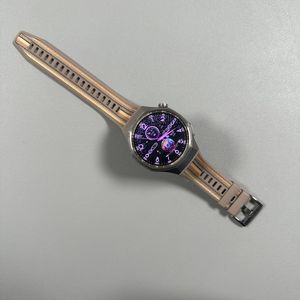
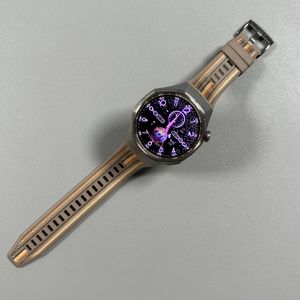
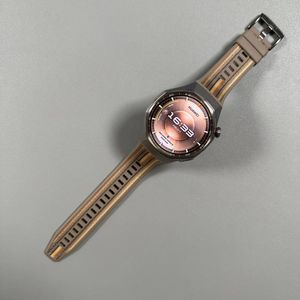
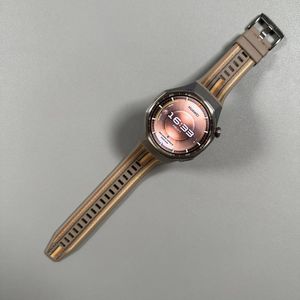
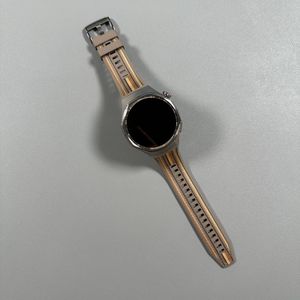
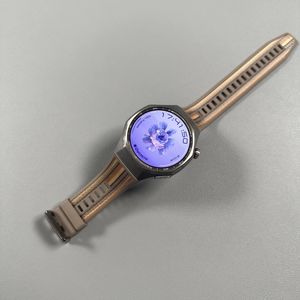
So aktivieren Sie Android-Telefonbenachrichtigungen auf der Huawei Watch GT 6 Pro
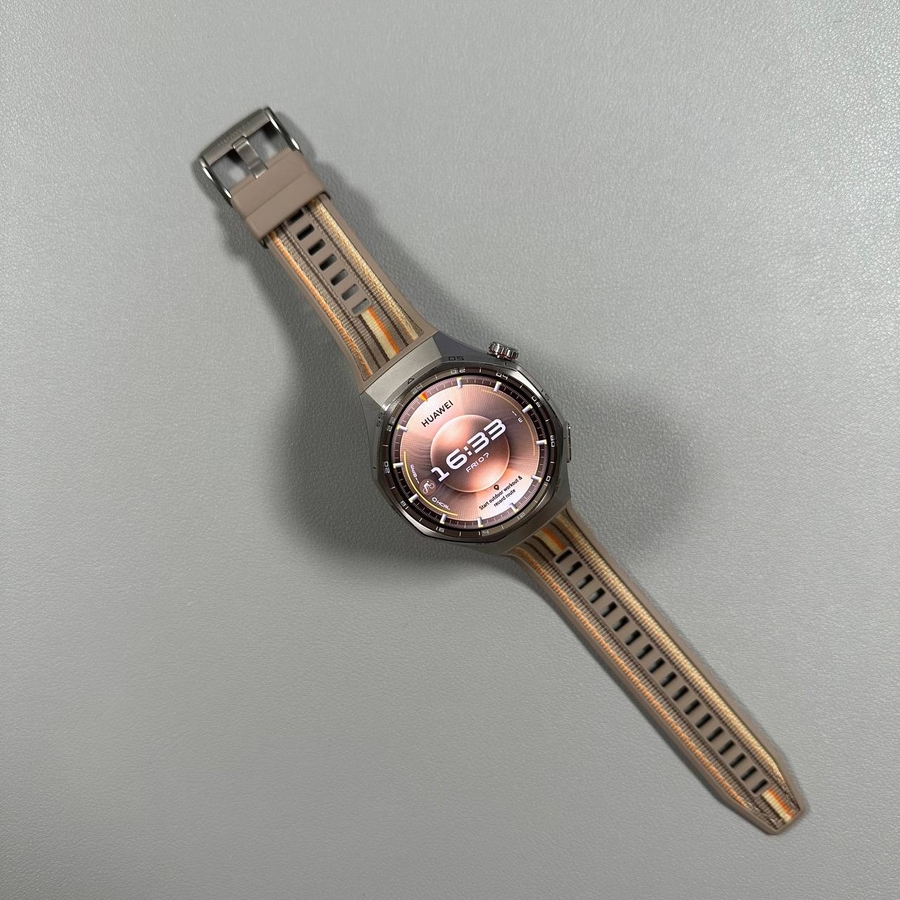
Willkommen zu unserem Leitfaden zur Aktivierung von Android-Telefonbenachrichtigungen für die Huawei Watch GT 6 Pro. Wenn Sie Benachrichtigungen von Ihrem Telefon direkt auf Ihrer Uhr erhalten möchten, führt Sie dieser Schritt-für-Schritt-Prozess durch die Einrichtung. Es ist entscheidend, dass Ihre Uhr vor Beginn dieser Einrichtung über die Huawei Health-Anwendung mit Ihrem Telefon gekoppelt ist.
Schritt 1: Huawei Health-Anwendung öffnen
Suchen und öffnen Sie zunächst die Huawei Health-Anwendung auf Ihrem Android-Telefon. Diese App dient als Brücke zwischen Ihrer Uhr und Ihrem Telefon und ermöglicht die notwendigen Interaktionen und die Datensynchronisierung. Sie sollten Ihre Huawei Watch GT 6 Pro bereits über diese App mit Ihrem Telefon gekoppelt haben.

Schritt 2: Geräteeinstellungen in der App aufrufen
Sobald Sie die Huawei Health App geöffnet haben, tippen Sie auf die Registerkarte 'Devices' (Geräte). Dort sollten Sie eine Liste der derzeit mit Ihrem Telefon gekoppelten Geräte sehen. Suchen Sie Ihre Huawei Watch GT 6 Pro in dieser Liste und tippen Sie darauf, um auf ihre spezifischen Einstellungen zuzugreifen.

Schritt 3: Die Benachrichtigungseinstellung finden
Nachdem Sie auf den Namen Ihrer Uhr getippt haben, gelangen Sie zu einer Seite mit Optionen, die Ihr Gerät betreffen. Scrollen Sie nach unten, bis Sie das Menü 'Notifications' (Benachrichtigungen) finden. Tippen Sie auf diese Option, um zu den Benachrichtigungseinstellungen zu gelangen.

Schritt 4: Benachrichtigungszugriff aktivieren
Wenn Ihr Telefon Sie auffordert, den Benachrichtigungszugriff zu erlauben, tippen Sie sich durch die notwendigen Berechtigungen. Dies kann einige Pop-ups umfassen, bei denen Sie 'Huawei Health' finden, 'Allow Notification Access' (Benachrichtigungszugriff zulassen) einschalten und durch Tippen auf 'Allow' (Zulassen) bestätigen müssen. Diese Schritte stellen sicher, dass Ihr Telefon Benachrichtigungen an Ihre Uhr senden kann.

Schritt 5: Benachrichtigungen anpassen
Sobald der Benachrichtigungszugriff aktiviert ist, passen Sie an, welche Apps Benachrichtigungen an Ihre Uhr senden können. Aktivieren Sie zum Beispiel Benachrichtigungen für Anwendungen wie Discord, indem Sie die entsprechenden Schalter umlegen. Testen Sie die Einrichtung, indem Sie sich selbst eine Nachricht von Discord senden. Wenn Sie diese auf Ihrem Telefon erhalten, sollte sie auch auf Ihrer Uhr erscheinen, sofern alles korrekt konfiguriert ist.