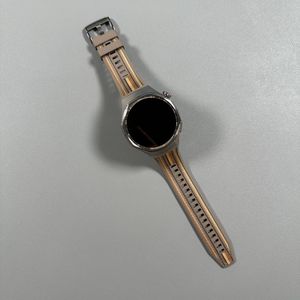
Huawei Watch GT 6 Pro - So installieren Sie neue Zifferblätter
- 1 Schritt 1: Die Huawei Health App öffnen
- 2 Schritt 2: Auf den Bereich 'Devices' (Geräte) zugreifen
- 3 Schritt 3: Zu 'Watch Faces' (Zifferblätter) navigieren
- 4 Schritt 4: Ein Zifferblatt auswählen
- 5 Schritt 5: Ein Zifferblatt installieren
- 6 Schritt 6: Ihre Zifferblätter verwalten
- 7 In anderen Sprachen
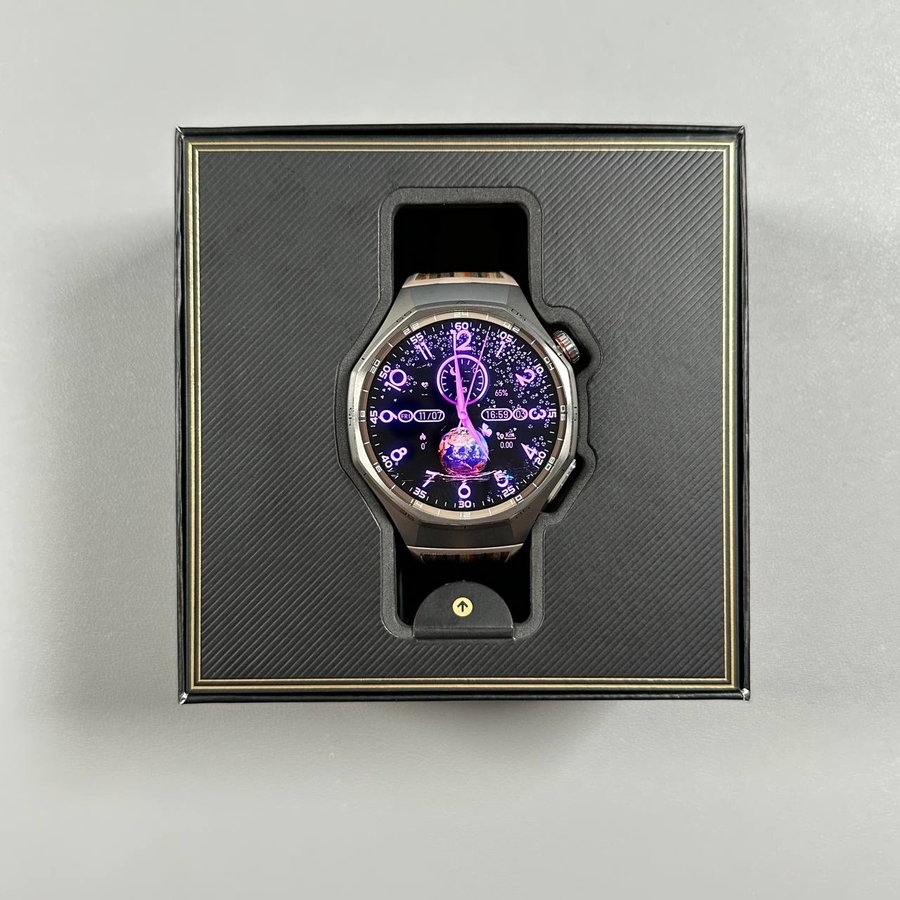
Die Huawei Watch GT 6 Pro bietet Nutzern die Möglichkeit, ihr Smartwatch-Erlebnis mit einer Vielzahl von Zifferblättern anzupassen. Wenn Sie neue Designs entdecken möchten, hilft Ihnen unsere einfache Anleitung dabei, neue Zifferblätter über die Huawei Health App zu installieren. Dieser Vorgang ist unkompliziert und erfordert nur wenige Fingertipps auf Ihrem Smartphone. Lesen Sie weiter, um loszulegen!
Schritt 1: Die Huawei Health App öffnen
Bereiten Sie zunächst Ihr Smartphone vor und suchen Sie die Huawei Health App. Stellen Sie sicher, dass Ihre Huawei Watch GT 6 Pro mit der App verbunden ist. Sie finden die App normalerweise auf Ihrem Startbildschirm oder in der App-Schublade. Das Öffnen dieser Anwendung ist der erste Schritt zur Anpassung Ihrer Zifferblätter.

Schritt 2: Auf den Bereich 'Devices' (Geräte) zugreifen
Nach dem Start der Huawei Health App navigieren Sie zum Bereich 'Devices' (Geräte). Hier verwalten Sie Ihre verbundenen Geräte, und dieser Bereich ist entscheidend für die Installation neuer Zifferblätter auf Ihrer Smartwatch.

Schritt 3: Zu 'Watch Faces' (Zifferblätter) navigieren
Im Bereich 'Devices' (Geräte) suchen Sie Ihre Huawei Watch GT 6 Pro und tippen Sie darauf, um deren Einstellungen zu öffnen. Finden Sie danach den Abschnitt 'Watch Faces' (Zifferblätter). Dieser Bereich ermöglicht es Ihnen, neue Designs zu erkunden und herunterzuladen. Tippen Sie auf 'More' (Mehr), um eine umfassende Liste der verfügbaren Zifferblätter anzuzeigen.

Schritt 4: Ein Zifferblatt auswählen
Durchsuchen Sie die Zifferblätter. Es gibt zahlreiche Kategorien, darunter 'Home' (Startseite), 'Official' (Offiziell), 'VIP' und 'Mine' (Meine). Jede Kategorie enthält eine Auswahl an Designs, die von offiziellen bis hin zu benutzergenerierten Inhalten reichen. Sie können diese nach 'Free' (Kostenlos), 'Paid' (Kostenpflichtig) und Verfügbarkeit für VIP-Abonnenten filtern.

Schritt 5: Ein Zifferblatt installieren
Sobald Sie ein Zifferblatt gefunden haben, das Ihnen gefällt, wählen Sie es aus, um weitere Details anzuzeigen, einschließlich seines Aussehens auf dem Always-on-Display. Tippen Sie auf 'Install' (Installieren), um den Download- und Installationsvorgang zu starten. Warten Sie, bis die Installation abgeschlossen ist, und das neue Zifferblatt wird auf Ihrem Gerät angezeigt.

Schritt 6: Ihre Zifferblätter verwalten
Um installierte Zifferblätter zu verwalten, kehren Sie zum Bereich 'Mine' (Meine) zurück, der alle Ihre heruntergeladenen Zifferblätter anzeigt. Um ein Zifferblatt zu löschen, tippen Sie es einfach an und anschließend auf die Option 'Delete' (Löschen). Bestätigen Sie Ihre Auswahl mit 'OK' (OK), und das Zifferblatt wird von Ihrem Gerät entfernt.


Diese Schritte sollten Ihnen helfen, Ihre Huawei Watch GT 6 Pro ganz einfach zu personalisieren. Genießen Sie Ihre neuen Zifferblätter und verleihen Sie Ihrer Smartwatch einen Look, der zu Ihrem Stil passt!