So aktivieren Sie Telefonbenachrichtigungen auf dem iPhone für die Huawei Watch GT 6 Pro
- 1 Schritt 1: Koppeln Sie Ihre Huawei Watch GT 6 Pro mit Ihrem iPhone
- 2 Schritt 2: Notwendige Bluetooth-Berechtigungen aktivieren
- 3 Schritt 3: Systembenachrichtigungen teilen
- 4 Schritt 4: Benachrichtigungen in der Huawei Health App konfigurieren
- 5 Schritt 5: Benachrichtigungen für Ihre Apps anpassen
- 6 Schritt 6: Testen Sie Ihre Benachrichtigungseinrichtung
- 7 In anderen Sprachen
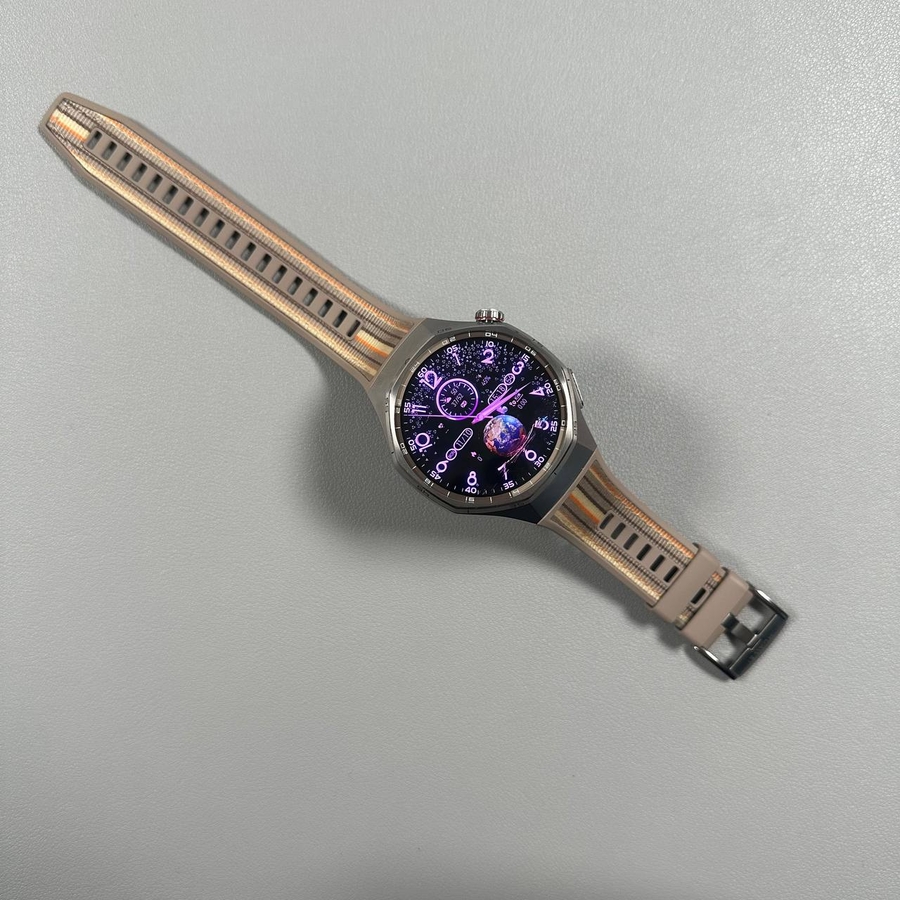
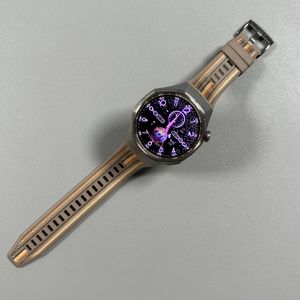
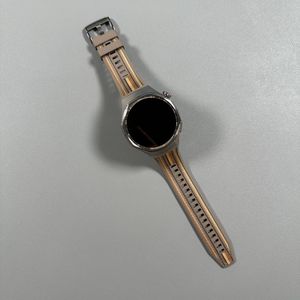
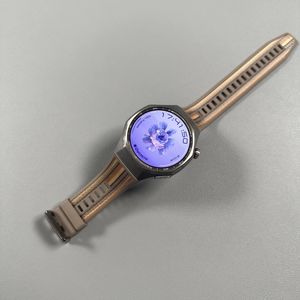
Willkommen zu Ihrer umfassenden Anleitung zum Verbinden Ihrer Huawei Watch GT 6 Pro mit Ihrem iPhone, um zeitnahe Benachrichtigungen zu erhalten. Wenn Sie gerade diese elegante Smartwatch in den Händen halten und wissen möchten, wie Sie direkt an Ihrem Handgelenk über Benachrichtigungen auf dem Laufenden bleiben, sind Sie hier genau richtig. Diese Anleitung führt Sie durch jeden Schritt und sorgt für ein reibungsloses Einrichtungserlebnis.
Schritt 1: Koppeln Sie Ihre Huawei Watch GT 6 Pro mit Ihrem iPhone
Stellen Sie zunächst sicher, dass Ihre Huawei Watch GT 6 Pro mit Ihrem iPhone gekoppelt ist. Entsperren Sie Ihr iPhone und suchen Sie die Huawei Health App. Das App-Symbol ist normalerweise rosa und herzförmig. Öffnen Sie sie, und Sie sollten Ihre Huawei Watch GT 6 Pro in der Liste der Geräte sehen. Wenn die Uhr in dieser Liste erscheint, sind Ihre Geräte erfolgreich gekoppelt. Falls nicht, beachten Sie die Anweisungen der App zum Koppeln Ihrer Uhr.

Schritt 2: Notwendige Bluetooth-Berechtigungen aktivieren
Nachdem Ihre Geräte gekoppelt sind, konfigurieren wir nun die Bluetooth-Einstellungen auf Ihrem iPhone. Gehen Sie zu den Einstellungen (Settings) Ihres iPhones, indem Sie auf das zahnradförmige Symbol auf Ihrem Startbildschirm tippen. Scrollen Sie nach unten, bis Sie die Option „Bluetooth“ finden. Tippen Sie darauf und suchen Sie Ihre Huawei Watch GT 6 Pro in der Liste der verbundenen Geräte. Wählen Sie das Informationssymbol (ein kleines „i“) neben dem Namen Ihrer Uhr aus, um weitere Optionen zu öffnen.

Schritt 3: Systembenachrichtigungen teilen
In den Info-Einstellungen finden Sie eine Option mit der Bezeichnung „Share System Notifications“ (Systembenachrichtigungen teilen). Aktivieren Sie diese Option. Wenn Sie diese Option nicht sehen, müssen Sie möglicherweise einige Einstellungen innerhalb der Huawei Health App selbst anpassen. Folgen Sie dem nächsten Schritt, um eine Anleitung zur Behebung dieses Problems zu erhalten.

Schritt 4: Benachrichtigungen in der Huawei Health App konfigurieren
Öffnen Sie die Huawei Health App erneut und bestätigen Sie, dass Ihre Huawei Watch GT 6 Pro auf der Geräteseite ausgewählt ist. Navigieren Sie zu den Benachrichtigungseinstellungen innerhalb der App, indem Sie Ihre Uhr auswählen und dann auf „Notifications“ (Benachrichtigungen) tippen. Aktivieren Sie die Benachrichtigungen, indem Sie sie einschalten. Es erscheint ein Pop-up für Berechtigungen; erlauben Sie alle notwendigen Berechtigungen für ein optimales Erlebnis.

Schritt 5: Benachrichtigungen für Ihre Apps anpassen
Nachdem Sie die Benachrichtigungen aktiviert haben, wird Ihnen eine Liste von Apps angezeigt, für die Sie Benachrichtigungen anpassen können. Sie können Benachrichtigungen für Standard-Apps wie Nachrichten (Messages), Kalender (Calendar) und weitere aktivieren oder deaktivieren. Für nicht aufgelistete Apps verwenden Sie die Option „Others“ (Andere), um Benachrichtigungen von allen anderen auf Ihrem iPhone installierten Apps zu erhalten.


Schritt 6: Testen Sie Ihre Benachrichtigungseinrichtung
Zum Schluss ist es an der Zeit, zu überprüfen, ob alles richtig funktioniert. Senden Sie sich selbst eine Nachricht oder Benachrichtigung von einer App wie Discord. Ihr iPhone sollte die Nachricht anzeigen, und wenn die Einrichtung korrekt ist, erscheint auch ein Pop-up auf Ihrer Huawei Watch GT 6 Pro.