So passen Sie die Anzeigeeinstellungen Ihrer Huawei Watch GT 6 Pro an
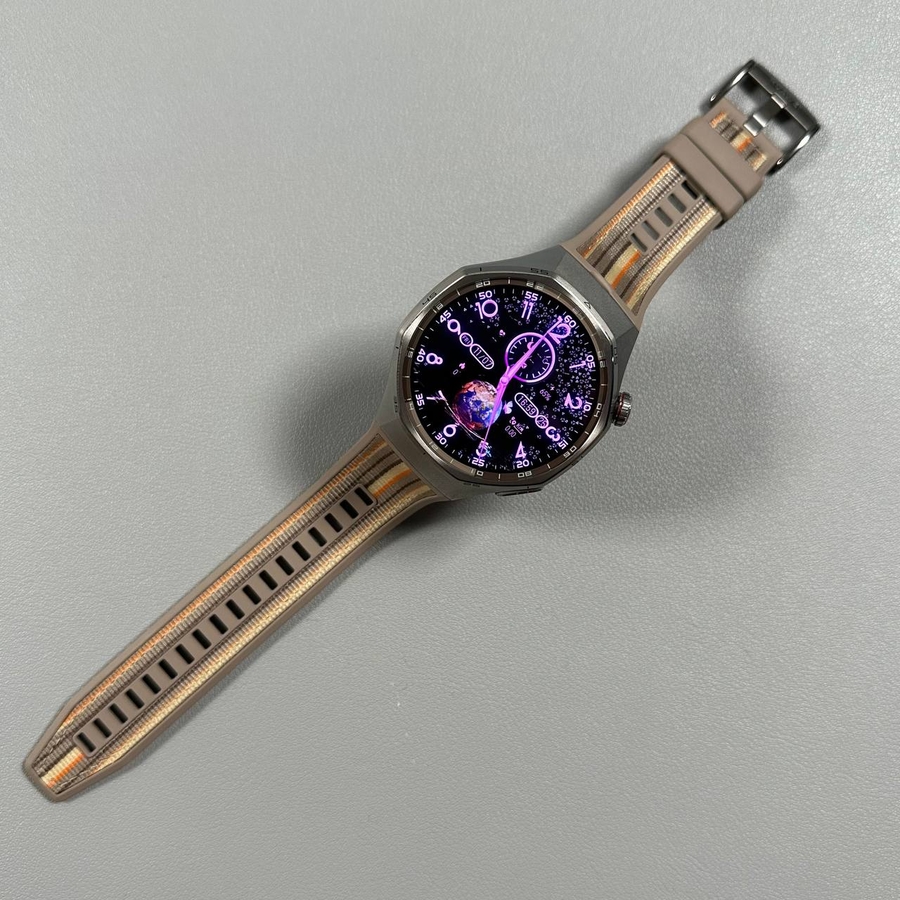
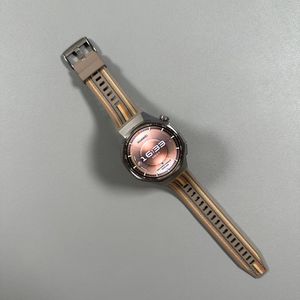
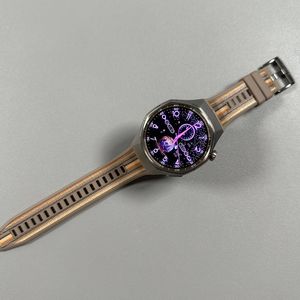
Willkommen zu einem hilfreichen Leitfaden zur Optimierung des Displays Ihrer Huawei Watch GT 6 Pro. Entdecken Sie, wie Sie Ihr Zifferblatt personalisieren, das Always-on-Display aktivieren und zwischen verschiedenen Menülayouts wählen können, um Ihr Benutzererlebnis zu verbessern.
Aufrufen des Einstellungsmenüs
Wischen Sie zunächst vom oberen Bildschirmrand nach unten, um das Schnelleinstellungsmenü anzuzeigen. Tippen Sie von hier aus auf das Einstellungssymbol, das wie ein Zahnrad aussieht, um die Einstellungsoptionen zu öffnen.

Ein Zifferblatt auswählen
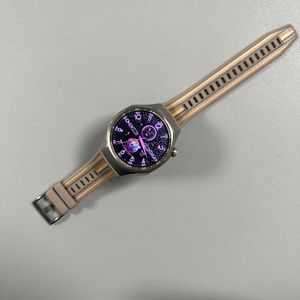
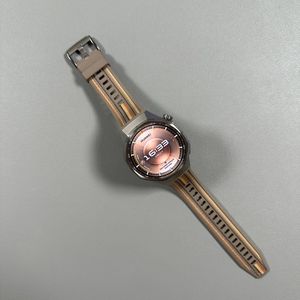
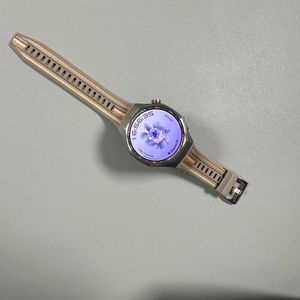
Sobald Sie sich im Einstellungsmenü befinden, suchen Sie nach der Option 'Zifferblatt' und tippen Sie darauf. Dieser Bereich ermöglicht es Ihnen, aus einer Reihe voreingestellter Zifferblätter zu wählen, um das Display nach Ihren Wünschen anzupassen.

Always-On-Display aktivieren
Eine weitere aufregende Funktion ist das Always-On-Display. Navigieren Sie zurück zur Hauptseite der Einstellungen und suchen Sie die Option 'Always On Display'. Durch Tippen auf den danebenliegenden Schalter können Sie sicherstellen, dass Ihr Bildschirm eingeschaltet bleibt, sodass Sie die Uhrzeit ohne zusätzliche Aktionen sehen können.

Anzeigestatus anpassen
Passen Sie anschließend die Anzeigestatus-Präferenzen im selben Einstellungsmenü an. Wählen Sie aus, welche Arten von Informationen, wie z. B. Aufgabenprozesse oder Statusbenachrichtigungen, auf Ihrem Bildschirm erscheinen sollen.

Ändern des Hauptmenü-Layouts
Ihre Huawei Uhr bietet verschiedene Menülayouts, die Ihren visuellen Vorlieben entsprechen. Gehen Sie zur Einstellung 'Hauptmenü-Layout', um zwischen einem Rasterformat, das dichter und visueller ist, oder dem einfacheren Listenformat zu wählen. Dies ermöglicht es Ihnen, Ihr Navigationserlebnis nach Ihrem Geschmack zu optimieren.


Und das war's! Indem Sie diesen Schritten folgen, können Sie die Anzeigeeinstellungen Ihrer Huawei Watch GT 6 Pro ganz einfach an Ihren persönlichen Geschmack und Ihre Bedürfnisse anpassen. Wir hoffen, dieser Leitfaden ist Ihnen hilfreich!