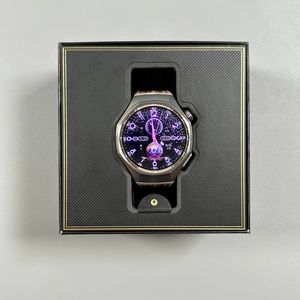
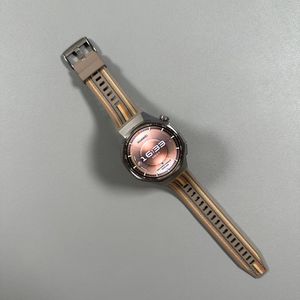
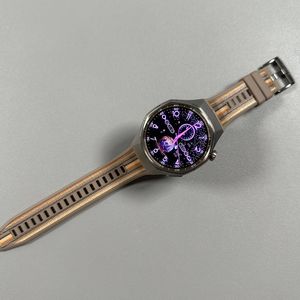
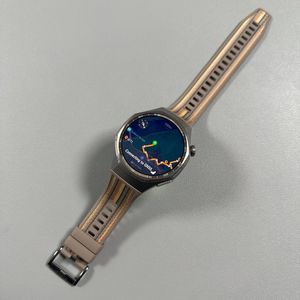
So aktivieren Sie WhatsApp-Benachrichtigungen auf Ihrer Huawei Watch GT 6 Pro
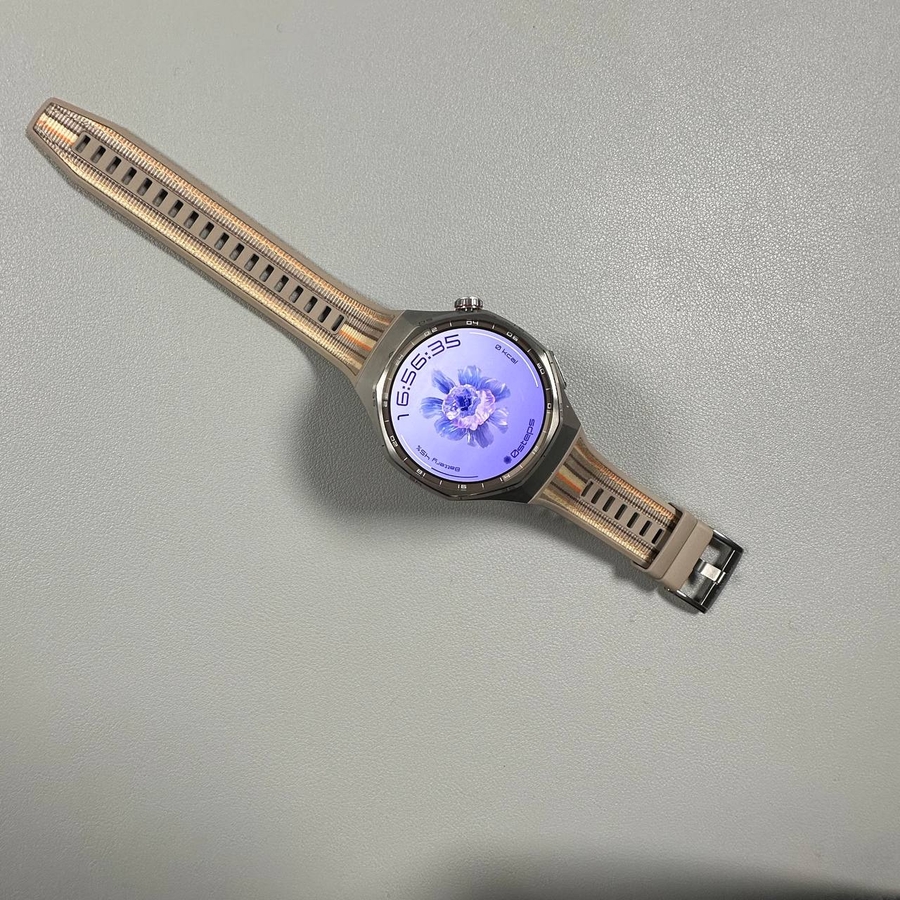
In dieser Anleitung erfahren Sie, wie Sie WhatsApp-Benachrichtigungen auf Ihrer Huawei Watch GT 6 Pro aktivieren, damit Sie keine wichtige Nachricht mehr verpassen. Egal, ob Sie neu bei Smartwatches sind oder einfach nur das Beste aus Ihrem Huawei-Gerät herausholen möchten, diese Schritte führen Sie mühelos durch den Prozess.
Schritt 1: Huawei Health App installieren
Zunächst müssen Sie die Huawei Health App auf Ihrem Smartphone installiert haben. Diese App ist unerlässlich für die Verwaltung von Benachrichtigungen auf Ihrer Huawei Watch GT 6 Pro. Sie können sie aus dem Google Play Store herunterladen, wenn Sie ein Android-Gerät verwenden, aus dem Apple App Store für iPhones oder direkt von der offiziellen Huawei-Website für zusätzliche Sicherheit.

Schritt 2: Huawei Health App öffnen und auf Geräte zugreifen
Sobald die Huawei Health App installiert ist, öffnen Sie sie. Suchen Sie auf dem Startbildschirm nach einem Reiter oder Abschnitt mit der Bezeichnung 'Devices' (Geräte). Tippen Sie auf 'Devices' (Geräte), um mit dem nächsten Schritt fortzufahren, in dem Sie Ihre Smartwatch verbinden und konfigurieren.

Schritt 3: Ihre Huawei Watch GT 6 Pro auswählen
Innerhalb des Abschnitts 'Devices' (Geräte) sollten Sie eine Liste der Geräte sehen, die Sie verbinden können. Suchen und wählen Sie Ihre Huawei Watch GT 6 Pro aus, indem Sie auf ihren Namen tippen. Dadurch wird ein Dashboard mit verschiedenen Einstellungen und Optionen geöffnet, die speziell für Ihre Smartwatch gelten.

Schritt 4: WhatsApp-Benachrichtigungen aktivieren
Scrollen Sie durch die für Ihre Huawei Watch GT 6 Pro verfügbaren Einstellungen, bis Sie die Option 'Notifications' (Benachrichtigungen) finden. Tippen Sie auf 'Notifications' (Benachrichtigungen), und Sie sehen eine Liste von Apps, für die Sie Benachrichtigungen aktivieren können. Suchen Sie WhatsApp in der Liste und betätigen Sie den Schalter, um Benachrichtigungen zu aktivieren. Dies stellt sicher, dass eingehende WhatsApp-Nachrichten direkt auf Ihrer Uhr erscheinen.

Schritt 5: Ihre Benachrichtigungen verstehen
Nachdem die Benachrichtigungen aktiviert wurden, erhalten Sie WhatsApp-Benachrichtigungen auf Ihrer Huawei Watch GT 6 Pro. Beachten Sie jedoch, dass Sie zwar Nachrichten und Fotos sehen können, die Ihnen gesendet wurden, die Uhr aber das Antworten auf Nachrichten nicht unterstützt. Sie können Benachrichtigungen vom Bildschirm der Uhr löschen, sobald sie gelesen wurden.


Wir hoffen, diese Anleitung war hilfreich beim Einrichten Ihrer Huawei Watch GT 6 Pro für WhatsApp-Benachrichtigungen.