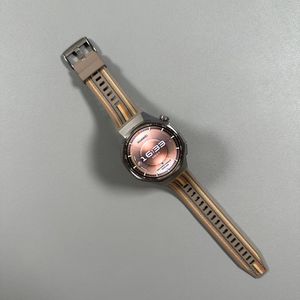
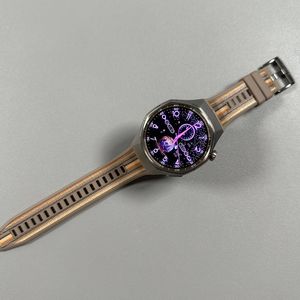
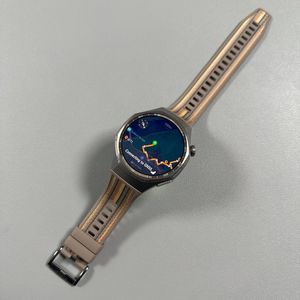
Musik auf Huawei Watch GT 6 Pro hochladen
- 1 Ihre Huawei Watch GT 6 Pro mit Ihrem Smartphone koppeln
- 2 Huawei Health App öffnen und auf Geräteeinstellungen zugreifen
- 3 Musik auf Ihrer Uhr auswählen und verwalten
- 4 Ihre Lieblingssongs hochladen
- 5 Musik auf Ihrer Huawei Watch GT 6 Pro zugreifen und genießen
- 6 Playlists erstellen und verwalten
- 7 Songs von Ihrer Uhr entfernen
- 8 In anderen Sprachen
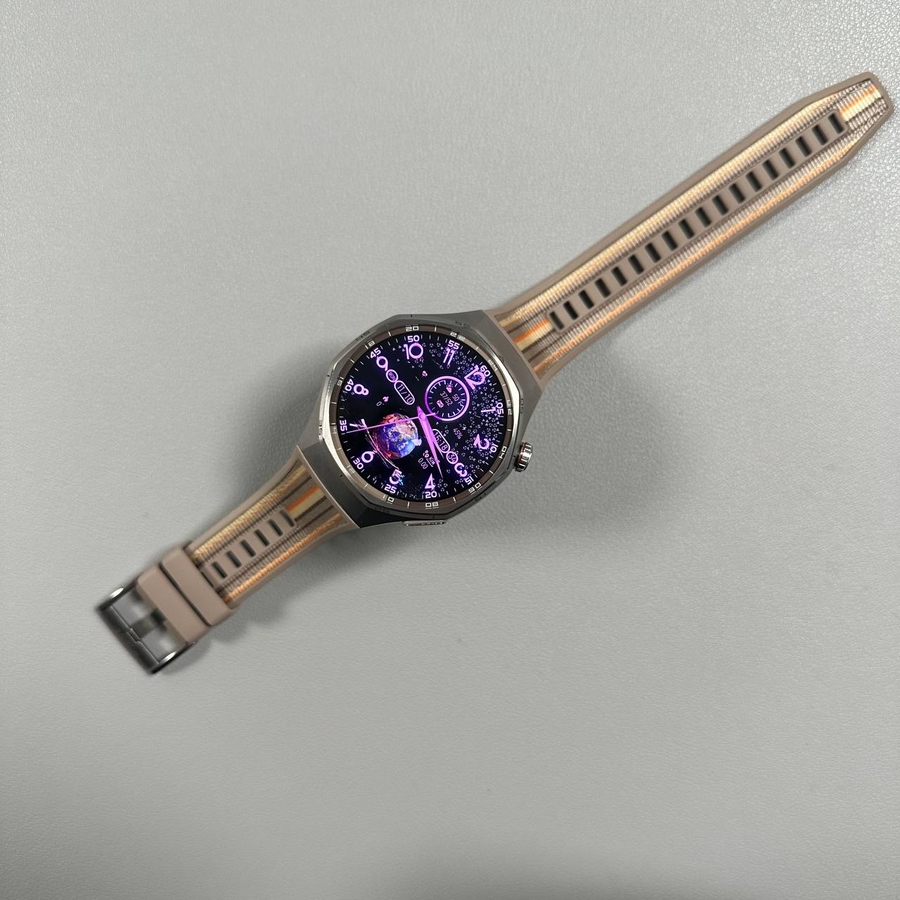
Willkommen zu dieser Schritt-für-Schritt-Anleitung zum Hochladen von Musik auf Ihre Huawei Watch GT 6 Pro. Mit Musik am Handgelenk können Sie Ihre Lieblingstitel direkt von Ihrer Smartwatch genießen, was Ihr Training oder Ihre täglichen Aktivitäten angenehmer macht. Bevor Sie jedoch mit Ihrer Musiksammlung loslegen können, muss Ihre Huawei Watch GT 6 Pro über die Huawei Health App mit Ihrem Smartphone gekoppelt werden. Lassen Sie uns den Prozess des Hochladens von Musik auf Ihre Uhr durchgehen.
Ihre Huawei Watch GT 6 Pro mit Ihrem Smartphone koppeln
Ihr erster Schritt ist es, Ihre Huawei Watch GT 6 Pro mit Ihrem Telefon zu koppeln. Stellen Sie sicher, dass Sie die Huawei Health App auf Ihrem Gerät installiert haben. Öffnen Sie die App nach der Installation und folgen Sie den Anweisungen auf dem Bildschirm, um eine Verbindung zwischen Ihrem Telefon und der Uhr herzustellen. Diese Kopplung ist unerlässlich, um Ihre Musiksammlung zu verwalten und hochzuladen.

Huawei Health App öffnen und auf Geräteeinstellungen zugreifen
Sobald Ihre Geräte gekoppelt sind, öffnen Sie die Huawei Health App auf Ihrem Smartphone. Suchen Sie auf dem Hauptbildschirm der App nach dem Symbol "Devices" (Geräte) und tippen Sie darauf. Dies führt Sie zu einer Liste der verbundenen Geräte, wo Sie Ihre Huawei Watch GT 6 Pro auswählen sollten. Scrollen Sie nach der Auswahl durch die verfügbaren Optionen.

Musik auf Ihrer Uhr auswählen und verwalten
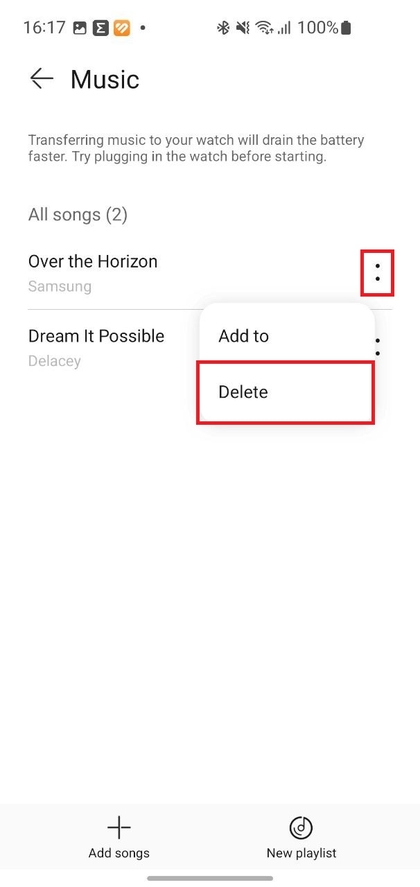
Scrollen Sie im Geräteeinstellungsmenü nach unten, bis Sie die Option "Music" (Musik) finden, und tippen Sie darauf. In den Musikeinstellungen werden Sie eine Option namens "Manage Music" (Musik verwalten) bemerken. Tippen Sie auf diese Option, um die Liste der derzeit auf Ihre Uhr hochgeladenen Songs anzuzeigen, wo Sie möglicherweise den Standardsong "The Dream That Possible" (Der Traum, der möglich ist) finden. Von hier aus können Sie nach Belieben weitere Songs hinzufügen.

Ihre Lieblingssongs hochladen
Um neue Songs hochzuladen, müssen Sie diese zuerst auf Ihrem Smartphone gespeichert haben. Falls sie noch nicht heruntergeladen sind, stellen Sie sicher, dass Sie Ihre gewünschten Titel auf Ihr Gerät bekommen. Navigieren Sie dann zurück zu den Musikeinstellungen, tippen Sie auf "Add Song" (Song hinzufügen) und wählen Sie einen oder mehrere Titel, die Sie hochladen möchten, indem Sie die bereitgestellten Kontrollkästchen verwenden. Bestätigen Sie Ihre Auswahl durch Tippen auf das Häkchen, und der Upload-Vorgang beginnt. Seien Sie geduldig, da dies einige Zeit in Anspruch nehmen kann.

Musik auf Ihrer Huawei Watch GT 6 Pro zugreifen und genießen
Sobald die Songs erfolgreich hochgeladen wurden, erscheinen sie auf Ihrer Huawei Watch GT 6 Pro. Um darauf zuzugreifen, öffnen Sie die Musik-App auf Ihrer Smartwatch, indem Sie durch das Menü navigieren und "Music" (Musik) auswählen. Von dort aus können Sie Ihre hochgeladenen Songs durchsuchen und anhören. Tippen Sie auf einen beliebigen Song, um die Wiedergabe sofort zu starten.

Playlists erstellen und verwalten
Für ein besser organisiertes Musikerlebnis können Sie Playlists direkt auf Ihrer Huawei Watch GT 6 Pro erstellen. Tippen Sie auf "New Playlist" (Neue Playlist), um einen Namen Ihrer Wahl einzugeben, und wählen Sie dann Songs zum Hinzufügen aus. Sie können Songs zu jeder Playlist hinzufügen, indem Sie einen Songtitel gedrückt halten, "Add to" (Hinzufügen zu) auswählen und dann die gewünschte Playlist wählen. Verwalten Sie Ihre Playlists einfach, indem Sie Songs hinzufügen oder entfernen, wie es Ihnen gefällt.

Songs von Ihrer Uhr entfernen
Wenn Sie Platz schaffen oder Ihre Musikauswahl ändern müssen, können Sie Songs ganz einfach von Ihrer Uhr entfernen. Drücken Sie dazu das Drei-Punkte-Menü neben dem Songtitel und wählen Sie "Remove" (Entfernen). Sie können auch mehrere Songs zum Löschen auswählen, indem Sie mehr als einen auswählen, bevor Sie auf die Option zum Entfernen tippen. Dieser Prozess stellt sicher, dass Ihre Musiksammlung Ihrer aktuellen Stimmung oder Ihren Aktivitäten entsprechend kuratiert bleibt.