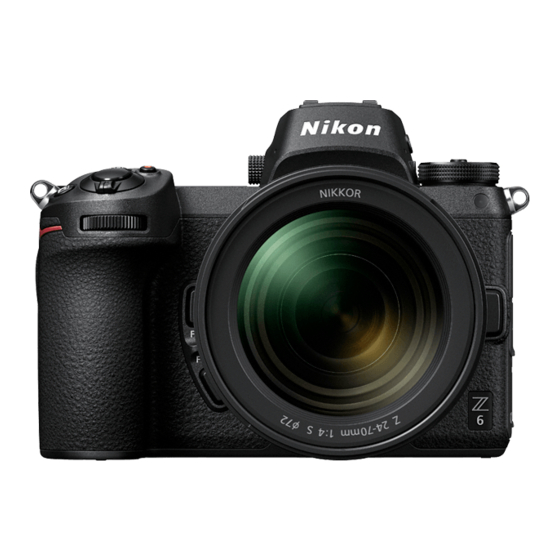
Εγχειρίδιο τεχνικών προδιαγραφών Nikon Z6 και Z7
Πληροφορίες για το βίντεο RAW
Το βίντεο RAW είναι ένα αρχείο βίντεο που εξάγεται απευθείας από τον αισθητήρα εικόνας της φωτογραφικής μηχανής χωρίς καμία επεξεργασία εικόνας εντός της φωτογραφικής μηχανής (δεδομένα RGB πριν από την αποδιαμόρφωση)*. Όπως και οι φωτογραφίες RAW, τα αρχεία βίντεο RAW καταγράφουν πλούσιες πληροφορίες εικόνας (διαβάθμιση τόνων, κ.λπ.), πράγμα που σημαίνει ότι προσφέρουν μεγαλύτερη ευελιξία στην διαβάθμιση χρωμάτων σε σύγκριση με το βίντεο Log ή το βίντεο που έχει εγγραφεί εντός της φωτογραφικής μηχανής. Αυτό τα καθιστά ιδανικά για λήψεις όπου θα απαιτηθεί μετα-παραγωγή.
* Η μείωση θορύβου, η αντιστάθμιση εκτροπής φακού και το ηλεκτρονικό VR εκτελούνται γενικά με επεξεργασία εντός της φωτογραφικής μηχανής. Δεδομένου ότι τα αρχεία βίντεο RAW δεν υπόκεινται σε επεξεργασία εντός της φωτογραφικής μηχανής, οι χρήστες πρέπει να εφαρμόσουν αυτές τις ρυθμίσεις όπως απαιτείται κατά τη διάρκεια της μετα-παραγωγής, χρησιμοποιώντας λογισμικό τρίτων κατασκευαστών.
Έξοδος βίντεο RAW με τη σειρά Nikon Z
Η λειτουργία εξόδου βίντεο RAW της Nikon εξάγει δεδομένα RAW 12-bit μέσω υποδοχής HDMI. Η μορφή εγγραφής εξαρτάται από τις προδιαγραφές της εξωτερικής συσκευής εγγραφής που είναι συνδεδεμένη μέσω HDMI. Η εγγραφή στην κάρτα μνήμης της φωτογραφικής μηχανής δεν είναι διαθέσιμη. Η έξοδος βίντεο RAW είναι συμβατή με το Atomos Ninja V ver.10.2 (εφεξής καλούμενο "Ninja V"), εγγράφοντας σε μορφή αρχείου ProRes RAW*. (Από τον Νοέμβριο του 2019)
* ProRes RAW: Μορφή βίντεο RAW για γενική χρήση, που εισήχθη από την Apple Inc. το 2018.
Υπηρεσία ενεργοποίησης επιλογών εξόδου RAW
Για να χρησιμοποιήσετε την έξοδο βίντεο RAW με τις Z 7/Z 6, είναι απαραίτητο να ενεργοποιήσετε τις επιλογές εξόδου RAW. Επικοινωνήστε με τον πλησιέστερο εξουσιοδοτημένο αντιπρόσωπο σέρβις της Nikon για να λάβετε αυτήν την υπηρεσία*.
* Αυτή είναι μια υπηρεσία επί πληρωμή. Ανατρέξτε στους ιστότοπους των προϊόντων για λεπτομέρειες.
Μετά την ενεργοποίηση, ένα στοιχείο Επιλογές εξόδου RAW θα προστεθεί στο ΜΕΝΟΥ ΡΥΘΜΙΣΕΩΝ (SETUP MENU) της φωτογραφικής μηχανής > HDMI > Για προχωρημένους (Advanced).

Πριν από την ενεργοποίηση των Επιλογών εξόδου RAW

Επιλογές εξόδου RAW ενεργοποιημένες
Οι Επιλογές εξόδου RAW μπορούν να εμφανιστούν είτε στα Αγγλικά είτε στα Ιαπωνικά. (Όταν επιλέγονται γλώσσες εκτός από τα Ιαπωνικά, το μενού θα εμφανίζεται στα Αγγλικά.)
Ρυθμίσεις εξόδου βίντεο RAW 1
Σύνδεση της φωτογραφικής μηχανής με το Atomos Ninja V

- Συνδέστε ένα καλώδιο HDMI στην υποδοχή HDMI της φωτογραφικής μηχανής

- Συνδέστε το άλλο άκρο στην είσοδο βίντεο HDMI του Ninja V


Σημείωση:
- Βεβαιωθείτε ότι η φωτογραφική μηχανή είναι απενεργοποιημένη πριν συνδέσετε/αποσυνδέσετε το καλώδιο HDMI.
- Συνιστάται ένα κλιπ καλωδίου για να αποφευχθεί η τυχαία αποσύνδεση του καλωδίου HDMI.
- Εάν η εικόνα δεν εμφανίζεται στην οθόνη Ninja V, ελέγξτε τις συνδέσεις του καλωδίου HDMI.
Ρυθμίσεις φωτογραφικής μηχανής
- Ενεργοποίηση εξόδου RAW
ΜΕΝΟΥ ΡΥΘΜΙΣΕΩΝ (SETUP MENU) > HDMI > Για προχωρημένους (Advanced) > Επιλογές εξόδου RAW

Επιλέξτε Έξοδος RAW (RAW output)

Επιλέξτε Ενεργοποίηση (χωρίς εγγραφή στην κάρτα) (Enable (no recording to card))

- Επιλέξτε μια λειτουργία εξόδου RAW
ΜΕΝΟΥ ΡΥΘΜΙΣΕΩΝ (SETUP MENU) > HDMI > Για προχωρημένους (Advanced) > Επιλογές εξόδου RAW

Επιλέξτε Λειτουργία εξόδου RAW (RAW output mode)

Επιλέξτε την επιθυμητή λειτουργία εξόδου RAW*

* Η οθόνη μενού που εμφανίζεται εδώ είναι για τη Z 6. Υπάρχουν κάποιες διαφορές από τη Z 7.
- Ενεργοποιήστε τον Έλεγχο εξωτερικής εγγραφής (External recording control)
ΜΕΝΟΥ ΡΥΘΜΙΣΕΩΝ (SETUP MENU) > HDMI > Για προχωρημένους (Advanced) > Έλεγχος εξωτερικής εγγραφής (External recording control)

Επιλέξτε Ενεργοποίηση (On)
⇒ Τώρα μπορείτε να ξεκινήσετε/διακόψετε την εγγραφή πατώντας το κουμπί εγγραφής ταινίας της φωτογραφικής μηχανής.
![]() (εγγραφή) ή
(εγγραφή) ή ![]() (αναμονή) θα εμφανιστεί στην οθόνη της φωτογραφικής μηχανής.
(αναμονή) θα εμφανιστεί στην οθόνη της φωτογραφικής μηχανής.


 (εγγραφή) ή
  (αναμονή) θα εμφανιστεί στην οθόνη της φωτογραφικής μηχανής.
Ρυθμίσεις Atomos Ninja V
- Επιλέξτε Εγγραφή (Record) > CODEC > ProRes RAW > Επιβεβαίωση (Confirm)
⇒ Υποστηρίζει είσοδο RAW μέσω HDMI και εμφανίζει την εικόνα της οθόνης σε χρώμα.
(Η εικόνα της οθόνης θα εμφανίζεται σε μονόχρωμη εάν ο κωδικοποιητής του Ninja V έχει ρυθμιστεί σε κάτι άλλο εκτός από ProRes RAW, ακόμη και όταν λαμβάνει έξοδο RAW από τη φωτογραφική μηχανή)
 > CODEC > ProRes RAW > Επιβεβαίωση (Confirm)")
Σημείωση: Ανατρέξτε στο Εγχειρίδιο χρήστη του Ninja V για περισσότερες λεπτομέρειες σχετικά με τις ρυθμίσεις του Ninja V.
- Επιλέξτε Είσοδος (Input) > TRIGGER > HDMI
⇒ Τώρα το κουμπί εγγραφής ταινίας της φωτογραφικής μηχανής μπορεί να χρησιμοποιηθεί για τον έλεγχο της έναρξης/διακοπής της εγγραφής στο Ninja V. Εάν αυτό λειτουργεί σωστά, ένα κόκκινο πλαίσιο θα εμφανιστεί στην οθόνη του Ninja V κατά τη διάρκεια της εγγραφής.
 > TRIGGER > HDMI Βήμα 1")
 > TRIGGER > HDMI Βήμα 2")
Σημείωση: Ανατρέξτε στο Εγχειρίδιο χρήστη του Ninja V για περισσότερες λεπτομέρειες σχετικά με τις ρυθμίσεις του Ninja V.


Άλλες ρυθμίσεις
Ρυθμίσεις χρονοδιακόπτη αναμονής
Η οθόνη θα απενεργοποιηθεί αυτόματα και θα σταματήσει να στέλνει έξοδο βίντεο στο Ninja V μετά το χρονικό διάστημα που έχει οριστεί στο ΜΕΝΟΥ ΠΡΟΣΑΡΜΟΣΜΕΝΩΝ ΡΥΘΜΙΣΕΩΝ c3 (Καθυστέρηση απενεργοποίησης) (Power off delay) > Χρονοδιακόπτης αναμονής (Standby timer).
Ο Χρονοδιακόπτης αναμονής (Standby timer) θα πρέπει να ρυθμιστεί σε Χωρίς όριο (No Limit) ή σε χρόνο μεγαλύτερο από τον αναμενόμενο χρόνο εγγραφής. (Προεπιλεγμένη ρύθμιση: 30 δευτερόλεπτα)

Εγγραφή timecodes
- Ενεργοποιήστε την Εγγραφή timecodes στη φωτογραφική μηχανή
ΜΕΝΟΥ ΛΗΨΗΣ ΤΑΙΝΙΑΣ (MOVIE SHOOTING MENU) > Timecode > Εγγραφή timecodes (Record timecodes)

Επιλέξτε Ενεργοποίηση (με έξοδο HDMI) (On (with HDMI output))
⇒ Το timecode εξάγεται από τη φωτογραφική μηχανή στο Ninja V μέσω HDMI. Η ώρα, τα λεπτά, τα δευτερόλεπτα και ο αριθμός καρέ θα ενσωματωθούν σε κάθε καρέ κατά τη διάρκεια της εγγραφής βίντεο RAW.

- Επιλέξτε Timecode > Πηγή (Source) > HDMI στο Ninja V
⇒ Το Ninja V λαμβάνει ένα timecode από τη φωτογραφική μηχανή.
 > HDMI στο Ninja V")
Σημείωση: Ανατρέξτε στο Εγχειρίδιο χρήστη του Ninja V για περισσότερες λεπτομέρειες σχετικά με τις ρυθμίσεις του Ninja V.


Σημαντικές σημειώσεις σχετικά με τις επιλογές εξόδου RAW
- Κατά τη λήψη της λειτουργικότητας εξόδου βίντεο RAW, το υλικολογισμικό της φωτογραφικής μηχανής θα ενημερωθεί επίσης στην πιο πρόσφατη διαθέσιμη έκδοση.
- Αφού ενεργοποιηθεί η έξοδος βίντεο RAW, άλλες λειτουργίες της φωτογραφικής μηχανής θα συνεχίσουν να λειτουργούν κανονικά.
- Ορισμένες προδιαγραφές εξόδου βίντεο RAW ενδέχεται να αλλάξουν με μελλοντικές ενημερώσεις υλικολογισμικού.
- Η ευαισθησία ISO μπορεί να ρυθμιστεί έως ISO 25600 με τη Z 7 και ISO 51200 με τη Z 6.
- Οι ακόλουθες αντισταθμίσεις δεν εφαρμόζονται στο αρχείο βίντεο RAW: Ηλεκτρονικό VR, Picture Control, Ενεργό D-Lighting, υψηλό ISO NR, έλεγχος βινιέτας, αντιστάθμιση περίθλασης, αυτόματος έλεγχος παραμόρφωσης και αντιστάθμιση πλευρικής χρωματικής εκτροπής
- Η εικόνα εμφανίζεται στην οθόνη της φωτογραφικής μηχανής κατά τη διάρκεια της εγγραφής, ανεξάρτητα από τη ρύθμιση της λειτουργίας οθόνης. Δεν υπάρχει διαθέσιμη εικόνα σκοπεύτρου.
- Το Standard Picture Control εφαρμόζεται στην εικόνα που εμφανίζεται στην οθόνη της φωτογραφικής μηχανής. Αυτό δεν επηρεάζει το βίντεο που εξάγεται στο Ninja V.
- Η εικόνα που εμφανίζεται στην οθόνη του Ninja V έχει επίσης εφαρμοστεί εντός της συσκευής διόρθωση χρωμάτων και δεν ταιριάζει με την εμφάνιση της τελικής εικόνας μετά τη διαβάθμιση χρωμάτων. Ανατρέξτε στο Εγχειρίδιο χρήστη του Ninja V για λεπτομέρειες.
- Η λειτουργία "ζουμ" στην οθόνη της φωτογραφικής μηχανής δεν είναι διαθέσιμη κατά τη διάρκεια της εγγραφής βίντεο RAW. Είναι δυνατή η μεγέθυνση χρησιμοποιώντας την οθόνη Ninja V.
- Κατά τη διάρκεια της εγγραφής βίντεο RAW, οι περιοχές εικόνας (γωνία θέασης) που εμφανίζονται στη φωτογραφική μηχανή και στην οθόνη Ninja V διαφέρουν. Η περιοχή εικόνας που εμφανίζεται στην οθόνη Ninja V είναι ισοδύναμη με το εγγεγραμμένο βίντεο.
- Τα διαθέσιμα μεγέθη καρέ, οι ρυθμοί καρέ και οι περιοχές εικόνας διαφέρουν μεταξύ της Z 7 και της Z 6.
- Δεν μπορούν να ληφθούν φωτογραφίες πατώντας το κουμπί λήψης κατά τη διάρκεια της εγγραφής βίντεο RAW.
- Τα βίντεο RAW μπορούν να εγγραφούν μόνο στο Ninja V. Δεν μπορούν να εγγραφούν στην κάρτα μνήμης εντός της φωτογραφικής μηχανής.
- Εάν αντιμετωπίσετε προβλήματα με προϊόντα άλλων εταιρειών, όπως το Ninja V, επικοινωνήστε με τον κατασκευαστή.
Επεξεργασία του αρχείου βίντεο RAW
Για μετα-παραγωγή, απαιτείται προαιρετικό λογισμικό τρίτων κατασκευαστών. Συμβατό λογισμικό: Final Cut Pro X, EDIUS Pro 9 (Από τον Νοέμβριο του 2019)
Μεγέθη καρέ, κ.λπ. για εγγραφή βίντεο RAW
Τα ακόλουθα μεγέθη καρέ, ρυθμοί καρέ και περιοχές εικόνας είναι διαθέσιμα με εγγραφή βίντεο RAW.
| Z 7 | Z 6 |
| — | 3840×2160 30p FX |
| — | 3840×2160 25p FX |
| — | 3840×2160 24p FX |
| 3840×2160 30p DX | 3840×2160 30p DX |
| 3840×2160 25p DX | 3840×2160 25p DX |
| 3840×2160 24p DX | 3840×2160 24p DX |
| 1920×1080 60p FX | 1920×1080 60p FX |
| 1920×1080 50p FX | 1920×1080 50p FX |
| 1920×1080 30p FX | 1920×1080 30p FX |
| 1920×1080 25p FX | 1920×1080 25p FX |
| 1920×1080 24p FX | 1920×1080 24p FX |
| — | 1920×1080 60p DX |
| — | 1920×1080 50p DX |
| — | 1920×1080 30p DX |
| — | 1920×1080 25p DX |
| — | 1920×1080 24p DX |

© 2019 Nikon Corporation
Λήψη εγχειριδίου
Εδώ μπορείτε να κατεβάσετε την πλήρη έκδοση pdf του εγχειριδίου, μπορεί να περιέχει πρόσθετες οδηγίες ασφαλείας, πληροφορίες εγγύησης, κανόνες FCC κ.λπ.
Λήψη Εγχειρίδιο τεχνικών προδιαγραφών Nikon Z6 και Z7


