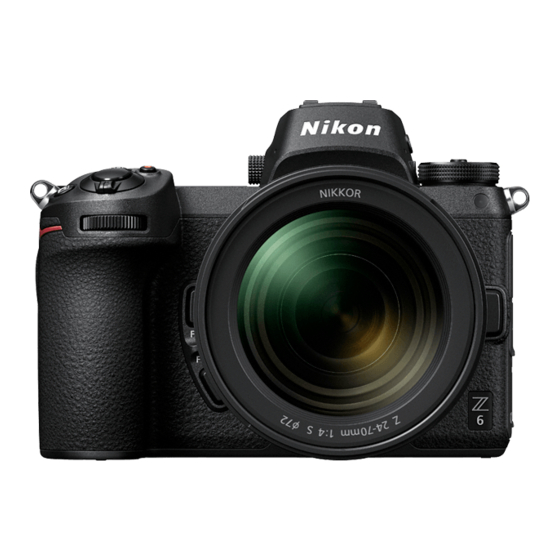
Nikon Z6 és Z7 műszaki kézikönyv
A RAW videóról
A RAW videó egy olyan videofájl, amely közvetlenül a fényképezőgép képérzékelőjéről kerül ki anélkül, hogy a fényképezőgépen belüli képfeldolgozás történne (RGB adatok a demosaic folyamat előtt)*. A RAW állóképekhez hasonlóan a RAW videofájlok is gazdag képi információkat (tónusátmenet stb.) rögzítenek, ami azt jelenti, hogy nagyobb rugalmasságot kínálnak a színkorrekcióban, mint a Log videó vagy a fényképezőgépen belül rögzített videó. Ez ideálissá teszi őket olyan felvételekhez, ahol utómunkára lesz szükség.
* A zajcsökkentést, az objektív aberrációjának kompenzálását és az elektronikus VR-t általában a fényképezőgépen belüli feldolgozás végzi. Mivel a RAW videofájlok nem esnek át a fényképezőgépen belüli feldolgozáson, a felhasználóknak utómunka során kell elvégezniük ezeket a beállításokat, szükség szerint, harmadik féltől származó szoftverek segítségével.
RAW videó kimenet a Nikon Z sorozattal
A Nikon RAW videó kimeneti funkciója 12 bites RAW adatot ad ki a HDMI csatlakozón keresztül. A rögzítési formátum a HDMI-n keresztül csatlakoztatott külső rögzítő specifikációitól függ. A fényképezőgép memóriakártyájára történő rögzítés nem lehetséges. A RAW videó kimenet kompatibilis az Atomos Ninja V ver.10.2-vel (a továbbiakban "Ninja V"), amely ProRes RAW* fájlformátumban rögzít. (2019 novemberétől)
* ProRes RAW: Általános használatra szánt RAW videó formátum, amelyet az Apple Inc. vezetett be 2018-ban.
RAW kimeneti opciók aktiválási szolgáltatása
A RAW videó kimenet Z 7/Z 6 készülékekkel való használatához aktiválni kell a RAW kimeneti opciókat. Kérjük, forduljon a legközelebbi Nikon által felhatalmazott szervizképviselethez a szolgáltatás igénybevételéhez*.
* Ez egy fizetős szolgáltatás. A részletekért kérjük, tekintse meg a termékek weboldalait.
Az aktiválás után a RAW kimeneti opciók elem hozzáadásra kerül a fényképezőgép SETUP MENU (beállítási menü) > HDMI > Advanced (haladó) menüpontjához.

A RAW kimeneti opciók aktiválása előtt

A RAW kimeneti opciók aktiválva
A RAW kimeneti opciók megjeleníthetők angol vagy japán nyelven. (Ha a japántól eltérő nyelvek vannak kiválasztva, a menü angolul jelenik meg.)
RAW videó kimeneti beállítások 1
A fényképezőgép csatlakoztatása az Atomos Ninja V-hez

- Csatlakoztasson egy HDMI-kábelt a fényképezőgép HDMI csatlakozójához

- Csatlakoztassa a másik végét a Ninja V HDMI videó bemenetéhez


Megjegyzés:
- Kérjük, győződjön meg arról, hogy a fényképezőgép ki van kapcsolva a HDMI-kábel csatlakoztatása/kihúzása előtt.
- A HDMI-kábel véletlen leválasztásának megakadályozása érdekében kábelcsipesz használata javasolt.
- Ha a kép nem jelenik meg a Ninja V monitoron, kérjük, ellenőrizze a HDMI-kábel csatlakozásait.
Fényképezőgép beállításai
- RAW kimenet engedélyezése
SETUP MENU (beállítási menü) > HDMI > Advanced (haladó) > RAW output options (RAW kimeneti opciók)

Válassza a RAW output (RAW kimenet) lehetőséget

Válassza az Enable (no recording to card) (engedélyezés (nincs rögzítés a kártyára)) lehetőséget

- Válasszon RAW kimeneti módot
SETUP MENU (beállítási menü) > HDMI > Advanced (haladó) > RAW output options (RAW kimeneti opciók)

Válassza a RAW output mode (RAW kimeneti mód) lehetőséget

Válassza ki a kívánt RAW kimeneti módot*

* Az itt látható menüképernyő a Z 6-hoz tartozik. A Z 7-től eltérő lehet.
- Kapcsolja be a külső rögzítés vezérlését
SETUP MENU (beállítási menü) > HDMI > Advanced (haladó) > External recording control (külső rögzítés vezérlése)

Válassza az On (be) lehetőséget
⇒ Mostantól a rögzítést a fényképezőgép filmrögzítő gombjának megnyomásával indíthatja/állíthatja le.
![]() (rögzítés) vagy
(rögzítés) vagy ![]() (készenlét) ikon jelenik meg a fényképezőgép monitorán.
(készenlét) ikon jelenik meg a fényképezőgép monitorán.


 (rögzítés) vagy
  (készenlét) ikon jelenik meg a fényképezőgép monitorán.
Atomos Ninja V beállítások
- Válassza a Record (rögzítés) > CODEC > ProRes RAW > Confirm (megerősítés) lehetőséget
⇒ Támogatja a RAW bemenetet HDMI-n keresztül, és színesben jeleníti meg a monitor képét.
(A monitor képe fekete-fehérben jelenik meg, ha a Ninja V kodekje a ProRes RAW-tól eltérő értékre van állítva, még akkor is, ha RAW kimenetet kap a fényképezőgéptől)

Megjegyzés: A Ninja V beállításaival kapcsolatos további részletekért kérjük, olvassa el a Ninja V felhasználói kézikönyvét.
- Válassza az Input (bemenet) > TRIGGER > HDMI lehetőséget
⇒ Mostantól a fényképezőgép filmrögzítő gombjával vezérelheti a rögzítés indítását/leállítását a Ninja V-n. Ha ez megfelelően működik, a Ninja V monitoron piros keret jelenik meg a rögzítés során.


Megjegyzés: A Ninja V beállításaival kapcsolatos további részletekért kérjük, olvassa el a Ninja V felhasználói kézikönyvét.


Egyéb beállítások
Készenléti időzítő beállításai
A monitor automatikusan kikapcsol, és leállítja a videó kimenet küldését a Ninja V-re a CUSTOM SETTING MENU (egyéni beállítások menüje) c3 (Power off delay) (kikapcsolási késleltetés) > Standby timer (készenléti időzítő) menüpontban beállított időtartam után.
A Standby timer (készenléti időzítő) beállítása No Limit (nincs korlátozás) vagy a várható rögzítési időnél hosszabb időtartam legyen. (Alapértelmezett beállítás: 30 mp)

Időkódok rögzítése
- Időkódok rögzítésének engedélyezése a fényképezőgépben
MOVIE SHOOTING MENU (filmfelvétel menü) > Timecode > Record timecodes (időkódok rögzítése)

Válassza az On (with HDMI output) (be (HDMI kimenettel)) lehetőséget
⇒ Az időkód a fényképezőgépről a Ninja V-re kerül a HDMI-n keresztül. Az óra, perc, másodperc és képkockaszám minden képkockába be lesz ágyazva a RAW videó rögzítése során.

- Válassza a Timecode (időkód) > Source (forrás) > HDMI lehetőséget a Ninja V-n
⇒ A Ninja V időkódot kap a fényképezőgéptől.

Megjegyzés: A Ninja V beállításaival kapcsolatos további részletekért kérjük, olvassa el a Ninja V felhasználói kézikönyvét.


Fontos megjegyzések a RAW kimeneti opciókkal kapcsolatban
- A RAW videó kimeneti funkció fogadásakor a fényképezőgép firmware-je is frissül a legújabb elérhető verzióra.
- A RAW videó kimenet aktiválása után a fényképezőgép egyéb funkciói továbbra is normálisan működnek.
- Egyes RAW videó kimeneti specifikációk a jövőbeni firmware-frissítésekkel változhatnak.
- Az ISO érzékenység Z 7-tel ISO 25600-ig, Z 6-tal pedig ISO 51200-ig állítható be.
- A következő kompenzációk nem vonatkoznak a RAW videofájlra: Elektronikus VR, Picture Control, Active D-Lighting, high ISO NR, vignett vezérlés, diffrakciós kompenzáció, automatikus torzításvezérlés és laterális kromatikus aberráció kompenzáció
- A kép a rögzítés során megjelenik a fényképezőgép monitorán, függetlenül a monitor mód beállításától. Kereső kép nem áll rendelkezésre.
- A szokásos Picture Control a fényképezőgép monitorán megjelenített képre vonatkozik. Ez nincs hatással a Ninja V-re küldött videóra.
- A Ninja V monitoron megjelenített képhez eszközön belüli színkorrekció is tartozik, és nem egyezik a színkorrekció utáni végső kép megjelenésével. A részletekért kérjük, olvassa el a Ninja V felhasználói kézikönyvét.
- A fényképezőgép monitorán található "zoom in" (nagyítás) funkció nem érhető el a RAW videó rögzítése során. A Ninja V monitor segítségével lehet nagyítani.
- A RAW videó rögzítése során a fényképezőgépen és a Ninja V monitoron megjelenített képterületek (látószög) eltérőek. A Ninja V monitoron megjelenített képterület megegyezik a rögzített videóval.
- A rendelkezésre álló képkockaméretek, képkockasebességek és képterületek a Z 7 és a Z 6 között eltérőek.
- Állóképek nem készíthetők a zárkioldó gomb megnyomásával a RAW videó rögzítése során.
- A RAW videók csak a Ninja V-re rögzíthetők. Nem rögzíthetők a fényképezőgép memóriakártyájára.
- Ha bármilyen problémát tapasztal más cégek termékeivel, például a Ninja V-vel kapcsolatban, kérjük, forduljon a gyártóhoz.
A RAW videofájl szerkesztése
Az utómunkához opcionális, harmadik féltől származó szoftver szükséges. Kompatibilis szoftverek: Final Cut Pro X, EDIUS Pro 9 (2019 novemberétől)
Képkockaméretek stb. a RAW videó rögzítéséhez
A következő képkockaméretek, képkockasebességek és képterületek állnak rendelkezésre a RAW videó rögzítéséhez.
| Z 7 | Z 6 |
| — | 3840×2160 30p FX |
| — | 3840×2160 25p FX |
| — | 3840×2160 24p FX |
| 3840×2160 30p DX | 3840×2160 30p DX |
| 3840×2160 25p DX | 3840×2160 25p DX |
| 3840×2160 24p DX | 3840×2160 24p DX |
| 1920×1080 60p FX | 1920×1080 60p FX |
| 1920×1080 50p FX | 1920×1080 50p FX |
| 1920×1080 30p FX | 1920×1080 30p FX |
| 1920×1080 25p FX | 1920×1080 25p FX |
| 1920×1080 24p FX | 1920×1080 24p FX |
| — | 1920×1080 60p DX |
| — | 1920×1080 50p DX |
| — | 1920×1080 30p DX |
| — | 1920×1080 25p DX |
| — | 1920×1080 24p DX |

© 2019 Nikon Corporation
Kézikönyv letöltése
Itt letöltheti a kézikönyv teljes pdf verzióját, amely további biztonsági utasításokat, garanciális információkat, FCC szabályokat stb. tartalmazhat.
Nikon Z6 és Z7 műszaki kézikönyv letöltése


