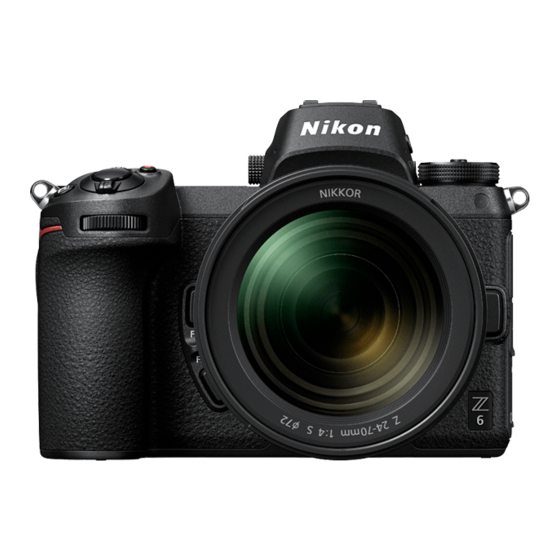
Manual técnico de Nikon Z6 y Z7
- 1 Acerca del video RAW
- 2 Salida de video RAW con la serie Z de Nikon
- 3 Ajustes de salida de video RAW 1
- 4 Otros ajustes
- 5 Notas importantes sobre las opciones de salida RAW
- 6 Edición del archivo de video RAW
- 7 Tamaños de fotograma, etc. para la grabación de video RAW
- 8 Descargar manual
- 9 En otros idiomas
Acerca del video RAW
El video RAW es un archivo de video que se emite directamente desde el sensor de imagen de la cámara sin ningún procesamiento de imagen en la cámara (datos RGB antes del demosaicing)*. Al igual que las imágenes fijas RAW, los archivos de video RAW registran información de imagen rica (gradación tonal, etc.), lo que significa que ofrecen una mayor flexibilidad en la gradación de color en comparación con el video Log o el video grabado en la cámara. Esto los hace ideales para tomas donde se requerirá postproducción.
* La reducción de ruido, la compensación de la aberración de la lente y el VR electrónico generalmente se realizan mediante el procesamiento en la cámara. Dado que los archivos de video RAW no están sujetos al procesamiento en la cámara, los usuarios deben aplicar estos ajustes según sea necesario durante la postproducción, utilizando software de terceros.
Salida de video RAW con la serie Z de Nikon
La función de salida de video RAW de Nikon emite datos RAW de 12 bits a través del conector HDMI. El formato de grabación depende de las especificaciones de la grabadora externa conectada a través de HDMI. La grabación en la tarjeta de memoria de la cámara no está disponible. La salida de video RAW es compatible con Atomos Ninja V ver.10.2 (en adelante, "Ninja V"), grabando en el formato de archivo ProRes RAW*. (A partir de noviembre de 2019)
* ProRes RAW: formato de video RAW para uso general, introducido por Apple Inc. en 2018.
Servicio de activación de opciones de salida RAW
Para utilizar la salida de video RAW con la Z 7/Z 6, es necesario activar las opciones de salida RAW. Póngase en contacto con su representante de servicio autorizado de Nikon más cercano para recibir este servicio*.
* Este es un servicio pagado. Consulte los sitios web de los productos para obtener más detalles.
Después de la activación, se agregará un elemento de opciones de salida RAW al MENÚ DE CONFIGURACIÓN (SETUP MENU) de la cámara > HDMI > Avanzado (Advanced).

Antes de la activación de las opciones de salida RAW

Opciones de salida RAW activadas
Las opciones de salida RAW se pueden mostrar en inglés o japonés. (Cuando se seleccionan idiomas distintos del japonés, el menú se mostrará en inglés).
Ajustes de salida de video RAW 1
Conexión de la cámara con el Atomos Ninja V

- Conecte un cable HDMI al conector HDMI de la cámara

- Conecte el otro extremo a la entrada de video HDMI de Ninja V


Nota:
- Asegúrese de que la cámara esté apagada antes de enchufar/desenchufar el cable HDMI.
- Se recomienda un clip para cable para evitar que el cable HDMI se desconecte accidentalmente.
- Si la imagen no se muestra en el monitor Ninja V, compruebe las conexiones del cable HDMI.
Ajustes de la cámara
- Habilitar la salida RAW (Enable RAW output)
MENÚ DE CONFIGURACIÓN (SETUP MENU) > HDMI > Avanzado (Advanced) > Opciones de salida RAW (RAW output options)

Seleccione Salida RAW (RAW output)

Seleccione Habilitar (sin grabación en la tarjeta) (Enable (no recording to card))

- Elija un modo de salida RAW (Choose a RAW output mode)
MENÚ DE CONFIGURACIÓN (SETUP MENU) > HDMI > Avanzado (Advanced) > Opciones de salida RAW (RAW output options)

Seleccione Modo de salida RAW (RAW output mode)

Elija el modo de salida RAW deseado*

* La pantalla del menú que se muestra aquí es para la Z 6. Hay algunas diferencias con la Z 7.
- Active el control de grabación externa (Turn on External recording control)
MENÚ DE CONFIGURACIÓN (SETUP MENU) > HDMI > Avanzado (Advanced) > Control de grabación externa (External recording control)

Seleccione Activado (On)
⇒ Ahora puede iniciar/detener la grabación presionando el botón de grabación de video de la cámara.
![]() (grabación) o
(grabación) o ![]() (en espera) el icono se mostrará en el monitor de la cámara.
(en espera) el icono se mostrará en el monitor de la cámara.


 (grabación) o
  (en espera) el icono se mostrará en el monitor de la cámara.
Ajustes de Atomos Ninja V
- Seleccione Grabar (Record) > CODEC > ProRes RAW > Confirmar (Confirm)
⇒ Admite entrada RAW a través de HDMI y muestra la imagen del monitor en color.
(La imagen del monitor se mostrará en monocromo si el códec del Ninja V está configurado en algo que no sea ProRes RAW, incluso cuando reciba salida RAW de la cámara)

Nota: Consulte el Manual del usuario de Ninja V para obtener más detalles sobre la configuración de Ninja V.
- Seleccione Entrada (Input) > TRIGGER > HDMI
⇒ Ahora se puede usar el botón de grabación de video de la cámara para controlar el inicio/detención de la grabación en el Ninja V. Si esto funciona correctamente, aparecerá un marco rojo en el monitor Ninja V durante la grabación.


Nota: Consulte el Manual del usuario de Ninja V para obtener más detalles sobre la configuración de Ninja V.


Otros ajustes
Ajustes del temporizador de espera
El monitor se apagará automáticamente y dejará de enviar salida de video al Ninja V después del período de tiempo establecido en MENÚ DE CONFIGURACIÓN PERSONALIZADA (CUSTOM SETTING MENU) c3 (Retraso de apagado) (Power off delay) > Temporizador de espera (Standby timer).
El Temporizador de espera (Standby timer) debe establecerse en Sin límite (No Limit) o en un tiempo mayor que el tiempo de grabación previsto. (Ajuste predeterminado: 30 s)

Códigos de tiempo de grabación
- Habilitar los códigos de tiempo de grabación en la cámara (Enable Record timecodes in the camera)
MENÚ DE TOMA DE VIDEO (MOVIE SHOOTING MENU) > Código de tiempo (Timecode) > Códigos de tiempo de grabación (Record timecodes)

Seleccione Activado (con salida HDMI) (On (with HDMI output))
⇒ El código de tiempo se emite desde la cámara al Ninja V a través de HDMI. La hora, los minutos, los segundos y el número de fotograma se incrustarán en cada fotograma durante la grabación de video RAW.

- Seleccione Código de tiempo (Timecode) > Fuente (Source) > HDMI en el Ninja V
⇒ El Ninja V recibe un código de tiempo de la cámara.

Nota: Consulte el Manual del usuario de Ninja V para obtener más detalles sobre la configuración de Ninja V.


Notas importantes sobre las opciones de salida RAW
- Al recibir la funcionalidad de salida de video RAW, el firmware de la cámara también se actualizará a la última versión disponible.
- Después de activar la salida de video RAW, otras funciones de la cámara seguirán funcionando normalmente.
- Algunas especificaciones de salida de video RAW están sujetas a cambios con futuras actualizaciones de firmware.
- La sensibilidad ISO se puede configurar hasta ISO 25600 con la Z 7 e ISO 51200 con la Z 6.
- Las siguientes compensaciones no se aplican al archivo de video RAW: VR electrónico, Picture Control, D-Lighting activo, NR ISO alto, control de viñeta, compensación de difracción, control automático de distorsión y compensación de aberración cromática lateral
- La imagen se muestra en el monitor de la cámara durante la grabación, independientemente de la configuración del modo de monitor. No hay imagen de visor disponible.
- Se aplica Picture Control estándar a la imagen que se muestra en el monitor de la cámara. Esto no afecta el video que se envía al Ninja V.
- La imagen que se muestra en el monitor Ninja V también tiene corrección de color en el dispositivo aplicada y no coincide con el aspecto de la imagen final después de la gradación de color. Consulte el Manual del usuario de Ninja V para obtener más detalles.
- La función de "acercar" en el monitor de la cámara no está disponible durante la grabación de video RAW. Es posible acercar con el monitor Ninja V.
- Durante la grabación de video RAW, las áreas de imagen (ángulo de visión) que se muestran en la cámara y el monitor Ninja V difieren. El área de imagen que se muestra en el monitor Ninja V es equivalente al video grabado.
- Los tamaños de fotograma, las velocidades de fotogramas y las áreas de imagen disponibles difieren entre la Z 7 y la Z 6.
- No se pueden tomar imágenes fijas presionando el botón de disparo durante la grabación de video RAW.
- Los videos RAW solo se pueden grabar en el Ninja V. No se pueden grabar en la tarjeta de memoria de la cámara.
- Si tiene algún problema con los productos de otras compañías, como el Ninja V, póngase en contacto con el fabricante.
Edición del archivo de video RAW
Para la postproducción, se requiere software opcional de terceros. Software compatible: Final Cut Pro X, EDIUS Pro 9 (A partir de noviembre de 2019)
Tamaños de fotograma, etc. para la grabación de video RAW
Los siguientes tamaños de fotograma, velocidades de fotogramas y áreas de imagen están disponibles con la grabación de video RAW.
| Z 7 | Z 6 |
| — | 3840×2160 30p FX |
| — | 3840×2160 25p FX |
| — | 3840×2160 24p FX |
| 3840×2160 30p DX | 3840×2160 30p DX |
| 3840×2160 25p DX | 3840×2160 25p DX |
| 3840×2160 24p DX | 3840×2160 24p DX |
| 1920×1080 60p FX | 1920×1080 60p FX |
| 1920×1080 50p FX | 1920×1080 50p FX |
| 1920×1080 30p FX | 1920×1080 30p FX |
| 1920×1080 25p FX | 1920×1080 25p FX |
| 1920×1080 24p FX | 1920×1080 24p FX |
| — | 1920×1080 60p DX |
| — | 1920×1080 50p DX |
| — | 1920×1080 30p DX |
| — | 1920×1080 25p DX |
| — | 1920×1080 24p DX |

© 2019 Nikon Corporation
Descargar manual
Aquí puedes descargar la versión completa en pdf del manual, puede contener instrucciones de seguridad adicionales, información de garantía, reglas de la FCC, etc.
Descargar Manual técnico de Nikon Z6 y Z7


