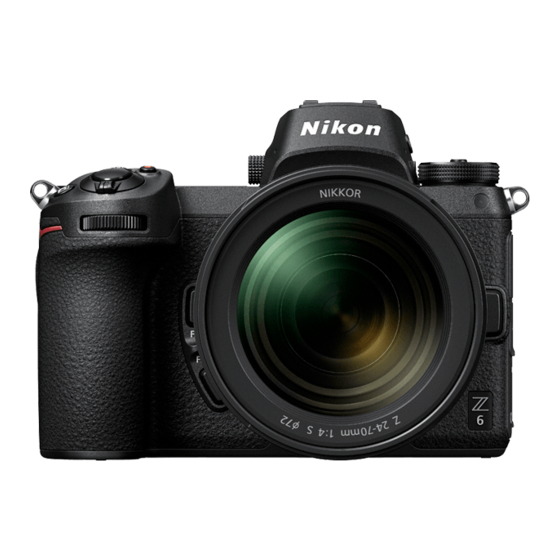
Nikon Z6 ja Z7 tehniline juhend
Teave RAW-video kohta
RAW-video on videofail, mis väljastatakse otse kaamera pildisensorist ilma igasuguse kaamerasisese pilditöötluseta (RGB-andmed enne demosaiigi)*. Sarnaselt RAW-fotodele salvestavad RAW-videofailid rikkalikku pildiinfot (tonaalsed gradatsioonid jne), mis tähendab, et need pakuvad värvide gradatsiooniks suuremat paindlikkust võrreldes Log-video või kaameras salvestatud videoga. See muudab need ideaalseks võteteks, kus on vaja järeltootmist.
* Müra vähendamine, objektiivi aberratsiooni kompenseerimine ja elektrooniline VR tehakse tavaliselt kaamerasisese töötlusega. Kuna RAW-videofaile ei töödelda kaamerasiseselt, peavad kasutajad neid kohandusi vajadusel järeltootmise käigus rakendama, kasutades kolmanda osapoole tarkvara.
RAW-video väljund Nikon Z-seeriaga
Nikoni RAW-video väljundi funktsioon väljastab 12-bitiseid RAW-andmeid HDMI-liidese kaudu. Salvestusvorming sõltub HDMI kaudu ühendatud välise salvesti spetsifikatsioonidest. Kaamera mälukaardile salvestamine pole võimalik. RAW-video väljund ühildub Atomos Ninja V ver.10.2-ga (edaspidi "Ninja V"), salvestades ProRes RAW* failivormingus. (Alates novembrist 2019)
* ProRes RAW: üldiseks kasutamiseks mõeldud RAW-video vorming, mille Apple Inc. võttis kasutusele 2018. aastal.
RAW-väljundi valikute aktiveerimise teenus
RAW-video väljundi kasutamiseks Z 7/Z 6-ga on vaja aktiveerida RAW output options (RAW-väljundi valikud). Selle teenuse saamiseks võtke ühendust lähima Nikoni volitatud teenindusesindajaga*.
* See on tasuline teenus. Lisateabe saamiseks vaadake toodete veebisaite.
Pärast aktiveerimist lisatakse kaamera SETUP MENU (SEADISTUSMENÜÜ) > HDMI > Advanced (Täpsemalt) alla üksus RAW output options (RAW-väljundi valikud).

Enne RAW output options (RAW-väljundi valikud) aktiveerimist

RAW output options (RAW-väljundi valikud) aktiveeritud
RAW output options (RAW-väljundi valikud) saab kuvada kas inglise või jaapani keeles. (Kui on valitud muud keeled peale jaapani keele, kuvatakse menüü inglise keeles.)
RAW-video väljundi seaded 1
Kaamera ühendamine Atomos Ninja V-ga

- Ühendage HDMI-kaabel kaamera HDMI-liidesega

- Ühendage teine ots Ninja V HDMI-video sisendiga


Märkus.
- Enne HDMI-kaabli ühendamist/lahtiühendamist veenduge, et kaamera on välja lülitatud.
- HDMI-kaabli juhusliku lahtiühendamise vältimiseks on soovitatav kasutada kaabliklambrit.
- Kui pilti ei kuvata Ninja V monitoril, kontrollige HDMI-kaabli ühendusi.
Kaamera seaded
- Luba RAW-väljund
SETUP MENU (SEADISTUSMENÜÜ) > HDMI > Advanced (Täpsemalt) > RAW output options (RAW-väljundi valikud)

Valige RAW output (RAW-väljund)

Valige Enable (no recording to card) (Luba (kaardile ei salvestata))

- Valige RAW-väljundi režiim
SETUP MENU (SEADISTUSMENÜÜ) > HDMI > Advanced (Täpsemalt) > RAW output options (RAW-väljundi valikud)

Valige RAW output mode (RAW-väljundi režiim)

Valige soovitud RAW-väljundi režiim*

* Siin näidatud menüükuva on Z 6 jaoks. Z 7-ga on mõningaid erinevusi.
- Lülitage sisse External recording control (Välise salvestuse juhtimine)
SETUP MENU (SEADISTUSMENÜÜ) > HDMI > Advanced (Täpsemalt) > External recording control (Välise salvestuse juhtimine)

Valige On (Sees)
⇒ Nüüd saate salvestamist alustada/peatada, vajutades kaamera filmi salvestamise nuppu.
![]() (salvestamine) või
(salvestamine) või ![]() (ooterežiim) ikoon kuvatakse kaamera monitoril.
(ooterežiim) ikoon kuvatakse kaamera monitoril.


 (salvestamine) või
  (ooterežiim) ikoon kuvatakse kaamera monitoril.
Atomos Ninja V seaded
- Valige Record (Salvesta) > CODEC > ProRes RAW > Confirm (Kinnita)
⇒ Toetab RAW-sisendit HDMI kaudu ja kuvab monitoripilti värviliselt.
(Monitoripilt kuvatakse mustvalgena, kui Ninja V koodek on seatud muule kui ProRes RAW, isegi kui kaamerast võetakse RAW-väljund)

Märkus. Ninja V seadete kohta lisateabe saamiseks vaadake Ninja V kasutusjuhendit.
- Valige Input (Sisend) > TRIGGER > HDMI
⇒ Nüüd saab kaamera filmi salvestamise nuppu kasutada Ninja V salvestamise käivitamise/peatamise juhtimiseks. Kui see töötab õigesti, kuvatakse salvestamise ajal Ninja V monitoril punane raam.


Märkus. Ninja V seadete kohta lisateabe saamiseks vaadake Ninja V kasutusjuhendit.


Muud seaded
Ooterežiimi taimeri seaded
Monitor lülitub automaatselt välja ja lõpetab video väljastamise Ninja V-le pärast aega, mis on määratud CUSTOM SETTING MENU (KOHANDATUD SEADETE MENÜÜ) c3 (Power off delay) (Väljalülituse viivitus) > Standby timer (Ooterežiimi taimer).
Standby timer (Ooterežiimi taimer) tuleks seada väärtusele No Limit (Piirang puudub) või salvestuse eeldatavast ajast pikemale ajale. (Vaikeseade: 30 s)

Salvestuse ajakoodid
- Luba Record timecodes in the camera (Salvesta ajakoodid kaameras)
MOVIE SHOOTING MENU (FILMIMISE MENÜÜ) > Timecode (Ajakood) > Record timecodes (Salvesta ajakoodid)

Valige On (with HDMI output) (Sees (HDMI-väljundiga))
⇒ Ajakood väljastatakse kaamerast Ninja V-le HDMI kaudu. Tund, minut, sekund ja kaadri number manustatakse iga kaadri külge RAW-video salvestamise ajal.

- Valige Timecode (Ajakood) > Source (Allikas) > HDMI Ninja V-l
⇒ Ninja V saab kaamerast ajakoodi.

Märkus. Ninja V seadete kohta lisateabe saamiseks vaadake Ninja V kasutusjuhendit.


Olulised märkused RAW-väljundi valikute kohta
- Pärast RAW-video väljundi funktsiooni saamist värskendatakse kaamera püsivara ka uusimale saadaolevale versioonile.
- Pärast RAW-video väljundi aktiveerimist toimivad muud kaamera funktsioonid normaalselt.
- Mõningaid RAW-video väljundi spetsifikatsioone võidakse tulevaste püsivara värskendustega muuta.
- ISO-tundlikkust saab seadistada kuni ISO 25600-ni Z 7-ga ja ISO 51200-ni Z 6-ga.
- Järgmisi kompensatsioone ei rakendata RAW-videofailile: elektrooniline VR, Picture Control, Active D-Lighting, kõrge ISO NR, vinjeti juhtimine, difraktsiooni kompenseerimine, automaatne moonutuse juhtimine ja lateraalne kromaatilise aberratsiooni kompenseerimine
- Pilti kuvatakse salvestamise ajal kaamera monitoril, olenemata monitori režiimi seadistusest. Pildiotsija pilti pole saadaval.
- Kaamera monitoril kuvatavale pildile rakendatakse standardset Picture Controli. See ei mõjuta Ninja V-le väljastatavat videot.
- Ninja V monitoril kuvataval pildil on samuti rakendatud seadmesisene värvikorrektsioon ja see ei vasta lõpliku pildi välimusele pärast värvide gradatsiooni. Lisateabe saamiseks vaadake Ninja V kasutusjuhendit.
- Kaamera monitori "suumi sisse" funktsioon pole RAW-video salvestamise ajal saadaval. Ninja V monitori abil on võimalik sisse suumida.
- RAW-video salvestamise ajal erinevad kaameras ja Ninja V monitoril kuvatavad pildialad (vaatenurk). Ninja V monitoril kuvatav pildiala on samaväärne salvestatud videoga.
- Saadaolevad kaadri suurused, kaadrisagedused ja pildialad erinevad Z 7 ja Z 6 vahel.
- RAW-video salvestamise ajal ei saa fotosid teha, vajutades päästikule.
- RAW-videoid saab salvestada ainult Ninja V-le. Neid ei saa salvestada kaamera mälukaardile.
- Kui teil tekib probleeme teiste ettevõtete toodetega, nagu Ninja V, võtke ühendust tootjaga.
RAW-videofaili redigeerimine
Järeltootmiseks on vaja valikulist kolmanda osapoole tarkvara. Ühilduv tarkvara: Final Cut Pro X, EDIUS Pro 9 (alates novembrist 2019)
Kaadri suurused jne RAW-video salvestamiseks
RAW-video salvestamisel on saadaval järgmised kaadri suurused, kaadrisagedused ja pildialad.
| Z 7 | Z 6 |
| — | 3840×2160 30p FX |
| — | 3840×2160 25p FX |
| — | 3840×2160 24p FX |
| 3840×2160 30p DX | 3840×2160 30p DX |
| 3840×2160 25p DX | 3840×2160 25p DX |
| 3840×2160 24p DX | 3840×2160 24p DX |
| 1920×1080 60p FX | 1920×1080 60p FX |
| 1920×1080 50p FX | 1920×1080 50p FX |
| 1920×1080 30p FX | 1920×1080 30p FX |
| 1920×1080 25p FX | 1920×1080 25p FX |
| 1920×1080 24p FX | 1920×1080 24p FX |
| — | 1920×1080 60p DX |
| — | 1920×1080 50p DX |
| — | 1920×1080 30p DX |
| — | 1920×1080 25p DX |
| — | 1920×1080 24p DX |

© 2019 Nikon Corporation
Laadi alla juhend
Siin saate alla laadida juhendi täieliku pdf-versiooni, mis võib sisaldada täiendavaid ohutusjuhiseid, garantiiteavet, FCC eeskirju jne.
Laadi alla Nikon Z6 ja Z7 tehniline juhend


