Manual del usuario de iTOUCH Sport
- 1 ¿Qué hay en la caja?
- 2 Configuración de su Smartwatch iTouch Sport
- 3 Configurar con su teléfono inteligente
- 4 Conceptos básicos
-
5
Aplicaciones y Funciones
- 5.1 Control del Tiempo
- 5.2 Notificaciones y Mensajes
- 5.3 Actividad y Sueño
- 5.4 Recordatorio de Sedentarismo
- 5.5 Monitor de Sueño
- 5.6 Modo de Relajación
- 5.7 Modo de Ahorro de Energía
- 5.8 Temperatura corporal
- 5.9 Detección continua de frecuencia cardíaca las 24 horas
- 5.10 Frecuencia cardíaca elevada
- 5.11 Monitor de oxígeno en sangre
- 5.12 Fitness y ejercicio (Modo multideportivo/entrenamiento)
- 5.13 GPS conectado
- 5.14 Características remotas del Smartwatch
- 5.15 Funciones Adicionales
- 6 ACTUALIZAR, REINICIAR Y BORRAR
- 7 USO Y CUIDADO
- 8 AVISOS REGLAMENTARIOS Y DE SEGURIDAD
- 9 Referencias
- 10 Descargar manual
- 11 En otros idiomas
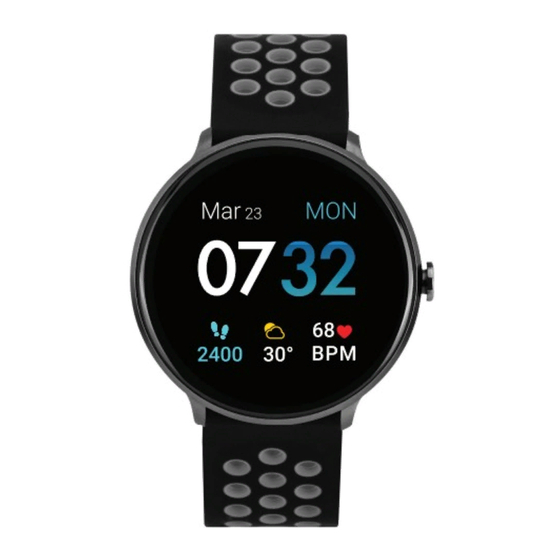
¿Qué hay en la caja?
Su caja de iTouch Sport incluye:
- Smartwatch iTouch Sport (el color y el material varían)
- Cable de carga magnético

Las correas intercambiables del iTouch Sport vienen en una variedad de colores y materiales, que se venden por separado.
Configuración de su Smartwatch iTouch Sport
Cargue su Smartwatch
Un iTouch Sport completamente cargado tiene una vida útil de la batería extendida de hasta 30 días (tiempo de espera). La duración de la batería y los ciclos de carga varían según el uso, el brillo de la pantalla, etc.
- Enchufe el cable de carga en el puerto USB de su computadora o en un cargador de pared USB con certificación UL. Recomendamos usar el puerto USB de su computadora.
- Coloque su reloj en la base de carga. Las clavijas de la base de carga deben encajar de forma segura con el smartwatch. Aparece un icono de batería en la pantalla para indicar que su smartwatch se está cargando.

Nota: Retire la película protectora de plástico de la parte posterior de su smartwatch antes de cargarlo. La carga completa tarda entre 1 y 2 horas completas.

Configurar con su teléfono inteligente
La aplicación gratuita iTOUCH Wearables es compatible con la mayoría de los iPhones y teléfonos Android.
Se requiere un teléfono inteligente para recibir notificaciones de llamadas, mensajes de texto y aplicaciones de teléfonos inteligentes.
Para empezar:
- Encuentre la aplicación iTOUCH Wearables en una de las siguientes ubicaciones, según su dispositivo inteligente.
- Apple App Store para iPhones
- Google Play Store para teléfonos Android
- Descargue e instale la aplicación iTOUCH Wearables
![]()
![www.apple.com]()
![play.google.com]()
SU Smartwatch iTouch Sport SOLO FUNCIONARÁ CON LA APLICACIÓN iTOUCH Wearables QUE SE MUESTRA ARRIBA.
![precaución]() Este reloj solo funciona con esta aplicación y habrá problemas de conectividad si se utiliza la aplicación incorrecta. Para obtener más información y enlaces a las aplicaciones, vaya a: www.iTouchwearables.com.
Este reloj solo funciona con esta aplicación y habrá problemas de conectividad si se utiliza la aplicación incorrecta. Para obtener más información y enlaces a las aplicaciones, vaya a: www.iTouchwearables.com.
La aplicación le pedirá permisos una vez instalada. Recomendamos encarecidamente al usuario que permita todas las notificaciones y el acceso de emparejamiento a sus teléfonos inteligentes para una funcionalidad completa. Para los usuarios de Android, también deberá permitir que la aplicación iTOUCH Wearables acceda a las notificaciones en la configuración nativa de su teléfono. - Una vez que la aplicación esté instalada, ábrala para crear un perfil. Para obtener resultados precisos, ingrese la información correcta aquí. Luego, toque el botón 'X' en la parte superior de la pantalla para comenzar a configurar su Smartwatch iTouch Sport. (Recomendamos encarecidamente al usuario que permita todas las notificaciones y el acceso de emparejamiento a sus teléfonos inteligentes).
- Para conectar y sincronizar su smartwatch con su dispositivo, toque ADD (AÑADIR) desde la página de inicio para buscar su Smartwatch iTouch Sport.
![]() También puede conectar y sincronizar su smartwatch desde la página del dispositivo en su aplicación. Toque el icono "Device" (Dispositivo) de la barra de navegación, luego, toque ADD A DEVICE (AÑADIR UN DISPOSITIVO).
También puede conectar y sincronizar su smartwatch desde la página del dispositivo en su aplicación. Toque el icono "Device" (Dispositivo) de la barra de navegación, luego, toque ADD A DEVICE (AÑADIR UN DISPOSITIVO).


Busque y seleccione iTouch Sport para emparejar: Desde la esfera del reloj de su smartwatch, toque y mantenga presionada la pantalla durante 3 segundos para mostrar la MAC ADDRESS (DIRECCIÓN MAC) de su iTouch Sport. Al emparejar su smartwatch con la aplicación, asegúrese de que la MAC ADDRESS (DIRECCIÓN MAC) que se muestra en su smartwatch coincida con la MAC ADDRESS (DIRECCIÓN MAC) del iTouch Sport en su aplicación.

Una vez que su Smartwatch iTouch Sport esté conectado, dirá Connected (Conectado) en la parte superior de la página del dispositivo y mostrará la duración actual de la batería de su smartwatch. Para garantizar una conectividad completa, toque y mantenga presionada la esfera del reloj de su smartwatch. Verá un icono de Bluetooth en la parte inferior derecha de su Smartwatch iTouch Sport cuando esté emparejado con su teléfono inteligente. También puede ver la duración de la batería de su smartwatch en esta pantalla.

Lea la guía para obtener más información sobre su nuevo smartwatch y luego explore la aplicación iTOUCH Wearables.
Conceptos básicos
Aprenda a navegar mejor por su Smartwatch iTouch Sport.
Encender/apagar su Smartwatch: Desde su smartwatch, navegue hasta el icono de encendido  y tóquelo para revelar el menú de encendido. Simplemente toque la opción Power Off (Apagar) y el dispositivo se apagará. (También puede acceder rápidamente a esta pantalla utilizando el panel de alternancia/notificación rápida que se encuentra en su dispositivo y tocando el icono de encendido que se encuentra allí; más información sobre esto en Navigation Tips (Consejos de navegación))
Para volver a encender su dispositivo, toque y mantenga presionada la pantalla de su smartwatch durante 3-5 segundos.
 Motion Gesture (Gesto de movimiento): Le permite girar la muñeca para encender la pantalla de su reloj. Toque el icono "Device" (Dispositivo) y vaya a Additional Features (Funciones adicionales) para habilitar la función Activate Display After Wrist Rotation (Activar pantalla después de girar la muñeca). Al hacer clic en Active Time (Tiempo activo), puede controlar el tiempo en el que esta función está activa durante todo el día. Si desea que esta función esté siempre activada, establezca las restricciones de tiempo de 12:00 a. m. a 12:00 a. m. El uso de esta función consumirá más batería.
 Brightness (Brillo): Controle el brillo de su Smartwatch. Desde el menú Settings (Ajustes) de su iTouch Sport, toque el icono de brillo. Luego, toque de nuevo para comenzar a ajustar el brillo tocando con el dedo en la pantalla. Una vez que haya configurado el brillo de la forma que desee, toque el botón de retroceso en la esquina superior izquierda para salir y guardar los cambios.
También puede acceder a la sección de brillo en su reloj utilizando el panel de alternancia/notificación rápida que se encuentra en su dispositivo tocando el icono del sol que se encuentra allí.
Navigation Tips for your iTouch Sport (Consejos de navegación para su iTouch Sport):

- Su iTouch Sport es completamente táctil, por lo que puede deslizar el dedo hacia la izquierda y hacia la derecha y tocar los iconos en la pantalla para interactuar con ellos.
- Su Smartwatch iTouch Sport tiene un panel de alternancia/notificación rápida, para acceder a él, en la esfera principal del reloj, deslice el dedo hacia abajo desde la parte superior de la pantalla.
Si una función está coloreada de blanco, eso significa que está activa/disponible en este momento. Si un icono es negro, significa que no está activo en este momento. Puede tocar las alternancias con las que desea interactuar (algunas alternancias son solo para mostrar y no hacen nada cuando se tocan). Para ocultar este panel, simplemente deslice el dedo hacia arriba en la pantalla o toque la pequeña flecha que apunta hacia arriba que se encuentra en la parte superior central de la pantalla. - Deslizar el dedo hacia arriba desde la parte inferior de la pantalla principal de la esfera del reloj le permitirá acceder a sus mensajes/notificaciones rápidamente.
- Se ha agregado un pequeño botón de retroceso a casi todas las pantallas de su iTouch Sport, puede usar este botón para retroceder/salir de cualquier sección en la que se encuentre. Este botón generalmente se encuentra en la esquina superior izquierda de la pantalla. Solo puede salir de las aplicaciones a las que ingresa tocando este botón de retroceso.
- Deslizar el dedo hacia la derecha en la esfera principal del reloj revela sus pantallas de actividad y se utiliza como un acceso directo rápido para acceder a esta información.
- Deslizar el dedo hacia la izquierda en la esfera principal del reloj revela su área de menú donde puede ver las aplicaciones/funciones del dispositivo. Puede tocar cualquiera de ellos para abrir e interactuar con ellos.
Cambiar las esferas del reloj
Personalice su reloj con nuestras esferas de reloj integradas o explore otros diseños de esferas de reloj para mostrar sus funciones favoritas de cronometraje de iTouch Sport. La aplicación iTOUCH Wearables viene con tres esferas de reloj intercambiables: Modern (Moderno), Digital y Custom (Personalizado).
Cambie la esfera de su reloj desde la aplicación iTOUCH Wearables:
- Con su smartwatch cerca, toque el icono del dispositivo
![]() desde la barra de navegación en la aplicación.
desde la barra de navegación en la aplicación. - Toque Watch Faces (Esferas del reloj) para navegar a una selección de esferas del reloj.
- Explore los estilos disponibles y seleccione su esfera de reloj preferida. Una vez seleccionada, su smartwatch la actualizará automáticamente.
Setting a Custom Watch Face (Configurar una esfera de reloj personalizada): ¡Cree su propia esfera de reloj! Puede agregar su propia imagen, formatear el texto y mostrar sus funciones favoritas. Desde la página Watch Faces (Esferas del reloj), toque  en el panel de la esfera de reloj Custom (Personalizado) para comenzar a editar. Presione Save (Guardar) para aplicar.
View More Styles (Ver más estilos): Para ver y descargar más diseños de esferas de reloj, haga clic en Explore Other Clock Faces (Explorar otras esferas de reloj) en la parte inferior de la página Watch Faces (Esferas del reloj). Elija su estilo y luego presione Download (Descargar) para aplicar la esfera del reloj a su dispositivo.
Cambie la esfera de su reloj desde el Smartwatch iTouch Sport:
- Navegue a la sección de esferas de reloj
![]() desde el menú Settings (Ajustes) en Watch Faces (Esferas de reloj) de su iTouch Sport y tóquelo. (También puede hacer clic en el icono de esferas de reloj en el panel de Notification/ Quick Toggles (Notificación/Alternancias rápidas) para comenzar a elegir las esferas de reloj)
desde el menú Settings (Ajustes) en Watch Faces (Esferas de reloj) de su iTouch Sport y tóquelo. (También puede hacer clic en el icono de esferas de reloj en el panel de Notification/ Quick Toggles (Notificación/Alternancias rápidas) para comenzar a elegir las esferas de reloj) ![]()
- Elija entre tres estilos: Modern (Moderno), Digital y Custom (Personalizado). Deslice el dedo hacia la izquierda o hacia la derecha para ver las esferas del reloj en su dispositivo para ver cuál se adapta mejor a su estilo. Toque la esfera del reloj deseada para seleccionarla y ¡listo!
 desde el menú Settings (Ajustes) en Watch Faces (Esferas de reloj) de su iTouch Sport y tóquelo. (También puede hacer clic en el icono de esferas de reloj en el panel de Notification/ Quick Toggles (Notificación/Alternancias rápidas) para comenzar a elegir las esferas de reloj)

Aplicaciones y Funciones
Control del Tiempo
 Las alarmas vibran para avisarte a la hora que has establecido. Configura hasta tres alarmas para que suenen una vez o en varios días de la semana a través de la aplicación iTOUCH Wearables. Toca el icono del dispositivo
  y ve a Alarms (Alarmas) para empezar a configurar las alarmas. Para cambiar el formato de la hora en tu smartwatch, toca el icono del dispositivo en tu aplicación y ve a Additional Features (Funciones Adicionales). Toca Time Formats (Formatos de Hora) para seleccionar entre el formato de 12 y 24 horas.
Una vez que hayas configurado las alarmas que deseas en la aplicación, puedes activarlas y desactivarlas a través de tu reloj. Para ello, navega hasta la aplicación Clock (Reloj) en tu reloj. Toca Alarms (Alarmas) para ver tus alarmas actuales y toca el control deslizante en esta sección para desactivar/activar la alarma seleccionada.

 También puedes cronometrar eventos con el cronómetro que se encuentra en la Clock app (aplicación Reloj) en tu dispositivo iTouch Sport. Toca el Stopwatch (Cronómetro) que se encuentra en la Clock app (aplicación Reloj) y luego toca el botón de "Play" (jugar) para comenzar. Toca el botón de "Pause" (pausa) para pausar el cronómetro y el botón de lap (vuelta)
  para cronometrarte mejor. Mientras el cronómetro está en pausa, verás un botón rojo de "Stop" (parar), al tocar este botón se detendrá completamente el cronómetro. Para salir de la función de cronómetro, simplemente toca el botón de retroceso que se encuentra en la esquina superior izquierda del dispositivo
 También puedes cronometrar eventos con el temporizador de cuenta regresiva que se encuentra en la Clock app (aplicación Reloj) en tu dispositivo iTouch Sport. Toca el Countdown timer (Temporizador de cuenta regresiva) que se encuentra en la Clock app (aplicación Reloj). Desliza el dedo hacia arriba y hacia abajo para ver los diferentes tiempos de cuenta regresiva que puedes elegir. Toca el marco de tiempo deseado y luego serás llevado a la pantalla del temporizador de cuenta regresiva, toca el green play button (botón verde de jugar) para comenzar.
A diferencia de la función de cronómetro, esta función funciona tanto si estás en la función de cuenta regresiva como si no. Así que puedes disfrutar de tu iTouch Sport Smartwatch normalmente mientras esta función sigue funcionando. Una vez que el temporizador de cuenta regresiva se complete, recibirás un recordatorio de notificación de esto en tu reloj y el reloj comenzará a vibrar (similar a si recibieras una alarma en tu dispositivo). Toca 'Stop' (Parar) en esta notificación en tu reloj para cerrarla.

Notificaciones y Mensajes
 iTouch Sport puede mostrar llamadas, mensajes de texto, redes sociales y notificaciones de aplicaciones desde tu smartphone para mantenerte informado. El smartwatch y el teléfono deben estar dentro del alcance de Bluetooth el uno del otro para recibir dichas notificaciones.
Configurar las notificaciones: Comprueba que el Bluetooth de tu teléfono esté encendido y que tu teléfono pueda recibir notificaciones (a menudo en Settings > Notifications (Ajustes > Notificaciones)). Luego configura las notificaciones:
- Desde la barra de navegación de la aplicación iTOUCH Wearables, toca
![]() luego, ve a Notifications (Notificaciones).
luego, ve a Notifications (Notificaciones). - Desde Notifications (Notificaciones), puedes seleccionar las notificaciones que deseas recibir en tu smartwatch. Nota: Los permisos de notificación difieren entre los usuarios de iOS y Android. Ve a Set up with your smartphone (Configurar con tu smartphone) en el manual para obtener más información.
Viewing Incoming Notifications: (Ver las notificaciones entrantes:) Cuando tu iTouch Sport y tu smartphone están dentro del alcance, las notificaciones hacen que el smartwatch vibre. Si no lees la notificación cuando llega, puedes revisarla más tarde navegando a Messages (Mensajes) en tu smartwatch.
Para ver los mensajes y notificaciones no abiertos en tu iTouch Sport, desliza el dedo hasta la pantalla de Messages (Mensajes) y toca para abrir. Selecciona cualquier notificación que veas y luego desliza el dedo de derecha a izquierda en tu reloj para leer la notificación. Toca el botón de retroceso para volver a la pantalla principal de mensajería que muestra tus 3 notificaciones más recientes.
Shortcut: (Atajo:) Desliza el dedo hacia arriba desde la parte inferior de la pantalla en la pantalla principal del reloj para ver las notificaciones.
Manage Notifications: (Administrar las notificaciones:) iTouch Sport almacena hasta 3 notificaciones, después de lo cual las más antiguas son reemplazadas a medida que recibes nuevas.
 Turn off Notifications: (Desactivar las notificaciones:) Desactiva todas o ciertas notificaciones con la aplicación iTOUCH Wearables desde Notifications (Notificaciones) en la configuración del dispositivo. Puedes silenciar todas las notificaciones activando el modo Do Not Disturb (No molestar). Obtén más información sobre la función Do Not Disturb (No molestar) en la sección Additional Features (Funciones adicionales) del manual.
*Note for Android Users* (Nota para los usuarios de Android*) La función 'Other' (Otro) fue creada para ayudar a proporcionar soporte para las notificaciones que deseas recibir en tu reloj para las que no se ha creado soporte directamente. Sin embargo, recomendamos encarecidamente que los usuarios de Android mantengan esta configuración desactivada. Los dispositivos Android muestran casi todo en su sección de notificaciones (capturas de pantalla, porcentaje de carga, cuando se cambia una canción, etc.). Debido a esto, mientras "other" (otro) está activado, también recibirás notificaciones sobre estos aspectos.
Actividad y Sueño
 iTouch Sport realiza un seguimiento continuo de una variedad de estadísticas cada vez que lo usas. La información se transfiere a la aplicación iTOUCH Wearables cada vez que sincronizas tu smartwatch. Recomendamos sincronizar tu smartwatch con la aplicación al menos una vez al día.
See your stats: (Ver tus estadísticas:) Estadísticas principales: pasos dados, calorías quemadas, distancia recorrida y minutos activos. Encuentra tu historial completo y otra información detectada automáticamente por tu smartwatch, como los datos del sueño, en la aplicación iTOUCH Wearables.
Track a daily step goal: (Seguir un objetivo diario de pasos:) iTouch Sport realiza un seguimiento de tu progreso hacia un objetivo diario de pasos. Cuando alcanzas tu objetivo, el smartwatch vibra y muestra una animación de celebración.
 Establece un objetivo para ayudarte a comenzar tu viaje de salud y fitness. Para empezar, tu objetivo recomendado es dar 8,000 pasos por día. Puedes elegir cambiar tu objetivo a través de la aplicación iTOUCH Wearables en la página
  . Toca Step Goal (Objetivo de pasos) para comenzar a configurar.
En tu reloj, puedes navegar a la aplicación 'Activity' (Actividad) para ver tus pasos actuales, minutos activos, millas, calorías quemadas, etc. También puedes ver un gráfico en esta sección que muestra tu actividad promedio del día, incluyendo tu conteo de pasos más alto del día y el más bajo (basado en las horas que estás activo).
*You can also navigate to the Activity page quickly by swiping right on the main clock face page. (*También puedes navegar a la página de Actividad rápidamente deslizando el dedo hacia la derecha en la página principal del reloj.)
 Tu iTouch Sport Smartwatch también calcula tu tiempo activo mientras usas el dispositivo. El tiempo activo se define por cualquier actividad que registre pasos y utilice el podómetro de alguna manera. Para ver tu tiempo activo en tu reloj, en la pantalla principal del reloj, desliza el dedo hacia la derecha. Esto mostrará tus métricas de actividad como el total de pasos, calorías, millas, etc.
Si deslizas el dedo hasta la última página, te mostrará tu tiempo activo de los últimos tres días (si tienes datos de los últimos tres días, de lo contrario, mostrará solo los días de los que tienes datos hasta ahora).
Para ver los datos de los minutos activos y más información en la aplicación, toca la sección 'Steps' (Pasos) del panel de control en la página principal de la aplicación iTouch Wearables.
Recordatorio de Sedentarismo
 Activa los recordatorios para moverte en la aplicación para establecer una alerta de recordatorio de sedentarismo. El recordatorio de sedentarismo se puede activar en Additional Features (Funciones adicionales). Esta función está activa durante las horas de 10:00 AM - 6:00 PM.
Monitor de Sueño
 Realiza un seguimiento de tu sueño: Tu iTouch Sport realizará automáticamente un seguimiento de tu tiempo de sueño y de las etapas del sueño (sueño reparador, sueño ligero y tiempo que pasas despierto). Para ver tu puntuación de calidad del sueño y las estadísticas, sincroniza tu smartwatch cuando te despiertes y revisa la aplicación.
Aprende sobre tus hábitos de sueño iTouch Sport realiza un seguimiento de varias métricas del sueño, incluyendo la cantidad de sueño que obtienes y te proporciona un número de puntuación general del sueño para esa noche. Realizará un seguimiento de tu tiempo de vigilia y de tu tiempo de sueño ligero, junto con el sueño profundo.
Modo de Relajación
 Tu iTouch Sport te permite relajarte en esos días estresantes incorporando el modo de relajación en tu smartwatch. En este modo, tu smartwatch te ayuda a desestresarte ayudándote a realizar ejercicios de respiración profunda.

Para comenzar, navega hasta el icono 'Relax' (Relajar)  en tu smartwatch y tócalo. Una vez en el modo de relajación, verás tu frecuencia cardíaca actual y un botón de "Play" (jugar). Toca el botón de "Play" (jugar) para comenzar. Una vez iniciado, el reloj explicará cuándo tomar una 'Deep Breath' (Respiración Profunda) y cuándo exhalar. El reloj vibrará cuando necesites exhalar/inhalar para permitirte realizar este modo con los ojos cerrados. El reloj hará esto varias veces antes de que termine la sesión. Para comenzar de nuevo, presiona el botón de "Play" (jugar) en este modo.
Modo de Ahorro de Energía
 La duración de la batería es importante para todos y sacar el máximo provecho de tu reloj es importante. Esta es la razón por la que tu iTouch Sport smartwatch está equipado con un Power Saving Mode (Modo de Ahorro de Energía). Para activar esta función, navega hasta la opción de configuración en tu dispositivo y tócala. Luego toca Power Saving (Ahorro de Energía). Desde aquí, puedes activar y desactivar esta función.
Cuando está activo, las vibraciones de tu reloj se desactivarán y tu brillo se reducirá al ajuste más bajo. Desactivar esta función te devolverá a tu brillo original y a la configuración de vibración. También puedes activar/desactivar rápidamente esta función deslizando el dedo hacia abajo desde la esfera principal del reloj para revelar los interruptores rápidos/panel de notificaciones y tocando el icono de la batería con un rayo en él. 
*Cuando tu reloj alcance el 25% de duración de la batería, tu reloj mostrará automáticamente esta pantalla y te permitirá activar esta función.
Temperatura corporal
 Mide tu temperatura corporal con tu iTouch Sport Smartwatch.
Obtén más información sobre la temperatura corporal en la aplicación iTOUCH Wearables.
Antes de medir tu temperatura, te pedimos que permitas que el reloj se use en tu muñeca durante 5 a 10 minutos en un ambiente con temperatura ambiente, ya que ayuda con la precisión.
Para medir tu temperatura corporal desde tu smartwatch, navega hasta el icono de Body Temperature (Temperatura corporal) y tócalo. Después de unos momentos, verás tu temperatura mostrada en el smartwatch en tiempo real. En tu smartwatch, puedes deslizar el dedo hacia la izquierda en la pantalla principal de temperatura corporal para revelar un gráfico de tus fluctuaciones de temperatura. En la aplicación, podrás ver tu última temperatura registrada, tu temperatura durante un período de 24 horas (medida en incrementos de 30 minutos) ¡y más!
Para medir tu temperatura corporal desde la aplicación iTOUCH Wearables, navega hasta la página de Body Temperature (Temperatura corporal). En esta sección, toca el botón "Check Temperature" (Comprobar temperatura) para que la aplicación revele y registre tu temperatura más reciente tomada. Estos datos se sincronizarán automáticamente con tu aplicación cuando tu iTouch Sport esté dentro del alcance de Bluetooth de tu smartphone.

Nota* Aconsejamos que las lecturas de temperatura se realicen en un ambiente con temperatura ambiente para obtener los mejores resultados.
Nota* Si la temperatura exterior es demasiado alta o demasiado baja, el reloj mostrará una advertencia sobre esto. Esto significa que, debido al entorno exterior, es difícil para el reloj proporcionarte una lectura precisa. Si entras en un ambiente con temperatura ambiente después de recibir este mensaje en tu reloj, la función de temperatura debería funcionar de nuevo.
Nota* Si el reloj se pone y la temperatura corporal se comprueba de inmediato, es posible que no muestre un resultado preciso.
El reloj utiliza el sensor de temperatura corporal en tu reloj para determinar tu temperatura corporal, y necesita tiempo para hacer esto. Esperar de 5 a 10 minutos después de ponerte la banda por primera vez es ideal para obtener los resultados más precisos.
 La función de temperatura corporal no es para uso médico. Si tienes problemas con tus niveles de temperatura o te sientes febril, consulta a un médico de inmediato.
Detección continua de frecuencia cardíaca las 24 horas
 Una vez que te pongas tu dispositivo iTouch Sport, después de un minuto, el dispositivo comenzará a detectar tu frecuencia cardíaca automáticamente. Tu frecuencia cardíaca se controlará las 24 horas del día, los 7 días de la semana, mientras lo estés usando y se podrá ver en cualquier momento directamente desde tu muñeca.

Toca "Tap to Record" (Tocar para grabar)  para registrar la frecuencia cardíaca que estás observando actualmente en tu reloj. El reloj vibrará una vez que termine y mostrará un mensaje que dice "Recording Complete" (Grabación completa). Luego te llevará a la segunda pantalla dentro de la aplicación de frecuencia cardíaca en tu reloj. Esta pantalla muestra tus tres valores de frecuencia cardíaca registrados más recientemente y cuándo se tomaron.
La última pantalla en la aplicación de frecuencia cardíaca en tu reloj muestra un gráfico de tu frecuencia cardíaca promedio y mostrará tu valor de frecuencia cardíaca más alto registrado y tu valor más bajo registrado.

Dentro de la aplicación iTouch Wearables, en la página de inicio (panel de control), verás una sección para la frecuencia cardíaca 24/7. Al hacer clic en esto, se revelará tu frecuencia cardíaca promedio actual, los registros de frecuencia cardíaca más altos y más bajos, las tendencias de los últimos 7 días para tu frecuencia cardíaca y más (asegúrate de que tu smartwatch esté conectado a tu dispositivo para ver estos datos). Mientras que tu reloj monitorea tu frecuencia cardíaca cada segundo, la aplicación te mostrará un registro de frecuencia cardíaca promedio basado en las lecturas de frecuencia cardíaca que toma del reloj cada 30 minutos mientras usas el reloj.
Puedes obtener más información sobre el análisis de datos de frecuencia cardíaca y lo que tu estado de movimiento puede decirte sobre tu intensidad de ejercicio también en la aplicación iTouch Wearables. Estos datos se sincronizarán automáticamente con tu aplicación cuando tu iTouch Sport esté dentro del alcance de Bluetooth de tu smartphone.
Frecuencia cardíaca elevada
 El iTouch Sport es compatible con la función "Elevated Heart Rate" (Frecuencia cardíaca elevada) que se puede encontrar y activar/desactivar en la sección Additional Features (Características adicionales) dentro de la aplicación iTouch Wearables. Cuando está activa, puedes elegir un valor de frecuencia cardíaca del que deseas que se te recuerde. Cuando el reloj detecta que has alcanzado este valor de FC, te mostrará una notificación en tu reloj que indica que se ha detectado que tu valor de FC está "Elevated" (Elevado) según el límite de valor de frecuencia cardíaca que pusiste en la aplicación.

*La frecuencia cardíaca elevada, cuando está activa, verificará tu frecuencia cardíaca cada minuto, por lo que puede haber momentos en que si tu valor de frecuencia cardíaca seleccionado es 100, es posible que no se te recuerde hasta que tu frecuencia cardíaca esté en 103. Esto se debe a que el reloj busca el valor de frecuencia cardíaca cada minuto. **El uso de esta función consumirá más batería.
El monitor de frecuencia cardíaca no es para uso médico. Si tienes problemas con tus mediciones de frecuencia cardíaca, consulta a un médico de inmediato.
Monitor de oxígeno en sangre
 Mide tu saturación de oxígeno en sangre (SpO2%) con tu iTouch Sport Smartwatch.
Obtén más información sobre el oxígeno en sangre en la aplicación iTOUCH Wearables.
Para medir tu saturación de oxígeno en sangre desde tu smartwatch, navega hasta el icono de Blood O2 (O2 en sangre)  y tócalo. Luego toca
  para comenzar a medir tu oxígeno en sangre. El reloj vibrará una vez que comience Tap to Measure (Tocar para medir). Cuando termine, tu reloj vibrará de nuevo y mostrará tu medición de SpO2%.
Para medir tu saturación de oxígeno en sangre desde la aplicación iTOUCH Wearables, navega hasta la página de Blood Oxygen (Oxígeno en sangre). Toca  para comenzar a medir tu oxígeno en sangre. Estos datos se sincronizarán automáticamente con tu aplicación cuando tu iTouch Sport esté dentro del alcance de Bluetooth de tu smartphone. Ve y compara tus mediciones recientes de oxígeno en sangre desde la página de Blood Oxygen (Oxígeno en sangre), o haz clic en
  para obtener estadísticas individualizadas.
El monitor de oxígeno en sangre no es para uso médico. Si tienes problemas con tus niveles de oxígeno en sangre, consulta a un médico de inmediato.
Fitness y ejercicio (Modo multideportivo/entrenamiento)
 Tu iTouch Sport Smartwatch está equipado con 4 modos deportivos y 4 modos de entrenamiento. Cada ejercicio rastrea detalles específicos como pasos, tiempo total, frecuencia cardíaca promedio, calorías, etc.
Modos deportivos incluidos:
 Baloncesto
 Béisbol
 Fútbol americano
 Fútbol
Modos de entrenamiento incluidos:
 Correr
 Elíptica
 Ciclismo
 Senderismo
Una vez que veas un modo de entrenamiento/deportivo que te guste, tócalo. Toca el botón VERDE  para iniciar ese modo específico. Una vez que comience el modo, tendrás la capacidad de pausarlo o detenerlo por completo.
Fitness y ejercicio (Modo multideportivo/entrenamiento) Consejos importantes:
- Para que los datos se guarden, el entrenamiento/deporte que hagas debe realizarse activamente durante al menos 3 minutos.
- Una vez que comiences un modo deportivo/modo de entrenamiento, el ejercicio en el reloj puede mostrar que aparecen dos páginas (notarás esto ya que aparecerán dos pequeños puntos en la parte superior central de la pantalla), puedes deslizar el dedo hacia la izquierda y hacia la derecha para ver los datos que se encuentran en estas páginas.
- Puedes realizar el deporte o el entrenamiento cerca de tu smartphone o lejos/no conectado a tu smartphone. Una vez que el dispositivo vuelva a estar dentro del alcance de Bluetooth de tu smartphone, se sincronizará automáticamente con la aplicación y el modo aparecerá en la pantalla de inicio/panel de control en la aplicación.
- Los modos de entrenamiento/deportivos deben realizarse uno a la vez y después de detener un modo, asegúrate de que los datos se sincronicen primero con la aplicación. Luego comienza tu segundo modo deportivo/de entrenamiento. Hacer varios modos a la vez, sin sincronizar con la aplicación, hará que se pierdan los datos que hayas adquirido.
- Si bien tu reloj te muestra algunas métricas para el modo que estás haciendo, una vez que la aplicación se sincroniza con el reloj, la aplicación te proporcionará más información que no está disponible en tu reloj. Te recomendamos que después de que hayas completado tu actividad seleccionada, sincronices tu dispositivo con la aplicación. Hacer esto a menudo te asegurará de que estés viendo los datos más actualizados.
- Si tu tiempo de actividad es demasiado corto, el reloj te mostrará un mensaje sobre esto. Las actividades que no se realicen durante al menos 3 minutos no se guardarán en la aplicación/reloj.
GPS conectado
 Para obtener estadísticas completas de entrenamiento, resumen, ruta e información de ritmo, asegúrate de utilizar el GPS conectado de tu smartphone. Revisa tu historial de ejercicios a través de la aplicación iTOUCH Wearables. Nota: La función GPS conectado en el iTouch Sport funciona con los sensores GPS de tu smartphone cercano.
Para usar el GPS conectado desde la página de inicio de la aplicación, desplázate hacia abajo y presiona Running Mode (Modo de carrera). Aparecerá una nueva pantalla con un botón de inicio. Toca Start (Comenzar) para comenzar a rastrear. El modo GPS conectado estará habilitado hasta que lo pauses o lo detengas por completo. Esta pantalla mostrará tus pasos, frecuencia cardíaca y calorías quemadas. Tendrás la opción de alternar entre esta pantalla y un mapa en vivo real de tu ruta.
Una vez completado, puedes ver la distancia recorrida.
Características remotas del Smartwatch
 Music Remote (Control remoto de música): Para controlar de forma remota la música desde tu smartwatch, navega hasta la función de música en el iTouch Sport. El control remoto de música te permite reproducir/pausar, avanzar o saltar a la música anterior desde tus aplicaciones de música. Tu iTouch Sport es compatible con varias aplicaciones como Apple Music, Spotify y Pandora. Sin embargo, es posible que no sea compatible con otras aplicaciones de terceros.
 Camera Remote (Control remoto de la cámara): Para tomar fotos con tu iTouch Sport, navega hasta la función Camera Remote (Control remoto de la cámara) en tu smartwatch (si estás usando un dispositivo iOS, también deberás abrir la aplicación de cámara nativa en tu smartphone). Toca la función Camera Remote (Control remoto de la cámara) en tu smartwatch, o activa la pantalla de activación después de la función de rotación de la muñeca en la aplicación y gira tu muñeca para tomar una foto.
Funciones Adicionales
Navega a la página del dispositivo en tu aplicación. Toca en Additional Features (Funciones Adicionales) para ver más funciones.
 WEATHER (CLIMA): Una vez que tu smartwatch esté completamente emparejado con la aplicación, la función Weather (Clima) se mostrará en tu iTouch Sport. Desde la función Weather (Clima) en tu smartwatch, puedes tocar la pantalla para ver más datos del clima. Tu smartwatch muestra el pronóstico del tiempo para 5 días y se actualiza cada hora. Para cambiar de Fahrenheit a Celsius, navega a Additional Features (Funciones Adicionales) en la aplicación iTOUCH Wearables y ve a la sección Weather (Clima). Desde allí puedes ingresar la ciudad para la que te gustaría ver el clima.
La información del clima se extrae de Yahoo Weather y se actualiza cada dos horas. Si tu dispositivo no puede actualizar el clima durante este período de tiempo, no mostrará ninguna información. Esto normalmente solo sucederá si tu teléfono y dispositivo no están conectados. Si te encuentras con este problema, conectar tu dispositivo a tu teléfono nuevamente lo solucionará.
*Nota para usuarios de Android* Cuando te conectes completamente a este dispositivo, es posible que veas que el clima es incorrecto o no coincide con lo que ves en el pronóstico que estás observando. Esto se debe a que Android ahora impide que cierta información se envíe desde tu teléfono al reloj real. Para solucionar esto y que el clima se muestre correctamente, simplemente debes navegar a la página Additional Features (Funciones Adicionales), ir a la sección Weather (Clima) e ingresar tu ubicación manualmente allí. Una vez hecho esto, tu clima SIEMPRE se actualizará a la información correcta (solo tienes que hacer esto la primera vez que conectas tu dispositivo a la aplicación).
 FIND DEVICE (ENCONTRAR DISPOSITIVO): Toca Find Device (Encontrar Dispositivo) en Additional Features (Funciones Adicionales) para hacer vibrar tu iTouch Sport Smartwatch cuando esté emparejado con la aplicación.
 HYDRATION REMINDER (RECORDATORIO DE HIDRATACIÓN): Toca el interruptor cerca de Enable Hydration Reminder (Habilitar Recordatorio de Hidratación) para activar esta función. Una vez activa, recibirás recordatorios para mantenerte hidratado durante el día. En la aplicación, puedes configurar tus horas de inicio y finalización, así como la frecuencia con la que te gustaría que te recuerden.
 HYGIENE ASSISTANT (ASISTENTE DE HIGIENE): Toca el interruptor cerca de Enable Hygiene Assistant (Habilitar Asistente de Higiene) para activar esta función. Una vez activa, recibirás recordatorios para lavarte las manos durante el día. En la aplicación, puedes configurar tus horas de inicio y finalización, así como la frecuencia con la que te gustaría que te recuerden.
LANGUAGE (IDIOMA): Toca Language (Idioma) para cambiar el idioma en tu dispositivo. Elige entre una variedad de idiomas.
DO NOT DISTURB (NO MOLESTAR): Toca Do Not Disturb (No Molestar) y establece un período de tiempo para evitar que tu smartwatch reciba todas las notificaciones (que no sean alarmas). Una vez activo, tarda 5 minutos en comenzar a funcionar.
UNIT FORMAT (FORMATO DE UNIDAD): Toca Unit Format (Formato de Unidad) para cambiar las unidades de medida que se reflejan en tu smartwatch y en tu aplicación. Elige entre los sistemas de medición métrico e imperial.
ACTUALIZAR, REINICIAR Y BORRAR
Actualizar el firmware del Smartwatch: Si hay una nueva actualización de firmware disponible para tu iTouch Sport, recibirás una notificación emergente para descargarla dentro de la aplicación iTOUCH Wearables. Si no recibes dicha notificación, toca el icono del dispositivo desde la barra de navegación. Luego ve a Update Firmware (Actualizar Firmware) donde verás un punto rojo en la pestaña Update Firmware, lo que significa que hay una actualización disponible. Toca el botón Update (Actualizar) para comenzar a actualizar tu iTouch Sport. Asegúrate de que tu smartwatch permanezca dentro del alcance de Bluetooth de tu teléfono mientras se actualiza. Una vez que se complete la actualización, tu reloj se reiniciará automáticamente.
Reiniciar tu Smartwatch: Si no puedes sincronizar tu iTOUCH Sport, o si tienes problemas con el GPS conectado o el seguimiento de tus estadísticas, puedes reiniciar tu rastreador desde tu muñeca. Desde tu smartwatch, navega hasta el icono de Power (Encendido), luego tócalo. Esto revelará el menú de encendido. Simplemente toca la opción 'Restart' (Reiniciar) y tu dispositivo se reiniciará automáticamente.
Restablecer tu Smartwatch: Si reiniciar el smartwatch no soluciona el problema, toca la opción Reset (Restablecer) que se encuentra en el menú de encendido para restablecer tu iTouch Sport y borrar todos los datos que contiene.
USO Y CUIDADO
Todos los productos iTOUCH Wearable están diseñados para usarse todo el día y la noche, por lo que es importante seguir algunas pautas simples al usar y cuidar tu dispositivo.
Para mantener tu banda limpia y tu piel contenta, te recomendamos los siguientes consejos:
- Limpia tu banda y muñeca regularmente, especialmente después de entrenamientos intensos o sudoración.
- Enjuaga la banda con agua o límpiala con una pequeña cantidad de alcohol isopropílico. NO uses jabón de manos, jabón para platos, desinfectante para manos, toallitas de limpieza o limpiadores domésticos, ya que podrían quedar atrapados debajo de la banda e irritar tu piel.
- Siempre seca la banda antes de volver a ponértela.
 Nota: Aunque el iTouch Sport es resistente al agua, no es bueno para tu piel usar una banda húmeda durante largos períodos de tiempo.
Asegúrate de usar tu banda lo suficientemente suelta como para que pueda moverse hacia adelante y hacia atrás en tu muñeca. El roce y la presión prolongados pueden irritar la piel, así que dale un respiro a tus muñecas quitándote la banda durante una o dos horas después de un uso prolongado.
CONSEJOS IMPORTANTES:
Si tienes alergias, asma o eccema, es más probable que experimentes irritación o alergia en la piel por un dispositivo portátil. Si comienzas a experimentar irritación o enrojecimiento en la piel de tu muñeca, quítate el dispositivo. Consulta a un dermatólogo si los síntomas persisten durante más de 2 a 3 días sin usar tu dispositivo portátil.
AVISOS REGLAMENTARIOS Y DE SEGURIDAD
Este equipo ha sido probado y se ha determinado que cumple con los límites para un dispositivo digital de Clase B, de acuerdo con la parte 15 de las Reglas de la FCC. Estos límites están diseñados para proporcionar una protección razonable contra interferencias perjudiciales en una instalación residencial. Este equipo genera, usa y puede irradiar energía de radiofrecuencia y, si no se instala y usa de acuerdo con las instrucciones, puede causar interferencias perjudiciales en las comunicaciones de radio. Sin embargo, no hay garantía de que no se produzcan interferencias en una instalación en particular. Si este equipo causa interferencias perjudiciales en la recepción de radio o televisión, lo que se puede determinar apagando y encendiendo el equipo, se recomienda al usuario que intente corregir la interferencia mediante una o más de las siguientes medidas:
- Aumente la separación entre el equipo y el receptor.
- Conecte el equipo a una toma de corriente en un circuito diferente al que está conectado el receptor.
- Consulte al distribuidor o a un técnico experimentado en radio/TV para obtener ayuda. Precaución: Cualquier cambio o modificación a este dispositivo no aprobado explícitamente por el fabricante podría anular tu autoridad para operar este equipo. Este dispositivo cumple con la parte 15 de las Reglas de la FCC. El funcionamiento está sujeto a las siguientes dos condiciones: (1) Este dispositivo no puede causar interferencias perjudiciales y (2) este dispositivo debe aceptar cualquier interferencia recibida, incluidas las interferencias que puedan causar un funcionamiento no deseado.
Este equipo cumple con los límites de exposición a la radiación de RF de la FCC establecidos para un entorno no controlado. Este dispositivo y su antena no deben ubicarse ni operarse junto con ninguna otra antena o transmisor.

Referencias
![http://www.itouchwearables.com]() Smartwatch y rastreadores de actividad física asequibles – iTOUCH Wearables
Smartwatch y rastreadores de actividad física asequibles – iTOUCH Wearables![www.apple.com]() App Store - Apple
App Store - Apple![play.google.com]() Google Play
Google Play


Descargar manual
Aquí puedes descargar la versión completa en pdf del manual, puede contener instrucciones de seguridad adicionales, información de garantía, reglas de la FCC, etc.
Descargar Manual del usuario de iTOUCH Sport


