Ricoh Theta -käyttöohje
Sisältö
Yleiskatsaus
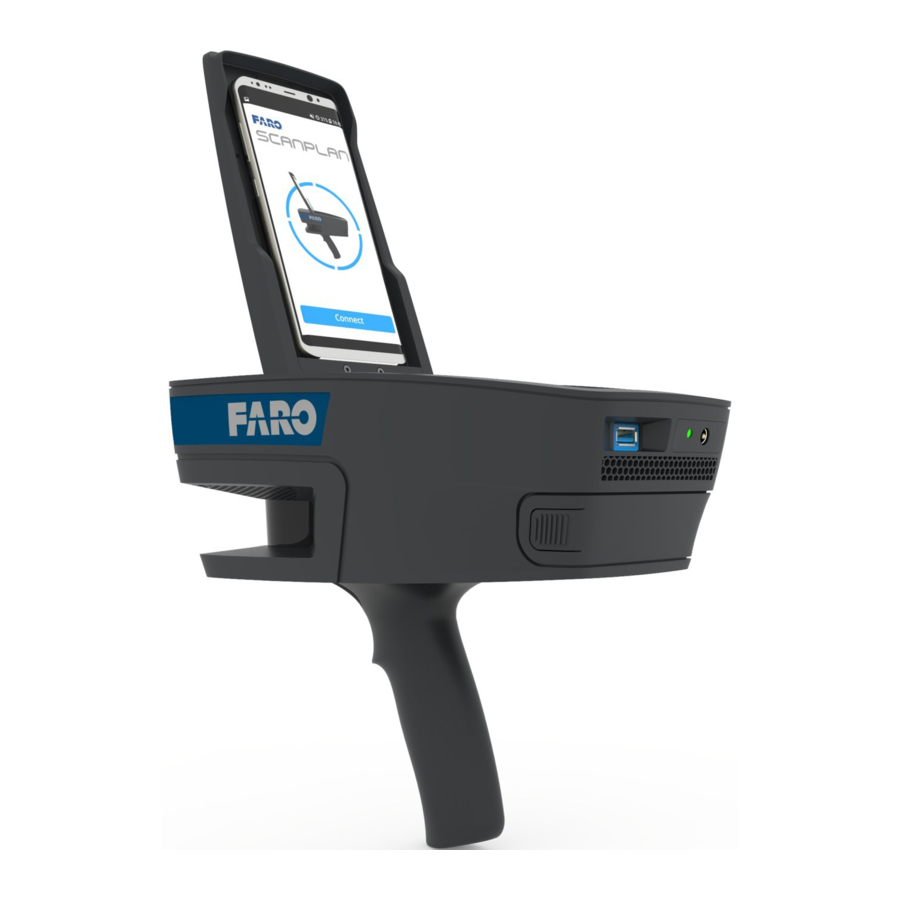
ScanPlanTM on yhteensopiva Ricoh Theta -panoraamakameroiden kanssa, joten voit ottaa panoraamakuvia lennossa. Noudata näitä ohjeita valmistellaksesi Ricoh Theta -kamerasi käyttöä varten.
Tarkemmat tiedot
Valmistellaksesi kamerasi käyttöä varten, lataa kamera. Lataa Ricoh Theta -sovellus ja päivitä laiteohjelmisto.
Kameran liittäminen ja lataaminen
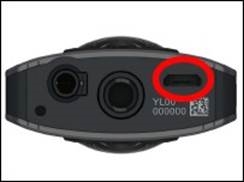
- Liitä mukana toimitettu kaapeli kameran mini-USB-liitäntään.
![]()
- Liitä toinen pää tietokoneen USB-porttiin.
- Kun laite latautuu, vihreä LED-valo palaa (ei vilku). Kun kamera on täyteen ladattu, LED-valo sammuu.
Huomautus: Vain yksi älypuhelin voi olla kytkettynä kameraan kerrallaan. Jos Theta-kameran kanssa on käytetty toista älypuhelinta, varmista, ettei kyseistä puhelinta ole asetettu muodostamaan automaattisesti yhteyttä kameraan. Se voi aiheuttaa kaappausvirheitä.
Theta PC -ohjelman lataaminen
- LataaRICOH THETA Setup.exe osoitteesta https://support.theta360.com/en/download/.
- Asenna ohjelma oletus-/suositushakemistoon.
- SuoritaRICOH THETA -sovellus napsauttamalla Käynnistä-painiketta ja vierittämällä alas kohtaan RICOH ja valitsemalla RICOH-sovellus, tai kirjoita hakukenttään Ricoh ja valitse sitten RICOH THETA.
Theta-laiteohjelmiston päivittäminen
On suositeltavaa käyttää tietokonetta laiteohjelmiston päivittämiseen, koska tiedostot ovat suuria.
- Kun Theta-kamera on liitetty, paina virtapainiketta (ylin painike). Kameran etupuolella oleva sininen LED-valo syttyy, ja kamerakuvake palaa.
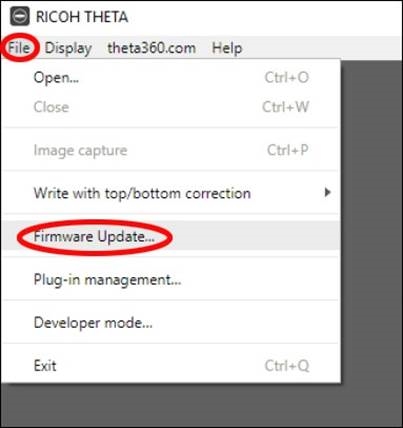
Huomautus: Vihreä LED-valo saattaa palaa tai olla palamatta tässä vaiheessa riippuen Thetan lataustasosta. - KunRICOH THETA -sovellus on auki, napsauta File (Tiedosto).
- NapsautaFirmware Update (Laiteohjelmistopäivitys).
![]()
- NapsautaOK.
- Nykyinen versio ja uusin versio näytetään, päivitä laiteohjelmisto tarvittaessa.
Yhdistäminen Theta Wi-Fi -verkkoon
- Irrota USB-liitin Theta-kamerasta (Wi-Fi:ä ei voi ottaa käyttöön, kun se on kytketty).
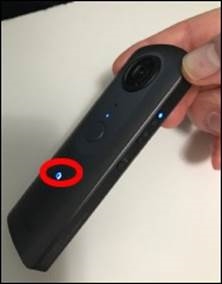
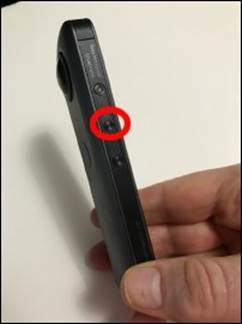
- Kytke Theta-kamera päälle painamalla lyhyesti sivulla olevaa virtapainiketta.
- LED-valot syttyvät ja kamerakuvakkeen yläpuolella oleva Wi-Fi-kuvake vilkkuu.
![]()
- Jos Wi-Fi-kuvake ei vilku, paina toista painiketta.
![]()
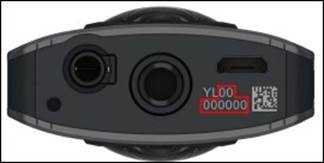
- Thetan sarjanumero on oletusarvoinen Wi-Fi-salasana (vain numerot, EI "YL").
Huomautus: Salasanan muuttamista ei suositella, koska salasanaa ei voi palauttaa.
![]()
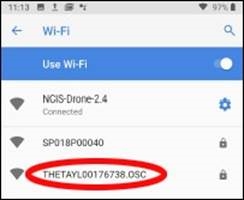
- Theta-kamera on näkyvissä käytettävissä olevien Wi-Fi-lähteiden luettelossa nimelläTHETAYLXXXXXXXX.OSC. X:t korvataan laitteesi sarjanumerolla.
![]()
Theta-älypuhelinsovelluksen asetukset
- Lataa ja asenna Theta-älypuhelinsovellus puhelimesi sovelluskaupan kautta.
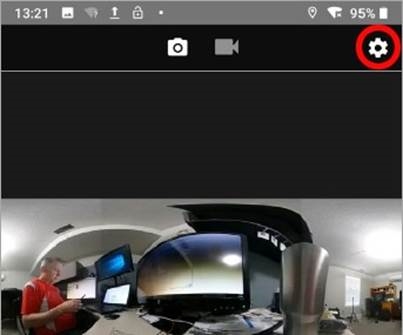
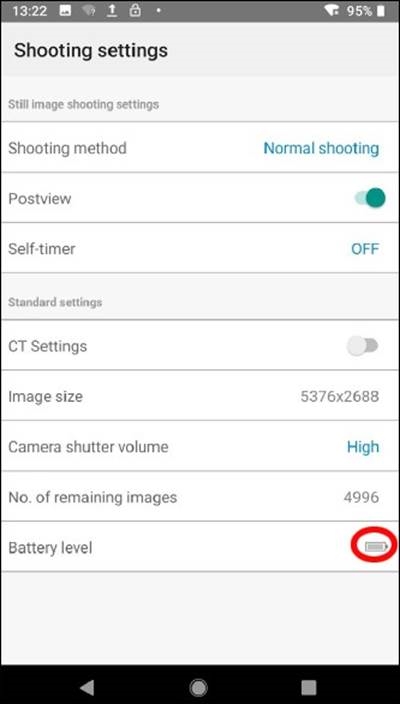
- Avaa sovellus ja paina rataskuvaketta.

- Oletusasetuksia ei tarvitse muuttaa, mutta tätä sivua voidaan käyttää myös kameran akun varaustason tarkistamiseen.

- Paina vasenta nuolta alareunassa palataksesi edelliseen näyttöön.
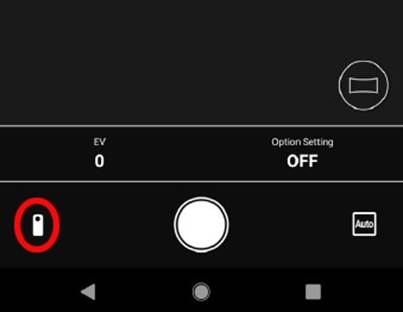
- Paina kamerakuvaketta.

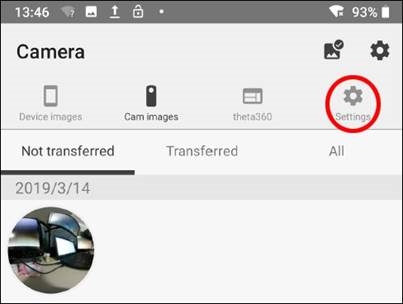
- Avaa lisäasetukset painamalla alempaa rataskuvaketta.

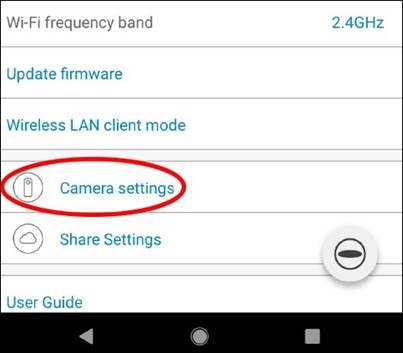
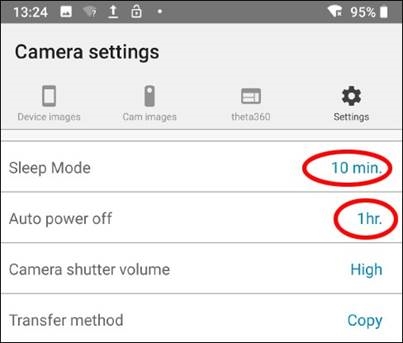
- Paina Camera Settings (Kamera-asetukset).

- Aseta Sleep Mode (Lepotila) vähintään 10 minuuttiin ja harkitse Auto power off (Automaattinen virrankatkaisu) -asetuksen asettamista yhteen tuntiin akun säästämiseksi.

Viitteet


Lataa käyttöohje
Täältä voit ladata täydellisen pdf-version käyttöohjeesta, se voi sisältää lisäturvallisuusohjeita, takuutietoja, FCC-sääntöjä jne.

