Príručka pre Ricoh Theta
Obsah
Prehľad
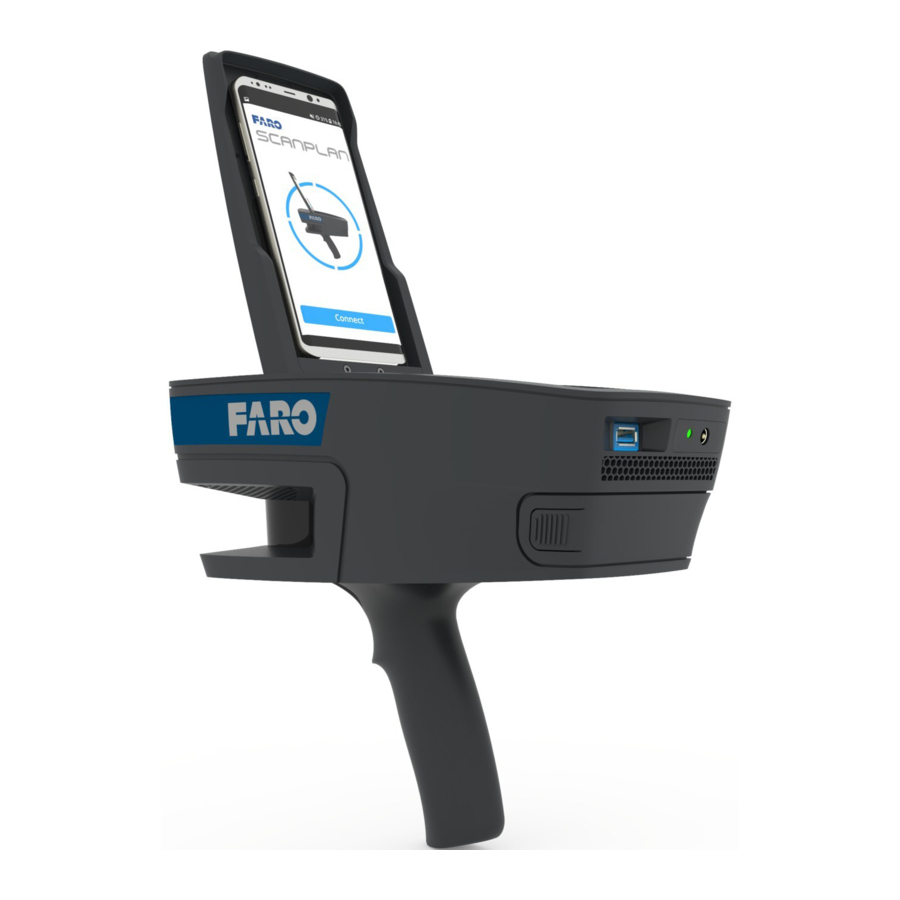
ScanPlanTM je kompatibilný s panoramatickými kamerami Ricoh Theta, čo vám umožňuje snímať panoramatické snímky za chodu. Postupujte podľa týchto pokynov na prípravu kamery Ricoh Theta na použitie.
Podrobnosti
Na prípravu kamery na použitie ju nabite. Stiahnite si aplikáciu Ricoh Theta a aktualizujte firmvér.
Pripojenie a nabíjanie kamery
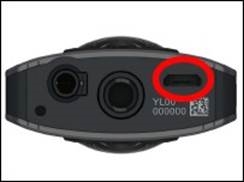
- Pripojte dodaný kábel k portu mini USB konektora kamery.
![]()
- Pripojte druhý koniec k portu USB na počítači.
- Počas nabíjania zariadenia svieti zelená LED dióda (nie bliká). Keď je kamera úplne nabitá, LED dióda zhasne.
Poznámka: Naraz povoľte pripojenie iba jedného inteligentného telefónu ku kamere. Ak sa s kamerou Theta používal iný smartfón, uistite sa, že tento telefón NIE JE nastavený na automatické pripojenie ku kamere. Mohlo by to spôsobiť chyby snímania.
Stiahnutie programu Theta PC
- Stiahnite si RICOH THETA Setup.exe z https://support.theta360.com/en/download/.
- Nainštalujte program do predvoleného/odporúčaného adresára.
- Spustite aplikáciu RICOH THETA kliknutím na tlačidlo Štart a posúvaním nadol na položku RICOH a výberom aplikácie RICOH alebo začnite písať Ricoh do vyhľadávacieho okna a potom vyberte položku RICOH THETA.
Aktualizácia firmvéru Theta
Na aktualizáciu firmvéru sa odporúča použiť počítač, pretože súbory sú veľké.
- Keď je kamera Theta pripojená, stlačte tlačidlo napájania (horné tlačidlo). Modrá LED dióda na prednej strane kamery sa rozsvieti a ikona kamery sa rozsvieti.
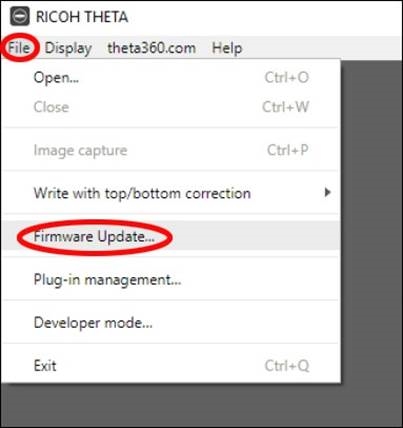
Poznámka: Zelená LED dióda môže, ale nemusí svietiť počas tohto kroku, v závislosti od úrovne nabitia v Theta. - S otvorenou aplikáciou RICOH THETA kliknite na File (Súbor).
- Kliknite na Firmware Update (Aktualizácia firmvéru).
![]()
- Kliknite na OK (OK).
- Zobrazí sa aktuálna verzia a najnovšia verzia, v prípade potreby aktualizujte firmvér.
Pripojenie k sieti Wi-Fi Theta
- Odpojte konektor USB od kamery Theta (Wi-Fi nie je možné povoliť, keď je pripojený).
- Zapnite kameru Theta krátkym stlačením tlačidla napájania na boku.
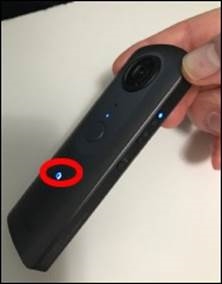
- LED diódy sa rozsvietia a ikona Wi-Fi nad ikonou kamery bude blikať.
![]()
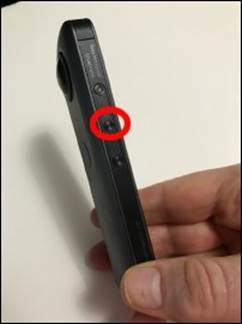
- Ak ikona Wi-Fi nebliká, stlačte druhé tlačidlo.
![]()
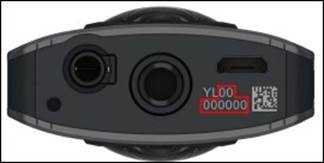
- Sériové číslo Theta je predvolené heslo Wi-Fi. (iba čísla, NIE „YL“).
Poznámka: Neodporúča sa meniť heslo, pretože neexistuje funkcia obnovenia hesla.
![]()
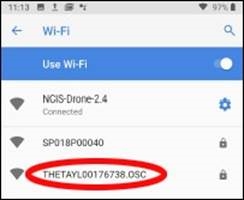
- Kamera Theta bude viditeľná v zozname dostupných zdrojov Wi-Fi ako THETAYLXXXXXXXX.OSC. X budú nahradené sériovým číslom vášho konkrétneho zariadenia.
![]()
Nastavenia aplikácie Theta SmartPhone
- Stiahnite si a nainštalujte aplikáciu Theta Smartphone prostredníctvom obchodu s aplikáciami v telefóne.
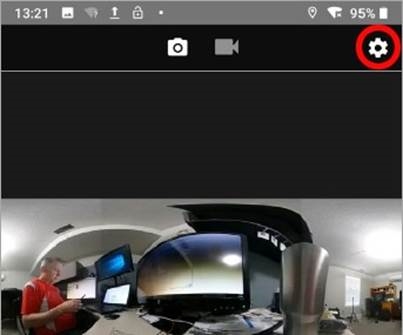
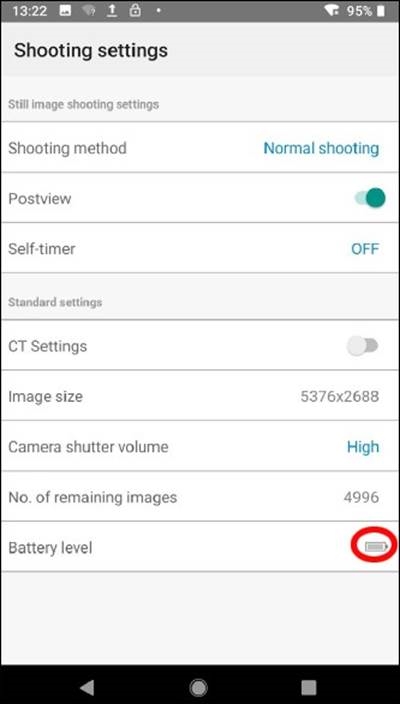
- Otvorte aplikáciu a stlačte symbol ozubeného kolieska.

- Predvolené nastavenia nie je potrebné meniť, ale túto stránku možno použiť aj na kontrolu úrovne nabitia batérie fotoaparátu.

- Stlačením šípky doľava v spodnej časti sa vrátite na predchádzajúcu obrazovku.
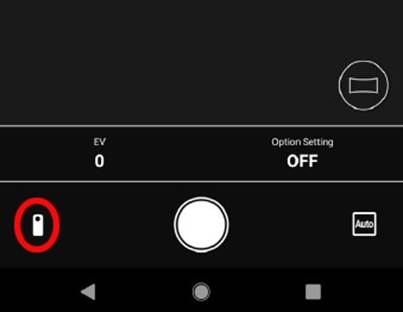
- Stlačte ikonu fotoaparátu.

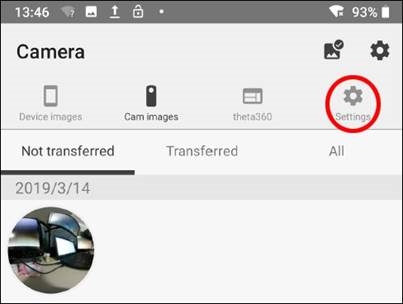
- Stlačením ikony dolného ozubeného kolieska otvorte ďalšie nastavenia.

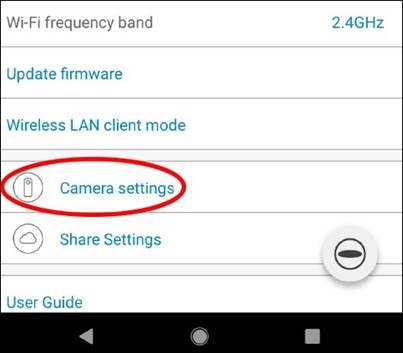
- Stlačte Camera Settings (Nastavenia fotoaparátu).

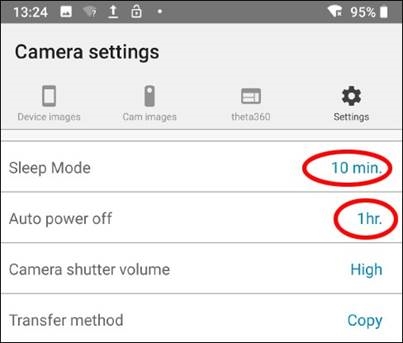
- Nastavte Sleep Mode (Režim spánku) na minimum 10 minút a zvážte nastavenie Auto power off (Automatické vypnutie) na jednu hodinu, aby ste šetrili batériu.

Referencie


Stiahnuť návod
Tu si môžete stiahnuť úplnú verziu návodu vo formáte pdf, môže obsahovať ďalšie bezpečnostné pokyny, informácie o záruke, pravidlá FCC atď.
Stiahnuť Príručka pre Ricoh Theta

