Ricoh Theta - bruksanvisning
Innhold
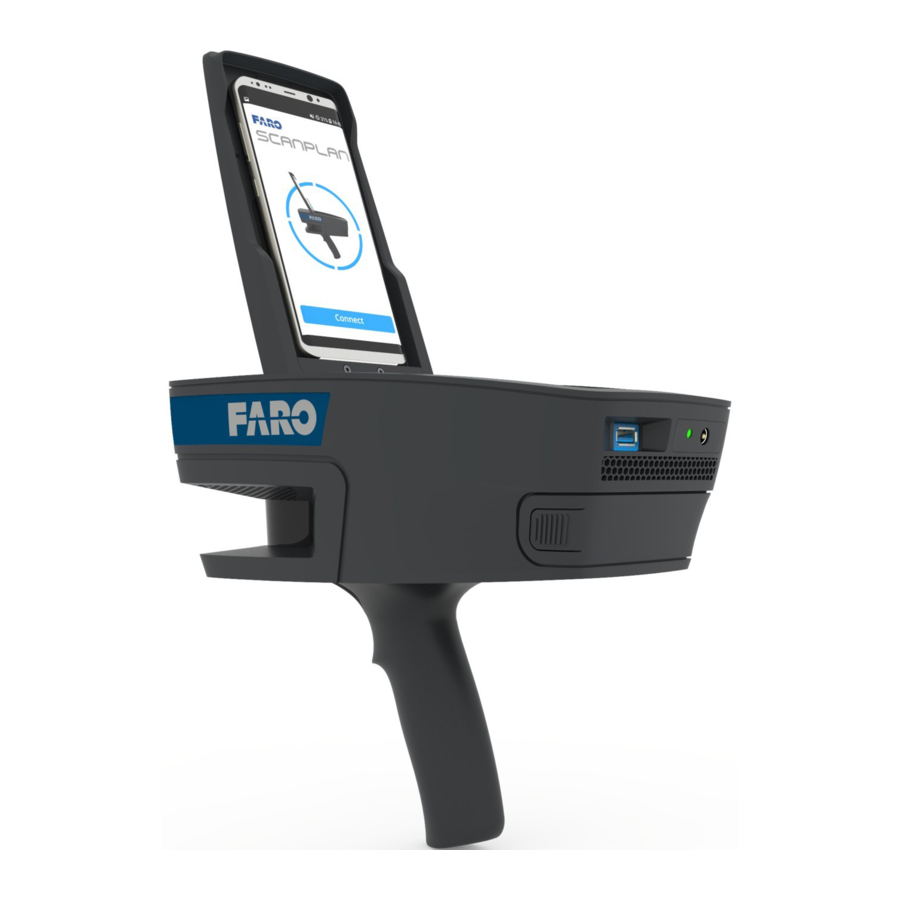
Oversikt
ScanPlanTM er kompatibel med Ricoh Theta panoramiske kameraer, slik at du kan ta panoramabilder mens du er på farten. Følg disse instruksjonene for å forberede ditt Ricoh Theta-kamera for bruk.
Detaljer
For å forberede kameraet for bruk, må du lade kameraet. Last ned Ricoh Theta-appen og oppdater programvaren.
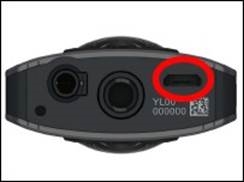
Koble til og lade kameraet
- Koble den medfølgende kabelen til kameraets mini-USB-kontakt.
![]()
- Koble den andre enden til en USB-port på datamaskinen.
- Når enheten lader, vil den grønne LED-lampen lyse (ikke blinke). Når kameraet er fulladet, slukkes LED-lampen.
Merk: Tillat bare at én smarttelefon er koblet til kameraet om gangen. Hvis en annen smarttelefon er brukt med Theta-kameraet, må du sørge for at telefonen IKKE er satt til å koble seg automatisk til kameraet. Det kan forårsake feil ved opptak.
Laste ned Theta PC-programmet
- Last ned RICOH THETA Setup.exe fra https://support.theta360.com/en/download/.
- Installer programmet i standard/anbefalt katalog.
- Kjør RICOH THETA-appen ved å klikke på startknappen og bla ned til RICOH og velge RICOH-appen, eller begynn å skrive Ricoh i søkevinduet og velg deretter RICOH THETA.
Oppdatere Theta-fastvaren
Det anbefales å bruke en datamaskin til å oppdatere fastvaren, da filene er store.
- Med Theta-kameraet tilkoblet, trykk på strømknappen (øverste knapp). Den blå LED-lampen på forsiden av kameraet vil slå seg på, og kameraikonet vil lyse.
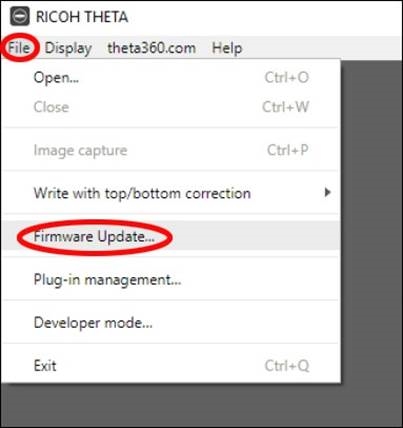
Merk: Den grønne LED-lampen kan lyse eller ikke lyse under dette trinnet, avhengig av ladenivået i Theta. - Med RICOH THETA-appen åpen, klikk på File (Fil).
- Klikk på Firmware Update (Fastvareoppdatering).
![]()
- Klikk på OK.
- Gjeldende versjon og nyeste versjon vises. Oppdater fastvaren om nødvendig.
Koble til Theta Wi-Fi
- Fjern USB-kontakten fra Theta-kameraet (Wi-Fi kan ikke aktiveres mens det er tilkoblet).
- Slå på Theta-kameraet ved å trykke kort på strømknappen på siden.
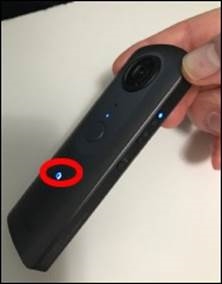
- LED-lamper vil lyse og Wi-Fi-ikonet over kameraikonet vil blinke.
![]()
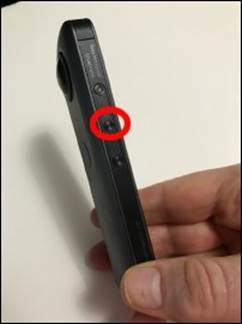
- Hvis Wi-Fi-ikonet ikke blinker, trykk på den andre knappen.
![]()
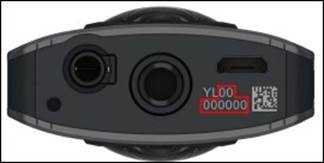
- Theta-serienummeret er standard Wi-Fi-passord. (bare tallene, IKKE "YL").
Merk: Det anbefales ikke å endre passordet, da det ikke finnes noen passordgjenopprettingsfunksjon.
![]()
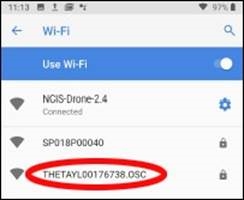
- Theta-kameraet vil være synlig i listen over tilgjengelige Wi-Fi-kilder som THETAYLXXXXXXXX.OSC. X-ene vil bli erstattet av serienummeret til din spesifikke enhet.
![]()
Theta SmartPhone-appinnstillinger
- Last ned og installer Theta Smartphone-appen via telefonens appbutikk.
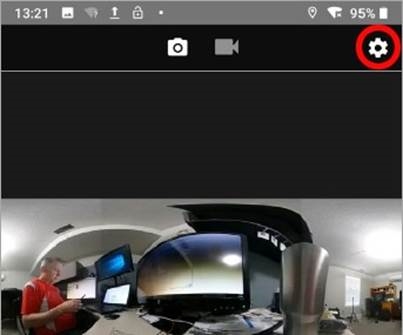
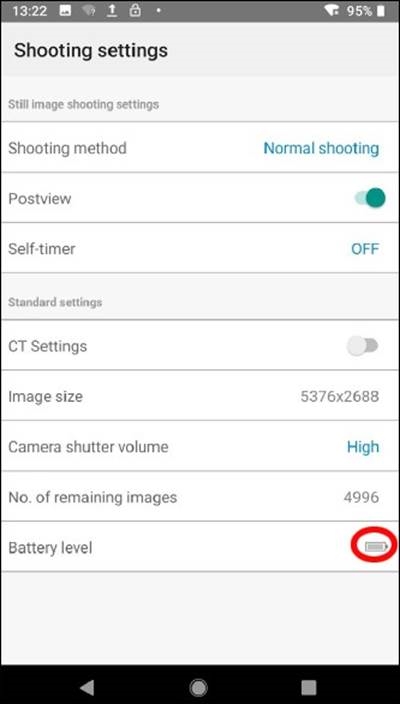
- Åpne appen og trykk på tannhjulet.

- Standardinnstillingene trenger ikke å endres, men denne siden kan også brukes til å sjekke kameraets batterinivå.

- Trykk på venstre pil nederst for å gå tilbake til forrige skjerm.
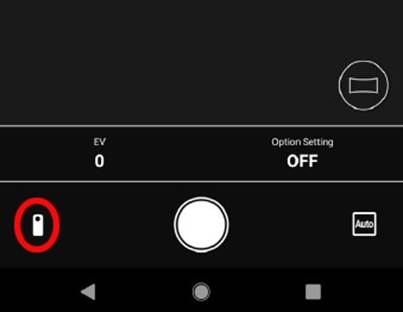
- Trykk på kameraikonet.

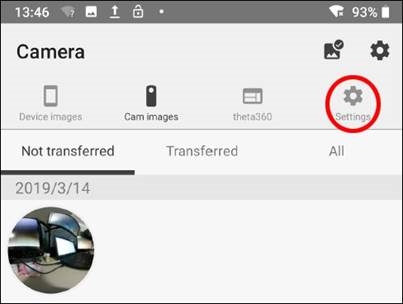
- Trykk på det nedre tannhjulikonet for å åpne flere innstillinger.

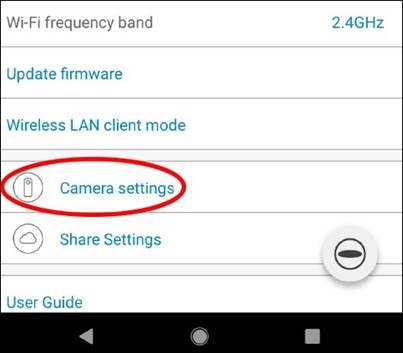
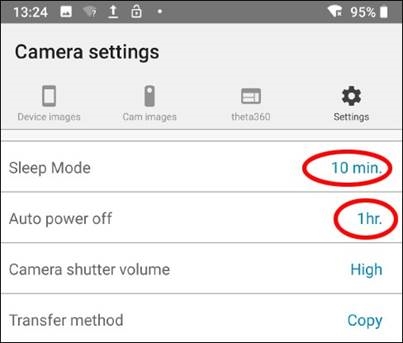
- Trykk på Camera Settings (Kamerainnstillinger).

- Sett Sleep Mode (hvilemodus) til minimum 10 minutter, og vurder en Auto power off (automatisk avslåing) -innstilling på én time for å spare batterilevetid.

Referanser


Last ned manual
Her kan du laste ned fullstendig pdf-versjon av manualen, den kan inneholde ytterligere sikkerhetsinstruksjoner, garantiinformasjon, FCC-regler, etc.
Last ned Ricoh Theta - bruksanvisning

