Ricoh WG-4 GPS Bruksanvisning for GPS
- 1 Før du bruker GPS-en
-
2
Bruke GPS-en
- 2.1 Forberedelse for å bruke GPS-funksjonen
- 2.2 Registrere GPS-informasjon på bilder som er tatt
- 2.3 Vise GPS-informasjonen som er registrert på bildet som er tatt
- 2.4 Registrere og lagre en logg
- 2.5 Spille inn en logg med et bestemt intervall og varighet
- 2.6 Stoppe innspilling av en logg
- 2.7 Lagre den innspilte loggen
- 2.8 Forkaste den innspilte loggen
- 2.9 Slette logger
- 2.10 Korrigere tiden automatisk
- 2.11 Justere det elektroniske kompasset (kalibrering)
- 3 Last ned manual
- 4 På andre språk
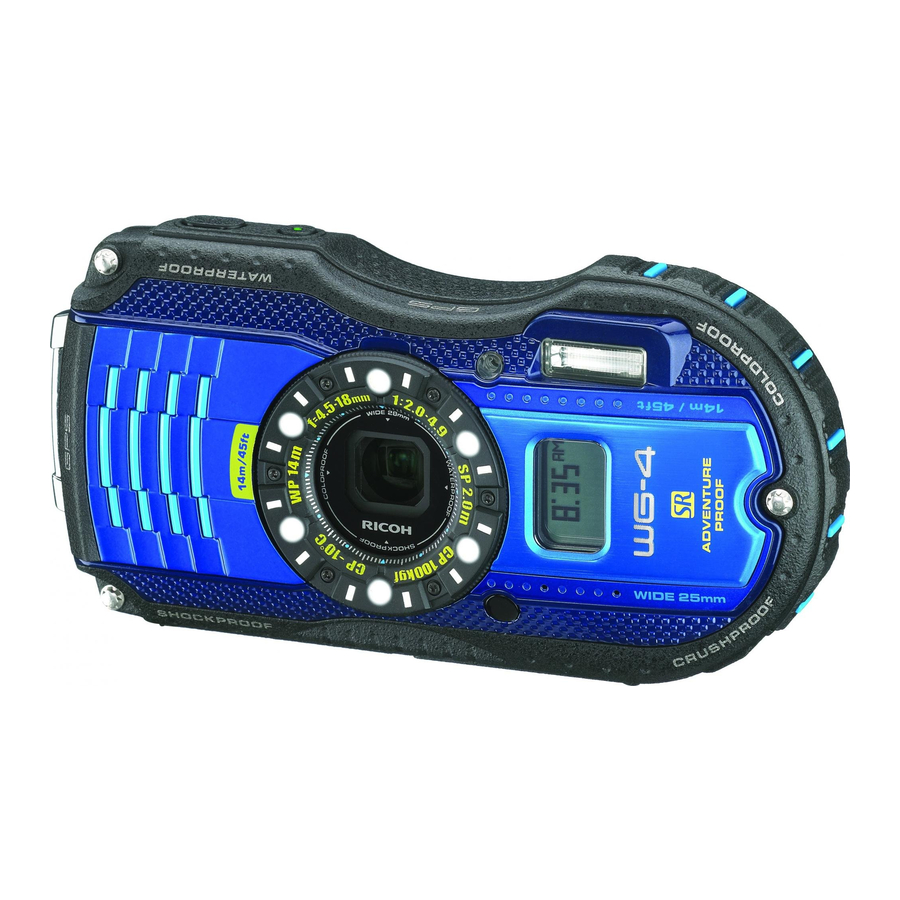
Før du bruker GPS-en
Denne bruksanvisningen beskriver hvordan du bruker GPS-funksjonen på RICOH WG-4 GPS og forholdsregler ved bruk. Vennligst les denne bruksanvisningen før du bruker GPS-funksjonen på kameraet.
Om GPS-en
GPS betyr Global Positioning System (globalt posisjoneringssystem). Kameraet mottar signaler fra flere GPS-satellitter for å bestemme posisjonen og tiden. Dette kalles "posisjonering".
GPS-funksjon på RICOH WG-4
Legger inn stedsinformasjon på et bilde
Stedsinformasjon som breddegrad og lengdegrad for et opptakssted registreres. Opptaksstedet kan vises på et kart ved hjelp av den medfølgende programvaren.
Lagrer loggfiler på SD-minnekortet
Kameraet mottar signaler fra GPS-satellitter regelmessig og lagrer GPS-informasjon på SD-minnekortet som en loggfil i KML-format. Loggfilene kan importeres til Google Earth, Google Maps eller andre programmer som kan lese KML-filer på en datamaskin, og ruten din kan vises på kartene deres.
*Google, Google EarthTM og Google MapsTM er varemerker for Google Inc.
Korrigere kameraklokken ved hjelp av GPS-informasjon
Kameraet korrigerer klokken automatisk ved hjelp av tidsdataene som mottas fra GPS-satellitter.
Viser det elektroniske kompasset på skjermen
Kameraet har den elektroniske kompassfunksjonen som viser linseretningen på skjermen på fotograferingstidspunktet.
Når kameraet mottar signaler fra GPS-satellitter, indikerer det retningen mot ekte nord ved hjelp av GPS-stedsinformasjon. Stedsinformasjonen kan registreres på bilder som er tatt.
Når kameraet ikke mottar noen signaler eller GPS-funksjonen er slått av, indikerer det retningen mot magnetisk nord.
| [Electronic Compass Display in Still Picture Capture Mode] (Elektronisk kompassvisning i stillbildefangstmodus) (Bruksanvisning) |
Forholdsregler for bruk av GPS-en
- GPS-funksjonen er som standard slått av. For å bruke den, sett [GPS On/Off] (GPS på/av) til [On] (På).
- GPS-satellitter beveger seg alltid. Avhengig av forholdene (sted, tid osv.), kan posisjonering ta lengre tid eller være umulig.
- For å bruke GPS-funksjonen må du være i et åpent område, for eksempel utendørs.
- Posisjonering kan være vanskelig eller umulig i følgende situasjoner: - Under vann
- Under jorden eller innendørs
- I tunneler
- Blant høyhus
- Under høyspentledninger eller i nærheten av dem
- I skogen
- I nærheten av mobiltelefoner som bruker 1,5 GHz-båndet
- Når GPS-funksjonen er slått på, utfører kameraet posisjonering regelmessig selv om det er slått av. Forsikre deg om at [GPS On/Off] (GPS på/av) er satt til [Off] (Av) før du slår av kameraet når du tar det med dit bruk av elektroniske produkter er forbudt, for eksempel sykehus eller fly.
- Posisjonering kan ta noen minutter når du bruker GPS-funksjonen for første gang, etter å ikke ha posisjonert på lenge, eller etter å ha byttet batteri.
- Det geodetiske systemet for dette kameraets GPS-funksjon bruker World Geodetic System 1984 (WGS 84).
- Bruk av GPS eller registrering av stedsinformasjon er forbudt i enkelte land eller regioner. Rådfør deg med den aktuelle ambassaden eller et reisebyrå før du reiser med et GPS-kamera.
- Ikke bær kameraet i en metallbeholder under posisjonering. Hvis kameraet er dekket av metall, kan ikke GPS-posisjonering oppnås.
- I følgende situasjoner kan ikke kameraet hente GPS-informasjon. Det begynner å posisjonere igjen umiddelbart etter å ha vært ute av følgende situasjoner:
- Når alarmen er satt
- Når kameraet er koblet til en datamaskin med en USB-kabel
- Når kameraet er koblet til en AV-enhet med en AV- eller HDMI-kabel
- I et minutt etter at batteriet er byttet
- GPS-funksjonen til dette kameraet er designet og produsert kun for personlig digital kamerabruk. Ikke prøv å bruke det som et navigasjonsverktøy for fly, motorvogner eller mennesker, eller til kartlegging. Vi er ikke ansvarlige for skader forårsaket av bruk av dette kameraet til noen av disse formålene.
Herved erklærer RICOH IMAGING COMPANY, LTD. at denne SG761 GPS Module/GYSFDMASA-P2 er i samsvar med de grunnleggende kravene og andre relevante bestemmelser i direktiv 1999/5/EF. For en fullstendig versjon av samsvarserklæringen (DoC), vennligst se http://www.ricoh-imaging.co.jp/english.
 CE-merket er et direktivs samsvarsmerke for EU. CE-merket er et direktivs samsvarsmerke for EU. |
Bruke GPS-en
Forberedelse for å bruke GPS-funksjonen
Sett [GPS On/Off] til [On] for å motta GPS-informasjon (breddegrad, lengdegrad, høyde, dato og klokkeslett osv.).
GPS-funksjonen må alltid være aktivert for å legge inn GPS-informasjon i et bilde, registrere det på kameraet som en logg, lagre det på SD-minnekortet som en loggfil og korrigere kameraklokken automatisk.
- Bruk fireveis-kontrolleren (
![]() ) for å velge [GPS] i [
) for å velge [GPS] i [![]() Setting] menyen (innstillingsmenyen).
Setting] menyen (innstillingsmenyen). - Trykk på fireveis-kontrolleren (
![]() ).
).
[GPS]-skjermen vises. - Bruk fireveis-kontrolleren (
![]() ) for å velge [GPS On/Off].
) for å velge [GPS On/Off]. - Trykk på fireveis-kontrolleren (
![]() ).
).
En nedtrekksmeny vises. - Bruk fireveis-kontrolleren (
![]() ) for å velge [Off] (av) eller [On] (på).
) for å velge [Off] (av) eller [On] (på).
![]()
Off (av): Mottar ikke GPS-informasjon
On (på): Mottar GPS-informasjon
 ) for å velge [GPS] i [
 Setting] menyen (innstillingsmenyen).
 ).
).

- Når [GPS On/Off] er satt til [On] (på), utfører kameraet posisjonering regelmessig selv når kameraet er slått av, noe som reduserer batterilevetiden.
Estimert batterilevetid: Ca. 60 timer.
(Når du mottar GPS-informasjon kontinuerlig med [GPS On/Off] satt til [On] (på), [Logging Interval] satt til [15sec.], og kameraet slått av.) - Før du bytter batteri, sett [GPS On/Off] til [Off] (av).
Registrere GPS-informasjon på bilder som er tatt
Når [GPS On/Off] er satt til [On] (på), registreres den mottatte GPS-informasjonen på bilder som er tatt.
Følgende ikoner vises på skjermen.
 (Hvit) |
GPS-informasjon mottas. [GPS On/Off] er satt til [On] (på), og signaler fra GPS-satellitter mottas. |

|
GPS-informasjon er mottatt. [GPS On/Off] er satt til [On] (på), og signaler fra GPS-satellitter er mottatt. |
 (Rød) |
GPS-informasjon er ikke mottatt. [GPS On/Off] er satt til [On] (på), men signaler fra GPS-satellitter er ikke mottatt. |

|
GPS-feil. For å gjenopprette fra en feil, slå av kameraet, ta ut og sett inn batteriet igjen og slå på kameraet igjen. Hvis fortsatt vises, kan den innebygde GPS-enheten være defekt. Kontakt ditt nærmeste servicesenter.
|
Når [GPS On/Off] er satt til [Off] (av), vises ingen ikoner.
- Bare når
![]() vises på skjermen for opptaksmodus, vil GPS-informasjon bli registrert på bildene.
vises på skjermen for opptaksmodus, vil GPS-informasjon bli registrert på bildene.
Men i følgende situasjoner kan GPS-informasjon innhentet før fotograferingen bli registrert.- Ved intervallfotografering
- Når kameraet ikke klarer å bestemme posisjonen sin fordi det er flyttet til et sted der det ikke kan motta GPS-signaler
- Når [GPS On/Off] er satt til [On] (på), utfører kameraet posisjonering regelmessig selv når kameraet er slått av, noe som reduserer batterilevetiden.
 vises på skjermen for opptaksmodus, vil GPS-informasjon bli registrert på bildene.
- For en film registreres GPS-informasjonen som er innhentet ved starten av opptaket.
- For delte filmfiler vises GPS-informasjonen før deling.
- For en film med et tittelbilde vises GPS-informasjonen til filmen.
- Når du fotograferer i (Interval Shot) (intervallbilde) modus, kan det hende at GPS-informasjon ikke registreres på bildene.
- Retningsinformasjonen som er innhentet fra de elektroniske kompassmålingene, registreres også på tidspunktet for fotograferingen når GPS-posisjonsinformasjon kan innhentes fra GPS-satellitter.
Vise GPS-informasjonen som er registrert på bildet som er tatt
- Trykk på
![]() knappen etter å ha tatt stillbilder eller filmer.
knappen etter å ha tatt stillbilder eller filmer.
Kameraet går inn i![]() modus og et bilde vises på skjermen.
modus og et bilde vises på skjermen. - Trykk på 4 knappen til Info 2-skjermen vises.
 knappen etter å ha tatt stillbilder eller filmer.
Hvis GPS-informasjon ikke kan innhentes, vises "--" på skjermen. *Dato- og klokkeslettinformasjonen vises i GPS-tid (referansetidsskalaen til GPS-systemet). Dette kan være forskjellig fra tiden du har stilt inn på kameraet.
|
Bildet som GPS-informasjonen er registrert på, kan importeres til en datamaskin ved hjelp av den medfølgende programvaren "MediaImpression 3.6.2 LE" (for Windows) og stedet der bildet ble tatt kan vises på kartet. Velg et bilde i forhåndsvisningsskjermen og klikk på  (sted) i [Property] (egenskap)-området for å vise kartet. (sted) i [Property] (egenskap)-området for å vise kartet.*For å vise kartet må du koble datamaskinen til Internett. |
Registrere og lagre en logg
Innhenter GPS-informasjon med intervallet og varigheten du har angitt og registrerer det på kameraet som en logg.
Den registrerte loggen vil bli lagret på SD-minnekortet som en loggfil (KML-format).
Spille inn en logg med et bestemt intervall og varighet
- Bruk fireveis kontrollen
![]() ) for å velge [GPS] i [
) for å velge [GPS] i [![]() Setting] menyen (innstillingsmenyen).
Setting] menyen (innstillingsmenyen). - Trykk på fireveis kontrollen (
![]() ).
).
[GPS]-skjermen vises. - Bruk fireveis kontrollen (
![]() ) for å velge [GPS Logging] (GPS-logging).
) for å velge [GPS Logging] (GPS-logging).
![]()
Hvis dette elementet er grått og ikke kan velges, sett [GPS On/Off] (GPS på/av) til [On] (på). - Trykk på fireveis kontrollen (
![]() ).
).
[GPS Logging] (GPS-logging)-skjermen vises. - Bruk fireveis kontrollen (
![]() ) for å velge [Record log] (spill inn logg), og trykk på fireveis kontrollen (
) for å velge [Record log] (spill inn logg), og trykk på fireveis kontrollen (![]() ).
).
[Record log] (spill inn logg)-skjermen vises.
![]()
- Bruk fireveis kontrollen (
![]() ) for å velge [Logging Interval] (loggingsintervall), og trykk på fireveis kontrollen (
) for å velge [Logging Interval] (loggingsintervall), og trykk på fireveis kontrollen (![]() ).
).
En nedtrekksmeny vises. - Bruk fireveis kontrollen
![]() ) for å velge loggingsintervallet, og trykk på
) for å velge loggingsintervallet, og trykk på ![]() knappen.
knappen.
![]()
- Bruk fireveis kontrollen (
![]() ) for å velge [Logging Duration] (loggingsvarighet), og trykk på fireveis kontrollen (
) for å velge [Logging Duration] (loggingsvarighet), og trykk på fireveis kontrollen (![]() ).
). - Bruk fireveis kontrollen (
![]() ) for å velge loggingsvarigheten, og trykk på
) for å velge loggingsvarigheten, og trykk på ![]() knappen.
knappen.
![]()
- Bruk fireveis kontrollen (
![]() ) for å velge [Start], og trykk på
) for å velge [Start], og trykk på ![]() knappen.
knappen.
![]()
 ) for å velge [GPS] i [
 Setting] menyen (innstillingsmenyen).
 ).
). 


- Etter å ha spilt inn en logg, kan ikke kameraet spille inn en ny logg før den eksisterende loggen er lagret på SD-minnekortet som en loggfil eller forkastet.
- [Record log] (spill inn logg) kan bare stilles inn når [GPS On/Off] (GPS på/av) er satt til [On] (på).
- Når batterinivåindikatoren er
![]() (rød), vil ikke kameraet spille inn en logg.
(rød), vil ikke kameraet spille inn en logg. -
![]() (Intervallbilde) og
(Intervallbilde) og ![]() (Intervallfilm) kan ikke velges fra Capture Mode Palette (palett for opptaksmodus) mens du spiller inn en logg.
(Intervallfilm) kan ikke velges fra Capture Mode Palette (palett for opptaksmodus) mens du spiller inn en logg.
 (rød), vil ikke kameraet spille inn en logg.
 (Intervallbilde) og
  (Intervallfilm) kan ikke velges fra Capture Mode Palette (palett for opptaksmodus) mens du spiller inn en logg.
Stoppe innspilling av en logg
Hvis du velger [Record log] (spill inn logg) mens du spiller inn en logg, vises en bekreftelsesskjerm. Velg [Stop] (stopp) og trykk på  knappen for å stoppe innspillingen av loggen.

Lagre den innspilte loggen
Lagrer den innspilte loggen på SD-minnekortet som en loggfil (KML-format). Loggfilene lagres i [GPSLOG]-mappen under rotkatalogen på SD-minnekortet.
- Bruk fireveis kontrollen (
![]() ) for å velge [GPS] i [
) for å velge [GPS] i [![]() Setting] menyen (innstillingsmenyen).
Setting] menyen (innstillingsmenyen). - Trykk på fireveis kontrollen (
![]() ).
).
[GPS]-skjermen vises. - Bruk fireveis kontrollen (
![]() ) for å velge [GPS Logging] (GPS-logging).
) for å velge [GPS Logging] (GPS-logging).
![]()
- Trykk på fireveis kontrollen (
![]() ).
).
[GPS Logging] (GPS-logging)-skjermen vises. - Bruk fireveis kontrollen (
![]() ) for å velge [Save log data] (lagre loggdata), og trykk på
) for å velge [Save log data] (lagre loggdata), og trykk på ![]() knappen.
knappen.
En bekreftelsesskjerm vises. - Bruk fireveis kontrollen (
![]() ) for å velge [Save] (lagre), og trykk på
) for å velge [Save] (lagre), og trykk på ![]() knappen.
knappen.
![]()
- Trykk på
![]() knappen.
knappen.
Går tilbake til [GPS Logging] (GPS-logging)-skjermen.
 Setting] menyen (innstillingsmenyen).

- Loggfilene kan bare lagres på SD-minnekortet (du kan ikke lagre dem i det innebygde minnet).
- Opptil 999 loggfiler eller til full kapasitet på SD-minnekortet kan lagres.
- Informasjonen som er lagret i loggfilene er breddegrad, lengdegrad, høyde og dato og klokkeslett.
- Loggfilene kan ikke vises på kameraet. Overfør dem til en datamaskin og bruk programvaren som støtter filer i KML-format, for eksempel Google Earth eller Google Maps.
Forkaste den innspilte loggen
Forkaster den innspilte loggen uten å lagre den på SD-minnekortet.
- Bruk fireveis kontrollen (
![]() ) for å velge [GPS] i [
) for å velge [GPS] i [![]() Setting] menyen (innstillingsmenyen).
Setting] menyen (innstillingsmenyen). - Trykk på fireveis kontrollen (
![]() ).
).
[GPS]-skjermen vises. - Bruk fireveis kontrollen (
![]() ) for å velge [GPS Logging] (GPS-logging).
) for å velge [GPS Logging] (GPS-logging).
![]()
- Trykk på fireveis kontrollen (
![]() ).
).
[GPS Logging] (GPS-logging)-skjermen vises. - Bruk fireveis kontrollen (
![]() ) for å velge [Discard log data] (forkast loggdata), og trykk på
) for å velge [Discard log data] (forkast loggdata), og trykk på ![]() knappen.
knappen.
En bekreftelsesskjerm vises. - Bruk fireveis kontrollen (
![]() ) for å velge [Discard] (forkast).
) for å velge [Discard] (forkast).
![]()
- Trykk på
![]() knappen.
knappen.
 ).
). 

Slette logger
Hvis 999 loggfiler er lagret på SD-minnekortet, kan ingen flere loggfiler lagres på det. Sett inn et nytt SD-minnekort eller slett logger i henhold til følgende fremgangsmåter for å lagre nye.
- Slå på kameraet.
[Max # of logs already saved. Delete all existing logs and save current log as new?] melding (maks. # av logger allerede lagret. Slett alle eksisterende logger og lagre gjeldende logg som ny?) vises. - Bruk fireveis kontrollen (
![]() ) for å velge [Delete All] (slett alle).
) for å velge [Delete All] (slett alle).
![]()
- Trykk på
![]() knappen.
knappen.
Alle loggene slettes og kameraet går tilbake til opptaksmodus.

Hvis du velger [Cancel] (avbryt), kan du fortsette å ta stillbilder eller filmer, selv om du ikke kan lagre en loggfil på SD-minnekortet.
Hvis du starter kameraet i avspillingsmodus, går kameraet tilbake til avspillingsmodus etter at du har slettet loggfiler.
Korrigere tiden automatisk
Kameraet korrigerer klokken automatisk ved hjelp av tidsdata mottatt fra GPS-satellitter.
- Bruk fireveis kontroll (
![]() ) for å velge [GPS] i [
) for å velge [GPS] i [![]() Setting] menyen.
Setting] menyen. - Trykk på fireveis kontroll (
![]() ).
).
[GPS]-skjermen vises. - Bruk fireveis kontroll (
![]() ) for å velge [GPS Time Sync] (GPS-tidssynkronisering).
) for å velge [GPS Time Sync] (GPS-tidssynkronisering).
Hvis dette elementet er grått ut og ikke kan velges, sett [GPS On/Off] (GPS på/av) til [On] (på). - Trykk på fireveis kontroll (
![]() ).
).
Innstillingen for [World Time] (verdenstid) vises.
![]()
- Bruk fireveis kontroll (
![]() ) for å bytte mellom [On] (på) og [Off] (av).
) for å bytte mellom [On] (på) og [Off] (av).
![]()
- Trykk på
![]() knappen.
knappen.
Går tilbake til [GPS]-skjermen.
 Setting] menyen.
 ) for å bytte mellom [On] (på) og [Off] (av).
- [GPS Time Sync] (GPS-tidssynkronisering) kan bare stilles inn når [GPS On/Off] (GPS på/av) er satt til [On] (på).
- GPS Time Sync-funksjonen (GPS-tidssynkronisering) fungerer ikke i følgende situasjoner:
- Under filmopptak
- Under filmavspilling
- Under lysbildefremvisning
- Når
![]() (Intervallopptak) eller
(Intervallopptak) eller ![]() (Intervallfilm) er satt
(Intervallfilm) er satt - Når selvutløseren er satt
Justere det elektroniske kompasset (kalibrering)
Kalibrering er prosessen med å gjøre justeringer på en enhet for å få nøyaktig informasjon. Kalibrer alltid det elektroniske kompasset før du bruker det.
- Bruk fireveis kontroll (
![]() ) for å velge [Electronic Compass] (elektronisk kompass) i [
) for å velge [Electronic Compass] (elektronisk kompass) i [![]() Setting] menyen.
Setting] menyen. - Trykk på fireveis kontroll (
![]() ) to ganger.
) to ganger.
[Calibration] (kalibrerings)-skjermen vises. - Fest stroppen rundt håndleddet slik at du ikke mister kameraet, og roter deretter kameraet minst 180 grader hver vertikalt, horisontalt og lateralt.
[Complete] (fullført) vises når kameraet er vellykket kalibrert.
![]()
- Trykk på
![]() knappen.
knappen.
Skjermen går tilbake til [![]() Setting]-menyen.
Setting]-menyen.

- Ikke sving eller snurr kameraet mens du endrer grepet på det.
- Hvis kalibreringen mislykkes, vend deg i en annen retning og/eller endre grepsvinkelen litt, og prøv deretter kalibreringen på nytt.
- Det elektroniske kompasset viser kanskje ikke riktig retning på grunn av tidens gang eller endring av kameraets plassering. Vi anbefaler å kalibrere kameraet regelmessig.
- Kalibrering kan gjøres uavhengig av GPS-signalmottakstatus.
- På steder som er sterkt påvirket av miljømagnetisme, kan det være vanskelig å oppnå vellykket kalibrering, eller det elektroniske kompasset viser kanskje ikke riktig retning selv om kalibreringen er fullført. Det samme kan oppstå når kameraet kalibreres innendørs.
- På steder som er påvirket av geomagnetisme, for eksempel i vulkanske regioner, kan det være vanskelig å oppnå vellykket kalibrering, eller det elektroniske kompasset viser kanskje ikke riktig retning selv om kalibreringen er fullført.
- Hvis du ikke kan kalibrere kameraet innen ett minutt etter å ha rotert kameraet i tre retninger, vil prosessen mislykkes og meldingen [Cannot process correctly] (kan ikke behandle riktig) vises. Hvis dette skjer, prøv kalibreringen på nytt.

Last ned manual
Her kan du laste ned fullstendig pdf-versjon av manualen, den kan inneholde ytterligere sikkerhetsinstruksjoner, garantiinformasjon, FCC-regler, etc.
Last ned Ricoh WG-4 GPS Bruksanvisning for GPS

