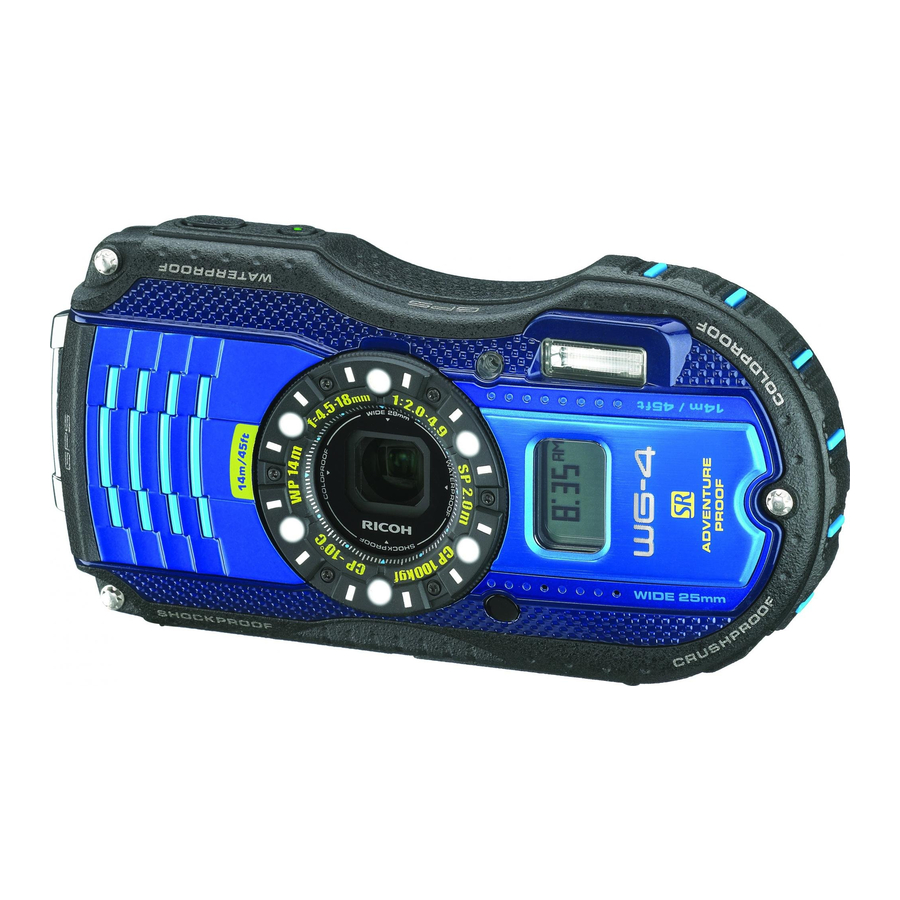
Руководство по использованию GPS в Ricoh WG-4 GPS
- 1 Перед использованием GPS
-
2
Использование GPS
- 2.1 Подготовка к использованию функции GPS
- 2.2 Запись информации GPS на снятые изображения
- 2.3 Отображение информации GPS, записанной на снятом изображении
- 2.4 Запись и сохранение журнала
- 2.5 Запись журнала через заданный интервал и продолжительность
- 2.6 Остановка записи журнала
- 2.7 Сохранение записанного журнала
- 2.8 Удаление записанного журнала
- 2.9 Удаление журналов
- 2.10 Автоматическая корректировка времени
- 2.11 Настройка электронного компаса (калибровка)
- 3 Скачать инструкцию
- 4 На других языках
Перед использованием GPS
В этом руководстве описывается, как использовать функцию GPS в RICOH WG-4 GPS, а также меры предосторожности при ее использовании. Пожалуйста, прочитайте это руководство перед использованием функции GPS на камере.
О GPS
GPS означает Global Positioning System (Глобальная система позиционирования). Камера получает сигналы от нескольких GPS-спутников для определения своего местоположения и времени. Это называется "позиционированием".
Функция GPS в RICOH WG-4
Встраивает информацию о местоположении в изображение
Записывается информация о местоположении, такая как широта и долгота места съемки. Место съемки можно отобразить на карте с помощью прилагаемого программного обеспечения.
Сохраняет файлы журналов на SD-карту памяти
Камера регулярно получает сигналы от GPS-спутников и сохраняет информацию GPS на SD-карту памяти в виде файла журнала в формате KML. Файлы журналов можно импортировать в Google Earth, Google Maps или другие программы, которые могут читать KML-файлы на компьютере, и ваш маршрут можно отобразить на их картах.
*Google, Google EarthTM и Google MapsTM являются товарными знаками Google Inc.
Корректирует часы камеры с помощью информации GPS
Камера автоматически корректирует свои часы, используя данные о времени, полученные от GPS-спутников.
Отображает электронный компас на экране
Камера имеет функцию "Электронный компас" (Electronic Compass), которая отображает направление объектива во время съемки на экране.
Когда камера получает сигналы от GPS-спутников, она указывает ориентацию на истинный север, используя информацию о местоположении GPS. Информация о местоположении может быть записана на сделанных снимках.
Когда камера не получает никаких сигналов или функция GPS отключена, она указывает ориентацию на магнитный север.
| [Отображение электронного компаса в режиме фотосъемки] (Electronic Compass Display in Still Picture Capture Mode) (Руководство по эксплуатации) |
Меры предосторожности при использовании GPS
- Функция GPS по умолчанию отключена. Чтобы использовать ее, установите для параметра [GPS On/Off] ([GPS Вкл/Выкл]) значение [On] ([Вкл]).
- GPS-спутники всегда движутся. В зависимости от условий (местоположение, время и т. д.) позиционирование может занять больше времени или быть невозможным.
- Чтобы использовать функцию GPS, вы должны находиться на открытой местности, например, на улице.
- Позиционирование может быть затруднено или невозможно в следующих ситуациях: - Под водой
- Под землей или в помещении
- В туннелях
- Среди высотных зданий
- Под линиями электропередач или вблизи них
- В лесу
- Вблизи мобильных телефонов, использующих диапазон 1,5 ГГц
- Когда функция GPS включена, камера регулярно выполняет позиционирование, даже если она выключена. Убедитесь, что для параметра [GPS On/Off] ([GPS Вкл/Выкл]) установлено значение [Off] ([Выкл]) перед выключением камеры, когда вы берете ее туда, где использование электронных устройств запрещено, например, в больницы или самолеты.
- Позиционирование может занять несколько минут при первом использовании функции GPS, после длительного периода без позиционирования или после замены батареи.
- Геодезическая система для функции GPS этой камеры использует World Geodetic System 1984 (WGS 84) (Всемирная геодезическая система 1984 года (WGS 84)).
- Использование GPS или запись информации о местоположении запрещены в некоторых странах или регионах. Проконсультируйтесь с соответствующим посольством или туристическим агентом перед поездкой с GPS-камерой.
- Не носите камеру в металлическом контейнере во время позиционирования. Если камера покрыта металлом, позиционирование GPS невозможно.
- В следующих ситуациях камера не может получить информацию GPS. Она начинает позиционирование снова сразу после выхода из следующих ситуаций:
- Когда установлен будильник
- Когда камера подключена к компьютеру с помощью USB-кабеля
- Когда камера подключена к AV-устройству с помощью AV- или HDMI-кабеля
- В течение минуты после замены батареи
- Функция GPS этой камеры была разработана и изготовлена только для использования в персональных цифровых камерах. Не пытайтесь использовать ее в качестве навигационного инструмента для самолетов, автомобилей или людей, а также для геодезических работ. Мы не несем ответственности за любой ущерб, вызванный использованием этой камеры для каких-либо из этих целей.
Настоящим компания RICOH IMAGING COMPANY, LTD., заявляет, что этот SG761 GPS Module/GYSFDMASA-P2 соответствует основным требованиям и другим соответствующим положениям Директивы 1999/5/EC. Полную версию Декларации соответствия (DoC) можно найти на сайте http://www.ricoh-imaging.co.jp/english.
 Знак CE является знаком соответствия Директиве Европейского Союза. Знак CE является знаком соответствия Директиве Европейского Союза. |
Использование GPS
Подготовка к использованию функции GPS
Установите для параметра [GPS On/Off] ("GPS Вкл/Выкл") значение [On] ("Вкл") для получения информации GPS (широта, долгота, высота, дата и время и т. д.).
Для встраивания информации GPS в изображение, записи ее в камеру в качестве журнала, сохранения ее на карту памяти SD в качестве файла журнала и автоматической корректировки часов камеры необходимо, чтобы функция GPS всегда была активирована.
- Используйте четырехпозиционный контроллер (
![]() ) для выбора [GPS] в меню [
) для выбора [GPS] в меню [![]() Setting] ("Настройки").
Setting] ("Настройки"). - Нажмите четырехпозиционный контроллер (
![]() ).
).
Появится экран [GPS]. - Используйте четырехпозиционный контроллер (
![]() ) для выбора [GPS On/Off] ("GPS Вкл/Выкл").
) для выбора [GPS On/Off] ("GPS Вкл/Выкл"). - Нажмите четырехпозиционный контроллер (
![]() ).
).
Появится выпадающее меню. - Используйте четырехпозиционный контроллер (
![]() ) для выбора [Off] ("Выкл") или [On] ("Вкл").
) для выбора [Off] ("Выкл") или [On] ("Вкл").
![]()
Off ("Выкл"): Не получает информацию GPS
On ("Вкл"): Получает информацию GPS
 ) для выбора [GPS] в меню [
 Setting] ("Настройки").
 ).
).

- Когда для параметра [GPS On/Off] ("GPS Вкл/Выкл") установлено значение [On] ("Вкл"), камера регулярно выполняет определение местоположения, даже когда питание камеры выключено, что сокращает срок службы батареи.
Предполагаемый срок службы батареи: прибл. 60 часов.
(При непрерывном получении информации GPS с параметром [GPS On/Off] ("GPS Вкл/Выкл"), установленным в значение [On] ("Вкл"), [Logging Interval] ("Интервал регистрации") установлено в значение [15sec.] ("15 сек."), и камера выключена.) - Перед заменой батареи установите для параметра [GPS On/Off] ("GPS Вкл/Выкл") значение [Off] ("Выкл").
Запись информации GPS на снятые изображения
Когда для параметра [GPS On/Off] ("GPS Вкл/Выкл") установлено значение [On] ("Вкл"), полученная информация GPS записывается на снятые изображения.
На дисплее отображаются следующие значки.
 (Белый) |
Информация GPS принимается. Для параметра [GPS On/Off] ("GPS Вкл/Выкл") установлено значение [On] ("Вкл"), и принимаются сигналы со спутников GPS. |

|
Информация GPS получена. Для параметра [GPS On/Off] ("GPS Вкл/Выкл") установлено значение [On] ("Вкл"), и были получены сигналы со спутников GPS. |
 (Красный) |
Информация GPS не получена. Для параметра [GPS On/Off] ("GPS Вкл/Выкл") установлено значение [On] ("Вкл"), но сигналы со спутников GPS не были получены. |

|
Ошибка GPS. Чтобы устранить ошибку, выключите камеру, извлеките, а затем снова вставьте аккумулятор и снова включите камеру. Если по-прежнему отображается, встроенный модуль GPS может быть неисправен. Обратитесь в ближайший сервисный центр.
|
Когда для параметра [GPS On/Off] ("GPS Вкл/Выкл") установлено значение [Off] ("Выкл"), значок не отображается.
- Только когда
![]() отображается на экране режима съемки, информация GPS будет записываться на изображения.
отображается на экране режима съемки, информация GPS будет записываться на изображения.
Однако в следующих ситуациях может быть записана информация GPS, полученная до съемки.- При выполнении интервальной съемки
- Когда камере не удается определить свое местоположение, потому что она была перемещена в место, где она не может принимать сигналы GPS
- Когда для параметра [GPS On/Off] ("GPS Вкл/Выкл") установлено значение [On] ("Вкл"), камера регулярно выполняет определение местоположения, даже когда питание камеры выключено, что сокращает срок службы батареи.
 отображается на экране режима съемки, информация GPS будет записываться на изображения.
- Для фильма записывается информация GPS, полученная в начале записи.
- Для разделенных файлов фильма отображается информация GPS до разделения.
- Для фильма с титульной картинкой отображается информация GPS фильма.
- При съемке в режиме (Interval Shot) ("Интервальная съемка") информация GPS может не записываться на изображения.
- Информация о направлении, полученная от измерений электронного компаса, также записывается во время съемки, когда информация о местоположении GPS может быть получена со спутников GPS.
Отображение информации GPS, записанной на снятом изображении
- Нажмите кнопку
![]() после съемки фотографий или фильмов.
после съемки фотографий или фильмов.
Камера переходит в режим![]() и на дисплее появляется изображение.
и на дисплее появляется изображение. - Нажимайте кнопку 4 до тех пор, пока не появится дисплей Info 2.
 после съемки фотографий или фильмов.
Если информация GPS не может быть получена, на дисплее отображается "--". *Информация о дате и времени отображается во времени GPS (эталонная шкала времени системы GPS). Это может отличаться от времени, которое вы установили на камере.
|
Изображение, на котором записана информация GPS, можно импортировать на компьютер с помощью прилагаемого программного обеспечения "MediaImpression 3.6.2 LE" (для Windows), и место, где было сделано изображение, можно отобразить на карте. Выберите изображение на экране предварительного просмотра и щелкните  (местоположение) в области [Property] ("Свойства"), чтобы отобразить карту. (местоположение) в области [Property] ("Свойства"), чтобы отобразить карту.*Чтобы отобразить карту, необходимо подключить компьютер к Интернету. |
Запись и сохранение журнала
Получает информацию GPS через установленный интервал и в течение установленного времени и записывает ее в камеру в качестве журнала.
Записанный журнал будет сохранен на карту памяти SD в виде файла журнала (формат KML).
Запись журнала через заданный интервал и продолжительность
- Используйте четырехпозиционный контроллер
![]() ) для выбора [GPS] в меню [
) для выбора [GPS] в меню [![]() Setting] (Настройки).
Setting] (Настройки). - Нажмите четырехпозиционный контроллер (
![]() ).
).
Появится экран [GPS]. - Используйте четырехпозиционный контроллер (
![]() ) для выбора [GPS Logging] (GPS-логирование).
) для выбора [GPS Logging] (GPS-логирование).
![]()
Если этот пункт выделен серым цветом и его нельзя выбрать, установите для [GPS On/Off] (GPS Вкл/Выкл) значение [On] (Вкл). - Нажмите четырехпозиционный контроллер (
![]() ).
).
Появится экран [GPS Logging] (GPS-логирование). - Используйте четырехпозиционный контроллер (
![]() ) для выбора [Record log] (Запись журнала),
и нажмите четырехпозиционный контроллер (
) для выбора [Record log] (Запись журнала),
и нажмите четырехпозиционный контроллер (![]() ).
).
Появится экран [Record log] (Запись журнала).
![]()
- Используйте четырехпозиционный контроллер (
![]() ) для выбора [Logging Interval] (Интервал логирования) и нажмите четырехпозиционный контроллер (
) для выбора [Logging Interval] (Интервал логирования) и нажмите четырехпозиционный контроллер (![]() ).
).
Появится выпадающее меню. - Используйте четырехпозиционный контроллер
![]() ) для выбора интервала логирования и нажмите кнопку
) для выбора интервала логирования и нажмите кнопку ![]() .
.
![]()
- Используйте четырехпозиционный контроллер (
![]() ) для выбора [Logging Duration] (Продолжительность логирования) и нажмите четырехпозиционный контроллер (
) для выбора [Logging Duration] (Продолжительность логирования) и нажмите четырехпозиционный контроллер (![]() ).
). - Используйте четырехпозиционный контроллер (
![]() ) для выбора продолжительности логирования и нажмите кнопку
) для выбора продолжительности логирования и нажмите кнопку ![]() .
.
![]()
- Используйте четырехпозиционный контроллер (
![]() ) для выбора [Start] (Старт) и нажмите кнопку
) для выбора [Start] (Старт) и нажмите кнопку ![]() .
.
![]()
 ) для выбора [GPS] в меню [
 Setting] (Настройки).
 ).
).


- После записи журнала камера не может записывать новый журнал, пока существующий журнал не будет сохранен на SD-карту в виде файла журнала или не будет удален.
- [Record log] (Запись журнала) можно установить, только если для [GPS On/Off] (GPS Вкл/Выкл) установлено значение [On] (Вкл).
- Когда индикатор уровня заряда батареи
![]() (красный), камера не записывает журнал.
(красный), камера не записывает журнал. -
![]() (Интервальная съемка) и
(Интервальная съемка) и ![]() (Интервальное видео) нельзя выбрать в палитре режимов съемки во время записи журнала.
(Интервальное видео) нельзя выбрать в палитре режимов съемки во время записи журнала.
 (красный), камера не записывает журнал.
 (Интервальная съемка) и
  (Интервальное видео) нельзя выбрать в палитре режимов съемки во время записи журнала.
Остановка записи журнала
Выбор [Record log] (Запись журнала) во время записи журнала отображает экран подтверждения. Выберите [Stop] (Стоп) и нажмите кнопку  , чтобы остановить запись журнала.

Сохранение записанного журнала
Сохраняет записанный журнал на SD-карту в виде файла журнала (формат KML). Файлы журналов сохраняются в папке [GPSLOG] в корневом каталоге SD-карты.
- Используйте четырехпозиционный контроллер (
![]() ) для выбора [GPS] в меню [
) для выбора [GPS] в меню [![]() Setting] (Настройки).
Setting] (Настройки). - Нажмите четырехпозиционный контроллер (
![]() ).
).
Появится экран [GPS]. - Используйте четырехпозиционный контроллер (
![]() ) для выбора [GPS Logging] (GPS-логирование).
) для выбора [GPS Logging] (GPS-логирование).
![]()
- Нажмите четырехпозиционный контроллер (
![]() ).
).
Появится экран [GPS Logging] (GPS-логирование). - Используйте четырехпозиционный контроллер (
![]() ) для выбора [Save log data] (Сохранить данные журнала) и нажмите кнопку
) для выбора [Save log data] (Сохранить данные журнала) и нажмите кнопку ![]() .
.
Появится экран подтверждения. - Используйте четырехпозиционный контроллер (
![]() ) для выбора [Save] (Сохранить) и нажмите кнопку
) для выбора [Save] (Сохранить) и нажмите кнопку ![]() button.
button.
![]()
- Нажмите кнопку
![]() button.
button.
Возвращает к экрану [GPS Logging] (GPS-логирование).
 Setting] (Настройки).

- Файлы журналов можно сохранить только на SD-карту (их нельзя сохранить во встроенной памяти).
- Можно сохранить до 999 файлов журналов или до полного заполнения SD-карты.
- Информация, сохраняемая в файлах журналов, — это широта, долгота, высота, дата и время.
- Файлы журналов нельзя просмотреть на камере. Перенесите их на компьютер и используйте программное обеспечение, поддерживающее файлы в формате KML, например Google Earth или Google Maps.
Удаление записанного журнала
Удаляет записанный журнал без сохранения на SD-карту.
- Используйте четырехпозиционный контроллер (
![]() ) для выбора [GPS] в меню [
) для выбора [GPS] в меню [![]() Setting] (Настройки).
Setting] (Настройки). - Нажмите четырехпозиционный контроллер (
![]() ).
).
Появится экран [GPS]. - Используйте четырехпозиционный контроллер (
![]() ) для выбора [GPS Logging] (GPS-логирование).
) для выбора [GPS Logging] (GPS-логирование).
![]()
- Нажмите четырехпозиционный контроллер (
![]() ).
).
Появится экран [GPS Logging] (GPS-логирование). - Используйте четырехпозиционный контроллер (
![]() ) для выбора [Discard log data] (Удалить данные журнала) и нажмите кнопку
) для выбора [Discard log data] (Удалить данные журнала) и нажмите кнопку ![]() button.
button.
Появится экран подтверждения. - Используйте четырехпозиционный контроллер (
![]() ) для выбора [Discard] (Удалить).
) для выбора [Discard] (Удалить).
![]()
- Нажмите кнопку
![]() button.
button.
 ).
).

Удаление журналов
Если на SD-карте сохранено 999 файлов журналов, на нее больше нельзя сохранять файлы журналов. Вставьте новую SD-карту или удалите журналы в соответствии со следующими процедурами, чтобы сохранить новые.
- Включите камеру.
Отображается сообщение [Max # of logs already saved. Delete all existing logs and save current log as new?] ([Максимальное # журналов уже сохранено. Удалить все существующие журналы и сохранить текущий журнал как новый?]). - Используйте четырехпозиционный контроллер (
![]() ) для выбора [Delete All] (Удалить все).
) для выбора [Delete All] (Удалить все).
![]()
- Нажмите кнопку
![]() .
.
Все журналы удаляются, и камера возвращается в режим съемки.

Если вы выберете [Cancel] (Отмена), вы можете продолжить съемку фотографий или видео, хотя вы не можете сохранить файл журнала на SD-карту.
Если вы запускаете камеру в режиме воспроизведения, камера возвращается в режим воспроизведения после удаления файлов журналов.
Автоматическая корректировка времени
Камера автоматически корректирует свои часы, используя данные о времени, полученные со спутников GPS.
- Используйте четырехпозиционный контроллер (
![]() ) для выбора [GPS] в меню [
) для выбора [GPS] в меню [![]() Настройки].
Настройки]. - Нажмите четырехпозиционный контроллер (
![]() ).
).
Появится экран [GPS]. - Используйте четырехпозиционный контроллер (
![]() ) для выбора [GPS Time Sync] (Синхронизация времени по GPS).
) для выбора [GPS Time Sync] (Синхронизация времени по GPS).
Если этот пункт выделен серым цветом и его нельзя выбрать, установите для [GPS On/Off] (GPS Вкл/Выкл) значение [On] (Вкл). - Нажмите четырехпозиционный контроллер (
![]() ).
).
Отобразятся настройки [World Time] (Мировое время).
![]()
- Используйте четырехпозиционный контроллер (
![]() ) для переключения между [On] (Вкл) и [Off] (Выкл).
) для переключения между [On] (Вкл) и [Off] (Выкл).
![]()
- Нажмите кнопку
![]() .
.
Вы вернетесь к экрану [GPS].
 Настройки].
 ) для переключения между [On] (Вкл) и [Off] (Выкл).
- [GPS Time Sync] (Синхронизация времени по GPS) можно установить только тогда, когда для [GPS On/Off] (GPS Вкл/Выкл) установлено значение [On] (Вкл).
- Функция GPS Time Sync не работает в следующих ситуациях:
- Во время записи видео
- Во время воспроизведения видео
- Во время слайд-шоу
- Когда установлено
![]() (Интервальная съемка) или
(Интервальная съемка) или ![]() (Интервальное видео)
(Интервальное видео) - Когда установлен автотаймер
Настройка электронного компаса (калибровка)
Калибровка - это процесс внесения корректировок в устройство для получения точной информации. Всегда калибруйте электронный компас перед использованием.
- Используйте четырехпозиционный контроллер (
![]() ) для выбора [Electronic Compass] (Электронный компас) в меню [
) для выбора [Electronic Compass] (Электронный компас) в меню [![]() Настройки].
Настройки]. - Нажмите четырехпозиционный контроллер (
![]() ) дважды.
) дважды.
Появится экран [Calibration] (Калибровка). - Оберните ремешок вокруг запястья, чтобы не уронить камеру, а затем поверните камеру как минимум на 180 градусов по вертикали, горизонтали и вбок.
Когда камера будет успешно откалибрована, появится сообщение [Complete] (Завершено).
![]()
- Нажмите кнопку
![]() .
.
Экран вернется в меню [![]() Настройки].
Настройки].

- Не размахивайте и не вращайте камеру, меняя хватку.
- Если калибровка не удалась, повернитесь в другом направлении и/или немного измените угол захвата, а затем повторите попытку калибровки.
- Электронный компас может показывать неправильное направление из-за течения времени или изменения местоположения камеры. Мы рекомендуем периодически калибровать камеру.
- Калибровку можно выполнить независимо от состояния приема сигнала GPS.
- В местах, сильно подверженных воздействию окружающего магнетизма, может быть трудно успешно выполнить калибровку, или электронный компас может показывать неправильное направление, даже если калибровка завершена. То же самое может произойти, если камера откалибрована в помещении.
- В местах, подверженных воздействию геомагнетизма, например, в вулканических районах, может быть трудно успешно выполнить калибровку, или электронный компас может показывать неправильное направление, даже если калибровка завершена.
- Если вам не удается откалибровать камеру в течение одной минуты вращения камеры в трех направлениях, процесс завершится неудачно и появится сообщение [Cannot process correctly] (Невозможно обработать корректно). В этом случае попробуйте выполнить калибровку еще раз.

Скачать инструкцию
Здесь вы можете скачать полную PDF‑версию инструкции. Она может содержать дополнительные инструкции по безопасности, информацию о гарантии, правила FCC и т. д.
Скачать Руководство по использованию GPS в Ricoh WG-4 GPS

