Guia de Utilidades do GPS da Ricoh WG-4 para GPS
- 1 Antes de usar o GPS
-
2
Usando o GPS
- 2.1 Preparação para usar a função GPS
- 2.2 Gravando informações de GPS em imagens capturadas
- 2.3 Exibindo as informações de GPS gravadas na imagem capturada
- 2.4 Gravando e salvando um registro
- 2.5 Gravar um Log em um Intervalo e Duração Definidos
- 2.6 Parar a Gravação de um Log
- 2.7 Salvar o Log Gravado
- 2.8 Descartar o Log Gravado
- 2.9 Excluindo Logs
- 2.10 Correção Automática da Hora
- 2.11 Ajustando a Bússola Eletrônica (Calibração)
- 3 Baixar manual
- 4 Em Outros Idiomas
Antes de usar o GPS
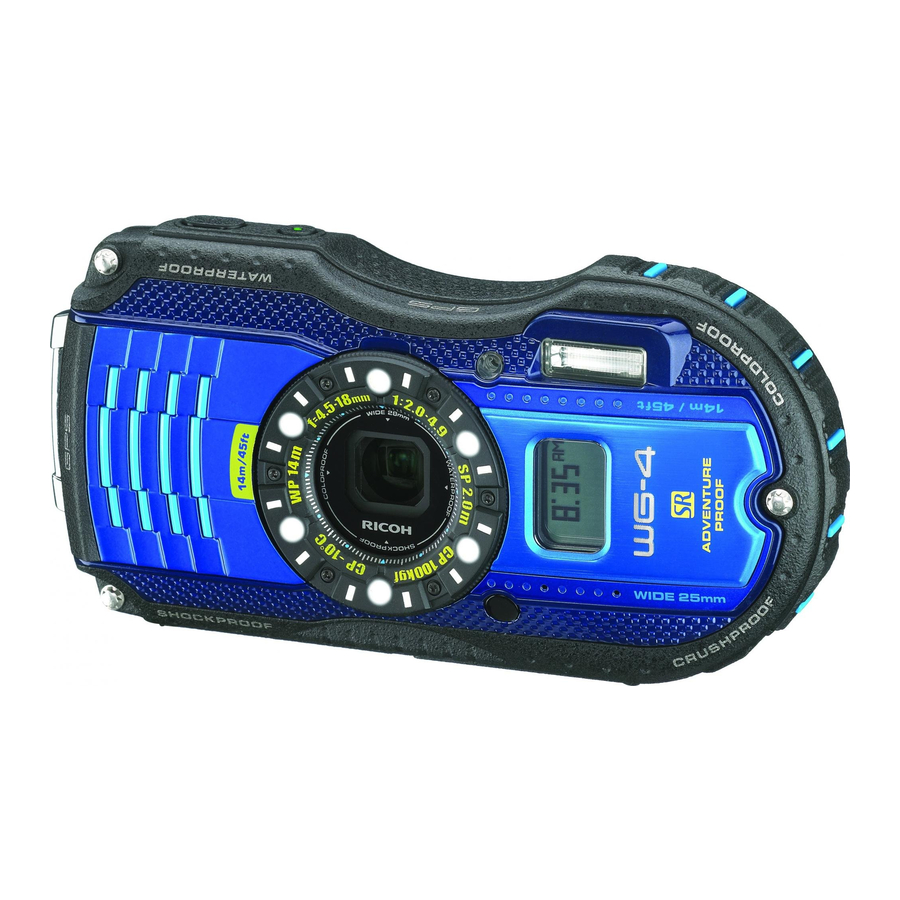
Este manual descreve como usar a função GPS na RICOH WG-4 GPS e as precauções ao usá-la. Leia este manual antes de usar a função GPS na câmera.
Sobre o GPS
GPS significa Sistema de Posicionamento Global (Global Positioning System). A câmera recebe sinais de vários satélites GPS para determinar sua posição e a hora. Isso é chamado de "posicionamento".
Função GPS na RICOH WG-4
Incorpora informações de localização em uma imagem
As informações de localização, como latitude e longitude de um local de disparo, são registradas. O local de disparo pode ser exibido em um mapa usando o software fornecido.
Salva arquivos de registro no cartão de memória SD
A câmera recebe sinais de satélites GPS regularmente e salva as informações do GPS no cartão de memória SD como um arquivo de registro no formato KML. Os arquivos de registro podem ser importados para o Google Earth, Google Maps ou outros programas que podem ler arquivos KML em um computador e sua rota pode ser exibida em seus mapas.
*Google, Google EarthTM e Google MapsTM são marcas registradas da Google Inc.
Corrige o relógio da câmera usando informações do GPS
A câmera corrige seu relógio automaticamente usando os dados de hora recebidos dos satélites GPS.
Exibe a bússola eletrônica na tela
A câmera possui a função Bússola Eletrônica que exibe a direção da lente no momento do disparo na tela.
Quando a câmera recebe sinais de satélites GPS, ela indica a orientação para o norte verdadeiro usando informações de localização do GPS. As informações de localização podem ser registradas nas imagens capturadas.
Quando a câmera não recebe nenhum sinal ou a função GPS está desativada, ela indica a orientação para o norte magnético.
| [Exibição da Bússola Eletrônica no Modo de Captura de Imagem Estática] (Manual de Operação) |
Precauções para usar o GPS
- A função GPS está desativada por padrão. Para usá-la, defina [GPS On/Off] (GPS Ligado/Desligado) para [On] (Ligado).
- Os satélites GPS estão sempre em movimento. Dependendo das condições (localização, hora, etc.), o posicionamento pode demorar mais ou ser impossível.
- Para usar a função GPS, você deve estar em uma área aberta, como ao ar livre.
- O posicionamento pode ser difícil ou impossível nas seguintes situações: - Debaixo d'água
- Subterrâneo ou em ambientes fechados
- Em túneis
- Entre edifícios altos
- Sob linhas de energia elétrica elevadas ou próximas a linhas de alta tensão
- Na floresta
- Perto de telefones celulares que usam a banda de 1,5 GHz
- Quando a função GPS está ativada, a câmera realiza o posicionamento regularmente, mesmo que esteja desligada. Certifique-se de que [GPS On/Off] (GPS Ligado/Desligado) esteja definido como [Off] (Desligado) antes de desligar a câmera ao levá-la para locais onde o uso de produtos eletrônicos é proibido, como hospitais ou aviões.
- O posicionamento pode levar alguns minutos ao usar a função GPS pela primeira vez, depois de não posicionar por um longo tempo ou após trocar a bateria.
- O sistema geodésico para a função GPS desta câmera usa o Sistema Geodésico Mundial de 1984 (WGS 84).
- Usar o GPS ou registrar informações de localização é proibido em alguns países ou regiões. Consulte a embaixada apropriada ou um agente de viagens antes de viajar com uma câmera GPS.
- Não carregue a câmera em um recipiente de metal durante o posicionamento. Se a câmera estiver coberta de metal, o posicionamento do GPS não poderá ser alcançado.
- Nas seguintes situações, a câmera não pode obter informações do GPS. Ela começa a se posicionar novamente imediatamente após sair das seguintes situações:
- Quando o alarme está definido
- Quando a câmera está conectada a um computador com um cabo USB
- Quando a câmera está conectada a um dispositivo AV com um cabo AV ou HDMI
- Por um minuto após trocar a bateria
- A função GPS desta câmera foi projetada e fabricada apenas para uso pessoal em câmeras digitais. Não tente usá-la como uma ferramenta de navegação para aeronaves, veículos motorizados ou pessoas, ou para levantamentos. Não seremos responsabilizados por quaisquer danos causados pelo uso desta câmera para qualquer um desses fins.
Por meio deste, a RICOH IMAGING COMPANY, LTD., declara que este Módulo GPS SG761/GYSFDMASA-P2 está em conformidade com os requisitos essenciais e outras disposições relevantes da Diretiva 1999/5/EC. Para obter uma versão completa da Declaração de Conformidade (DoC), consulte http://www.ricoh-imaging.co.jp/english.
 A Marca CE é uma marca de conformidade da Diretiva da União Europeia. A Marca CE é uma marca de conformidade da Diretiva da União Europeia. |
Usando o GPS
Preparação para usar a função GPS
Defina [GPS On/Off] para [On] para receber informações de GPS (latitude, longitude, altitude, data e hora, etc.).
A função GPS precisa estar sempre ativada para incorporar informações de GPS em uma imagem, gravá-las na câmera como um registro, salvá-las no cartão de memória SD como um arquivo de registro e corrigir o relógio da câmera automaticamente.
- Use o controlador de quatro direções (
![]() ) para selecionar [GPS] no menu [
) para selecionar [GPS] no menu [![]() Configuração].
Configuração]. - Pressione o controlador de quatro direções (
![]() ).
).
A tela [GPS] aparece. - Use o controlador de quatro direções (
![]() ) para selecionar [GPS On/Off].
) para selecionar [GPS On/Off]. - Pressione o controlador de quatro direções (
![]() ).
).
Um menu suspenso aparece. - Use o controlador de quatro direções (
![]() ) para selecionar [Off] ou [On].
) para selecionar [Off] ou [On].
![]()
Off (Desligado): Não recebe informações de GPS
On (Ligado): Recebe informações de GPS
 ) para selecionar [GPS] no menu [
 Configuração].
 ).
).

- Quando [GPS On/Off] está definido como [On], a câmera realiza o posicionamento regularmente, mesmo quando a câmera está desligada, o que reduz a vida útil da bateria.
Vida útil estimada da bateria: Aprox. 60 horas.
(Ao receber informações de GPS continuamente com [GPS On/Off] definido como [On], [Logging Interval] definido como [15sec.] e a câmera desligada.) - Antes de trocar a bateria, defina [GPS On/Off] para [Off].
Gravando informações de GPS em imagens capturadas
Quando [GPS On/Off] está definido como [On], as informações de GPS recebidas são gravadas nas imagens capturadas.
Os seguintes ícones aparecem no visor.
 (Branco) |
As informações de GPS estão sendo recebidas. [GPS On/Off] está definido como [On], e os sinais dos satélites GPS estão sendo recebidos. |

|
As informações de GPS foram recebidas. [GPS On/Off] está definido como [On], e os sinais dos satélites GPS foram recebidos. |
 (Vermelho) |
As informações de GPS não foram recebidas. [GPS On/Off] está definido como [On], mas os sinais dos satélites GPS não foram recebidos. |

|
Erro de GPS. Para se recuperar de um erro, desligue a câmera, remova e reinsira a bateria e ligue a câmera novamente. Se ainda for exibido, a unidade GPS integrada pode estar funcionando mal. Entre em contato com o centro de serviço mais próximo.
|
Quando [GPS On/Off] está definido como [Off], nenhum ícone é exibido.
- Somente quando
![]() é exibido na tela do modo de captura, as informações de GPS serão gravadas nas imagens.
é exibido na tela do modo de captura, as informações de GPS serão gravadas nas imagens.
No entanto, nas seguintes situações, as informações de GPS obtidas antes da filmagem podem ser gravadas.- Ao fazer disparos em intervalo
- Quando a câmera não consegue determinar sua posição porque foi movida para um local onde não consegue receber sinais de GPS
- Quando [GPS On/Off] está definido como [On], a câmera realiza o posicionamento regularmente, mesmo quando a câmera está desligada, o que reduz a vida útil da bateria.
 é exibido na tela do modo de captura, as informações de GPS serão gravadas nas imagens.
- Para um filme, as informações de GPS obtidas no início da gravação são gravadas.
- Para arquivos de filme divididos, as informações de GPS antes da divisão são exibidas.
- Para um filme com uma imagem de título, as informações de GPS do filme são exibidas.
- Ao fotografar no modo (Interval Shot), as informações de GPS podem não ser gravadas nas imagens.
- As informações de direção obtidas nas medições da bússola eletrônica também são gravadas no momento da filmagem quando as informações de localização do GPS podem ser obtidas dos satélites GPS.
Exibindo as informações de GPS gravadas na imagem capturada
- Pressione o botão
![]() após fotografar fotos ou filmes.
após fotografar fotos ou filmes.
A câmera entra no modo![]() e uma imagem aparece no visor.
e uma imagem aparece no visor. - Pressione o botão 4 até que a tela Info 2 apareça.
 após fotografar fotos ou filmes.
Se as informações de GPS não puderem ser obtidas, "--" aparecerá no visor. *As informações de data e hora são exibidas no horário do GPS (a escala de tempo de referência do sistema GPS). Isso pode ser diferente da hora que você definiu na câmera.
|
A imagem na qual as informações de GPS são gravadas pode ser importada para um computador usando o software fornecido "MediaImpression 3.6.2 LE" (para Windows) e o local onde a imagem foi tirada pode ser exibido no mapa. Selecione uma imagem na tela de visualização e clique em  (localização) na área [Property] para exibir o mapa. (localização) na área [Property] para exibir o mapa.*Para exibir o mapa, você precisa conectar seu computador à Internet. |
Gravando e salvando um registro
Obtém informações de GPS no intervalo e pela duração que você definiu e as grava na câmera como um registro.
O registro gravado será salvo no cartão de memória SD como um arquivo de registro (formato KML).
Gravar um Log em um Intervalo e Duração Definidos
- Use o controlador de quatro direções
![]() ) para selecionar [GPS] no menu [
) para selecionar [GPS] no menu [![]() Setting] (Configuração).
Setting] (Configuração). - Pressione o controlador de quatro direções (
![]() ).
).
A tela [GPS] aparece. - Use o controlador de quatro direções (
![]() ) para selecionar [GPS Logging] (Registro de GPS).
) para selecionar [GPS Logging] (Registro de GPS).
![]()
Se este item estiver esmaecido e não puder ser selecionado, defina [GPS On/Off] (GPS Ligado/Desligado) para [On] (Ligado). - Pressione o controlador de quatro direções (
![]() ).
).
A tela [GPS Logging] (Registro de GPS) aparece. - Use o controlador de quatro direções (
![]() ) para selecionar [Record log] (Gravar log), e pressione o controlador de quatro direções (
) para selecionar [Record log] (Gravar log), e pressione o controlador de quatro direções (![]() ).
).
A tela [Record log] (Gravar log) aparece.
![]()
- Use o controlador de quatro direções (
![]() ) para selecionar [Logging Interval] (Intervalo de Registro) e pressione o controlador de quatro direções (
) para selecionar [Logging Interval] (Intervalo de Registro) e pressione o controlador de quatro direções (![]() ).
).
Um menu suspenso aparece. - Use o controlador de quatro direções
![]() ) para selecionar o intervalo de registro e pressione o botão
) para selecionar o intervalo de registro e pressione o botão ![]() .
.
![]()
- Use o controlador de quatro direções (
![]() ) para selecionar [Logging Duration] (Duração do Registro) e pressione o controlador de quatro direções (
) para selecionar [Logging Duration] (Duração do Registro) e pressione o controlador de quatro direções (![]() ).
). - Use o controlador de quatro direções (
![]() ) para selecionar a duração do registro e pressione o botão
) para selecionar a duração do registro e pressione o botão ![]() .
.
![]()
- Use o controlador de quatro direções (
![]() ) para selecionar [Start] (Iniciar) e pressione o botão
) para selecionar [Start] (Iniciar) e pressione o botão ![]() .
.
![]()
 ) para selecionar [GPS] no menu [
 Setting] (Configuração).
 ).
). 


- Após gravar um log, a câmera não pode gravar um novo log até que o log existente seja salvo no cartão de memória SD como um arquivo de log ou descartado.
- [Record log] (Gravar log) só pode ser definido quando [GPS On/Off] (GPS Ligado/Desligado) estiver definido como [On] (Ligado).
- Quando o indicador de nível da bateria for
![]() (vermelho), a câmera não grava um log.
(vermelho), a câmera não grava um log. -
![]() (Interval Shot) (Disparo com Intervalo) e
(Interval Shot) (Disparo com Intervalo) e ![]() (Interval Movie) (Vídeo com Intervalo) não podem ser selecionados na paleta de modo de captura durante a gravação de um log.
(Interval Movie) (Vídeo com Intervalo) não podem ser selecionados na paleta de modo de captura durante a gravação de um log.
 (vermelho), a câmera não grava um log.
 (Interval Shot) (Disparo com Intervalo) e
  (Interval Movie) (Vídeo com Intervalo) não podem ser selecionados na paleta de modo de captura durante a gravação de um log.
Parar a Gravação de um Log
Selecionar [Record log] (Gravar log) durante a gravação de um log exibe uma tela de confirmação. Selecione [Stop] (Parar) e pressione o botão  para parar de gravar o log.

Salvar o Log Gravado
Salva o log gravado no cartão de memória SD como um arquivo de log (formato KML). Os arquivos de log são salvos na pasta [GPSLOG] no diretório raiz do cartão de memória SD.
- Use o controlador de quatro direções (
![]() ) para selecionar [GPS] no menu [
) para selecionar [GPS] no menu [![]() Setting] (Configuração).
Setting] (Configuração). - Pressione o controlador de quatro direções (
![]() ).
).
A tela [GPS] aparece. - Use o controlador de quatro direções (
![]() ) para selecionar [GPS Logging] (Registro de GPS).
) para selecionar [GPS Logging] (Registro de GPS).
![]()
- Pressione o controlador de quatro direções (
![]() ).
).
A tela [GPS Logging] (Registro de GPS) aparece. - Use o controlador de quatro direções (
![]() ) para selecionar [Save log data] (Salvar dados de log) e pressione o botão
) para selecionar [Save log data] (Salvar dados de log) e pressione o botão ![]() .
.
Uma tela de confirmação aparece. - Use o controlador de quatro direções (
![]() ) para selecionar [Save] (Salvar) e pressione o botão
) para selecionar [Save] (Salvar) e pressione o botão ![]() .
.
![]()
- Pressione o botão
![]() .
.
Retorna à tela [GPS Logging] (Registro de GPS).
 Setting] (Configuração).

- Os arquivos de log podem ser salvos apenas no cartão de memória SD (você não pode salvá-los na memória interna).
- Até 999 arquivos de log ou até a capacidade total do cartão de memória SD podem ser salvos.
- As informações salvas nos arquivos de log são latitude, longitude, altitude e data e hora.
- Os arquivos de log não podem ser exibidos na câmera. Transfira-os para um computador e use o software que suporta arquivos no formato KML, como o Google Earth ou o Google Maps.
Descartar o Log Gravado
Descarta o log gravado sem salvá-lo no cartão de memória SD.
- Use o controlador de quatro direções (
![]() ) para selecionar [GPS] no menu [
) para selecionar [GPS] no menu [![]() Setting] (Configuração).
Setting] (Configuração). - Pressione o controlador de quatro direções (
![]() ).
).
A tela [GPS] aparece. - Use o controlador de quatro direções (
![]() ) para selecionar [GPS Logging] (Registro de GPS).
) para selecionar [GPS Logging] (Registro de GPS).
![]()
- Pressione o controlador de quatro direções (
![]() ).
).
A tela [GPS Logging] (Registro de GPS) aparece. - Use o controlador de quatro direções (
![]() ) para selecionar [Discard log data] (Descartar dados de log) e pressione o botão
) para selecionar [Discard log data] (Descartar dados de log) e pressione o botão ![]() .
.
Uma tela de confirmação aparece. - Use o controlador de quatro direções (
![]() ) para selecionar [Discard] (Descartar).
) para selecionar [Discard] (Descartar).
![]()
- Pressione o botão
![]() .
.
 ).
). 

Excluindo Logs
Se 999 arquivos de log forem salvos no cartão de memória SD, nenhum outro arquivo de log poderá ser salvo nele. Insira um novo cartão de memória SD ou exclua os logs de acordo com os procedimentos a seguir para salvar novos.
- Ligue a câmera.
A mensagem [Max # of logs already saved. Delete all existing logs and save current log as new?] (Número máximo de logs já salvos. Excluir todos os logs existentes e salvar o log atual como novo?) é exibida. - Use o controlador de quatro direções (
![]() ) para selecionar [Delete All] (Excluir tudo).
) para selecionar [Delete All] (Excluir tudo).
![]()
- Pressione o botão
![]() .
.
Todos os logs são excluídos e a câmera retorna ao modo de captura.

Se você selecionar [Cancel] (Cancelar), poderá continuar tirando fotos ou gravando vídeos, embora não possa salvar um arquivo de log no cartão de memória SD.
Se você iniciar a câmera no modo de reprodução, a câmera retorna ao modo de reprodução após excluir os arquivos de log.
Correção Automática da Hora
A câmera corrige seu relógio automaticamente usando os dados de hora recebidos dos satélites GPS.
- Use o controlador de quatro direções (
![]() ) para selecionar [GPS] no menu [
) para selecionar [GPS] no menu [![]() Configuração].
Configuração]. - Pressione o controlador de quatro direções (
![]() ).
).
A tela [GPS] aparece. - Use o controlador de quatro direções (
![]() ) para selecionar [Sincronização de Hora GPS] ([GPS Time Sync]).
) para selecionar [Sincronização de Hora GPS] ([GPS Time Sync]).
Se este item estiver esmaecido e não puder ser selecionado, defina [GPS On/Off] para [On] (ligado). - Pressione o controlador de quatro direções (
![]() ).
).
A configuração de [Hora Mundial] ([World Time]) é exibida.
![]()
- Use o controlador de quatro direções (
![]() ) para alternar entre [On] (ligado) e [Off] (desligado).
) para alternar entre [On] (ligado) e [Off] (desligado).
![]()
- Pressione o botão
![]() .
.
Retorna à tela [GPS].
 Configuração].
 ) para alternar entre [On] (ligado) e [Off] (desligado).
- [Sincronização de Hora GPS] ([GPS Time Sync]) só pode ser definido quando [GPS On/Off] está definido como [On] (ligado).
- A função [Sincronização de Hora GPS] ([GPS Time Sync]) não funciona nas seguintes situações:
- Durante a gravação de vídeo
- Durante a reprodução de vídeo
- Durante a apresentação de slides
- Quando
![]() (Disparo com Intervalo) ou
(Disparo com Intervalo) ou ![]() (Vídeo com Intervalo) está definido
(Vídeo com Intervalo) está definido - Quando o temporizador automático está definido
Ajustando a Bússola Eletrônica (Calibração)
A calibração é o processo de fazer ajustes em um dispositivo para obter informações precisas. Sempre calibre a bússola eletrônica antes de usá-la.
- Use o controlador de quatro direções (
![]() ) para selecionar [Bússola Eletrônica] ([Electronic Compass]) no menu [
) para selecionar [Bússola Eletrônica] ([Electronic Compass]) no menu [![]() Configuração].
Configuração]. - Pressione o controlador de quatro direções (
![]() ) duas vezes.
) duas vezes.
A tela [Calibração] aparece. - Enrole a alça em volta do seu pulso para não deixar a câmera cair e, em seguida, gire a câmera pelo menos 180 graus verticalmente, horizontalmente e lateralmente.
[Completo] aparece quando a câmera é calibrada com sucesso.
![]()
- Pressione o botão
![]() .
.
A tela retorna ao menu [![]() Configuração].
Configuração].

- Não balance ou gire a câmera enquanto muda sua pegada nela.
- Se a calibração não for bem-sucedida, vire-se em uma direção diferente e/ou mude ligeiramente o ângulo de pegada e, em seguida, tente calibrar novamente.
- A bússola eletrônica pode não mostrar a direção correta devido à passagem do tempo ou à mudança da localização da câmera. Recomendamos calibrar a câmera periodicamente.
- A calibração pode ser feita independentemente do status de recepção do sinal de GPS.
- Em locais que são fortemente afetados pelo magnetismo ambiental, pode ser difícil obter uma calibração bem-sucedida, ou a bússola eletrônica pode não mostrar a direção correta, mesmo que a calibração seja concluída. O mesmo pode resultar quando a câmera é calibrada em ambientes fechados.
- Em locais que são afetados pelo geomagnetismo, como em regiões vulcânicas, pode ser difícil obter uma calibração bem-sucedida, ou a bússola eletrônica pode não mostrar a direção correta, mesmo que a calibração seja concluída.
- Se você não conseguir calibrar a câmera dentro de um minuto após girar a câmera em três direções, o processo falhará e a mensagem [Não é possível processar corretamente] ([Cannot process correctly]) aparece. Se isso acontecer, tente calibrar novamente.

Baixar manual
Aqui você pode baixar a versão completa em PDF do manual, ela pode conter instruções de segurança adicionais, informações de garantia, regras da FCC, etc.
Baixar Guia de Utilidades do GPS da Ricoh WG-4 para GPS

