Instrukcja obsługi Ricoh Theta
Zawartość
Przegląd
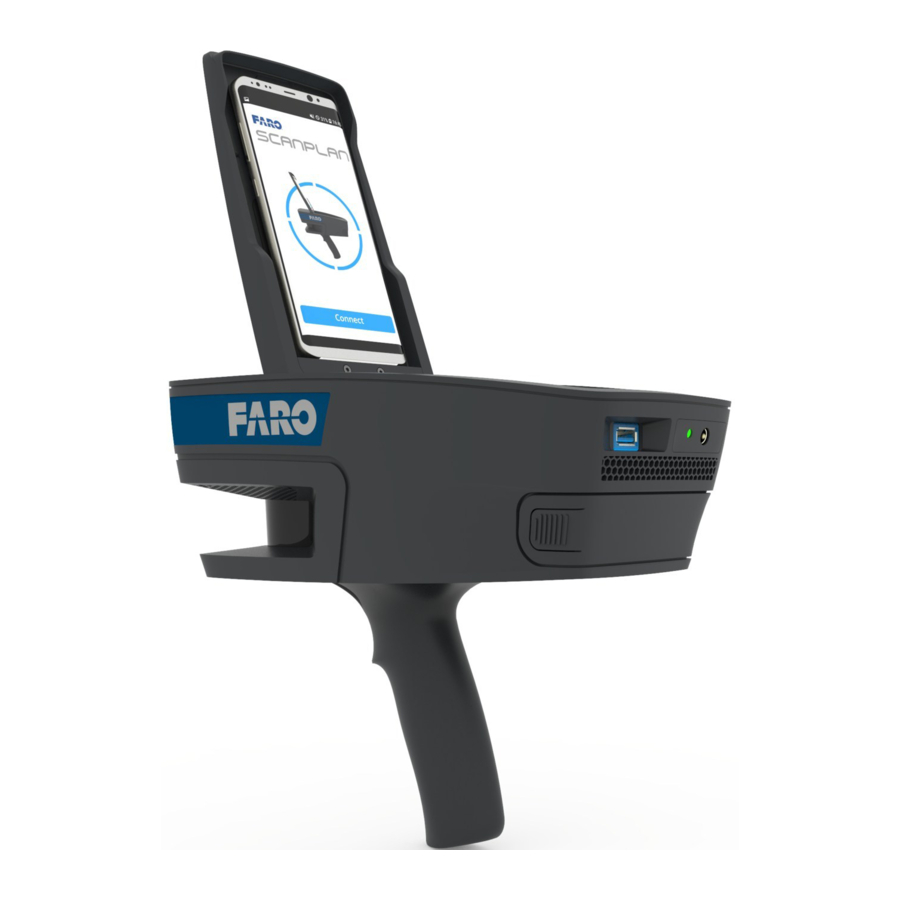
ScanPlanTM jest kompatybilny z kamerami panoramicznymi Ricoh Theta, co pozwala na robienie zdjęć panoramicznych w locie. Postępuj zgodnie z poniższymi instrukcjami, aby przygotować kamerę Ricoh Theta do użycia.
Szczegóły
Aby przygotować kamerę do użycia, naładuj ją. Pobierz aplikację Ricoh Theta i zaktualizuj oprogramowanie sprzętowe.
Podłączanie i ładowanie kamery
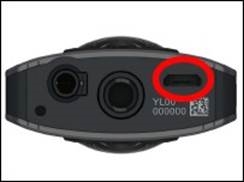
- Podłącz dostarczony kabel do portu mini USB kamery.
![]()
- Podłącz drugi koniec do portu USB w komputerze.
- Podczas ładowania urządzenia zielona dioda LED będzie się świecić (nie będzie migać). Po pełnym naładowaniu kamery dioda LED zgaśnie.
Uwaga: Zezwalaj na podłączenie tylko jednego smartfona do kamery naraz. Jeśli inny smartfon był używany z kamerą Theta, upewnij się, że telefon NIE jest ustawiony na automatyczne łączenie się z kamerą. Może to powodować błędy przechwytywania.
Pobieranie programu Theta na PC
- Pobierz RICOH THETA Setup.exe z https://support.theta360.com/en/download/.
- Zainstaluj program w domyślnym/zalecanym katalogu.
- Uruchom aplikację RICOH THETA, klikając przycisk Start i przewijając w dół do RICOH i wybierając aplikację RICOH, lub zacznij wpisywać Ricoh w oknie wyszukiwania, a następnie wybierz RICOH THETA.
Aktualizacja oprogramowania sprzętowego Theta
Zaleca się użycie komputera do aktualizacji oprogramowania sprzętowego, ponieważ pliki są duże.
- Po podłączeniu kamery Theta naciśnij przycisk zasilania (górny przycisk). Niebieska dioda LED z przodu kamery włączy się, a ikona kamery zostanie podświetlona.
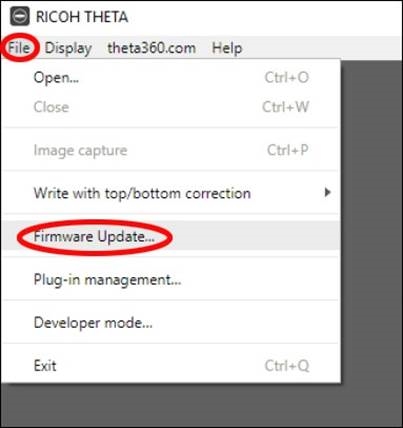
Uwaga: Zielona dioda LED może, ale nie musi świecić się podczas tego kroku, w zależności od poziomu naładowania w Theta. - Po otwarciu aplikacji RICOH THETA kliknij File (Plik).
- Kliknij Firmware Update (Aktualizacja oprogramowania sprzętowego).
![]()
- Kliknij OK.
- Zostanie wyświetlona bieżąca wersja i najnowsza wersja, w razie potrzeby zaktualizuj oprogramowanie sprzętowe.
Łączenie się z siecią Wi-fi Theta
- Wyjmij złącze USB z kamery Theta (Wi-Fi nie można włączyć, gdy jest podłączone).
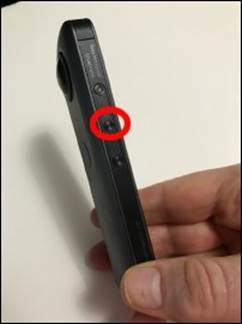
- Włącz kamerę Theta, krótko naciskając przycisk zasilania z boku.
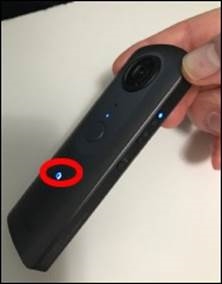
- Diody LED zaświecą się, a ikona Wi-Fi nad ikoną kamery będzie migać.
![]()
- Jeśli ikona Wi-Fi nie miga, naciśnij drugi przycisk.
![]()
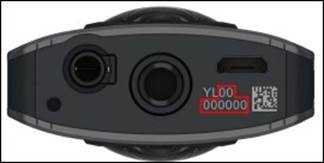
- Numer seryjny Theta jest domyślnym hasłem Wi-Fi. (tylko cyfry, NIE "YL").
Uwaga: Nie zaleca się zmiany hasła, ponieważ nie ma funkcji odzyskiwania hasła.
![]()
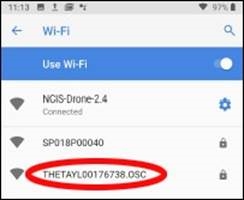
- Kamera Theta będzie widoczna na liście dostępnych źródeł Wi-Fi jako THETAYLXXXXXXXX.OSC. X zostaną zastąpione numerem seryjnym twojego urządzenia.
![]()
Ustawienia aplikacji Theta na smartfona
- Pobierz i zainstaluj aplikację Theta na smartfona ze sklepu z aplikacjami w telefonie.
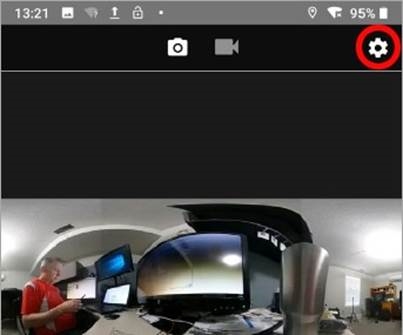
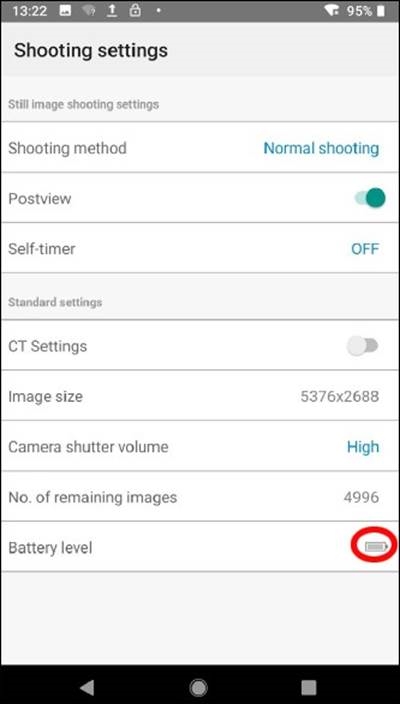
- Otwórz aplikację i naciśnij symbol zębatki.

- Nie trzeba zmieniać ustawień domyślnych, ale ta strona może być również używana do sprawdzania poziomu naładowania baterii aparatu.

- Naciśnij strzałkę w lewo u dołu, aby powrócić do poprzedniego ekranu.
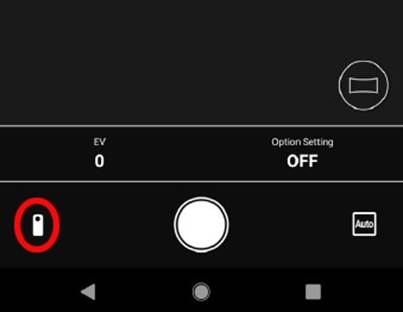
- Naciśnij ikonę kamery.

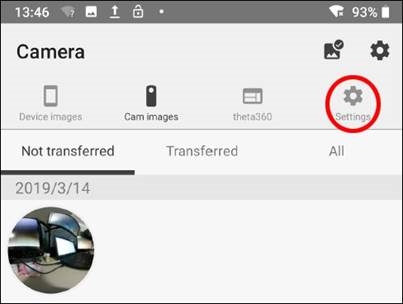
- Naciśnij dolną ikonę zębatki, aby otworzyć dodatkowe ustawienia.

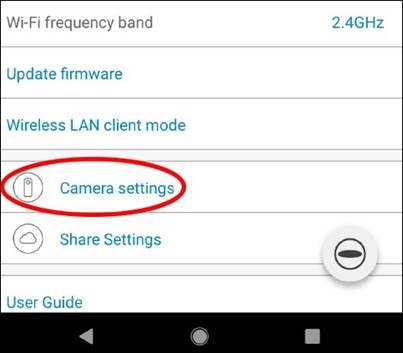
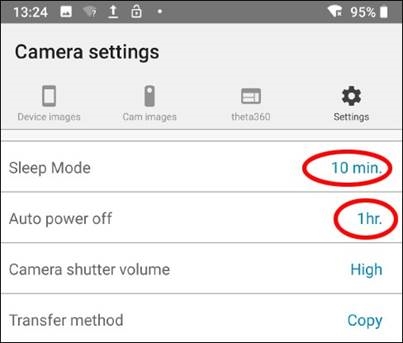
- Naciśnij Camera Settings (Ustawienia kamery).

- Ustaw Sleep Mode (Tryb uśpienia) na minimum 10 minut i rozważ ustawienie Auto power off (Automatyczne wyłączanie zasilania) na jedną godzinę, aby oszczędzać baterię.

Odniesienia


Pobierz instrukcję
Tutaj możesz pobrać pełną wersję instrukcji w formacie pdf, może ona zawierać dodatkowe instrukcje bezpieczeństwa, informacje o gwarancji, przepisy FCC itp.
Pobierz Instrukcja obsługi Ricoh Theta

