Manual Ricoh Theta
Cuprins
Prezentare generală
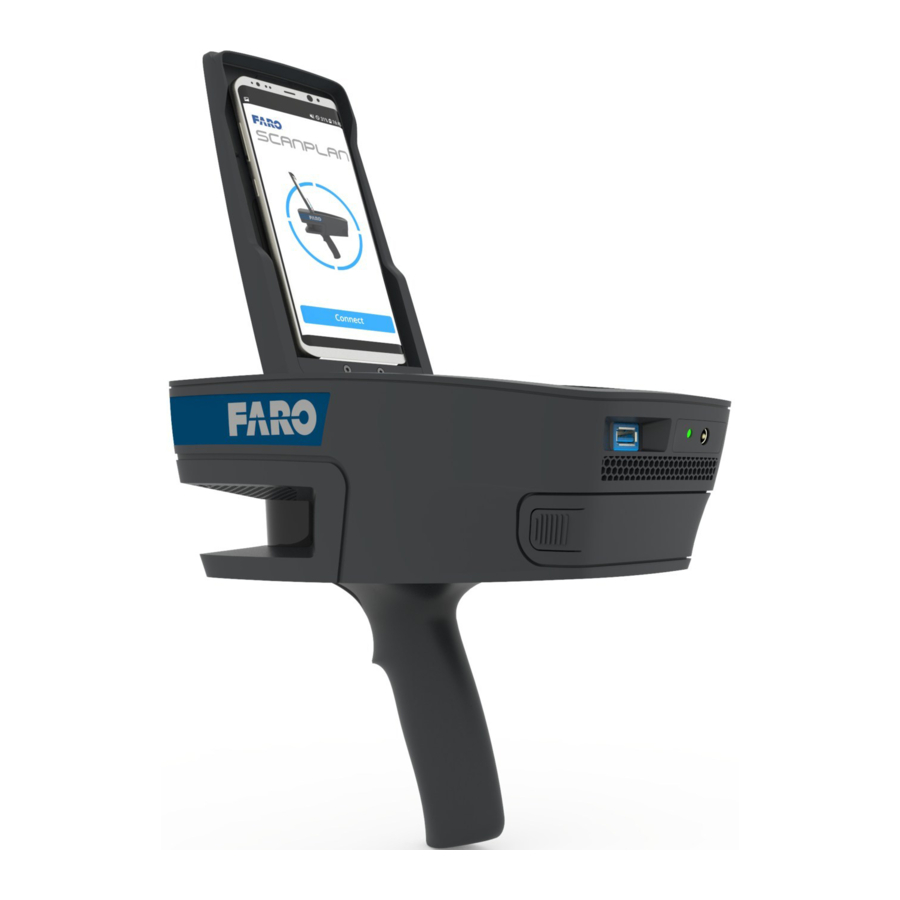
ScanPlanTM este compatibil cu camerele panoramice Ricoh Theta, permițându-vă să faceți imagini panoramice din mers. Urmați aceste instrucțiuni pentru a pregăti camera Ricoh Theta pentru utilizare.
Detalii
Pentru a pregăti camera pentru utilizare, încărcați-o. Descărcați aplicația Ricoh Theta și actualizați firmware-ul.
Conectarea și încărcarea camerei
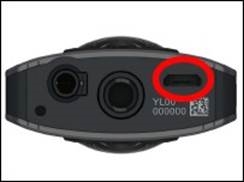
- Conectați cablul furnizat la portul conectorului mini USB al camerei.
![]()
- Conectați celălalt capăt la un port USB de pe computer.
- Când dispozitivul se încarcă, LED-ul verde va fi aprins (nu va clipi). Când camera este complet încărcată, LED-ul se va stinge.
Notă: Permiteți conectarea unui singur smartphone la cameră simultan. Dacă un alt smartphone a fost utilizat cu camera Theta, asigurați-vă că acel telefon NU este setat să se conecteze automat la cameră. Ar putea cauza erori de captură.
Descărcarea programului Theta PC
- Descărcați RICOH THETA Setup.exe de la https://support.theta360.com/en/download/.
- Instalați programul în directorul implicit/recomandat.
- Rulați aplicația RICOH THETA făcând clic pe butonul de start și derulând în jos la RICOH și selectând aplicația RICOH sau începeți să tastați Ricoh în fereastra de căutare și apoi selectați RICOH THETA.
Actualizarea firmware-ului Theta
Se recomandă utilizarea unui computer pentru a actualiza firmware-ul, deoarece fișierele sunt mari.
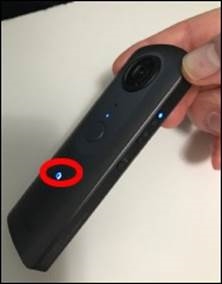
- Cu camera Theta conectată, apăsați butonul de pornire (butonul de sus). LED-ul albastru de pe partea din față a camerei se va aprinde, iar pictograma camerei va fi iluminată.
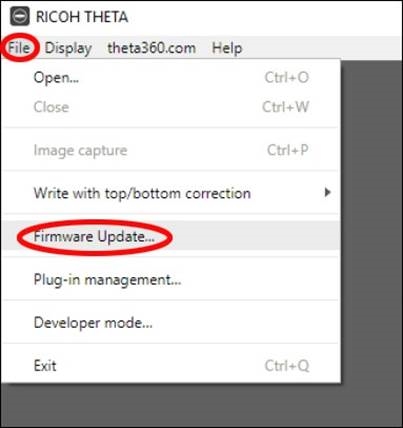
Notă: LED-ul verde poate fi sau nu aprins în timpul acestui pas, în funcție de nivelul de încărcare al camerei Theta. - Cu aplicația RICOH THETA deschisă, faceți clic pe File (Fișier).
- Faceți clic pe Firmware Update (Actualizare firmware).
![]()
- Faceți clic pe OK.
- Versiunea actuală și cea mai nouă versiune vor fi afișate, actualizați firmware-ul dacă este necesar.
Conectarea la Wi-Fi Theta
- Scoateți conectorul USB de la camera Theta (Wi-Fi nu poate fi activat în timp ce este conectat).
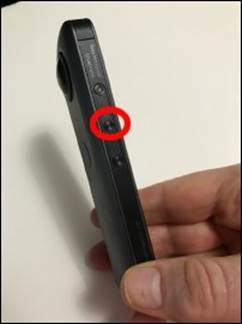
- Porniți camera Theta apăsând scurt butonul de pornire de pe lateral.
- LED-urile se vor aprinde și pictograma Wi-Fi de deasupra pictogramei camerei va clipi.
![]()
- Dacă pictograma Wi-Fi nu clipește, apăsați al doilea buton.
![]()
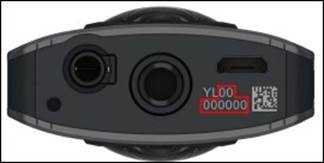
- Numărul de serie Theta este parola implicită a rețelei Wi-Fi. (doar numerele NU și „YL”).
Notă: Nu este recomandat să schimbați parola, deoarece nu există nicio funcție de recuperare a parolei.
![]()
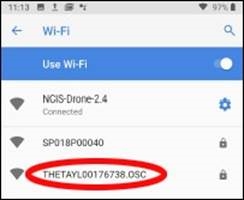
- Camera Theta va fi vizibilă în lista surselor Wi-Fi disponibile ca THETAYLXXXXXXXX.OSC. X-urile vor fi înlocuite cu numărul de serie al dispozitivului dvs. specific.
![]()
Setări aplicație Theta pentru smartphone
- Descărcați și instalați aplicația Theta Smartphone prin intermediul magazinului de aplicații al telefonului dvs.
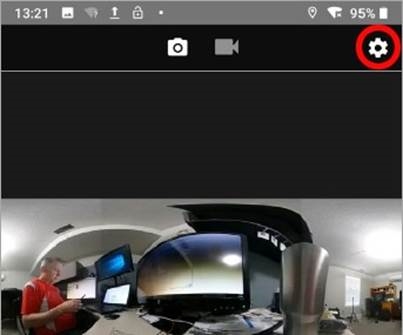
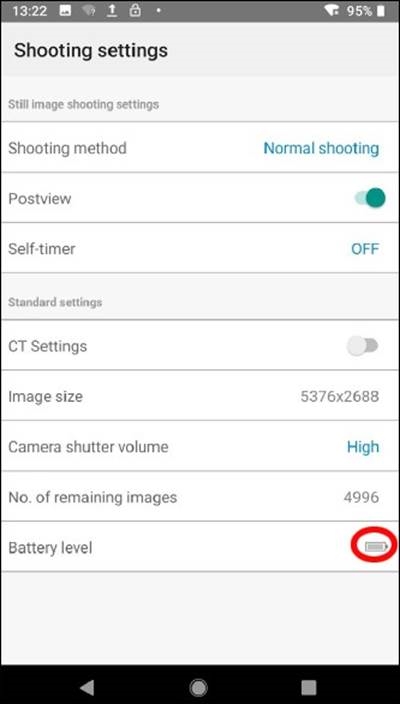
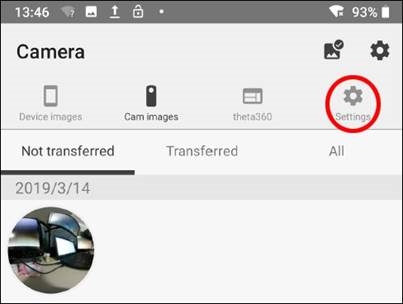
- Deschideți aplicația și apăsați simbolul roții dințate.

- Setările implicite nu trebuie modificate, dar această pagină poate fi folosită și pentru a verifica nivelul bateriei camerei.

- Apăsați săgeata stânga din partea de jos pentru a reveni la ecranul anterior.
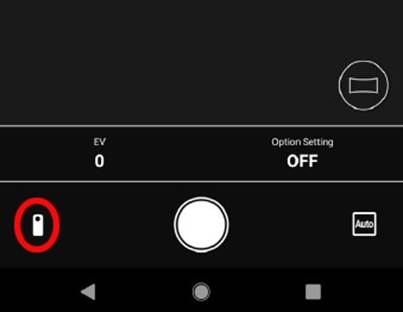
- Apăsați pictograma camerei.

- Apăsați pictograma roții dințate de jos pentru a deschide setări suplimentare.

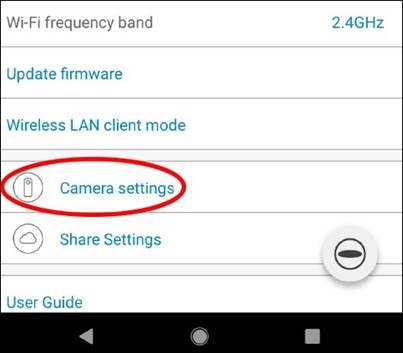
- Apăsați Camera Settings (Setări cameră).

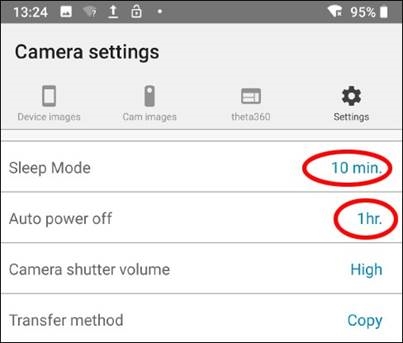
- Setați Sleep Mode (Mod repaus) la minimum 10 minute și luați în considerare o setare Auto power off (Oprire automată) de o oră pentru a economisi bateria.

Referințe
![knowledge.faro.com]() PanoCams Compatibile cu ScanPlan - Baza de cunoștințe FARO®
PanoCams Compatibile cu ScanPlan - Baza de cunoștințe FARO®![support.theta360.com]() Descărcare aplicație | Asistență RICOH360
Descărcare aplicație | Asistență RICOH360


Descărcați manualul
Aici puteți descărca versiunea completă pdf a manualului, aceasta poate conține instrucțiuni suplimentare de siguranță, informații despre garanție, reguli FCC etc.

