Zyxel WAX510D - 802.11ax (WiFi 6) Guide de démarrage rapide du point d'accès unifié
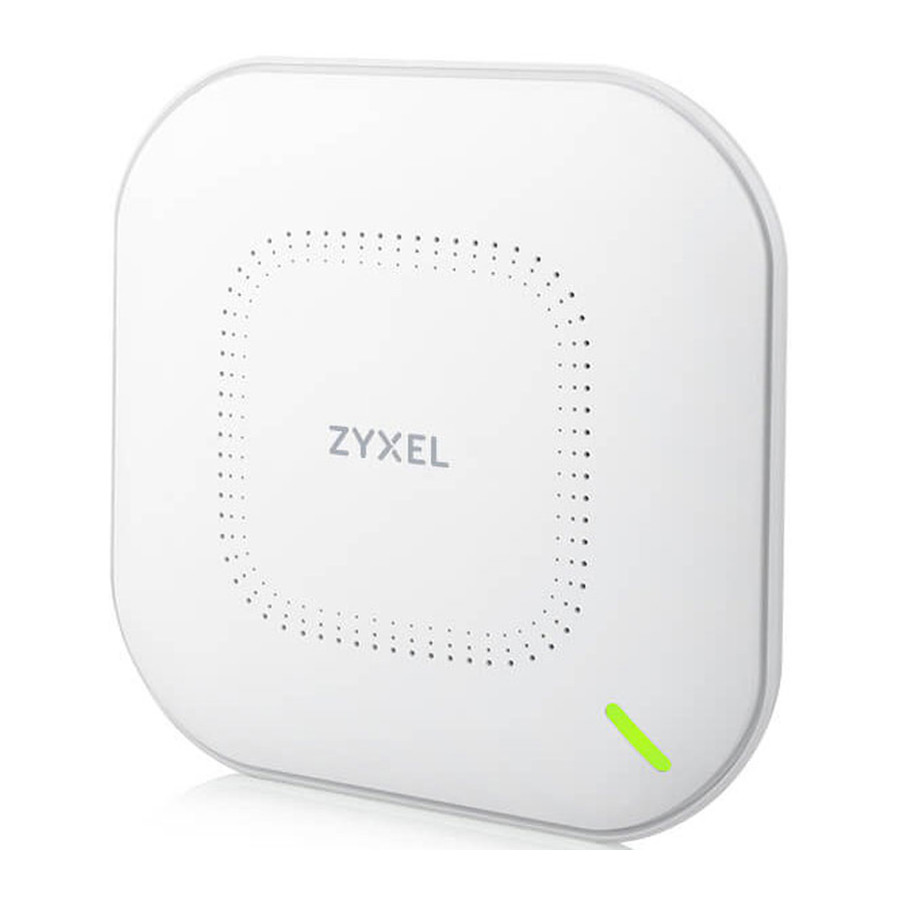
Installation Matérielle

Mettez d'abord à la terre pour votre sécurité

Attendez que la LED clignote en vert de manière stable

Connectez le port **UPLINK** à un routeur ayant accès à Internet. Si vous n'utilisez pas le PoE, connectez la prise d'alimentation du WAX510D à une source d'alimentation appropriée.
Gestion via le Cloud
Option 1: Utilisez l'**adresse MAC** et le **numéro de série** pour ajouter un appareil dans le NCC
Suivez les étapes ci-dessous pour gérer le WAX510D via le système de gestion de réseau basé sur le cloud de Zyxel.
Remarque : Assurez-vous que le routeur connecté a accès à Internet.
- Accédez au site web du Zyxel Nebula Control Center (NCC)
(https://nebula.zyxel.com). Cliquez sur Get Started (Démarrer) pour créer un compte myZyxel et vous connecter.

- Créez une organisation et un site (réseau) dans le NCC.

- Saisissez l'adresse MAC LAN et le numéro de série (S/N) du WAX510D (voir l'étiquette sur l'appareil) dans l'écran de configuration du NCC.


Remarque : Le WAX510D passera automatiquement en mode de gestion via le cloud et redémarrera après son enregistrement sur un site. Consultez le Guide de l'utilisateur NCC pour plus d'informations sur la configuration du WAX510D via le NCC.
Option 2: Utilisez l'application Zyxel Nebula Mobile pour ajouter un appareil dans le NCC


Où trouver le code QR :

Téléchargez et ouvrez l'application **Zyxel Nebula Mobile**. Connectez-vous avec votre compte myZyxel.
Créez une organisation et un site ou sélectionnez un site existant. Scannez le code QR du WAX510D pour l'ajouter au site. (Vous pouvez trouver le code QR dans son configurateur web ou sur une étiquette sur l'appareil ou sa boîte.)
Remarque : Le WAX510D passera automatiquement en mode de gestion via le cloud et redémarrera après son enregistrement sur un site.
Gestion Autonome
- Connexion
- Connexion WiFi
Depuis un ordinateur compatible WiFi, recherchez le nom par défaut du réseau WiFi du WAX510D (Zyxel-xxxx, où xxxx correspond aux quatre derniers caractères de l'adresse MAC) et connectez-vous-y.
Ouvrez votre navigateur web et entrez "http://1.1.1.1" pour la configuration initiale.
Saisissez le nom d'utilisateur par défaut (admin) et le mot de passe (1234). Cliquez sur Login (Connexion). Remarque : Si le WAX510D ne peut pas se connecter à Internet, utilisez l'adresse IP attribuée par DHCP au WAX510D pour accéder à son configurateur web. Vérifiez l'adresse IP du WAX510D sur le routeur connecté ou le serveur DHCP.

![]()
- Connexion WiFi


- Connexion Filaire
Utilisez un câble Ethernet pour connecter votre ordinateur au port **UPLINK** du WAX510D via un injecteur PoE ou un commutateur PoE. Utilisez son adresse IP attribuée par DHCP ou l'adresse IP statique par défaut "http://192.168.1.2" pour accéder au configurateur web. Assurez-vous que l'adresse IP de votre ordinateur se trouve dans le même sous-réseau que celle du WAX510D.


- L'assistant apparaît automatiquement. Utilisez l'assistant pour configurer votre WAX510D. Remarque : Il faut 1 à 2 minutes pour appliquer les modifications de l'assistant. La LED d'alimentation clignotera en rouge et vert alternativement. Les LED d'alimentation et WiFi deviendront ensuite vertes fixes lorsque le système sera prêt. Vérifiez l'écran **Tableau de bord** et notez l'adresse IP du WAX510D au cas où vous auriez besoin d'accéder à son configurateur web à nouveau.
Remarque : Le 1.1.1.1 est uniquement destiné à la configuration initiale. Il n'est plus utilisable après la configuration du WAX510D.

- Utilisez les nouveaux paramètres sans fil du WAX510D (SSID et clé) pour vous reconnecter au réseau WiFi du WAX510D pour l'accès à Internet si vous les modifiez dans l'assistant.


Montage Mural / au Plafond

- Montage
- Montage mural : Percez deux trous pour les chevilles (A), espacés de 62,4 mm. Insérez les chevilles dans le mur.

- Montage au plafond : Percez deux trous pour les chevilles (A), espacés de 62,4 mm ou 70,1 mm. Insérez les chevilles dans le plafond.

![]()
- Montage mural : Percez deux trous pour les chevilles (A), espacés de 62,4 mm. Insérez les chevilles dans le mur.
- Installez deux vis de montage à travers les trous du support (**B**) dans les chevilles/ancrages pour fixer le support au mur/plafond. Assurez-vous que les vis sont bien serrées et solidement fixées au mur/plafond. 3 Une fois le support fixé au mur/plafond, faites glisser le WAX510D sur le support jusqu'à ce qu'il s'enclenche.

- Une fois le support fixé au mur/plafond, faites glisser le WAX510D sur le support jusqu'à ce qu'il s'enclenche.


Montage au Plafond sur Barre en T
- Fixez deux clips aux grilles de plafond comme illustré.

- Installez deux vis pour fixer le support aux clips.

![]()
- Faites glisser le WAX510D sur le support jusqu'à ce qu'il s'enclenche.
Remarque : Les clips (ACCESSORY-ZZ0105F) sont vendus séparément.


Mise à la Terre
- Retirez la vis de mise à la terre M4 du panneau arrière du WAX510D comme illustré. Fixez un câble de mise à la terre vert/jaune (18 AWG ou plus petit) au panneau arrière du WAX510D à l'aide de la vis de mise à la terre M4.

- Fixez l'autre extrémité du câble de mise à la terre à un mur ou à la terre. Suivez les réglementations et les instructions de sécurité de votre pays pour mettre correctement l'appareil à la terre. Le personnel de service qualifié doit confirmer que la borne de terre de protection du bâtiment est valide.


Informations de Support
North America
+ 1 800 255 4101
support@zyxel.com
EU
https://support.zyxel.eu
Consultez le Guide de l'utilisateur sur www.zyxel.com pour plus d'informations, y compris le support client et les avertissements de sécurité.
EU Importer
Zyxel Communications A/S
Gladsaxevej 378, 2. th. 2860 Søborg, Denmark
https://www.zyxel.com/dk/da/
US Importer
Zyxel Communications, Inc
1130 North Miller Street Anaheim, CA 92806-2001 https://www.zyxel.com/us/en/

Références
![nebula.zyxel.com]() Zyxel Nebula
Zyxel Nebula![play.google.com]() Google Play
Google Play![www.apple.com]() App Store - Apple
App Store - AppleZyxel Networks, Votre Allié Réseau
Zyxel Networks, Votre Allié Réseau
Zyxel Networks, Votre Allié Réseau


Télécharger le manuel
Ici, vous pouvez télécharger la version PDF complète du manuel. Elle peut contenir des instructions de sécurité supplémentaires, des informations de garantie, des règles de la FCC, etc.
Télécharger Zyxel WAX510D - 802.11ax (WiFi 6) Guide de démarrage rapide du point d'accès unifié


