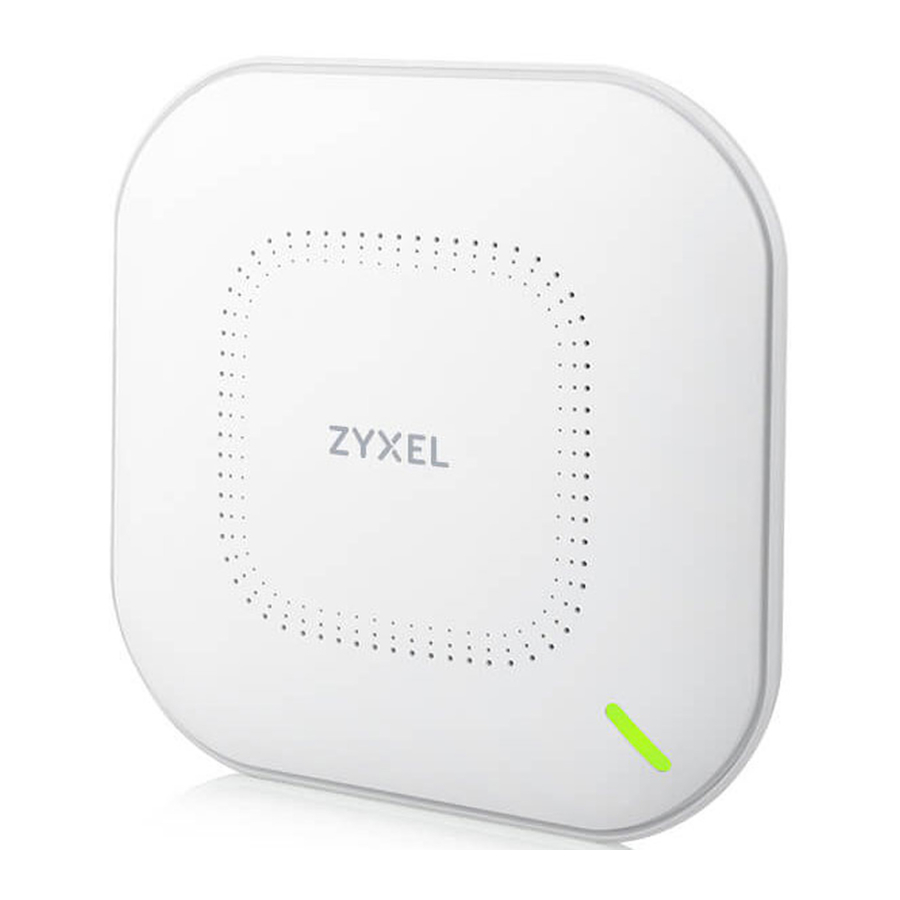
Zyxel WAX510D - 802.11ax (WiFi 6) Guida Rapida Punto di Accesso Unificato
Installazione Hardware

Messa a terra per la vostra sicurezza

Attendere che il LED lampeggi in verde fisso

Collegare la porta UPLINK a un router con accesso a Internet. Se non si utilizza il PoE, collegare la presa di alimentazione del WAX510D a una fonte di alimentazione appropriata.
Gestione Cloud
Opzione 1: Utilizzare l'indirizzo MAC e il numero di serie per aggiungere un dispositivo nell'NCC
Seguire i passaggi seguenti per gestire il WAX510D tramite il sistema di gestione della rete basato su cloud Zyxel.
Nota: assicurarsi che il router connesso abbia accesso a Internet.
- Andare al sito web dello Zyxel Nebula Control Center (NCC)
(https://nebula.zyxel.com). Fare clic su Get Started (Inizia) per registrarsi per un account myZyxel ed effettuare il login.

- Creare un'organizzazione e un sito (rete) nell'NCC.

- Inserire l'indirizzo LAN MAC e il numero di serie (S/N) del WAX510D (vedere l'etichetta sul dispositivo) nella schermata di configurazione dell'NCC.


Nota: il WAX510D entrerà automaticamente in modalità di gestione cloud e si riavvierà dopo essere stato registrato a un sito. Per maggiori informazioni sulla configurazione del WAX510D tramite l'NCC, consultare la Guida per l'utente dell'NCC.
Opzione 2: Utilizzare l'app Zyxel Nebula Mobile per aggiungere un dispositivo nell'NCC


Dove trovare il codice QR:

Scaricare e aprire l'app Zyxel Nebula Mobile. Effettuare il login con il proprio account myZyxel.
Creare un'organizzazione e un sito o selezionare un sito esistente. Scansionare il codice QR del WAX510D per aggiungerlo al sito. (Il codice QR si trova nel configuratore web o su un'etichetta sul dispositivo o sulla sua scatola.)
Nota: il WAX510D entrerà automaticamente in modalità di gestione cloud e si riavvierà dopo essere stato registrato a un sito.
Gestione Autonoma
- Connessione
- Connessione WiFi
Da un computer abilitato WiFi, cercare il nome della rete WiFi predefinita del WAX510D (Zyxel-xxxx, dove xxxx sono gli ultimi quattro caratteri dell'indirizzo MAC) e connettersi ad essa.
Aprire il browser web e inserire "http://1.1.1.1" per la configurazione iniziale.
Inserire il nome utente predefinito (admin) e la password (1234). Fare clic su Login (Accedi). Nota: Se il WAX510D non riesce a connettersi a Internet, utilizzare l'indirizzo IP assegnato dal DHCP del WAX510D per accedere al suo configuratore web. Controllare il router connesso o il server DHCP per l'indirizzo IP del WAX510D.

![]()
- Connessione WiFi


- Connessione cablata
Utilizzare un cavo Ethernet per collegare il computer alla porta UPLINK del WAX510D tramite un iniettore PoE o uno switch PoE. Utilizzare il suo IP assegnato dal DHCP o l'indirizzo IP statico predefinito "http://192.168.1.2" per accedere al configuratore web. Assicurarsi che l'indirizzo IP del computer sia nella stessa sottorete del WAX510D.


- La procedura guidata appare automaticamente. Utilizzare la procedura guidata per configurare il WAX510D. Nota: l'applicazione delle modifiche della procedura guidata richiede da 1 a 2 minuti. Il LED di alimentazione lampeggerà alternativamente in rosso e verde. I LED di alimentazione e WiFi diventeranno poi verdi fissi quando il sistema sarà pronto. Controllare la schermata Dashboard e annotare l'indirizzo IP del WAX510D nel caso in cui sia necessario accedere nuovamente al suo configuratore web.
Nota: l'indirizzo 1.1.1.1 è solo per la configurazione iniziale. Non è utilizzabile dopo la configurazione del WAX510D.

- Utilizzare le nuove impostazioni wireless del WAX510D (SSID e chiave) per riconnettersi alla rete WiFi del WAX510D per l'accesso a Internet se le si modificano nella procedura guidata.


Montaggio a Parete / Soffitto

- Montaggio
- Montaggio a parete: Praticare due fori per i tasselli (A), distanti 62,4 mm. Inserire i tasselli nella parete.

- Montaggio a soffitto: Praticare due fori per i tasselli (A), distanti 62,4 mm o 70,1 mm. Inserire i tasselli nel soffitto.

![]()
- Montaggio a parete: Praticare due fori per i tasselli (A), distanti 62,4 mm. Inserire i tasselli nella parete.
- Installare due viti di montaggio attraverso i fori sulla staffa (B) nei tasselli/ancoraggi per fissare la staffa alla parete/soffitto. Assicurarsi che le viti siano ben strette e fissate saldamente alla parete/soffitto. 3 Dopo aver fissato la staffa alla parete/soffitto, far scorrere il WAX510D sulla staffa fino a quando non scatta in posizione.

- Dopo aver fissato la staffa alla parete/soffitto, far scorrere il WAX510D sulla staffa fino a quando non scatta in posizione.


Montaggio a Soffitto con Barra a T
- Fissare due clip alle griglie del soffitto come mostrato.

- Installare due viti per fissare la staffa alle clip.

![]()
- Far scorrere il WAX510D sulla staffa fino a quando non scatta in posizione.
Nota: le clip (ACCESSORY-ZZ0105F) sono vendute separatamente.


Messa a Terra
- Rimuovere la vite di messa a terra M4 dal pannello posteriore del WAX510D come mostrato. Fissare un cavo di messa a terra verde/giallo (18 AWG o inferiore) al pannello posteriore del WAX510D utilizzando la vite di messa a terra M4.

- Collegare l'altra estremità del cavo di messa a terra a una parete o al terreno. Seguire le normative e le istruzioni di sicurezza del proprio paese per mettere a terra correttamente il dispositivo. Il personale di servizio qualificato deve confermare che il terminale di messa a terra di protezione dell'edificio è valido.


Informazioni di Supporto
Nord America
+ 1 800 255 4101
support@zyxel.com
UE
https://support.zyxel.eu
Consultare la Guida per l'utente su www.zyxel.com per maggiori informazioni, inclusi il supporto clienti e le avvertenze di sicurezza.
Importatore UE
Zyxel Communications A/S
Gladsaxevej 378, 2. th. 2860 Søborg, Denmark
https://www.zyxel.com/dk/da/
Importatore USA
Zyxel Communications, Inc
1130 North Miller Street Anaheim, CA 92806-2001 https://www.zyxel.com/us/en/

Riferimenti
![Zyxel Nebula]() Zyxel Nebula
Zyxel Nebula![Google Play]() Google Play
Google Play![Apple App Store]() App Store - Apple
App Store - AppleZyxel Networks, Il Tuo Alleato di Rete
Zyxel Networks, Il Tuo Alleato di Rete
Zyxel Networks, Il Tuo Alleato di Rete


Scarica manuale
Qui puoi scaricare la versione completa in PDF del manuale, può contenere ulteriori istruzioni di sicurezza, informazioni sulla garanzia, regole FCC, ecc.
Scarica Zyxel WAX510D - 802.11ax (WiFi 6) Guida Rapida Punto di Accesso Unificato


