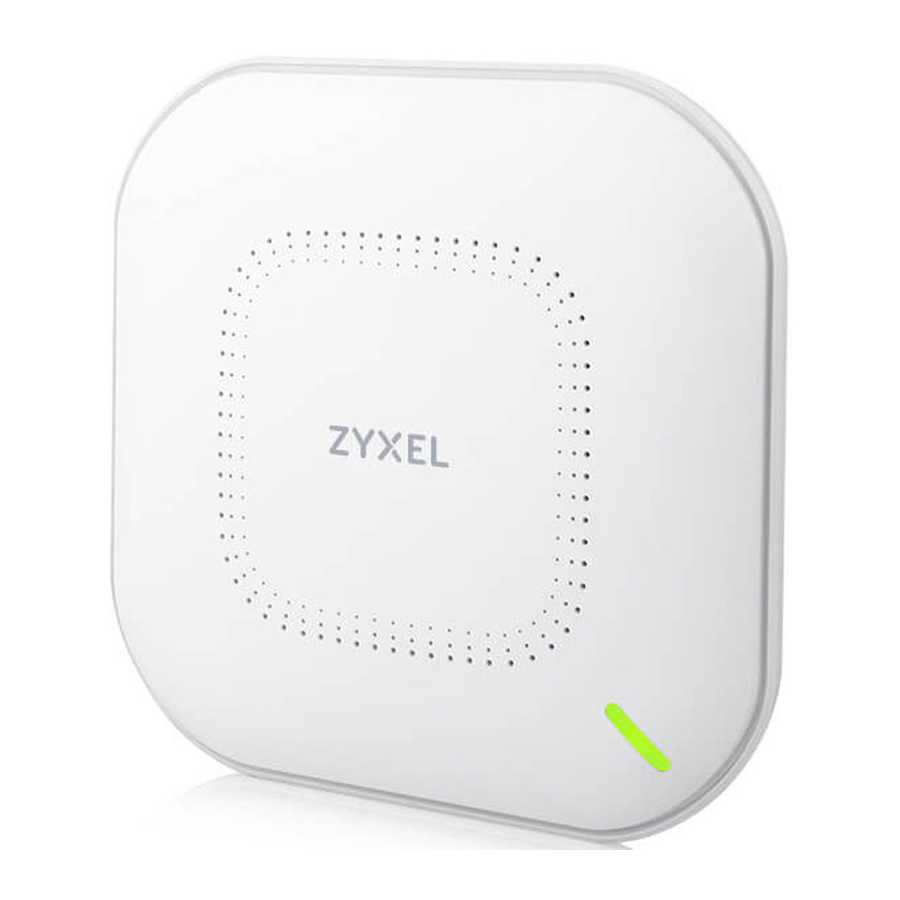
Zyxel WAX510D - 802.11ax (WiFi 6) Unified Access Point Snelle Start
Hardware Installatie

Aarding eerst voor uw veiligheid

Wacht tot de LED continu groen knippert

Verbind de UPLINK-poort met een router met internettoegang. Als u geen PoE gebruikt, sluit u de WAX510D-voedingsaansluiting aan op een geschikte stroombron.
Cloudbeheer
Optie 1: Gebruik het MAC-adres en het serienummer om een apparaat toe te voegen in de NCC
Volg de onderstaande stappen om de WAX510D te beheren via het Zyxel cloudgebaseerde netwerkbeheersysteem.
Opmerking: Zorg ervoor dat de aangesloten router internettoegang heeft.
- Ga naar de Zyxel Nebula Control Center (NCC) website
(https://nebula.zyxel.com). Klik op Get Started (Aan de slag) om u aan te melden voor een myZyxel-account en in te loggen.

- Maak een organisatie en een site (netwerk) in het NCC.

- Voer het LAN MAC-adres en het serienummer (S/N) van de WAX510D in (zie het label op het apparaat) in het NCC-configuratiescherm.


Opmerking: De WAX510D gaat automatisch in de cloudbeheermodus en start opnieuw op nadat deze op een site is geregistreerd. Raadpleeg de NCC-gebruikershandleiding voor meer informatie over het configureren van de WAX510D via het NCC.
Optie 2: Gebruik de Zyxel Nebula Mobile app om een apparaat toe te voegen in de NCC


Waar de QR-code te vinden:

Download en open de Zyxel Nebula Mobile app. Log in met uw myZyxel-account.
Maak een organisatie en site of selecteer een bestaande site. Scan de QR-code van de WAX510D om deze aan de site toe te voegen. (U kunt de QR-code vinden in de webconfigurator of op een label op het apparaat of de doos.)
Opmerking: De WAX510D gaat automatisch in de cloudbeheermodus en start opnieuw op nadat deze op een site is geregistreerd.
Standalone Beheer
- Verbinding
- WiFi-verbinding
Zoek vanaf een computer met WiFi naar de standaard WiFi-netwerknaam van de WAX510D (Zyxel-xxxx, waarbij xxxx de laatste vier tekens van het MAC-adres zijn) en maak er verbinding mee.
Open uw webbrowser en voer "http://1.1.1.1" in voor de eerste configuratie.
Voer de standaard gebruikersnaam (admin) en het wachtwoord (1234) in. Klik op Login (Inloggen). Opmerking: Als de WAX510D geen verbinding kan maken met internet, gebruikt u het door DHCP toegewezen IP-adres van de WAX510D om toegang te krijgen tot de webconfigurator. Controleer de aangesloten router of DHCP-server voor het IP-adres van de WAX510D.

![]()
- WiFi-verbinding


- Bekabelde verbinding
Gebruik een Ethernet-kabel om uw computer aan te sluiten op de UPLINK-poort van de WAX510D via een PoE-injector of PoE-switch. Gebruik het door DHCP toegewezen IP-adres of het statische standaard IP-adres "http://192.168.1.2" om toegang te krijgen tot de webconfigurator. Zorg ervoor dat het IP-adres van uw computer zich in hetzelfde subnet bevindt als dat van de WAX510D.


- De wizard verschijnt automatisch. Gebruik de wizard om uw WAX510D in te stellen. Opmerking: Het duurt 1 tot 2 minuten om de wizardwijzigingen toe te passen. De stroom-LED knippert afwisselend rood en groen. De stroom- en WiFi-LED's worden vervolgens continu groen wanneer het systeem gereed is. Controleer het Dashboard-scherm en noteer het IP-adres van de WAX510D voor het geval u opnieuw toegang moet krijgen tot de webconfigurator.
Opmerking: 1.1.1.1 is alleen voor de eerste installatie. Het is niet bruikbaar nadat de WAX510D is geconfigureerd.

- Gebruik de nieuwe draadloze instellingen (SSID en sleutel) van de WAX510D om opnieuw verbinding te maken met het WiFi-netwerk van de WAX510D voor internettoegang als u deze in de wizard wijzigt.


Wand-/Plafondmontage

- Montage
- Wandmontage: Boor twee gaten voor de schroefpluggen (A), 62,4 mm uit elkaar. Plaats de schroefpluggen in de muur.

- Plafondmontage: Boor twee gaten voor de schroefpluggen (A), 62,4 mm of 70,1 mm uit elkaar. Plaats de schroefpluggen in het plafond.

![]()
- Wandmontage: Boor twee gaten voor de schroefpluggen (A), 62,4 mm uit elkaar. Plaats de schroefpluggen in de muur.
- Installeer twee montageschroeven door de gaten op de beugel (B) in de pluggen/ankers om de beugel aan de muur/het plafond te bevestigen. Zorg ervoor dat de schroeven stevig en veilig aan de muur/het plafond zijn bevestigd. 3 Nadat de beugel aan de muur/het plafond is bevestigd, schuift u de WAX510D op de beugel totdat deze op zijn plaats klikt.

- Nadat de beugel aan de muur/het plafond is bevestigd, schuift u de WAX510D op de beugel totdat deze op zijn plaats klikt.


T-balk Plafondmontage
- Bevestig twee clips aan de plafondroosters zoals afgebeeld.

- Installeer twee schroeven om de beugel aan de clips te bevestigen.

![]()
- Schuif de WAX510D op de beugel totdat deze op zijn plaats klikt.
Opmerking: Clips (ACCESSORY-ZZ0105F) worden afzonderlijk verkocht.


Aarding
- Verwijder de M4-aardingsschroef van het achterpaneel van de WAX510D zoals afgebeeld. Bevestig een groen/gele aardingskabel (18 AWG of kleiner) aan het achterpaneel van de WAX510D met behulp van de M4-aardingsschroef.

- Bevestig het andere uiteinde van de aardingskabel aan een muur of de aarde. Volg de voorschriften en veiligheidsinstructies van uw land om het apparaat correct elektrisch te aarden. Gekwalificeerd servicepersoneel moet bevestigen dat de beschermende aardingsklem van het gebouw geldig is.


Ondersteuningsinformatie
Noord-Amerika
+ 1 800 255 4101
support@zyxel.com
EU
https://support.zyxel.eu
Raadpleeg de gebruikershandleiding op www.zyxel.com voor meer informatie, inclusief klantenondersteuning en veiligheidswaarschuwingen.
EU Importeur
Zyxel Communications A/S
Gladsaxevej 378, 2. th. 2860 Søborg, Denemarken
https://www.zyxel.com/dk/da/
VS Importeur
Zyxel Communications, Inc
1130 North Miller Street Anaheim, CA 92806-2001 https://www.zyxel.com/us/en/

Referenties
![nebula.zyxel.com]() Zyxel Nebula
Zyxel Nebula![play.google.com]() Google Play
Google Play![www.apple.com]() App Store - Apple
App Store - AppleZyxel Networks, Your Networking Ally
Zyxel Networks, Your Networking Ally
Zyxel Networks, Your Networking Ally


Download handleiding
Hier kunt u de volledige pdf-versie van de handleiding downloaden. Deze kan aanvullende veiligheidsinstructies, garantie-informatie, FCC-regels, enz. bevatten.
Download Zyxel WAX510D - 802.11ax (WiFi 6) Unified Access Point Snelle Start


