Cisco ASA 5505 Gyors üzembe helyezési útmutató
- 1 A csomag tartalmának ellenőrzése
- 2 A váz beszerelése
- 3 Bekapcsolás és az interfész csatlakoztathatóságának ellenőrzése
- 4 Kezdeti konfigurációs szempontok
- 5 Az ASDM elindítása
- 6 Az indítási varázsló futtatása
- 7 (Opcionális) Hozzáférés engedélyezése az ASA mögötti nyilvános kiszolgálókhoz
- 8 (Opcionális) VPN-varázslók futtatása
- 9 Hivatkozások
- 10 Kézikönyv letöltése
- 11 Más nyelveken
Megjegyzés
Olvassa el a szabályozási megfelelőségi és biztonsági információkban (Regulatory Compliance and Safety Information, RCSI) található biztonsági figyelmeztetéseket, és kövesse a megfelelő biztonsági eljárásokat az útmutatóban szereplő lépések végrehajtásakor. Az RCSI-hez és más dokumentumokhoz vezető hivatkozásokat a következő címen találja: http://www.cisco.com/go/asadocs.
A csomag tartalmának ellenőrzése

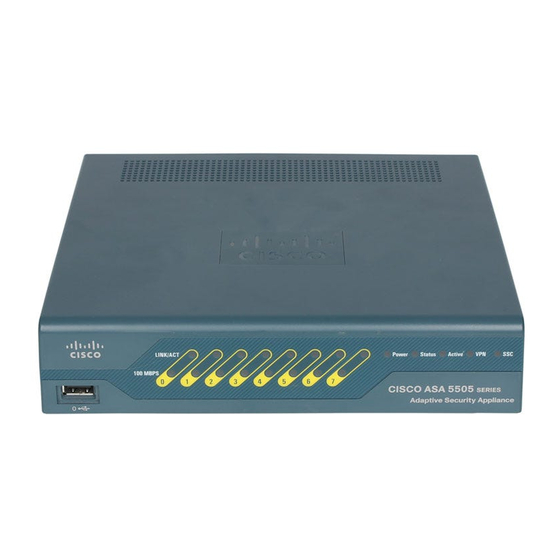
Cisco ASA 5505

Tápegység adapter

Kék konzolkábel

Tápkábel (USA látható)

Dokumentáció
A váz beszerelése
Az ASA egy alapértelmezett konfigurációval érkezik, amely két előre konfigurált hálózatot (belső és külső hálózat) és egy DHCP-kiszolgálóhoz konfigurált belső interfészt tartalmaz. A belső hálózaton lévő kliensek dinamikus IP-címet kapnak az ASA-tól, így képesek egymással és az interneten lévő eszközökkel kommunikálni.
- Csatlakoztassa egy Ethernet-kábel (nem tartozék) egyik végét az ASA Ethernet 0 portjához. (Alapértelmezés szerint az Ethernet 0 a külső interfész.) Csatlakoztassa a másik végét egy kábel-/DSL-modemhez vagy átjáró routerhez (a külső hálózat).
- Csatlakoztassa eszközeit (például PC-ket, nyomtatókat és szervereket) Ethernet-kábelekkel az Ethernet 1–7 portjaihoz.
Megjegyzés
Csatlakoztasson egy PC-t az ASA-hoz, hogy futtathassa az Adaptive Security Device Manager (ASDM) alkalmazást. Lásd a "4. Kezdeti konfigurációs szempontok" című részt. - Csatlakoztassa a Power over Ethernet (PoE) eszközöket (például Cisco IP Phone-okat vagy hálózati kamerákat) Ethernet-kábelekkel a 6. vagy 7. kapcsolóporthoz (az egyetlen port, amely tápellátást biztosít a PoE-eszközöknek).

Ha egy szervert (például egy webkiszolgálót) csatlakoztat az ASA-hoz, az ASDM segítségével elérhetővé teheti a szerveren lévő szolgáltatásokat a belső és a külső felhasználók számára. Lásd az "(Opcionális) Hozzáférés engedélyezése az ASA mögötti nyilvános kiszolgálókhoz" című részt.

Bekapcsolás és az interfész csatlakoztathatóságának ellenőrzése
- Csatlakoztassa a tápegység adaptert a tápkábelhez.
- Csatlakoztassa a tápegység adapter téglalap alakú csatlakozóját az ASA hátlapján lévő tápcsatlakozóhoz.
- Csatlakoztassa a tápkábel váltóáramú csatlakozóját egy elektromos aljzathoz. (Az ASA-nak nincs bekapcsoló gombja. Ennek a lépésnek a végrehajtásával bekapcsolja az eszközt.)
- Ellenőrizze az ASA elején lévő Power LED-et; ha folyamatosan zölden világít, az eszköz be van kapcsolva.
- Ellenőrizze a kezelő PC-t, hogy a DHCP segítségével kapott-e IP-címet a 192.168.1.0/24 hálózaton.
- Ellenőrizze a LINK/ACT jelzőket az interfész csatlakoztathatóságának ellenőrzéséhez.
Interfész csatlakoztathatósága
Minden Ethernet-interfész rendelkezik egy LED-del, amely jelzi, hogy létrejött egy fizikai kapcsolat. Ha a LED folyamatosan zölden világít, a kapcsolat létrejött. Ha a LED zölden villog, hálózati tevékenység van.

Ha egy LINK/ACT LED nem világít, a kapcsolat megszakadhat a duplex illeszkedési hiba miatt. Ha az automatikus egyeztetés le van tiltva, ellenőrizze, hogy egyenes Ethernet-kábelt használ-e.
A váz összes összetevőjének leírását a Cisco.com oldalon található hardvertelepítési útmutatóban találja.
Kezdeti konfigurációs szempontok
Az ASA egy alapértelmezett konfigurációval érkezik, amely a legtöbb esetben elegendő az alapvető telepítéshez. Az ASA-t az ASDM segítségével konfigurálhatja. Az ASDM egy grafikus felület, amely lehetővé teszi az ASA kezelését bármilyen helyről egy webböngésző segítségével.
Bizonyos beállítások módosítása azonban ajánlott vagy szükséges. Például a következő beállításokat érdemes módosítani az alapértelmezett értékekről:
- A kiemelt EXEC módú (enable) jelszó, amely az ASA ASDM-en és a CLI-n keresztüli adminisztrálásához szükséges
- Ha az ASA-t VPN-végpontként használja (az SSL VPN funkciók használatával):
- A hostnév, a domainnév és a DNS-kiszolgálónevek
- A külső interfész IP-címe egy statikus címre
- Azonossági tanúsítvány
- WINS-nevek, ha Windows fájlmegosztásokhoz való hozzáférésre van szükség
A változtatásokhoz használja az ASDM Startup Wizard (Indítási varázsló) programját. Lásd az "Indítási varázsló futtatása" című részt.
Az ASDM elindítása
Az ASDM futtatásához szükséges követelményeket a Cisco.com oldalon található ASDM kiadási megjegyzésekben találja.
- Az ASA-hoz csatlakoztatott PC-n indítson el egy webböngészőt.
- A címsorba írja be a következő URL-t:
https://192.168.1.1/admin
Megjelenik a Cisco ASDM weboldal.

- Kattintson a Run Startup Wizard (Indítási varázsló futtatása) gombra.
- Fogadjon el minden tanúsítványt a megjelenő párbeszédpanelek szerint. Megjelenik a Cisco ASDM-IDM Launcher.
- Hagyja üresen a felhasználónév és a jelszó mezőket, és kattintson az OK gombra.

Megjelenik az ASDM fő ablaka, és megnyílik az Indítási varázsló. Lásd az "Indítási varázsló futtatása" című részt.
Az indítási varázsló futtatása
Futtassa az Startup Wizard (Indítási varázsló) alkalmazást az alapértelmezett konfiguráció módosításához, hogy testre szabhassa a biztonsági irányelvet a telepítésnek megfelelően. Az indítási varázsló segítségével beállíthatja a következőket:
- Hostnév
- Domainnév
- Adminisztratív jelszavak
- Interfészek
- IP-címek
- Statikus útvonalak
- DHCP-kiszolgáló
- Hálózati címfordítási szabályok
- és még sok más...

- Ha a varázsló még nem fut, az ASDM fő ablakában válassza a Wizards > Startup Wizard (Varázslók > Indítási varázsló) lehetőséget.
- Kövesse az Indítási varázslóban található utasításokat az ASA konfigurálásához.
- A varázsló futtatása közben elfogadhatja az alapértelmezett beállításokat, vagy szükség szerint módosíthatja azokat. (Bármelyik varázslómezővel kapcsolatban kattintson a Help (Súgó) gombra.)
(Opcionális) Hozzáférés engedélyezése az ASA mögötti nyilvános kiszolgálókhoz
A Nyilvános kiszolgáló panel automatikusan konfigurálja a biztonsági irányelvet, hogy egy belső kiszolgáló elérhető legyen az internetről. Vállalkozóként rendelkezhet belső hálózati szolgáltatásokkal, például egy web- és FTP-kiszolgálóval, amelyeknek elérhetőnek kell lenniük egy külső felhasználó számára. Ezeket a szolgáltatásokat egy külön hálózaton helyezheti el az ASA mögött, amelyet demilitarizált zónának (DMZ) neveznek. A nyilvános kiszolgálók DMZ-be helyezésével a nyilvános kiszolgálók ellen indított támadások nem érintik a belső hálózatait.

- Az ASDM fő ablakában válassza a Configuration (Konfiguráció) > Firewall (Tűzfal) > Public Servers (Nyilvános kiszolgálók) lehetőséget. Megjelenik a Nyilvános kiszolgáló panel.
- Kattintson az Add (Hozzáadás) gombra, majd adja meg a nyilvános kiszolgáló beállításait a Nyilvános kiszolgáló hozzáadása párbeszédpanelen. (Bármelyik mezővel kapcsolatban kattintson a Help (Súgó) gombra.)
- Kattintson az OK gombra. A kiszolgáló megjelenik a listában.
- Kattintson az Apply (Alkalmaz) gombra a konfiguráció ASA-hoz való elküldéséhez.
(Opcionális) VPN-varázslók futtatása
A VPN-t a következő varázslók segítségével konfigurálhatja:
- Site-to-Site VPN Wizard (Helyek közötti VPN-varázsló) – IPsec helyek közötti alagutat hoz létre két ASA között.
- AnyConnect VPN Wizard (AnyConnect VPN-varázsló) – SSL VPN távoli hozzáférést konfigurál a Cisco AnyConnect VPN-kliens számára. Az AnyConnect biztonságos SSL-kapcsolatot biztosít az ASA-hoz a távoli felhasználók számára, teljes VPN-alagúttal a vállalati erőforrásokhoz. Az ASA-irányelv beállítható úgy, hogy letöltse az AnyConnect Klienst a távoli felhasználók számára, amikor először csatlakoznak egy böngészőn keresztül. Az AnyConnect 3.0-tól kezdve a kliens futtathatja az SSL vagy az IPSec IKEv2 VPN-protokollt.
- Clientless SSL VPN Wizard (Kliens nélküli SSL VPN-varázsló) – Kliens nélküli SSL VPN távoli hozzáférést konfigurál egy böngésző számára. A kliens nélküli, böngészőalapú SSL VPN lehetővé teszi a felhasználók számára, hogy biztonságos, távoli hozzáférésű VPN-alagutat hozzanak létre az ASA-hoz egy webböngésző segítségével. A hitelesítés után a felhasználók hozzáférnek egy portáloldalhoz, és hozzáférhetnek bizonyos, támogatott belső erőforrásokhoz. A hálózati rendszergazda csoportos alapon biztosít hozzáférést az erőforrásokhoz a felhasználók számára. ACL-ek alkalmazhatók az adott vállalati erőforrásokhoz való hozzáférés korlátozására vagy engedélyezésére.
- IPsec (IKEv1) Remote Access VPN Wizard (IPsec (IKEv1) távoli hozzáférésű VPN-varázsló) – IPsec VPN távoli hozzáférést konfigurál a Cisco IPsec kliens számára.


- Az ASDM fő ablakában válassza a Wizards (Varázslók) > VPN Wizards (VPN-varázslók) lehetőséget, majd válasszon egyet a következők közül:
- Site-to-Site VPN Wizard (Helyek közötti VPN-varázsló)
- AnyConnect VPN Wizard (AnyConnect VPN-varázsló)
- Clientless VPN Wizard (Kliens nélküli VPN-varázsló)
- IPsec (IKEv1) Remote Access VPN Wizard (IPsec (IKEv1) távoli hozzáférésű VPN-varázsló)
- Kövesse a varázsló utasításait. (Bármelyik varázslómezővel kapcsolatban kattintson a Help (Súgó) gombra.)
Amerikai központ
Cisco Systems, Inc.
San Jose, CA
Ázsia-csendes-óceáni központ
Cisco Systems (USA) Pte. Ltd.
Szingapúr
Európai központ
Cisco Systems International BV
Amszterdam, Hollandia
A Ciscónak több mint 200 irodája van világszerte. A címek, telefonszámok és faxszámok a Cisco weboldalán találhatók: www.cisco.com/go/offices.
A Cisco és a Cisco logó a Cisco és/vagy leányvállalatainak védjegye vagy bejegyzett védjegye az Egyesült Államokban és más országokban. A Cisco védjegyek listájának megtekintéséhez látogasson el erre az URL-re: www.cisco.com/go/trademarks.
A harmadik felek által említett védjegyek a megfelelő tulajdonosaik tulajdonát képezik. A partner szó használata nem jelenti a Cisco és bármely más vállalat közötti partneri kapcsolatot. (1110R)
© 2011-2016 Cisco Systems, Inc. Minden jog fenntartva.

Hivatkozások
Navigating the Cisco Secure Firewall ASA Series Documentation - Cisco
Global Contacts - Cisco
Cisco Trademarks - Cisco
Cisco - Networking, Cloud, and Cybersecurity Solutions

Kézikönyv letöltése
Itt letöltheti a kézikönyv teljes pdf verzióját, amely további biztonsági utasításokat, garanciális információkat, FCC szabályokat stb. tartalmazhat.
Cisco ASA 5505 Gyors üzembe helyezési útmutató letöltése


