Mwongozo wa Kuanza Haraka wa Cisco ASA 5505
- 1 Kuhakiki Yaliyomo kwenye Kifurushi
- 2 Kusakinisha Chasi
- 3 Kuwasha na Kuhakiki Muunganisho wa Kiolesura
- 4 Mambo ya Kuzingatia ya Usanidi wa Awali
- 5 Kuzindua ASDM
- 6 Kuendesha Mchawi wa Kuanzisha
- 7 (Si Lazima) Kuruhusu Ufikiaji wa Seva za Umma Nyuma ya ASA
- 8 (Si Lazima) Kuendesha Wachawi wa VPN
- 9 Marejeleo
- 10 Pakua mwongozo
- 11 Katika Lugha Nyingine
Kumbuka
Soma maonyo ya usalama katika Taarifa za Uzingatiaji wa Udhibiti na Usalama (Regulatory Compliance and Safety Information - RCSI), na ufuate taratibu sahihi za usalama unapotekeleza hatua katika mwongozo huu. Angalia http://www.cisco.com/go/asadocs kwa viungo vya RCSI na hati zingine.
Kuhakiki Yaliyomo kwenye Kifurushi

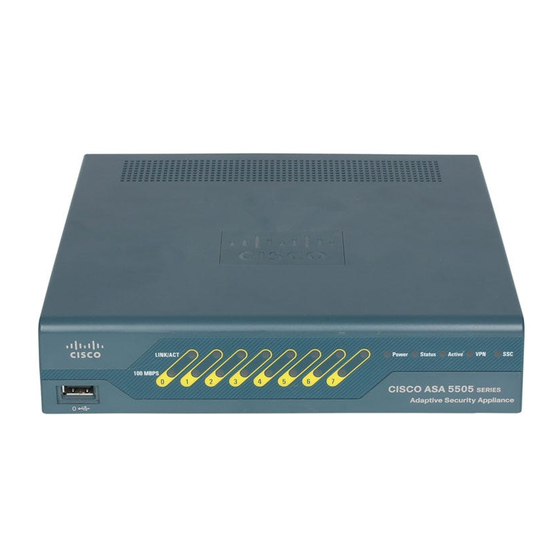
Cisco ASA 5505

Adapta ya usambazaji wa umeme

Kebo ya bluu ya koni

Kebo ya umeme (inaonyeshwa ya Marekani)

Hati
Kusakinisha Chasi
ASA inasafirishwa na usanidi chaguo-msingi ambao unajumuisha mitandao miwili iliyosanidiwa awali (Mtandao wa Ndani na Mtandao wa Nje) na kiolesura cha Ndani kilichosanidiwa kwa seva ya DHCP. Wateja kwenye mtandao wa Ndani hupata anwani ya IP inayobadilika kutoka kwa ASA ili waweze kuwasiliana na kila mmoja pamoja na vifaa kwenye mtandao.
- Unganisha ncha moja ya kebo ya Ethaneti (haijatolewa) kwenye Ethaneti 0 kwenye ASA. (Kwa chaguo-msingi, Ethaneti 0 ni kiolesura cha Nje.) Unganisha ncha nyingine kwenye modemu ya kebo/DSL au kipanga njia cha lango (mtandao wa Nje).
- Unganisha vifaa vyako (kama vile Kompyuta, vichapishi, na seva) na kebo za Ethaneti kwenye Ethaneti 1 hadi 7.
Kumbuka
Unganisha Kompyuta kwenye ASA ili uweze kuendesha Meneja wa Kifaa cha Usalama Unaoendana (Adaptive Security Device Manager - ASDM). Angalia "4. Mambo ya Kuzingatia ya Usanidi wa Awali." - Unganisha vifaa vya Nishati kupitia Ethaneti (Power over Ethernet - PoE) (kama vile Simu za IP za Cisco au kamera za mtandao) na kebo za Ethaneti kwenye bandari za swichi 6 au 7 (bandari pekee zinazotoa nishati kwa vifaa vya PoE).

Ukiunganisha seva (kama vile seva ya wavuti) kwenye ASA, unaweza kutumia ASDM kufanya huduma kwenye seva hiyo zipatikane kwa watumiaji wa ndani na nje. Angalia "(Si Lazima) Kuruhusu Ufikiaji wa Seva za Umma Nyuma ya ASA."

Kuwasha na Kuhakiki Muunganisho wa Kiolesura
- Unganisha adapta ya usambazaji wa umeme kwenye kebo ya umeme.
- Unganisha kiunganishi cha mstatili cha adapta ya usambazaji wa umeme kwenye kiunganishi cha umeme kwenye paneli ya nyuma ya ASA.
- Unganisha kiunganishi cha umeme cha AC cha kebo ya umeme kwenye plagi ya umeme. (ASA haina swichi ya umeme. Kukamilisha hatua hii huwasha kifaa.)
- Angalia LED ya Nishati (Power LED) iliyo mbele ya ASA; ikiwa ni kijani kibichi, kifaa kimewashwa.
- Angalia Kompyuta yako ya usimamizi ili kuhakikisha imepokea anwani ya IP kwenye mtandao wa 192.168.1.0/24 kwa kutumia DHCP.
- Angalia viashiria vya LINK/ACT ili kuhakiki muunganisho wa kiolesura.
Muunganisho wa Kiolesura
Kila kiolesura cha Ethaneti kina LED kuonyesha kuwa kiungo halisi kimeanzishwa. Wakati LED inawaka kijani kibichi, kiungo kimeanzishwa. Wakati LED inamulika kijani kibichi, kuna shughuli ya mtandao.

Ikiwa LED ya LINK/ACT haiwaki, kiungo kinaweza kuwa kimeshuka kwa sababu ya kutolingana kwa pande mbili. Ikiwa mazungumzo ya kiotomatiki yamezimwa, hakikisha unatumia kebo ya Ethaneti iliyonyooka.
Kwa maelezo ya vipengele vyote vya chasi, angalia mwongozo wa usakinishaji wa maunzi kwenye Cisco.com.
Mambo ya Kuzingatia ya Usanidi wa Awali
ASA inasafirishwa na usanidi chaguo-msingi ambao, katika hali nyingi, unatosha kwa usambazaji wako wa kimsingi. Unasanidi ASA kwa kutumia ASDM. ASDM ni kiolesura cha picha kinachokuruhusu kudhibiti ASA kutoka eneo lolote kwa kutumia kivinjari cha wavuti.
Hata hivyo, inashauriwa au inahitajika kubadilisha mipangilio fulani. Kwa mfano, unapaswa kubadilisha mipangilio ifuatayo kutoka kwa chaguo-msingi zao:
- Nenosiri la hali ya EXEC yenye upendeleo (wezesha) ambayo inahitajika kusimamia ASA kupitia ASDM na CLI
- Unapotumia ASA kama kituo cha mwisho cha VPN (kwa kutumia vipengele vya SSL VPN):
- Jina la mwenyeji, jina la kikoa, na majina ya seva ya DNS
- Anwani ya IP ya kiolesura cha Nje hadi anwani tuli
- Cheti cha utambulisho
- Majina ya WINS wakati ufikiaji wa hisa za faili za Windows unahitajika
Tumia Mchawi wa Kuanzisha (Startup Wizard) katika ASDM kufanya mabadiliko haya. Angalia "Kuendesha Mchawi wa Kuanzisha."
Kuzindua ASDM
Angalia maelezo ya toleo la ASDM kwenye Cisco.com kwa mahitaji ya kuendesha ASDM.
- Kwenye Kompyuta iliyounganishwa kwenye ASA, zindua kivinjari cha wavuti.
- Katika sehemu ya Anwani (Address), ingiza URL ifuatayo:
https://192.168.1.1/admin
Ukurasa wa wavuti wa Cisco ASDM unaonekana.

- Bofya Run Startup Wizard (Endesha Mchawi wa Kuanzisha).
- Kubali vyeti vyovyote kulingana na visanduku vya mazungumzo vinavyoonekana. Kizindua cha Cisco ASDM-IDM (Cisco ASDM-IDM Launcher) kinaonekana.
- Acha sehemu za jina la mtumiaji na nenosiri ziwe tupu na ubofye OK.

Dirisha kuu la ASDM linaonekana na Mchawi wa Kuanzisha unafunguka. Angalia "Kuendesha Mchawi wa Kuanzisha."
Kuendesha Mchawi wa Kuanzisha
Endesha Startup Wizard (Mchawi wa Kuanzisha) ili kurekebisha usanidi chaguo-msingi ili uweze kubinafsisha sera ya usalama ili kuendana na usambazaji wako. Kwa kutumia mchawi wa kuanzisha, unaweza kuweka yafuatayo:
- Jina la mwenyeji (Hostname)
- Jina la kikoa (Domain name)
- Nenosiri za usimamizi (Administrative passwords)
- Violesura (Interfaces)
- Anwani za IP (IP addresses)
- Njia tuli (Static routes)
- Seva ya DHCP (DHCP server)
- Kanuni za utafsiri wa anwani ya mtandao (Network address translation rules)
- na zaidi...

- Ikiwa mchawi haendi tayari, katika dirisha kuu la ASDM, chagua Wizards > Startup Wizard (Wachawi > Mchawi wa Kuanzisha).
- Fuata maagizo katika Mchawi wa Kuanzisha ili kusanidi ASA yako.
- Unapoendesha mchawi, unaweza kukubali mipangilio chaguo-msingi au kuibadilisha kama inavyotakiwa. (Kwa habari kuhusu sehemu yoyote ya mchawi, bofya Help (Msaada).)
(Si Lazima) Kuruhusu Ufikiaji wa Seva za Umma Nyuma ya ASA
Paneli ya Seva ya Umma (Public Server) husanidi kiotomatiki sera ya usalama ili kufanya seva ya ndani ipatikane kutoka kwa mtandao. Kama mmiliki wa biashara, unaweza kuwa na huduma za mtandao za ndani, kama vile seva ya wavuti na FTP, ambazo zinahitaji kupatikana kwa mtumiaji wa nje. Unaweza kuweka huduma hizi kwenye mtandao tofauti nyuma ya ASA, unaoitwa eneo lisilo na wanajeshi (demilitarized zone - DMZ). Kwa kuweka seva za umma kwenye DMZ, mashambulizi yoyote yanayozinduliwa dhidi ya seva za umma hayaathiri mitandao yako ya ndani.

- Katika dirisha kuu la ASDM, chagua Configuration (Usanidi) > Firewall (Ngome) >Public Servers (Seva za Umma). Paneli ya Seva ya Umma inaonekana.
- Bofya Add (Ongeza), kisha ingiza mipangilio ya seva ya umma katika kisanduku cha mazungumzo cha Ongeza Seva ya Umma (Add Public Server). (Kwa habari kuhusu sehemu yoyote, bofya Help (Msaada).)
- Bofya OK. Seva inaonekana kwenye orodha.
- Bofya Apply (Tekeleza) ili kuwasilisha usanidi kwa ASA.
(Si Lazima) Kuendesha Wachawi wa VPN
Unaweza kusanidi VPN kwa kutumia wachawi wafuatao:
- Mchawi wa VPN ya Tovuti-hadi-Tovuti (Site-to-Site VPN Wizard)—Huunda handaki la IPsec la tovuti-hadi-tovuti kati ya ASA mbili.
- Mchawi wa VPN ya AnyConnect (AnyConnect VPN Wizard)—Husanidi ufikiaji wa mbali wa SSL VPN kwa mteja wa Cisco AnyConnect VPN. AnyConnect hutoa miunganisho salama ya SSL kwa ASA kwa watumiaji wa mbali na utumiaji kamili wa handaki la VPN kwa rasilimali za shirika. Sera ya ASA inaweza kusanidiwa kupakua Mteja wa AnyConnect kwa watumiaji wa mbali wanapounganisha mara ya kwanza kupitia kivinjari. Na AnyConnect 3.0 na matoleo mapya zaidi, mteja anaweza kuendesha itifaki ya SSL au IPSec IKEv2 VPN.
- Mchawi wa SSL VPN Isiyo na Mteja (Clientless SSL VPN Wizard)—Husanidi ufikiaji wa mbali wa SSL VPN isiyo na mteja kwa kivinjari. SSL VPN isiyo na mteja, inayotegemea kivinjari inaruhusu watumiaji kuanzisha handaki salama la VPN la ufikiaji wa mbali kwa ASA kwa kutumia kivinjari cha wavuti. Baada ya uthibitishaji, watumiaji hufikia ukurasa wa portal na wanaweza kufikia rasilimali maalum za ndani zinazoungwa mkono. Msimamizi wa mtandao hutoa ufikiaji wa rasilimali na watumiaji kwa msingi wa kikundi. ACL zinaweza kutumika kuzuia au kuruhusu ufikiaji wa rasilimali maalum za shirika.
- Mchawi wa IPsec (IKEv1) VPN ya Ufikiaji wa Mbali (IPsec (IKEv1) Remote Access VPN Wizard)—Husanidi ufikiaji wa mbali wa IPsec VPN kwa mteja wa Cisco IPsec.


- Katika dirisha kuu la ASDM, chagua Wizards (Wachawi) > VPN Wizards (Wachawi wa VPN), kisha chagua moja ya yafuatayo:
- Site-to-Site VPN Wizard (Mchawi wa VPN ya Tovuti-hadi-Tovuti)
- AnyConnect VPN Wizard (Mchawi wa VPN ya AnyConnect)
- Clientless VPN Wizard (Mchawi wa VPN Isiyo na Mteja)
- IPsec (IKEv1) Remote Access VPN Wizard (Mchawi wa IPsec (IKEv1) VPN ya Ufikiaji wa Mbali)
- Fuata maagizo ya mchawi. (Kwa habari kuhusu sehemu yoyote ya mchawi, bofya Help (Msaada).)
Makao Makuu ya Amerika
Cisco Systems, Inc.
San Jose, CA
Makao Makuu ya Asia Pacific
Cisco Systems (USA) Pte. Ltd.
Singapore
Makao Makuu ya Uropa
Cisco Systems International BV
Amsterdam, Uholanzi
Cisco ina ofisi zaidi ya 200 ulimwenguni kote. Anwani, nambari za simu, na nambari za faksi zimeorodheshwa kwenye Tovuti ya Cisco kwenye www.cisco.com/go/offices.
Cisco na nembo ya Cisco ni alama za biashara au alama za biashara zilizosajiliwa za Cisco na/au washirika wake nchini Marekani na nchi zingine. Ili kuona orodha ya alama za biashara za Cisco, nenda kwenye URL hii: www.cisco.com/go/trademarks.
Alama za biashara za wahusika wengine zilizotajwa ni mali ya wamiliki wao husika. Matumizi ya neno mshirika haimaanishi uhusiano wa ushirikiano kati ya Cisco na kampuni nyingine yoyote. (1110R)
© 2011-2016 Cisco Systems, Inc. Haki zote zimehifadhiwa.

Marejeleo
Kuelekeza Hati za Mfululizo wa Cisco Secure Firewall ASA - Cisco
Mawasiliano ya Kimataifa - Cisco
Alama za Biashara za Cisco - Cisco
Cisco - Mitandao, Wingu, na Suluhisho za Usalama wa Mtandao

Pakua mwongozo
Hapa unaweza kupakua toleo kamili la pdf la mwongozo, linaweza kujumuisha maelekezo ya ziada ya usalama, taarifa za udhamini, sheria za FCC, n.k.
Pakua Mwongozo wa Kuanza Haraka wa Cisco ASA 5505


