Cisco ASA 5505 tezkor ishga tushirish qo'llanmasi
- 1 Paket tarkibini tekshirish
- 2 Shassini o'rnatish
- 3 Quvvatni yoqish va interfeys ulanishini tekshirish
- 4 Dastlabki konfiguratsiya masalalari
- 5 ASDM ni ishga tushirish
- 6 Ishga tushirish ustasini ishga tushirish
- 7 (Ixtiyoriy) ASA orqasida joylashgan ommaviy serverlarga kirishga ruxsat berish
- 8 (Ixtiyoriy) VPN ustalarini ishga tushirish
- 9 Manbalar
- 10 Qo'llanmani yuklab olish
- 11 Boshqa tillarda
Eslatma
Regulatory Compliance and Safety Information (RCSI)dagi xavfsizlik ogohlantirishlarini o'qing va ushbu qo'llanmadagi qadamlarni bajarayotganda to'g'ri xavfsizlik tartib-qoidalariga rioya qiling. RCSI va boshqa hujjatlarga havolalar uchun http://www.cisco.com/go/asadocs sahifasiga qarang.
Paket tarkibini tekshirish

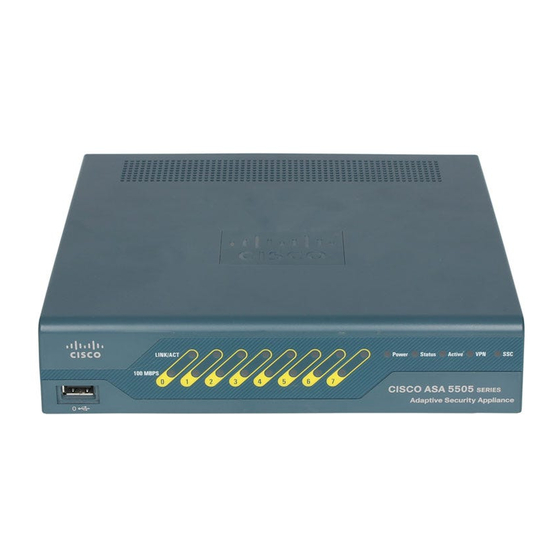
Cisco ASA 5505

Elektr ta'minoti adapteri

Moviy konsol kabeli

Elektr kabeli (AQSh ko'rsatilgan)

Hujjatlar
Shassini o'rnatish
ASA ikki oldindan sozlangan tarmoqni (Ichki tarmoq va Tashqi tarmoq) va DHCP serveri uchun sozlangan Ichki interfeysni o'z ichiga olgan standart konfiguratsiya bilan yetkazib beriladi. Ichki tarmoqdagi mijozlar ASA dan dinamik IP-manzilni olishadi, shunda ular bir-birlari bilan, shuningdek, Internetdagi qurilmalar bilan ham aloqa qilishlari mumkin.
- Ethernet kabelining (ta'minlanmagan) bir uchini ASA dagi Ethernet 0 ga ulang. (Odatiy bo'lib, Ethernet 0 - bu Tashqi interfeys.) Boshqa uchini kabel/DSL modemiga yoki shlyuz routeriga (Tashqi tarmoq) ulang.
- Qurilmalaringizni (masalan, kompyuterlar, printerlar va serverlar) Ethernet kabellari bilan Ethernet 1 dan 7 gacha ulang.
Eslatma
Adaptive Security Device Manager (ASDM) ni ishga tushirish uchun kompyuterni ASA ga ulang. "4. Dastlabki konfiguratsiya masalalari" ga qarang. - Power over Ethernet (PoE) qurilmalarini (masalan, Cisco IP telefonlari yoki tarmoq kameralari) Ethernet kabellari bilan 6 yoki 7-chi kommutator portlariga ulang (faqat PoE qurilmalariga quvvat beradigan portlar).

Agar siz serverni (masalan, veb-serverni) ASA ga ulagan bo'lsangiz, ushbu serverdagi xizmatlarni ichki va tashqi foydalanuvchilar uchun ochiq qilish uchun ASDM dan foydalanishingiz mumkin. "(Ixtiyoriy) ASA orqasida joylashgan ommaviy serverlarga kirishga ruxsat berish" ga qarang.

Quvvatni yoqish va interfeys ulanishini tekshirish
- Quvvat manbai adapterini elektr kabeliga ulang.
- Quvvat manbai adapterining to'rtburchak ulagichini ASA orqa panelidagi quvvat ulagichiga ulang.
- Elektr kabelining AC quvvat ulagichini elektr rozetkasiga ulang. (ASA da quvvat tugmasi yo'q. Ushbu qadamni bajarish qurilmani yoqadi.)
- ASA old tomonidagi Quvvat LEDini tekshiring; agar u doimiy yashil bo'lsa, qurilma yoqilgan.
- Boshqaruv kompyuteringiz DHCP yordamida 192.168.1.0/24 tarmog'ida IP-manzil olganligiga ishonch hosil qilish uchun uni tekshiring.
- Interfeys ulanishini tekshirish uchun LINK/ACT indikatorlarini tekshiring.
Interfeys ulanishi
Har bir Ethernet interfeysi jismoniy bog'lanish o'rnatilganligini ko'rsatish uchun LEDga ega. LED doimiy yashil bo'lganda, bog'lanish o'rnatiladi. LED miltillovchi yashil bo'lganda, tarmoq faoliyati mavjud.

Agar LINK/ACT LED yoritilmagan bo'lsa, dupleks mos kelmasligi sababli bog'lanish uzilgan bo'lishi mumkin. Agar avtomatik muzokara o'chirilgan bo'lsa, to'g'ri Ethernet kabelidan foydalanayotganingizni tekshiring.
Barcha shassi komponentlarining tavsifi uchun Cisco.com saytidagi apparat o'rnatish qo'llanmasiga qarang.
Dastlabki konfiguratsiya masalalari
ASA standart konfiguratsiya bilan yetkazib beriladi, bu ko'pgina hollarda sizning asosiy joylashtirishingiz uchun yetarli. Siz ASA ni ASDM yordamida sozlaysiz. ASDM - bu veb-brauzer yordamida istalgan joydan ASA ni boshqarishga imkon beradigan grafik interfeys.
Biroq, ba'zi sozlamalarni o'zgartirish tavsiya etiladi yoki talab qilinadi. Masalan, quyidagi sozlamalarni ularning standart qiymatlaridan o'zgartirishingiz kerak:
- ASDM va CLI orqali ASA ni boshqarish uchun zarur bo'lgan imtiyozli EXEC rejimi (yoqish) paroli
- ASA dan VPN uchi sifatida foydalanganda (SSL VPN funksiyalaridan foydalanib):
- Xost nomi, domen nomi va DNS server nomlari
- Tashqi interfeys IP-manzilini statik manzilga
- Identifikatsiya sertifikati
- Windows fayl almashuviga kirish talab qilinganda WINS nomlari
Ushbu o'zgarishlarni kiritish uchun ASDM dagi Ishga tushirish ustasidan foydalaning. "Ishga tushirish ustasini ishga tushirish" ga qarang.
ASDM ni ishga tushirish
ASDM ni ishga tushirish talablari uchun Cisco.com saytidagi ASDM nashr eslatmalariga qarang.
- ASA ga ulangan kompyuterda veb-brauzerni ishga tushiring.
- Manzil maydoniga quyidagi URLni kiriting:
https://192.168.1.1/admin
Cisco ASDM veb-sahifasi paydo bo'ladi.

- Run Startup Wizard (Ishga tushirish ustasini ishga tushirish) ni bosing.
- Paydo bo'ladigan muloqot oynalariga muvofiq har qanday sertifikatlarni qabul qiling. Cisco ASDM-IDM Launcher paydo bo'ladi.
- Foydalanuvchi nomi va parol maydonlarini bo'sh qoldiring va OK ni bosing.

Asosiy ASDM oynasi paydo bo'ladi va Ishga tushirish ustasi ochiladi. "Ishga tushirish ustasini ishga tushirish" ga qarang.
Ishga tushirish ustasini ishga tushirish
Joylashtirishga mos keladigan xavfsizlik siyosatini sozlash uchun standart konfiguratsiyani o'zgartirish uchun Startup Wizard (Ishga tushirish ustasi) ni ishga tushiring. Ishga tushirish ustasi yordamida quyidagilarni o'rnatishingiz mumkin:
- Xost nomi
- Domen nomi
- Ma'muriy parollar
- Interfeyslar
- IP-manzillar
- Statik marshrutlar
- DHCP serveri
- Tarmoq manzilini tarjima qilish qoidalari
- va boshqalar...

- Agar usta allaqachon ishlayotgan bo'lmasa, asosiy ASDM oynasida Wizards > Startup Wizard (Usta sozlash > Ishga tushirish ustasi) ni tanlang.
- ASA ni sozlash uchun Ishga tushirish ustasidagi ko'rsatmalarga amal qiling.
- Ustani ishga tushirish paytida siz standart sozlamalarni qabul qilishingiz yoki ularni zarur bo'lganda o'zgartirishingiz mumkin. (Har qanday usta maydoni haqida ma'lumot olish uchun Help (Yordam) ni bosing.)
(Ixtiyoriy) ASA orqasida joylashgan ommaviy serverlarga kirishga ruxsat berish
Public Server (Ommaviy server) oynasi ichki serverni Internetdan ochiq qilish uchun xavfsizlik siyosatini avtomatik ravishda sozladi. Biznes egasi sifatida sizda tashqi foydalanuvchi uchun ochiq bo'lishi kerak bo'lgan veb-server va FTP serveri kabi ichki tarmoq xizmatlari bo'lishi mumkin. Siz ushbu xizmatlarni ASA orqasidagi alohida tarmoqda joylashtirishingiz mumkin, bu demilitarizatsiya qilingan zona (DMZ) deb ataladi. Ommaviy serverlarni DMZ ga joylashtirish orqali ommaviy serverlarga qarshi qilingan har qanday hujumlar sizning ichki tarmoqlaringizga ta'sir qilmaydi.

- Asosiy ASDM oynasida Configuration (Konfiguratsiya) > Firewall (Devor) >Public Servers (Ommaviy serverlar) ni tanlang. Public Server (Ommaviy server) oynasi paydo bo'ladi.
- Add (Qo'shish) ni bosing, so'ngra Add Public Server (Ommaviy serverni qo'shish) muloqot oynasida ommaviy server sozlamalarini kiriting. (Har qanday maydon haqida ma'lumot olish uchun Help (Yordam) ni bosing.)
- OK ni bosing. Server ro'yxatda paydo bo'ladi.
- ASA ga konfiguratsiyani yuborish uchun Apply (Qo'llash) ni bosing.
(Ixtiyoriy) VPN ustalarini ishga tushirish
VPN ni quyidagi ustalar yordamida sozlashingiz mumkin:
- Site-to-Site VPN Wizard (Saytdan saytga VPN ustasi) - Ikki ASA o'rtasida IPsec saytdan saytga tunnelini yaratadi.
- AnyConnect VPN Wizard (AnyConnect VPN ustasi) - Cisco AnyConnect VPN mijozi uchun SSL VPN masofadan kirishni sozlaydi. AnyConnect korporativ resurslarga to'liq VPN tunnelingi bilan uzoq foydalanuvchilar uchun ASA ga xavfsiz SSL ulanishlarini ta'minlaydi. ASA siyosati, ular dastlab brauzer orqali ulanganda, AnyConnect Clientni uzoq foydalanuvchilarga yuklab olish uchun sozlashi mumkin. AnyConnect 3.0 va undan keyingi versiyalari bilan mijoz SSL yoki IPSec IKEv2 VPN protokolini ishga tushirishi mumkin.
- Clientless SSL VPN Wizard (Mijozsiz SSL VPN ustasi) - Brauzer uchun mijozsiz SSL VPN masofadan kirishni sozlaydi. Mijozsiz, brauzerga asoslangan SSL VPN foydalanuvchilarga veb-brauzer yordamida ASA ga xavfsiz, masofadan kirish VPN tunnelini o'rnatishga imkon beradi. Autentifikatsiyadan so'ng, foydalanuvchilar portal sahifasiga kirishadi va muayyan, qo'llab-quvvatlanadigan ichki resurslarga kirishlari mumkin. Tarmoq administratori guruh asosida foydalanuvchilar tomonidan resurslarga kirishni ta'minlaydi. ACLlar muayyan korporativ resurslarga kirishni cheklash yoki ruxsat berish uchun qo'llanilishi mumkin.
- IPsec (IKEv1) Remote Access VPN Wizard (IPsec (IKEv1) masofadan kirish VPN ustasi) - Cisco IPsec mijozi uchun IPsec VPN masofadan kirishni sozlaydi.


- Asosiy ASDM oynasida Wizards (Ustalar) > VPN Wizards (VPN ustalari) ni tanlang, so'ngra quyidagilardan birini tanlang:
- Site-to-Site VPN Wizard (Saytdan saytga VPN ustasi)
- AnyConnect VPN Wizard (AnyConnect VPN ustasi)
- Clientless VPN Wizard (Mijozsiz VPN ustasi)
- IPsec (IKEv1) Remote Access VPN Wizard (IPsec (IKEv1) masofadan kirish VPN ustasi)
- Usta ko'rsatmalariga amal qiling. (Har qanday usta maydoni haqida ma'lumot olish uchun Help (Yordam) ni bosing.)
Amerikaning bosh qarorgohi
Cisco Systems, Inc.
San-Jose, Kaliforniya
Osiyo-Tinch okeani mintaqasi bosh qarorgohi
Cisco Systems (USA) Pte. Ltd.
Singapur
Yevropa bosh qarorgohi
Cisco Systems International BV
Amsterdam, Niderlandiya
Cisco ning butun dunyo bo'ylab 200 dan ortiq ofislari mavjud. Manzillar, telefon raqamlari va faks raqamlari Cisco veb-saytida www.cisco.com/go/offices da keltirilgan.
Cisco va Cisco logotipi Cisco va/yoki uning AQSh va boshqa mamlakatlardagi filiallarining savdo belgilari yoki ro'yxatdan o'tgan savdo belgilaridir. Cisco savdo belgilarining ro'yxatini ko'rish uchun quyidagi URLga o'ting: www.cisco.com/go/trademarks.
Tilga olingan uchinchi tomon savdo belgilari tegishli egalarining mulkidir. Hamkor so'zini ishlatish Cisco va boshqa har qanday kompaniya o'rtasida hamkorlik munosabatlari mavjudligini anglatmaydi. (1110R)
© 2011-2016 Cisco Systems, Inc. Barcha huquqlar himoyalangan.

Manbalar
Cisco Secure Firewall ASA Series hujjatlarida navigatsiya - Cisco
Global kontaktlar - Cisco
Cisco savdo belgilari - Cisco
Cisco - Tarmoq, Bulut va Kiberxavfsizlik yechimlari

Qo'llanmani yuklab olish
Bu yerda siz qo'llanmaning to'liq pdf versiyasini yuklab olishingiz mumkin, u qo'shimcha xavfsizlik ko'rsatmalari, kafolat ma'lumotlari, FCC qoidalari va hokazolarni o'z ichiga olishi mumkin.
Cisco ASA 5505 tezkor ishga tushirish qo'llanmasi ni yuklab olish


