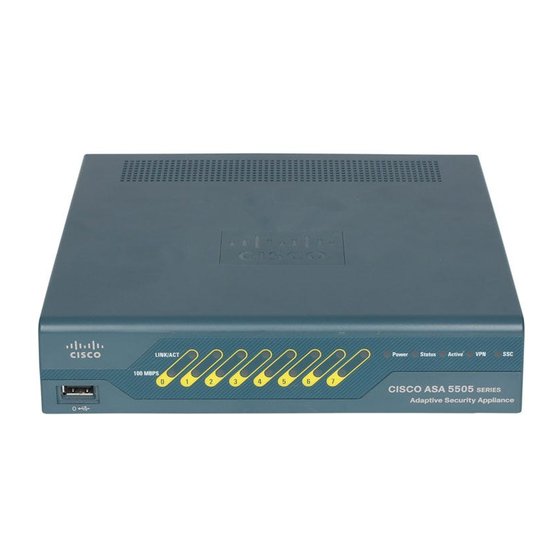
Краткое руководство по Cisco ASA 5505
- 1 Проверка содержимого упаковки
- 2 Установка корпуса
- 3 Включение питания и проверка подключения интерфейса
- 4 Вопросы первоначальной настройки
- 5 Запуск ASDM
- 6 Запуск мастера запуска
- 7 (Дополнительно) Предоставление доступа к общедоступным серверам за ASA
- 8 (Дополнительно) Запуск мастеров VPN
- 9 Ссылки
- 10 Скачать инструкцию
- 11 На других языках
Примечание
Прочтите предупреждения о безопасности в документе Regulatory Compliance and Safety Information (RCSI) (Информация о соответствии нормативным требованиям и безопасности) и соблюдайте надлежащие процедуры безопасности при выполнении действий, описанных в этом руководстве. См. http://www.cisco.com/go/asadocs для получения ссылок на RCSI и другие документы.
Проверка содержимого упаковки

Cisco ASA 5505

Power supply adapter (Адаптер питания)

Blue console cable (Синий консольный кабель)

Power cable (US shown) (Кабель питания (показан американский стандарт))

Documentation (Документация)
Установка корпуса
ASA поставляется с конфигурацией по умолчанию, которая включает две предварительно настроенные сети (внутренняя сеть и внешняя сеть) и внутренний интерфейс, настроенный для DHCP-сервера. Клиенты во внутренней сети получают динамический IP-адрес от ASA, чтобы они могли взаимодействовать друг с другом, а также с устройствами в Интернете.
- Подключите один конец кабеля Ethernet (не входит в комплект) к Ethernet 0 на ASA. (По умолчанию Ethernet 0 является внешним интерфейсом.) Подключите другой конец к кабельному/DSL-модему или шлюзовому маршрутизатору (внешняя сеть).
- Подключите свои устройства (такие как ПК, принтеры и серверы) с помощью кабелей Ethernet к Ethernet 1–7.
Примечание
Подключите ПК к ASA, чтобы можно было запустить Adaptive Security Device Manager (ASDM). См. "4. Вопросы первоначальной настройки". - Подключите устройства Power over Ethernet (PoE) (такие как Cisco IP Phones или сетевые камеры) с помощью кабелей Ethernet к портам коммутатора 6 или 7 (единственные порты, обеспечивающие питание устройств PoE).

Если вы подключаете сервер (например, веб-сервер) к ASA, вы можете использовать ASDM, чтобы сделать службы на этом сервере доступными для внутренних и внешних пользователей. См. "(Дополнительно) Предоставление доступа к общедоступным серверам за ASA".

Включение питания и проверка подключения интерфейса
- Подключите адаптер питания к кабелю питания.
- Подключите прямоугольный разъем адаптера питания к разъему питания на задней панели ASA.
- Подключите разъем питания переменного тока кабеля питания к электрической розетке. (ASA не имеет выключателя питания. Завершение этого шага включает устройство.)
- Проверьте светодиод питания на передней панели ASA; если он горит зеленым цветом, устройство включено.
- Проверьте свой управляющий ПК, чтобы убедиться, что он получил IP-адрес в сети 192.168.1.0/24 с помощью DHCP.
- Проверьте индикаторы LINK/ACT, чтобы убедиться в подключении интерфейса.
Подключение интерфейса
Каждый интерфейс Ethernet имеет светодиод, указывающий на установление физического соединения. Когда светодиод горит зеленым цветом, соединение установлено. Когда светодиод мигает зеленым цветом, происходит сетевая активность.

Если светодиод LINK/ACT не горит, соединение может быть разорвано из-за несоответствия дуплекса. Если автоматическое согласование отключено, убедитесь, что вы используете прямой кабель Ethernet.
Описание всех компонентов корпуса см. в руководстве по установке оборудования на Cisco.com.
Вопросы первоначальной настройки
ASA поставляется с конфигурацией по умолчанию, которая в большинстве случаев достаточна для вашей базовой развертки. Вы настраиваете ASA с помощью ASDM. ASDM — это графический интерфейс, который позволяет вам управлять ASA из любого места с помощью веб-браузера.
Однако рекомендуется или требуется изменить определенные настройки. Например, вам следует изменить следующие настройки по умолчанию:
- Пароль привилегированного режима EXEC (enable) (включить), который требуется для администрирования ASA через ASDM и CLI
- При использовании ASA в качестве VPN-endpoint (конечной точки VPN) (с использованием функций SSL VPN):
- Имя хоста, имя домена и имена DNS-серверов
- IP-адрес внешнего интерфейса на статический адрес
- Сертификат идентификации
- Имена WINS, когда требуется доступ к общим файлам Windows
Используйте Startup Wizard (Мастер запуска) в ASDM, чтобы внести эти изменения. См. "Запуск мастера запуска".
Запуск ASDM
См. примечания к выпуску ASDM на Cisco.com для получения информации о требованиях для запуска ASDM.
- На ПК, подключенном к ASA, запустите веб-браузер.
- В поле Address (Адрес) введите следующий URL-адрес:
https://192.168.1.1/admin
Появится веб-страница Cisco ASDM.

- Нажмите Run Startup Wizard (Запустить мастер запуска).
- Примите любые сертификаты в соответствии с появившимися диалоговыми окнами. Появится Cisco ASDM-IDM Launcher.
- Оставьте поля имени пользователя и пароля пустыми и нажмите OK.

Появится главное окно ASDM и откроется Startup Wizard (Мастер запуска). См. "Запуск мастера запуска".
Запуск мастера запуска
Запустите Startup Wizard (Мастер запуска), чтобы изменить конфигурацию по умолчанию, чтобы вы могли настроить политику безопасности в соответствии с вашей разверткой. С помощью мастера запуска можно установить следующее:
- Имя хоста
- Имя домена
- Пароли администратора
- Интерфейсы
- IP-адреса
- Статические маршруты
- DHCP-сервер
- Правила преобразования сетевых адресов
- и многое другое...

- Если мастер еще не запущен, в главном окне ASDM выберите Wizards > Startup Wizard (Мастера > Мастер запуска).
- Следуйте инструкциям в Startup Wizard (Мастере запуска), чтобы настроить ASA.
- Во время работы мастера вы можете принять настройки по умолчанию или изменить их по мере необходимости. (Для получения информации о любом поле мастера нажмите Help (Справка).)
(Дополнительно) Предоставление доступа к общедоступным серверам за ASA
Панель Public Server (Общедоступный сервер) автоматически настраивает политику безопасности, чтобы сделать внутренний сервер доступным из Интернета. Как владелец бизнеса, у вас могут быть внутренние сетевые службы, такие как веб-сервер и FTP-сервер, которые должны быть доступны внешнему пользователю. Вы можете разместить эти службы в отдельной сети за ASA, называемой демилитаризованной зоной (DMZ). Размещая общедоступные серверы в DMZ, любые атаки, направленные на общедоступные серверы, не влияют на ваши внутренние сети.

- В главном окне ASDM выберите Configuration (Конфигурация) > Firewall (Брандмауэр) >Public Servers (Общедоступные серверы). Появится панель Public Server (Общедоступный сервер).
- Нажмите Add (Добавить), затем введите настройки общедоступного сервера в диалоговом окне Add Public Server (Добавить общедоступный сервер). (Для получения информации о любом поле нажмите Help (Справка).)
- Нажмите OK. Сервер появится в списке.
- Нажмите Apply (Применить), чтобы отправить конфигурацию в ASA.
(Дополнительно) Запуск мастеров VPN
Вы можете настроить VPN с помощью следующих мастеров:
- Site-to-Site VPN Wizard (Мастер VPN типа "сеть-сеть") — создает туннель IPsec типа "сеть-сеть" между двумя ASA.
- AnyConnect VPN Wizard (Мастер AnyConnect VPN) — настраивает удаленный доступ SSL VPN для клиента Cisco AnyConnect VPN. AnyConnect обеспечивает безопасные SSL-соединения с ASA для удаленных пользователей с полным VPN-туннелированием к корпоративным ресурсам. Политику ASA можно настроить для загрузки клиента AnyConnect для удаленных пользователей при их первоначальном подключении через браузер. С AnyConnect 3.0 и более поздних версий клиент может запускать протокол SSL или IPSec IKEv2 VPN.
- Clientless SSL VPN Wizard (Мастер Clientless SSL VPN) — настраивает удаленный доступ clientless SSL VPN для браузера. Clientless, browser-based (без клиента, на основе браузера) SSL VPN позволяет пользователям устанавливать безопасный VPN-туннель удаленного доступа к ASA с помощью веб-браузера. После аутентификации пользователи получают доступ к портальной странице и могут получить доступ к определенным поддерживаемым внутренним ресурсам. Сетевой администратор предоставляет доступ к ресурсам пользователям на групповой основе. Списки ACL можно применять для ограничения или разрешения доступа к определенным корпоративным ресурсам.
- IPsec (IKEv1) Remote Access VPN Wizard (Мастер IPsec (IKEv1) Remote Access VPN) — настраивает удаленный доступ IPsec VPN для клиента Cisco IPsec.


- В главном окне ASDM выберите Wizards (Мастера) > VPN Wizards (Мастера VPN), затем выберите один из следующих вариантов:
- Site-to-Site VPN Wizard (Мастер VPN типа "сеть-сеть")
- AnyConnect VPN Wizard (Мастер AnyConnect VPN)
- Clientless VPN Wizard (Мастер Clientless VPN)
- IPsec (IKEv1) Remote Access VPN Wizard (Мастер IPsec (IKEv1) Remote Access VPN)
- Следуйте инструкциям мастера. (Для получения информации о любом поле мастера нажмите Help (Справка).)
Americas Headquarters (Штаб-квартира в Северной и Южной Америке)
Cisco Systems, Inc.
San Jose, CA
Asia Pacific Headquarters (Штаб-квартира в Азиатско-Тихоокеанском регионе)
Cisco Systems (USA) Pte. Ltd.
Singapore
Europe Headquarters (Штаб-квартира в Европе)
Cisco Systems International BV
Amsterdam, The Netherlands
Cisco имеет более 200 офисов по всему миру. Адреса, номера телефонов и факсов указаны на веб-сайте Cisco по адресу www.cisco.com/go/offices.
Cisco и логотип Cisco являются товарными знаками или зарегистрированными товарными знаками Cisco и/или ее филиалов в США и других странах. Чтобы просмотреть список товарных знаков Cisco, перейдите по следующему URL-адресу: www.cisco.com/go/trademarks.
Товарные знаки третьих лиц, упомянутые в настоящем документе, являются собственностью соответствующих владельцев. Использование слова "партнер" не подразумевает партнерских отношений между Cisco и какой-либо другой компанией. (1110R)
© 2011-2016 Cisco Systems, Inc. Все права защищены.

Ссылки
Navigating the Cisco Secure Firewall ASA Series Documentation - Cisco (Навигация по документации серии Cisco Secure Firewall ASA - Cisco)
Global Contacts - Cisco (Глобальные контакты - Cisco)
Cisco Trademarks - Cisco (Товарные знаки Cisco - Cisco)
Cisco - Networking, Cloud, and Cybersecurity Solutions (Cisco - Сетевые, облачные решения и решения по кибербезопасности)

Скачать инструкцию
Здесь вы можете скачать полную PDF‑версию инструкции. Она может содержать дополнительные инструкции по безопасности, информацию о гарантии, правила FCC и т. д.
Скачать Краткое руководство по Cisco ASA 5505


