Руководство по эксплуатации Cisco NCS 5500 Series
- 1 Рекомендации по подключению портов
- 2 Подключение консоли к маршрутизатору
- 3 Подключение интерфейса управления
- 4 Установка и извлечение модульных портовых адаптеров
- 5 Установка пылезащитных заглушек
- 6 Установка и извлечение модулей приемопередатчика
- 7 Подключение портов интерфейса
- 8 Обслуживание трансиверов и оптических кабелей
- 9 Установка порога пропускной способности Fabric
- 10 Скачать инструкцию
- 11 На других языках
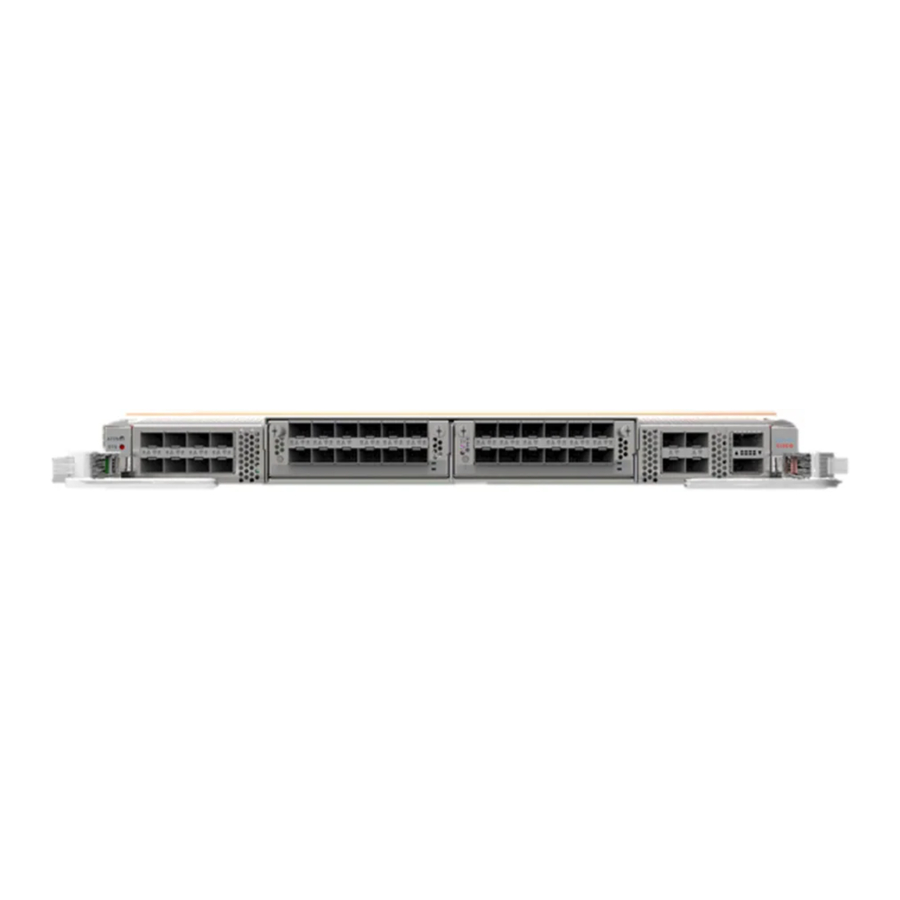
Рекомендации по подключению портов
В зависимости от корпуса и установленных линейных карт, вы можете использовать разъемы Quad Small Form-Factor Pluggable Plus (QSFP+), QSFP28, QSFP-DD, SFP, SFP+, CFP2, CFP-DCO и RJ-45 для подключения портов на линейных картах к другим сетевым устройствам.
Чтобы предотвратить повреждение волоконно-оптических кабелей при установке трансивера в линейную карту, рекомендуется отсоединить трансивер от волоконно-оптических кабелей. Перед извлечением трансивера из маршрутизатора отсоедините кабель от трансивера. Вы можете заменить или извлечь кабель, не извлекая трансивер.
Чтобы максимально повысить эффективность и срок службы ваших трансиверов и оптических кабелей, выполните следующие действия:
- Всегда надевайте антистатический браслет, подключенный к земле, при работе с трансиверами. Маршрутизатор обычно заземляется во время установки и имеет порт ESD, к которому можно подключить браслет.
- Не извлекайте и не вставляйте трансивер чаще, чем это необходимо. Повторные извлечения и вставки могут сократить срок его службы.
- Содержите трансиверы и волоконно-оптические кабели в чистоте и без пыли, чтобы поддерживать высокую точность сигнала и предотвратить повреждение разъемов. Затухание (потеря света) увеличивается из-за загрязнения и должно поддерживаться на уровне ниже 0,35 дБ.
- Очистите эти детали перед установкой, чтобы предотвратить царапание концов волоконно-оптического кабеля пылью.
- Регулярно очищайте разъемы; требуемая частота очистки зависит от окружающей среды. Кроме того, очищайте разъемы, когда они подвергаются воздействию пыли или случайному прикосновению. Как влажная, так и сухая очистка могут быть эффективными; обратитесь к процедурам очистки волоконно-оптических соединений на вашем предприятии.
- Не прикасайтесь к концам разъемов. Прикосновение к концам может оставить отпечатки пальцев и вызвать другие загрязнения.
- Регулярно проверяйте наличие пыли и повреждений. Если вы подозреваете повреждение, очистите, а затем осмотрите концы волокна под микроскопом, чтобы определить, произошло ли повреждение.

Заявление 1051 — Лазерное излучение
Невидимое лазерное излучение может исходить от отсоединенных волокон или разъемов. Не смотрите на лучи и не смотрите прямо с помощью оптических приборов.
Подключение консоли к маршрутизатору
Прежде чем создавать сетевое управляющее соединение для маршрутизатора или подключать маршрутизатор к сети, необходимо создать локальное управляющее соединение через консольный терминал и настроить IP-адрес для маршрутизатора. Вы также можете использовать консоль для выполнения следующих функций, каждую из которых можно выполнить через интерфейс управления после установления этого соединения:
- Настройте маршрутизатор с помощью интерфейса командной строки (CLI).
- Отслеживайте сетевую статистику и ошибки.
- Настройте параметры агента Simple Network Management Protocol (SNMP).
- Загрузите обновления программного обеспечения.
Вы устанавливаете это локальное управляющее соединение между асинхронным последовательным портом на карте процессора маршрутов и консольным устройством, способным к асинхронной передаче. Как правило, в качестве консольного устройства можно использовать компьютерный терминал. На картах процессора маршрутов используется последовательный консольный порт.
Примечание
Прежде чем подключить консольный порт к компьютерному терминалу, убедитесь, что компьютерный терминал поддерживает эмуляцию терминала VT100. Программное обеспечение эмуляции терминала обеспечивает связь между маршрутизатором и компьютером во время установки и настройки.
Перед началом работы
- Маршрутизатор должен быть полностью установлен в стойку, подключен к источнику питания и заземлен.
- Необходима необходимая кабельная разводка для консольных, управляющих и сетевых соединений.
- В комплект принадлежностей для маршрутизатора входят перекидной кабель RJ-45 и адаптер DB9F/RJ-45.
- Сетевая кабельная разводка уже должна быть проложена к месту установки маршрутизатора.
Процедура
- Настройте консольное устройство в соответствии со следующими характеристиками порта по умолчанию:
- 9600 бод
- 8 бит данных
- 1 стоповый бит
- Без контроля четности
- Подключите перекидной кабель RJ-45 к CONSOLE SERIAL PORT (ПОСЛЕДОВАТЕЛЬНЫЙ ПОРТ КОНСОЛИ).
Этот кабель можно найти в комплекте принадлежностей. - Проложите перекидной кабель RJ-45 через центральный слот в системе организации кабелей, а затем к консоли или модему. Подключите другой конец перекидного кабеля RJ-45 к консоли или модему.
- Если консоль или модем не могут использовать соединение RJ-45, используйте адаптер терминала DB-9F/RJ-45F PC, входящий в комплект принадлежностей для маршрутизатора. Кроме того, вы можете использовать адаптер RJ-45/DSUB F/F или RJ-45/DSUB R/P, но вы должны предоставить эти адаптеры.
Что делать дальше
Вы готовы создать начальную конфигурацию маршрутизатора (см. Создание начальной конфигурации маршрутизатора).
Подключение интерфейса управления
Порт управления процессором маршрутов (MGMT ETH) обеспечивает внеполосное управление, что позволяет использовать интерфейс командной строки (CLI) для управления маршрутизатором по его IP-адресу. Этот порт использует соединение Ethernet 10/100/1000 с интерфейсом RJ-45.
Примечание
В маршрутизаторе с двумя процессорами маршрутов вы можете убедиться, что активная карта процессора маршрутов всегда подключена к сети, подключив интерфейс управления на обеих картах процессора маршрутов к сети. То есть вы можете выполнить эту задачу для каждой карты процессора маршрутов. Когда карта процессора маршрутов активна, маршрутизатор автоматически имеет интерфейс управления, который работает и доступен из сети.

Чтобы предотвратить конфликт IP-адресов, не подключайте порт MGMT 10/100/1000 Ethernet до завершения начальной конфигурации. Для получения дополнительной информации см. Создание начальной конфигурации маршрутизатора.
Перед началом работы
Необходимо завершить начальную настройку маршрутизатора (см. Создание начальной конфигурации маршрутизатора).
Процедура
- Подключите модульный кабель UTP RJ-45 к порту MGMT ETH на карте процессора маршрутов.
- Проложите кабель через центральный слот в системе организации кабелей.
- Подключите другой конец кабеля к порту Ethernet 10/100/1000 на сетевом устройстве.
Что делать дальше
Вы готовы подключить порты интерфейса на каждой из линейных карт к сети.
Установка и извлечение модульных портовых адаптеров
В следующих разделах описывается, как установить или удалить MPA:
Работа с модульными портовыми адаптерами
Каждый модуль модульного портового адаптера (MPA) установлен на металлическом носителе и чувствителен к повреждениям от электростатического разряда (ESD).
Всегда берите MPA за края носителя и ручку; никогда не прикасайтесь к компонентам MPA или контактам разъема (см. рисунок ниже).
Когда отсек не используется, пустой заполнитель слота MPA должен заполнять пустой отсек, чтобы маршрутизатор или коммутатор соответствовал требованиям по электромагнитным помехам (EMI) и обеспечивал надлежащий воздушный поток через установленные модули. Если вы планируете установить MPA в отсек, который не используется, необходимо сначала удалить заглушку.

- Печатная плата
- Металлический носитель
- Заземляющий ремешок
Оперативная установка и извлечение
Cisco IOS XR Software 6.6.1 и более поздние версии поддерживают оперативную установку и извлечение (OIR) модульных портовых адаптеров (MPA) серии Cisco NCS 5500.
Модульные портовые адаптеры (MPA) серии Cisco NCS 5500 поддерживают оперативную установку и извлечение (OIR). Модульные портовые адаптеры (MPA) можно вставлять или удалять независимо от модульной линейной карты (MLC). Также поддерживается OIR MLC с установленными модульными портовыми адаптерами (MPA).
Модульные портовые адаптеры (MPA) поддерживают следующие типы OIR:
- Soft OIR
Soft OIR использует IOS XR hw-module subslot стойка/слот/подслот reload, hw-module subslot стойка/слот/подслот shutdown и no hw-module subslot стойка/слот/подслот shutdown команды для завершения оперативной установки и извлечения. - Управляемый OIR
Управляемая оперативная установка и извлечение модульных портовых адаптеров (MPA) состоит из следующих шагов:- Выключите MPA с помощью команды hw-module subslot стойка/слот/подслот shutdown.
- Убедитесь, что светодиоды погасли с зеленого.
- Выполните команду do show platform, чтобы убедиться, что MPA, который необходимо удалить, находится в отключенном состоянии.
- Физически удалите MPA, который необходимо заменить.
- Физически вставьте заменяющий MPA. После вставки MPA в слот затяните винт MPA, расположенный с правой стороны, в течение 10 секунд. Сначала затяните правый винт, а затем левый.
Примечание
Затяните крепежные винты на MPA в течение 10 секунд. В противном случае MPA выключится и перейдет в состояние Disabled (Отключено). Чтобы восстановить MPA, затяните оба крепежных винта, а затем выполните команду hw-module subslot стойка/слот/подслот reload.
- Верните MPA в активное состояние с помощью команды no hw-module subslot стойка/слот/подслот shutdown.
Установка и извлечение модульных портовых адаптеров
В этом разделе представлены пошаговые инструкции по извлечению и установке модульного портового адаптера (MPA) в модульную линейную карту (MLC) NC55-MOD-A-S и NC55-MOD-A-SE-S.
Примечание
После извлечения MPA из слота подождите 60 секунд, прежде чем повторно вставлять MPA.
Примечание
После откручивания обоих винтов выталкивателя подождите 15 секунд, прежде чем извлекать MPA из слота.
Чтобы извлечь и установить MPA, выполните следующие действия:
- Чтобы вставить MPA, найдите направляющие внутри MLC, которые удерживают MPA на месте. Они расположены внизу слева и внизу справа от слота MPA и утоплены примерно на дюйм.
- Осторожно вставьте MPA до упора в MLC, пока MPA не будет плотно установлен в разъеме интерфейса MPA. В полностью установленном состоянии MPA может немного выступать за лицевую панель.
Примечание
MPA легко вставляется в слот, если он правильно выровнен на направляющих. Если MPA не вставляется легко, НЕ прилагайте усилий. Извлеките MPA и измените его положение, уделяя особое внимание его установке на направляющие. Вдавите MPA внутрь слота, пока не услышите щелчок. Продолжайте вдавливать MPA дальше, пока не услышите второй щелчок. MPA полностью установлен только после того, как будет услышан второй щелчок. - После того, как MPA будет правильно установлен, используйте крестовую отвертку № 2, чтобы затянуть крепежные винты на MPA. Сначала затяните правый винт, а затем левый.
Примечание
Затяните крепежные винты на MPA в течение 10 секунд. В противном случае MPA выключится и перейдет в состояние Disabled (Отключено). Чтобы восстановить MPA, затяните оба крепежных винта, а затем выполните команду hw-module subslot стойка/слот/подслот reload.
Примечание
Избегайте чрезмерного затягивания крепежных винтов MPA при установке MPA. Затяните крепежные винты на MPA с моментом затяжки 6 +/-0,5 дюйм-фунта. - Чтобы извлечь MPA из MLC, используйте крестовую отвертку № 2, чтобы ослабить крепежные винты на MPA. Сначала ослабьте правый винт, а затем левый.
- Возьмитесь за MPA и вытащите MPA из MLC. (Вы уже отсоединили кабели от MPA.)
Установка пылезащитных заглушек
Установите пылезащитные заглушки для защиты неиспользуемых или неотключенных оптических портов.
Защитите порты трансивера, вставив чистые пылезащитные заглушки в любые неиспользуемые порты, в которые не подключены оптические модули. Если оптические модули подключены, но не используются, следует использовать пылезащитные заглушки, поставляемые с оптическими модулями, для защиты поверхностей TX и RX оптического модуля. Обязательно очистите оптические поверхности волоконных кабелей перед повторным подключением к оптическим портам другого модуля. Пылезащитные заглушки защищают порты от возможных электромагнитных помех, а также предотвращают загрязнение из-за скопления пыли. Чтобы соответствовать требованиям по электромагнитным помехам, необходимо использовать металлические пылезащитные заглушки, когда порты не используются оптическими модулями.
В следующем списке представлены идентификаторы продуктов (PID) для пылезащитных заглушек, доступных для каждого типа порта:
| PID | Описание |
| NC55-SFP-DCAP(=) | Пылезащитная крышка серии Cisco NCS5500 для SFP/ZSFP (количество: 1 на комплект) |
| NC55-QSFP-DCAP(=) | Пылезащитная крышка серии Cisco NCS5500 для QSFP/ZQSFP (количество: 1 на комплект) |
| NC55-CFP2-DCAP(=) | Пылезащитная крышка серии Cisco NCS5500 для CFP2 (количество: 1 на комплект) |
Примечание
Пылезащитные заглушки можно заказать отдельно от Cisco и доступны для различных входных/выходных разъемов.


Чтобы установить пылезащитную заглушку:
- Возьмите пылезащитную заглушку за ручку.
- Вставьте пылезащитную заглушку в соответствующие неиспользуемые порты (SFP, QSFP, CFP2).
Установка и извлечение модулей приемопередатчика
Установка и извлечение модулей SFP
Прежде чем извлекать или устанавливать модуль SFP или SFP+, ознакомьтесь с информацией по установке в этом разделе.
Заявление 1051 — Лазерное излучение
Невидимое лазерное излучение может исходить от отсоединенных волокон или разъемов. Не смотрите на лучи и не рассматривайте их непосредственно с помощью оптических приборов.
Защитите линейную карту, вставив чистую крышку гнезда модуля SFP/SFP+, показанную на рисунке ниже, в гнездо оптического модуля, если модуль SFP или SFP+ не установлен.

Защитите модули SFP или SFP+, вставив в них чистые пылезащитные колпачки после отсоединения кабелей. Обязательно очистите оптические поверхности оптоволоконных кабелей, прежде чем снова подключать их к оптическим портам другого модуля. Не допускайте попадания пыли и других загрязнений в оптические порты ваших модулей SFP или SFP+, поскольку оптика не работает должным образом при засорении пылью.
Настоятельно рекомендуется не устанавливать и не извлекать модуль SFP или SFP+ с прикрепленными к нему оптоволоконными кабелями из-за возможности повреждения кабеля, разъема кабеля или оптических интерфейсов в модуле. Отсоедините все кабели перед извлечением или установкой модуля SFP или SFP+. Извлечение и установка модуля могут сократить срок его службы, поэтому не следует извлекать и устанавливать модули чаще, чем это абсолютно необходимо.
Примечание
При установке модуля SFP или SFP+ вы должны услышать щелчок, когда треугольный штифт на нижней стороне модуля защелкнется в отверстие в гнезде. Этот щелчок указывает на то, что модуль правильно установлен и закреплен в гнезде. Убедитесь, что модули полностью установлены и закреплены в назначенных им гнездах на линейной карте, сильно нажав на каждый модуль SFP или SFP+.
Модуль SFP или SFP+ с дужкой-защелкой
Модуль SFP или SFP+ с дужкой-защелкой имеет защелку, которую вы используете для извлечения или установки модуля (см. рисунок ниже).

Установка модуля SFP или SFP+ с дужкой-защелкой
Чтобы установить этот тип модуля SFP или SFP+, выполните следующие действия:
Процедура
- Прикрепите антистатический браслет на запястье или лодыжку и следуйте инструкциям по его использованию.
- Закройте дужку-защелку перед установкой модуля SFP.
- Совместите модуль SFP с портом и вставьте его в порт (см. рисунок ниже).


Примечание
При установке модуля SFP или SFP+ вы должны услышать щелчок, когда треугольный штифт на нижней стороне модуля SFP защелкнется в отверстие в гнезде. Этот щелчок указывает на то, что модуль правильно установлен и закреплен в гнезде. Убедитесь, что модули SFP полностью установлены и закреплены в назначенных им гнездах на линейной карте, сильно нажав на каждый модуль SFP.
Извлечение модуля SFP или SFP+ с дужкой-защелкой
Чтобы извлечь этот тип модуля SFP или SFP+, выполните следующие действия:
Процедура
- Прикрепите антистатический браслет на запястье или лодыжку и следуйте инструкциям по его использованию.
- Отсоедините и удалите все интерфейсные кабели из портов; обратите внимание на текущие подключения кабелей к портам на линейной карте.
- Откройте дужку-защелку на модуле SFP указательным пальцем, как показано на рисунке ниже. Если дужка-защелка заблокирована и вы не можете использовать указательный палец, чтобы открыть ее, используйте небольшую отвертку с плоским лезвием или другой длинный узкий инструмент, чтобы открыть дужку-защелку.
- Возьмите модуль SFP между большим и указательным пальцами и осторожно извлеките его из порта, как показано на рисунке ниже.
Примечание
Это действие необходимо выполнить при первом запуске. После заполнения всех портов это может быть невозможно.

- Поместите извлеченный модуль SFP на антистатический коврик или немедленно поместите его в экранирующий от статического электричества пакет, если вы планируете вернуть его на завод.
- Защитите свою линейную карту, вставив чистые крышки гнезда модуля SFP в гнездо оптического модуля, если модуль SFP не установлен.

Установка и извлечение модулей приемопередатчика QSFP
Примечание
В этом разделе QSFP относится к QSFP+, QSFP28 и QSFP-DD. Дополнительные сведения об оптических приемопередатчиках см. в Руководстве по эксплуатации оптических приемопередатчиков Cisco.
В этом разделе представлены инструкции по установке, прокладке кабелей и извлечению модулей приемопередатчика Quad Small Form-Factor Pluggable (QSFP). Модули являются устройствами ввода-вывода (I/O) с возможностью горячей замены, которые соединяют электрическую схему порта модуля системы с медной или оптоволоконной сетью.
На следующем рисунке показан модуль приемопередатчика QSFP-DD 400 Gigabit.

- Язычок
- Корпус приемопередатчика QSFP-DD
- Электрическое соединение со схемой модуля
Заявление 1079 — Горячая поверхность
 Этот значок является предупреждением о горячей поверхности. Во избежание травм не прикасайтесь без надлежащей защиты.
Необходимые инструменты и оборудование
Для установки модулей приемопередатчика вам понадобятся следующие инструменты:
- Браслет на запястье или другое персональное заземляющее устройство для предотвращения возникновения электростатического разряда.
- Антистатический коврик или антистатическая пена для установки приемопередатчика.
- Инструменты для очистки торца оптоволокна и оборудование для осмотра.
Для получения информации об осмотре и очистке оптоволоконных соединений см. Техническое обслуживание приемопередатчиков и оптических кабелей.
Установка модуля приемопередатчика QSFP
Модуль приемопередатчика QSFP является статически чувствительным устройством. Всегда используйте антистатический браслет или аналогичное индивидуальное заземляющее устройство при работе с модулями приемопередатчика QSFP или при контакте с системными модулями.
Модуль приемопередатчика QSFP имеет защелку с язычком. Чтобы установить модуль приемопередатчика QSFP, выполните следующие действия:
Процедура
- Прикрепите антистатический браслет к себе и к надлежащим образом заземленной точке на корпусе или стойке.
- Извлеките модуль приемопередатчика из защитной упаковки.
- Проверьте этикетку на корпусе модуля приемопередатчика, чтобы убедиться, что у вас правильная модель для вашей сети. Не снимайте пылезащитную заглушку, пока не будете готовы подключить кабель сетевого интерфейса. Пылезащитная заглушка не показана на изображениях.
- Держите приемопередатчик за язычок так, чтобы идентификационная этикетка находилась сверху.
- Совместите модуль приемопередатчика перед отверстием гнезда приемопередатчика модуля и осторожно вставьте приемопередатчик в гнездо до тех пор, пока приемопередатчик не соприкоснется с электрическим разъемом гнезда (см. рисунок ниже).

- Сильно нажмите на переднюю часть модуля приемопередатчика большим пальцем, чтобы полностью установить приемопередатчик в гнезде приемопередатчика модуля (см. рисунок ниже).
![]()
Если защелка не полностью зафиксирована, вы можете случайно отсоединить модуль приемопередатчика.


Подсоедините оптический сетевой кабель
Прежде чем начать
Прежде чем снимать пылезащитные заглушки и выполнять какие-либо оптические соединения, следуйте этим рекомендациям:
- Держите защитные пылезащитные заглушки установленными в отсоединенных разъемах оптоволоконного кабеля и в оптических отверстиях приемопередатчика, пока не будете готовы к соединению.
- Осмотрите и очистите торцы разъема MPO непосредственно перед выполнением каких-либо соединений. Полную информацию об осмотре и очистке оптоволоконных соединений см. в документе Процедуры осмотра и очистки оптоволоконных соединений.
- Берите разъем MPO только за корпус, чтобы подключить или отключить оптоволоконный кабель.
Примечание
Модули приемопередатчика QSFP имеют ключ для предотвращения неправильной установки.
Примечание
Многоволоконные нажимные разъемы (MPO) на оптических приемопередатчиках QSFP поддерживают кабели сетевого интерфейса с физическим контактом (PC) или ультрафизическим контактом (UPC) с плоскими полированными торцами. Разъемы MPO на оптических приемопередатчиках QSFP не поддерживают кабели сетевого интерфейса с торцом с угловой полировкой (APC).
Процедура
- Снимите пылезащитные заглушки с разъемов MPO оптического кабеля сетевого интерфейса. Сохраните пылезащитные заглушки для использования в будущем.
- Осмотрите и очистите торцы оптоволокна разъема MPO.
- Снимите пылезащитные заглушки с оптических отверстий модуля приемопередатчика.
- Немедленно подсоедините разъемы MPO кабеля сетевого интерфейса к модулю приемопередатчика (см. рисунок ниже).


Извлечение модуля приемопередатчика QSFP
Модуль приемопередатчика QSFP является статически чувствительным устройством. Всегда используйте антистатический браслет или аналогичное индивидуальное заземляющее устройство при работе с модулями приемопередатчика или при контакте с модулями.
Чтобы извлечь модуль приемопередатчика QSFP, выполните следующие действия:
Процедура
- Отсоедините кабель сетевого интерфейса от разъема приемопередатчика.
- Немедленно вставьте пылезащитную заглушку в оптическое отверстие приемопередатчика
- Возьмитесь за язычок и осторожно потяните, чтобы освободить приемопередатчик из гнезда.

- Выдвиньте приемопередатчик из гнезда.
- Поместите модуль приемопередатчика в антистатический пакет.

Установка и извлечение модулей CFP2
Прежде чем извлекать или устанавливать модуль CFP2, ознакомьтесь с информацией по установке в этом разделе.
Заявление 1051 — Лазерное излучение
Невидимое лазерное излучение может исходить от отсоединенных волокон или разъемов. Не смотрите на лучи и не рассматривайте их непосредственно с помощью оптических приборов.
Модуль CFP2 является статически чувствительным устройством. Всегда используйте антистатический браслет или аналогичное индивидуальное заземляющее устройство при работе с модулями CFP2 или при контакте с модулями.
Установка модуля CFP2
Чтобы установить модуль CFP2, выполните следующие действия:
Процедура
- Прикрепите антистатический браслет на запястье или лодыжку и следуйте инструкциям по его использованию.
- Совместите модуль CFP2 с гнездом порта приемопередатчика линейной карты.

- Вдвиньте модуль CPT2 до тех пор, пока фланец прокладки электромагнитной совместимости не соприкоснется с лицевой панелью линейной карты.
- Сильно нажмите на переднюю часть модуля CFP2 большими пальцами, чтобы полностью установить его в гнезде приемопередатчика.
Модуль CFP2 правильно установлен в слот, если к его передней поверхности вдоль центральной линии приложена симметричная сила не менее 80 Н. Запорные механизмы с обеих сторон вставного модуля должны быть полностью задействованы, а электрические разъемы должны быть полностью соединены.

- Когда вы будете готовы подключить интерфейс сетевого кабеля, снимите пылезащитные заглушки, осмотрите и очистите торцы оптоволоконного разъема, а затем немедленно подсоедините разъемы кабеля сетевого интерфейса к оптическим отверстиям модуля CFP2.
Примечание
Вставка и извлечение в режиме онлайн (OIR): Когда вы вставляете модуль CFP2, настроенный для 150 Гбит/с (8 QAM), произойдет задержка в процессе включения лазера для обоих контроллеров оптики из-за флэппинга. Этот процесс включения лазера может занять до 120 секунд.


Извлечение модуля CFP2
Чтобы извлечь модуль CFP2, выполните следующие действия:
Процедура
- Прикрепите антистатический браслет на запястье или лодыжку и следуйте инструкциям по его использованию.
- Отсоедините и удалите все интерфейсные кабели из портов; обратите внимание на текущие подключения кабелей к портам на линейной карте.
- Откройте дужку на модуле CFP2 указательным пальцем. Если дужка заблокирована и вы не можете использовать указательный палец, чтобы открыть ее, используйте небольшую отвертку с плоским лезвием или другой длинный узкий инструмент, чтобы открыть дужку.
- Возьмите модуль CFP2 между большим и указательным пальцами и осторожно извлеките его из порта.
- Поместите извлеченный модуль CFP2 на антистатический коврик или немедленно поместите его в экранирующий от статического электричества пакет, если вы планируете вернуть его на завод.
Подключение портов интерфейса
Вы можете подключать порты оптического интерфейса на линейных картах к другим устройствам для сетевого подключения.
Подключение оптоволоконного порта к сети
В зависимости от используемой модели линейной карты, можно использовать трансиверы QSFP+ или QSFP28. Некоторые трансиверы работают с оптоволоконными кабелями, которые вы подключаете к трансиверам, а другие трансиверы работают с предварительно подключенными медными кабелями. При установке оптоволоконных кабелей для порта необходимо установить трансиверы SFP для 1-гигабитных оптических портов или трансиверы SFP+ для 10-гигабитных оптических портов или трансиверы QSFP+ для 100-гигабитных портов перед установкой оптоволоконного кабеля в трансиверы.
Удаление и установка трансивера может сократить срок его службы. Не удаляйте и не вставляйте трансиверы чаще, чем это абсолютно необходимо. Мы рекомендуем отключать кабели перед установкой или удалением трансиверов, чтобы предотвратить повреждение кабеля или трансивера.
Отключение оптических портов от сети
Когда вам нужно извлечь оптоволоконные трансиверы, необходимо сначала извлечь оптоволоконные кабели из трансивера, прежде чем извлекать трансивер из порта.
Обслуживание трансиверов и оптических кабелей
Для поддержания высокой точности сигнала и предотвращения повреждения разъемов, трансиверы и оптоволоконные кабели должны содержаться в чистоте и быть свободными от пыли. Затухание (потеря света) увеличивается из-за загрязнения и должно быть ниже 0,35 дБ.
Обратитесь к документу Inspection and Cleaning Procedures for Fiber-Optic Connections (Процедуры проверки и очистки оптоволоконных соединений) для ознакомления с процессами проверки и очистки оптоволоконных соединений.
Установка порога пропускной способности Fabric
Пропускная способность Fabric относится к процентному соотношению количества активных каналов Fabric и общего количества доступных каналов между каждым NPU и всеми доступными картами Fabric. Алгоритм пропускной способности Fabric отслеживает количество активных каналов на всех NPU каждой линейной карты и включает или выключает интерфейсы линейной карты. Если количество активных каналов пересекает пороговое значение, алгоритм включает все интерфейсы, а если количество активных каналов меньше порогового значения - 2, интерфейсы отключаются. Это значение -2 используется для предотвращения частых переключений. Значение указывает на то, что порог отключения поддерживается на 2 канала Fabric на ASIC ниже порога включения.
Примечание
Все интерфейсы линейной карты будут отключены, даже если один из каналов NPU опустится ниже требуемого порога, и будут включены только после того, как все каналы NPU этой линейной карты будут выше настроенного порога пропускной способности. Алгоритм пропускной способности Fabric не применим к фиксированным устройствам только с NPU, где каналы Fabric не подключены.
Порог пропускной способности действует как контрольная точка для обеспечения значительной доступности пропускной способности для передачи трафика на карты Fabric. Чтобы настроить порог пропускной способности, используйте следующие команды:

Примечание
Конфигурация порога пропускной способности вступает в силу только при активности, связанной с каналом Fabric.
Пользователь может установить пороговое значение, начиная с 10 и с шагом 10. Значение по умолчанию составляет 10%.
Скачать инструкцию
Здесь вы можете скачать полную PDF‑версию инструкции. Она может содержать дополнительные инструкции по безопасности, информацию о гарантии, правила FCC и т. д.
Скачать Руководство по эксплуатации Cisco NCS 5500 Series


