Příručka k řadě Cisco NCS 5500
- 1 Pokyny pro připojení portů
- 2 Připojení konzoly ke směrovači
- 3 Připojení rozhraní pro správu
- 4 Instalace a demontáž modulárních portových adaptérů
- 5 Instalace protiprachových krytek
- 6 Instalace a vyjmutí modulů transceiveru
- 7 Připojení portů rozhraní
- 8 Údržba transceiverů a optických kabelů
- 9 Nastavení prahu šířky pásma Fabric
- 10 Stáhnout návod
- 11 V jiných jazycích
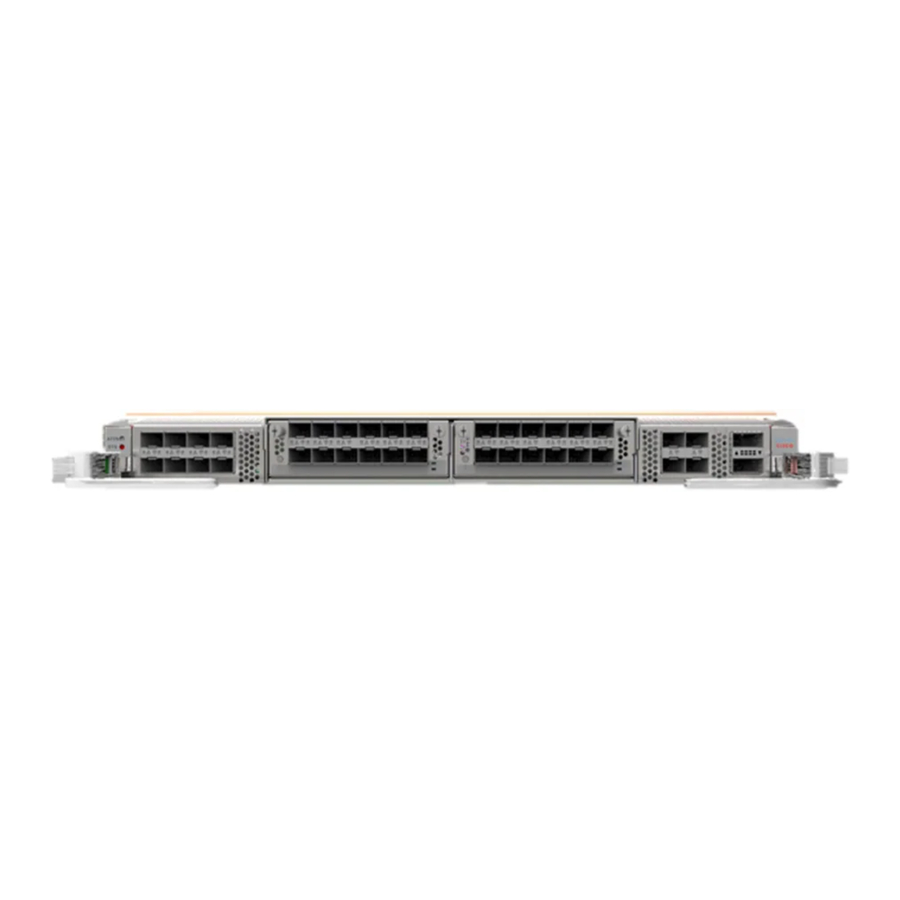
Pokyny pro připojení portů
V závislosti na šasi a nainstalovaných linkových kartách můžete k připojení portů na linkových kartách k jiným síťovým zařízením použít konektory Quad Small Form-Factor Pluggable Plus (QSFP+), QSFP28, QSFP-DD, SFP, SFP+, CFP2, CFP-DCO a RJ-45.
Abyste předešli poškození optických kabelů při instalaci transceiveru do linkové karty, doporučujeme odpojit transceiver od optických kabelů. Před vyjmutím transceiveru ze směrovače odpojte kabel od transceiveru. Kabel můžete vyměnit nebo vyjmout bez vyjmutí transceiveru.
Chcete-li maximalizovat účinnost a životnost transceiverů a optických kabelů, postupujte takto:
- Při manipulaci s transceivery vždy používejte antistatický náramek připojený k uzemnění. Směrovač je obvykle uzemněn během instalace a poskytuje antistatický port, ke kterému můžete připojit náramek.
- Nevyjímejte a nevkládejte transceiver častěji, než je nutné. Opakované vyjímání a vkládání může zkrátit jeho životnost.
- Udržujte transceivery a optické kabely čisté a bez prachu, abyste zachovali vysokou přesnost signálu a předešli poškození konektorů. Útlum (ztráta světla) se zvyšuje kontaminací a měl by být udržován pod 0,35 dB.
- Před instalací tyto díly očistěte, abyste zabránili poškrábání konců optických kabelů prachem.
- Konektory pravidelně čistěte; požadovaná frekvence čištění závisí na prostředí. Kromě toho čistěte konektory, když jsou vystaveny prachu nebo se jich náhodně dotknete. Účinné mohou být techniky mokrého i suchého čištění; řiďte se postupy čištění optických konektorů ve vaší lokalitě.
- Nedotýkejte se konců konektorů. Dotykem konců můžete zanechat otisky prstů a způsobit další kontaminaci.
- Pravidelně kontrolujte, zda nejsou zaprášené a poškozené. Pokud máte podezření na poškození, očistěte a poté zkontrolujte konce vláken pod mikroskopem, abyste zjistili, zda k poškození došlo.

Prohlášení 1051 – Laserové záření
Z odpojených vláken nebo konektorů může být vyzařováno neviditelné laserové záření. Nedívejte se do paprsků ani se nedívejte přímo optickými přístroji.
Připojení konzoly ke směrovači
Před vytvořením síťového připojení pro správu směrovače nebo připojením směrovače k síti musíte vytvořit místní připojení pro správu prostřednictvím konzolového terminálu a nakonfigurovat IP adresu pro směrovač. Konzolu můžete také použít k provádění následujících funkcí, z nichž každou lze provádět prostřednictvím rozhraní pro správu po vytvoření tohoto připojení:
- Konfigurace směrovače pomocí rozhraní příkazového řádku (CLI).
- Monitorování síťových statistik a chyb.
- Konfigurace parametrů agenta Simple Network Management Protocol (SNMP).
- Stahování aktualizací softwaru.
Toto místní připojení pro správu se provádí mezi asynchronním sériovým portem na kartě procesoru směrování a konzolovým zařízením schopným asynchronního přenosu. Obvykle můžete jako konzolové zařízení použít počítačový terminál. Na kartách procesoru směrování používáte sériový port konzoly.
Poznámka
Před připojením konzolového portu k počítačovému terminálu se ujistěte, že počítačový terminál podporuje emulaci terminálu VT100. Emulační software terminálu umožňuje komunikaci mezi směrovačem a počítačem během nastavování a konfigurace.
Než začnete
- Směrovač musí být plně nainstalován do stojanu, připojen ke zdroji napájení a uzemněn.
- Musí být k dispozici potřebná kabeláž pro konzoli, správu a síťové připojení.
- V sadě příslušenství směrovače je k dispozici překlápěcí kabel RJ-45 a adaptér DB9F/RJ-45.
- Síťová kabeláž by již měla být vedena do umístění nainstalovaného směrovače.
Postup
- Nakonfigurujte konzolové zařízení tak, aby odpovídalo následujícím výchozím charakteristikám portu:
- 9600 baud
- 8 datových bitů
- 1 stop bit
- Žádná parita
- Připojte překlápěcí kabel RJ-45 k SÉRIOVÉMU PORTU KONZOLE.
Tento kabel najdete v sadě příslušenství. - Proveďte překlápěcí kabel RJ-45 středním slotem v systému správy kabelů a poté ke konzole nebo modemu. Připojte druhý konec překlápěcího kabelu RJ-45 ke konzole nebo k modemu.
- Pokud konzole nebo modem nemůže používat připojení RJ-45, použijte adaptér PC terminálu DB-9F/RJ-45F, který se nachází v sadě příslušenství pro směrovač. Alternativně můžete použít adaptér RJ-45/DSUB F/F nebo RJ-45/DSUB R/P, ale musíte tyto adaptéry zajistit.
Co dělat dál
Jste připraveni vytvořit počáteční konfiguraci směrovače (viz Vytvoření počáteční konfigurace směrovače).
Připojení rozhraní pro správu
Port pro správu procesoru směrování (MGMT ETH) poskytuje správu mimo pásmo, která vám umožňuje používat rozhraní příkazového řádku (CLI) ke správě směrovače pomocí jeho IP adresy. Tento port používá ethernetové připojení 10/100/1000 s rozhraním RJ-45.
Poznámka
U směrovače se dvěma procesory směrování můžete zajistit, aby byl aktivní procesor směrování vždy připojen k síti, připojením rozhraní pro správu na obou kartách procesoru směrování k síti. To znamená, že tuto úlohu můžete provést pro každou kartu procesoru směrování. Když je karta procesoru směrování aktivní, má směrovač automaticky rozhraní pro správu, které je spuštěno a přístupné ze sítě.

Abyste předešli konfliktu IP adres, nepřipojujte ethernetový port MGMT 10/100/1000, dokud není dokončena počáteční konfigurace. Další informace najdete v části Vytvoření počáteční konfigurace směrovače.
Než začnete
Musíte dokončit počáteční konfiguraci směrovače (viz Vytvoření počáteční konfigurace směrovače).
Postup
- Připojte modulární kabel UTP RJ-45 k portu MGMT ETH na kartě procesoru směrování.
- Proveďte kabel centrálním slotem v systému správy kabelů.
- Připojte druhý konec kabelu k ethernetovému portu 10/100/1000 na síťovém zařízení.
Co dělat dál
Jste připraveni připojit porty rozhraní na každé z linkových karet k síti.
Instalace a demontáž modulárních portových adaptérů
Následující části popisují, jak nainstalovat nebo odebrat MPA:
Manipulace s modulárními portovými adaptéry
Každý modulární portový adaptér (MPA) je namontován na kovovém nosiči a je citlivý na poškození elektrostatickým výbojem (ESD).
S MPA vždy manipulujte za okraje nosiče a rukojeť; nikdy se nedotýkejte součástí MPA ani kolíků konektoru (viz obrázek níže).
Pokud se pozice nepoužívá, musí být prázdná pozice MPA Slot Filler vyplněna prázdnou pozicí, aby směrovač nebo přepínač splňoval požadavky na emise elektromagnetického rušení (EMI) a umožnil správné proudění vzduchu přes nainstalované moduly. Pokud plánujete nainstalovat MPA do pozice, která se nepoužívá, musíte nejprve odstranit prázdnou pozici.

- Deska s tištěnými spoji
- Kovový nosič
- Uzemňovací pásek
Online vkládání a vyjímání
Software Cisco IOS XR verze 6.6.1 a novější podporují online vkládání a vyjímání (OIR) modulárních portových adaptérů (MPA) řady Cisco NCS 5500.
Modulární portové adaptéry (MPA) řady Cisco NCS 5500 podporují online vkládání a vyjímání (OIR). Modulární portové adaptéry (MPA) lze vkládat nebo vyjímat nezávisle na modulární lince (MLC). Podporováno je také OIR MLC s nainstalovanými modulárními portovými adaptéry (MPA).
Modulární portové adaptéry (MPA) podporují následující typy OIR:
- Soft OIR
Soft OIR používá IOS XR hw-module subslot rack/slot/subslot reload, hw-module subslot rack/slot/subslot shutdown a no hw-module subslot rack/slot/subslot shutdown příkazy k dokončení online vkládání a vyjímání. - Spravované OIR
Spravované online vkládání a vyjímání modulárních portových adaptérů (MPA) se skládá z následujících kroků:- Vypněte MPA pomocí příkazu hw-module subslot rack/slot/subslot shutdown.
- Zkontrolujte, zda se LED diody změnily ze zelené na vypnuté.
- Spusťte příkaz do show platform a ověřte, zda je MPA, který má být odstraněn, ve stavu zakázáno.
- Fyzicky odstraňte MPA, který má být vyměněn.
- Fyzicky vložte náhradní MPA. Po vložení MPA do slotu utáhněte šroub MPA umístěný na pravé straně do 10 sekund. Ujistěte se, že nejprve utáhnete pravý šroub a poté levý.
Poznámka
Utáhněte šrouby na MPA do 10 sekund. Jinak se MPA vypne a přejde do stavu Disabled (Zakázáno). Chcete-li obnovit MPA, utáhněte oba šrouby a poté spusťte příkaz hw-module subslot rack/slot/subslot reload.
- Vraťte MPA do stavu up pomocí příkazu no hw-module subslot rack/slot/subslot shutdown.
Instalace a demontáž modulárního portového adaptéru
Tato část obsahuje podrobné pokyny pro demontáž a instalaci modulárního portového adaptéru (MPA) v modulární lince NC55-MOD-A-S a NC55-MOD-A-SE-S (MLC).
Poznámka
Po vyjmutí MPA ze slotu počkejte 60 sekund, než MPA znovu vložíte.
Poznámka
Po uvolnění obou šroubů vyhazovače počkejte 15 sekund, než MPA vyjmete ze slotu.
Chcete-li odebrat a nainstalovat MPA, postupujte takto:
- Chcete-li vložit MPA, vyhledejte vodicí lišty uvnitř MLC, které drží MPA na místě. Jsou v levé a pravé dolní části slotu MPA a jsou zapuštěné přibližně o palec.
- Opatrně zasuňte MPA celou cestu do MLC, dokud MPA pevně nezapadne do konektoru rozhraní MPA. Po úplném usazení může být MPA mírně za čelním panelem.
Poznámka
MPA se snadno zasune do slotu, pokud je správně zarovnána na kolejích. Pokud se MPA nezasouvá snadno, NETAHEJTE ji násilím. Vyjměte MPA a přemístěte ji, přičemž věnujte velkou pozornost jejímu zasunutí na kolejích. Zatlačte MPA do slotu, dokud neuslyšíte cvaknutí. Pokračujte v zatlačování MPA dále, dokud neuslyšíte druhé cvaknutí. MPA je plně usazena až po druhém cvaknutí. - Po správném usazení MPA utáhněte šrouby na MPA pomocí šroubováku Phillips č. 2. Ujistěte se, že nejprve utáhnete pravý šroub a poté levý.
Poznámka
Utáhněte šrouby na MPA do 10 sekund. Jinak se MPA vypne a přejde do stavu Disabled (Zakázáno). Chcete-li obnovit MPA, utáhněte oba šrouby a poté spusťte příkaz hw-module subslot rack/slot/subslot reload.
Poznámka
Při instalaci MPA se vyvarujte nadměrnému utahování šroubů MPA. Utáhněte šrouby na MPA na točivý moment 6 +/- 0,5 palce-libry. - Chcete-li vyjmout MPA z MLC, uvolněte šrouby na MPA pomocí šroubováku Phillips č. 2. Ujistěte se, že nejprve uvolníte pravý šroub a poté levý.
- Uchopte MPA a vytáhněte MPA z MLC. (Již jste odpojili kabely od MPA.)
Instalace protiprachových krytek
Nainstalujte protiprachové krytky, abyste chránili nepoužívané nebo nepřipojené optické porty.
Chraňte porty transceiveru vložením čistých protiprachových krytek do všech nepoužívaných portů, do kterých nejsou zapojeny optické moduly. Pokud jsou optické moduly zapojeny, ale nepoužívají se, měly by se k ochraně povrchů TX a RX optického modulu použít protiprachové krytky dodané s optickými moduly. Před opětovným zapojením do optických portů jiného modulu nezapomeňte očistit optické povrchy optických kabelů. Protiprachové krytky chrání porty před možným rušením EMI a také zabraňují kontaminaci způsobené hromaděním prachu. Aby byly splněny požadavky na rušení EMI, musíte použít kovové protiprachové krytky, když porty nepoužívají optické moduly.
Následující seznam uvádí ID produktů (PID) pro protiprachové krytky, které jsou k dispozici pro každý typ portu:
| PID | Popis |
| NC55-SFP-DCAP(=) | Protiprachový kryt řady Cisco NCS5500 pro SFP/ZSFP (množství: 1 na sadu) |
| NC55-QSFP-DCAP(=) | Protiprachový kryt řady Cisco NCS5500 pro QSFP/ZQSFP (množství: 1 na sadu) |
| NC55-CFP2-DCAP(=) | Protiprachový kryt řady Cisco NCS5500 pro CFP2 (množství: 1 na sadu) |
Poznámka
Protiprachové krytky lze objednat samostatně od společnosti Cisco a jsou k dispozici pro řadu vstupních/výstupních konektorů.


Chcete-li nainstalovat protiprachovou krytku:
- Držte protiprachovou krytku za rukojeť.
- Vložte protiprachovou krytku do příslušných nepoužívaných portů (SFP, QSFP, CFP2).
Instalace a vyjmutí modulů transceiveru
Instalace a vyjmutí modulů SFP
Než vyjmete nebo nainstalujete modul SFP nebo SFP+, přečtěte si instalační informace v této části.
Prohlášení 1051 — Laserové záření
Z odpojených vláken nebo konektorů může být vyzařováno neviditelné laserové záření. Nedívejte se do paprsků ani je nepozorujte přímo optickými přístroji.
Chraňte linkovou kartu vložením čistého krytu klece modulu SFP/SFP+, který je zobrazen na obrázku níže, do klece optického modulu, pokud není nainstalován žádný modul SFP nebo SFP+.

Chraňte moduly SFP nebo SFP+ vložením čistých protiprachových krytek po odpojení kabelů. Před opětovným zapojením optických kabelů do optických portů jiného modulu se ujistěte, že jste očistili optické povrchy. Zabraňte vniknutí prachu a jiných nečistot do optických portů modulů SFP nebo SFP+, protože optika nefunguje správně, pokud je zablokována prachem.
Důrazně doporučujeme neinstalovat ani nevyjímat modul SFP nebo SFP+ s připojenými optickými kabely z důvodu možného poškození kabelu, konektoru kabelu nebo optických rozhraní v modulu. Před vyjmutím nebo instalací modulu SFP nebo SFP+ odpojte všechny kabely. Vyjmutí a vložení modulu může zkrátit jeho životnost, takže byste neměli moduly vyjímat a vkládat více, než je nezbytně nutné.
Poznámka
Při instalaci modulu SFP nebo SFP+ byste měli slyšet cvaknutí, když trojúhelníkový kolík na spodní straně modulu zapadne do otvoru v zásuvce. Cvaknutí znamená, že modul je správně usazen a zajištěn v zásuvce. Zkontrolujte, zda jsou moduly zcela usazeny a zajištěny v přidělených zásuvkách na lince důrazným zatlačením na každý modul SFP nebo SFP+.
Modul SFP nebo SFP+ se západkou
Modul SFP nebo SFP+ se západkou má západku, kterou používáte k vyjmutí nebo instalaci modulu (viz obrázek níže).

Instalace modulu SFP nebo SFP+ se západkou
Chcete-li nainstalovat tento typ modulu SFP nebo SFP+, postupujte podle následujících kroků:
Postup
- Připevněte si antistatický náramek na zápěstí nebo kotník a postupujte podle jeho pokynů k použití.
- Před vložením modulu SFP zavřete západku.
- Srovnejte modul SFP s portem a zasuňte jej do portu (viz obrázek níže).


Poznámka
Při instalaci modulu SFP nebo SFP+ byste měli slyšet cvaknutí, když trojúhelníkový kolík na spodní straně modulu SFP zapadne do otvoru v zásuvce. Toto cvaknutí znamená, že modul je správně usazen a zajištěn v zásuvce. Zkontrolujte, zda jsou moduly SFP zcela usazeny a zajištěny v přidělených zásuvkách na lince důrazným zatlačením na každý modul SFP.
Vyjmutí modulu SFP nebo SFP+ se západkou
Chcete-li vyjmout tento typ modulu SFP nebo SFP+, postupujte podle následujících kroků:
Postup
- Připevněte si antistatický náramek na zápěstí nebo kotník a postupujte podle jeho pokynů k použití.
- Odpojte a vyjměte všechny kabely rozhraní z portů; poznamenejte si aktuální připojení kabelů k portům na linkové kartě.
- Otevřete západku na modulu SFP ukazováčkem, jak je znázorněno na obrázku níže. Pokud je západka zablokovaná a nemůžete ji otevřít ukazováčkem, použijte malý plochý šroubovák nebo jiný dlouhý úzký nástroj k otevření západky.
- Uchopte modul SFP mezi palec a ukazováček a opatrně jej vyjměte z portu, jak je znázorněno na obrázku níže.
Poznámka
Tato akce musí být provedena během vaší první instance. Po naplnění všech portů to nemusí být možné.

- Umístěte vyjmutý modul SFP na antistatickou podložku nebo jej okamžitě vložte do statického stínicího sáčku, pokud jej plánujete vrátit do továrny.
- Chraňte linkovou kartu vložením čistých krytů klece modulu SFP do klece optického modulu, pokud není nainstalován žádný modul SFP.

Instalace a vyjmutí modulů transceiveru QSFP
Poznámka
V této části se QSFP vztahuje na QSFP+, QSFP28 a QSFP-DD. Další podrobnosti o optických transceiverych naleznete v příručce Cisco OpticalTransceiver Handling Guide.
Tato část obsahuje pokyny k instalaci, kabeláži a vyjmutí modulů transceiveru Quad Small Form-Factor Pluggable (QSFP). Moduly jsou zařízení typu hot-swap vstup/výstup (I/O), která propojují elektrické obvody portu modulu systému s měděnou nebo optickou sítí.
Následující obrázek zobrazuje modul transceiveru QSFP-DD s rychlostí 400 Gigabitů.

- Vytahovací poutko
- Tělo transceiveru QSFP-DD
- Elektrické připojení k obvodům modulu
Prohlášení 1079 — Horký povrch
 Tato ikona je varováním před horkým povrchem. Abyste předešli zranění, nedotýkejte se jej bez náležité ochrany.
Potřebné nástroje a vybavení
K instalaci modulů transceiveru potřebujete tyto nástroje:
- Náramek na zápěstí nebo jiné osobní uzemňovací zařízení, které zabrání výskytu ESD.
- Antistatická podložka nebo antistatická pěna pro umístění transceiveru.
- Nástroje pro čištění koncových ploch optických vláken a inspekční zařízení.
Informace o kontrole a čištění optických připojení naleznete v části Údržba transceiverů a optických kabelů.
Instalace modulu transceiveru QSFP
Modul transceiveru QSFP je zařízení citlivé na statickou elektřinu. Při manipulaci s moduly transceiveru QSFP nebo při kontaktu s moduly systému vždy používejte antistatický náramek na zápěstí nebo podobné individuální uzemňovací zařízení.
Modul transceiveru QSFP má západku s vytahovacím poutkem. Chcete-li nainstalovat modul transceiveru QSFP, postupujte podle následujících kroků:
Postup
- Připevněte si antistatický náramek na zápěstí a správně uzemněný bod na šasi nebo v racku.
- Vyjměte modul transceiveru z ochranného obalu.
- Zkontrolujte štítek na těle modulu transceiveru a ověřte, že máte správný model pro vaši síť. Neodstraňujte protiprachovou krytku, dokud nebudete připraveni připojit kabel síťového rozhraní. Protiprachová krytka není na obrázcích zobrazena.
- Držte transceiver za vytahovací poutko tak, aby byl identifikační štítek nahoře.
- Zarovnejte modul transceiveru před otvorem zásuvky transceiveru modulu a opatrně zasuňte transceiver do zásuvky, dokud se transceiver nedotkne elektrického konektoru zásuvky (viz obrázek níže).

- Pevně zatlačte palcem na přední stranu modulu transceiveru, abyste jej zcela usadili v zásuvce transceiveru modulu (viz obrázek níže).
![]()
Pokud západka není zcela zajištěna, můžete modul transceiveru omylem odpojit.


Připojení optického síťového kabelu
Než začnete
Než vyjmete protiprachové krytky a provedete jakékoli optické připojení, dodržujte tyto pokyny:
- Nechte ochranné protiprachové krytky nainstalované v odpojených konektorech optického kabelu a v optických otvorech transceiveru, dokud nebudete připraveni provést připojení.
- Před provedením jakéhokoli připojení zkontrolujte a vyčistěte koncové plochy konektoru MPO. Úplné informace o kontrole a čištění optických připojení naleznete v dokumentu Postupy kontroly a čištění optických připojení.
- Při připojování nebo odpojování optického kabelu uchopte konektor MPO pouze za pouzdro.
Poznámka
Moduly transceiveru QSFP jsou opatřeny klíčem, aby se zabránilo nesprávnému vložení.
Poznámka
Vícevláknové konektory push-on (MPO) na optických transceiverych QSFP podporují kabely síťového rozhraní s plochými leštěnými typy čel s fyzickým kontaktem (PC) nebo ultra-fyzickým kontaktem (UPC). Konektory MPO na optických transceiverych QSFP nepodporují kabely síťového rozhraní s typem čel s úhlově leštěným kontaktem (APC).
Postup
- Vyjměte protiprachové krytky z konektorů MPO kabelu optického síťového rozhraní. Uložte protiprachové krytky pro budoucí použití.
- Zkontrolujte a vyčistěte koncové plochy optických vláken konektoru MPO.
- Vyjměte protiprachové krytky z optických otvorů modulu transceiveru.
- Okamžitě připojte konektory MPO kabelu síťového rozhraní k modulu transceiveru (viz obrázek níže).


Vyjmutí modulu transceiveru QSFP
Modul transceiveru QSFP je zařízení citlivé na statickou elektřinu. Při manipulaci s moduly transceiveru nebo při kontaktu s moduly vždy používejte antistatický náramek na zápěstí nebo podobné individuální uzemňovací zařízení.
Chcete-li vyjmout modul transceiveru QSFP, postupujte podle následujících kroků:
Postup
- Odpojte kabel síťového rozhraní od konektoru transceiveru.
- Okamžitě vložte protiprachovou krytku do optického otvoru transceiveru.
- Uchopte vytahovací poutko a jemně zatáhněte, abyste uvolnili transceiver ze zásuvky.

- Vysuňte transceiver ze zásuvky.
- Vložte modul transceiveru do antistatického sáčku.

Instalace a vyjmutí modulů CFP2
Než vyjmete nebo nainstalujete modul CFP2, přečtěte si instalační informace v této části.
Prohlášení 1051 — Laserové záření
Z odpojených vláken nebo konektorů může být vyzařováno neviditelné laserové záření. Nedívejte se do paprsků ani je nepozorujte přímo optickými přístroji.
Modul CFP2 je zařízení citlivé na statickou elektřinu. Při manipulaci s moduly CFP2 nebo při kontaktu s moduly vždy používejte antistatický náramek na zápěstí nebo podobné individuální uzemňovací zařízení.
Instalace modulu CFP2
Chcete-li nainstalovat modul CFP2, postupujte podle následujících kroků:
Postup
- Připevněte si antistatický náramek na zápěstí nebo kotník a postupujte podle jeho pokynů k použití.
- Zarovnejte modul CFP2 do zásuvky portu transceiveru linkové karty.

- Zasuňte modul CPT2, dokud se příruba těsnění EMI nedotkne čelní desky linkové karty.
- Pevně zatlačte palci na přední stranu modulu CFP2, abyste jej zcela usadili v zásuvce transceiveru.
Modul CFP2 je v slotu správně usazen aplikací symetrické síly alespoň 80 N na jeho přední povrch podél středové osy. Uzamykací mechanismy na obou stranách zásuvného modulu by měly být plně zajištěny a elektrické konektory by měly být zcela spojeny.

- Až budete připraveni připojit rozhraní síťového kabelu, vyjměte protiprachové krytky a zkontrolujte a vyčistěte koncové plochy konektoru vlákna a poté okamžitě připojte konektory kabelu síťového rozhraní do optických otvorů modulu CFP2.
Poznámka
Online vkládání a vyjímání (OIR): Při vložení modulu CFP2, který je nakonfigurován pro 150 Gbps (8 QAM), dojde ke zpoždění v procesu zapnutí laseru pro oba řadiče optiky z důvodu překlápění. Dokončení tohoto procesu zapnutí laseru může trvat až 120 sekund.


Vyjmutí modulu CFP2
Chcete-li vyjmout modul CFP2, postupujte podle následujících kroků:
Postup
- Připevněte si antistatický náramek na zápěstí nebo kotník a postupujte podle jeho pokynů k použití.
- Odpojte a vyjměte všechny kabely rozhraní z portů; poznamenejte si aktuální připojení kabelů k portům na linkové kartě.
- Otevřete západku na modulu CFP2 ukazováčkem. Pokud je západka zablokovaná a nemůžete ji otevřít ukazováčkem, použijte malý plochý šroubovák nebo jiný dlouhý úzký nástroj k otevření západky.
- Uchopte modul CFP2 mezi palec a ukazováček a opatrně jej vyjměte z portu.
- Umístěte vyjmutý modul CFP2 na antistatickou podložku nebo jej okamžitě vložte do statického stínicího sáčku, pokud jej plánujete vrátit do továrny.
Připojení portů rozhraní
Porty optického rozhraní na linkových kartách můžete připojit k jiným zařízením pro zajištění síťové konektivity.
Připojení optického portu k síti
V závislosti na modelu linkové karty, kterou používáte, můžete použít transceiver QSFP+ nebo QSFP28. Některé transceivery pracují s optickými kabely, které připojíte k transceiverům, a jiné transceivery pracují s předem připojenými měděnými kabely. Při instalaci optických kabelů pro port musíte nainstalovat transceivery SFP pro 1gigabitové optické porty nebo nainstalovat transceivery SFP+ pro 10gigabitové optické porty nebo transceivery QSFP+ pro 100gigabitové porty před instalací optického kabelu do transceiverů.
Vyjmutí a instalace transceiveru může zkrátit jeho životnost. Nevyjímejte a nevkládejte transceivery více, než je nezbytně nutné. Doporučujeme odpojit kabely před instalací nebo vyjmutím transceiverů, aby nedošlo k poškození kabelu nebo transceiveru.
Odpojení optických portů od sítě
Když potřebujete vyjmout optické transceivery, musíte nejprve odpojit optické kabely od transceiveru, než vyjmete transceiver z portu.
Údržba transceiverů a optických kabelů
Pro zachování vysoké přesnosti signálu a zabránění poškození konektorů musí být transceivery a optické kabely udržovány v čistotě a bez prachu. Útlum (ztráta světla) se zvyšuje kontaminací a měl by být nižší než 0,35 dB.
Informace o postupech kontroly a čištění optických spojů naleznete v dokumentu Inspection and Cleaning Procedures for Fiber-Optic Connections (Postupy kontroly a čištění optických spojů).
Nastavení prahu šířky pásma Fabric
Šířka pásma Fabric se týká procenta počtu aktivních Fabric linek a celkového počtu dostupných linek mezi jednotlivými NPU a všemi dostupnými Fabric kartami. Algoritmus šířky pásma Fabric monitoruje počet aktivních linek na všech NPU každé linkové karty a zapíná nebo vypíná rozhraní linkové karty. Pokud počet aktivních linek překročí prahovou hodnotu, algoritmus zapne všechna rozhraní, a pokud je počet aktivních linek menší než prahová hodnota - 2, rozhraní se vypnou. Tato hodnota -2 se používá k zabránění častým výkyvům. Hodnota udává, že prahová hodnota pro snížení je udržována o 2 Fabric linky na ASIC pod prahovou hodnotou pro zvýšení.
Poznámka
Všechna rozhraní linkové karty budou vypnuta, i když jedna z linek NPU klesne pod požadovanou prahovou hodnotu, a zapnuta budou až poté, co budou všechny linky NPU dané linkové karty nad nakonfigurovanou prahovou hodnotou šířky pásma. Algoritmus šířky pásma Fabric se nevztahuje na zařízení s pevným NPU, kde nejsou Fabric linky připojeny.
Prahová hodnota šířky pásma funguje jako kontrolní bod, který zajišťuje dostatečnou dostupnost šířky pásma pro přenos provozu do Fabric karet. Ke konfiguraci prahové hodnoty šířky pásma použijte následující příkazy:

Poznámka
Konfigurace prahové hodnoty šířky pásma se projeví pouze při aktivitě související s Fabric linkou.
Uživatel může nastavit prahovou hodnotu počínaje 10 a v krocích po 10. Výchozí hodnota je 10 %.
Stáhnout návod
Zde si můžete stáhnout úplnou verzi návodu ve formátu pdf, může obsahovat další bezpečnostní pokyny, informace o záruce, pravidla FCC atd.
Stáhnout Příručka k řadě Cisco NCS 5500


