Ръководство за серията Cisco NCS 5500
- 1 Указания за свързване на портове
- 2 Свързване на конзола към рутера
- 3 Свързване на интерфейса за управление
- 4 Инсталиране и премахване на модулни портови адаптери
- 5 Инсталиране на прахозащитни капачки
- 6 Инсталиране и премахване на предавателно-приемателни модули
- 7 Свързване на интерфейсни портове
- 8 Поддръжка на трансивъри и оптични кабели
- 9 Задаване на праг на честотна лента на структурата
- 10 Изтегли ръководство
- 11 На други езици
Указания за свързване на портове
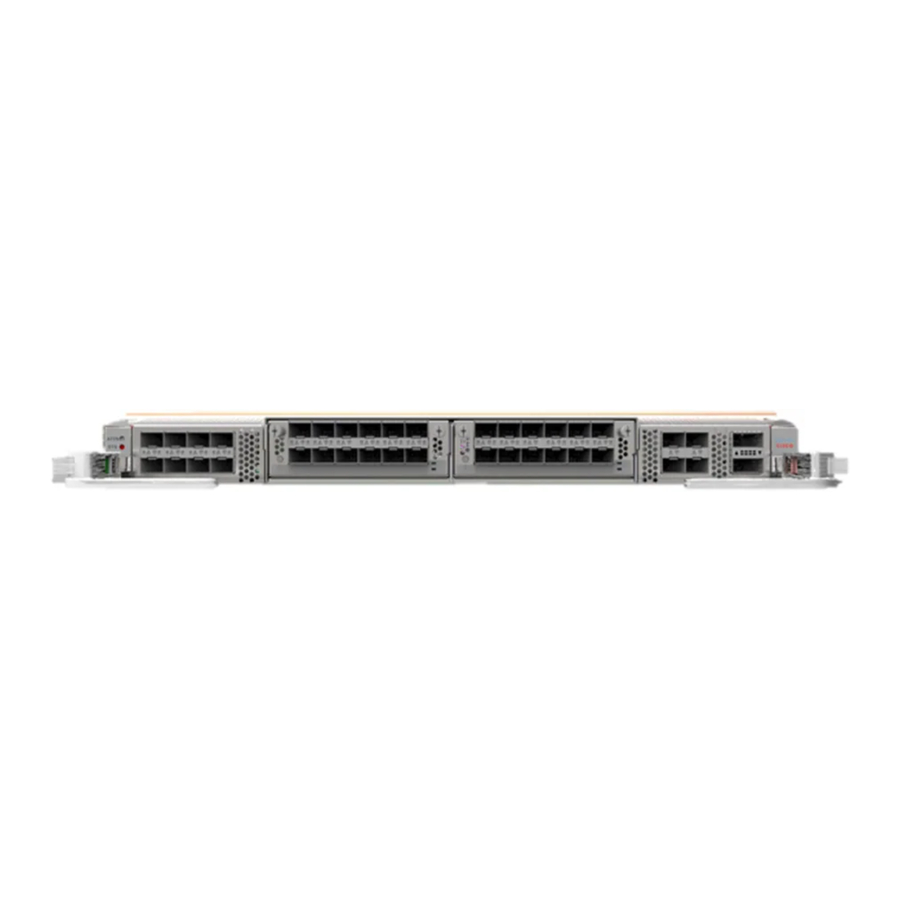
В зависимост от шасито и инсталираните линейни карти, можете да използвате Quad Small Form-Factor Pluggable Plus (QSFP+), QSFP28, QSFP-DD, SFP, SFP+, CFP2, CFP-DCO и RJ-45 конектори, за да свържете портовете на линейните карти към други мрежови устройства.
За да предотвратите повреда на оптичните кабели при инсталиране на приемопредавател в линейната карта, препоръчваме да изключите приемопредавателя от неговите оптични кабели. Преди да извадите приемопредавателя от рутера, извадете кабела от приемопредавателя. Можете да смените или извадите кабела, без да изваждате приемопредавателя.
За да увеличите максимално ефективността и живота на вашите приемопредаватели и оптични кабели, направете следното:
- Носете ESD предпазна гривна, която е свързана към земята, когато работите с приемопредаватели. Рутерът обикновено е заземен по време на инсталацията и осигурява ESD порт, към който можете да свържете вашата гривна.
- Не изваждайте и поставяйте приемопредавател по-често от необходимото. Повтарящите се изваждания и поставяния могат да съкратят полезния му живот.
- Поддържайте приемопредавателите и оптичните кабели чисти и без прах, за да поддържате висока точност на сигнала и да предотвратите повреда на конекторите. Затихването (загуба на светлина) се увеличава от замърсяване и трябва да се поддържа под 0,35 dB.
- Почистете тези части преди инсталацията, за да предотвратите надраскване на краищата на оптичния кабел от прах.
- Почиствайте конекторите редовно; необходимата честота на почистване зависи от околната среда. В допълнение, почиствайте конекторите, когато са изложени на прах или случайно докоснати. Както мокрите, така и сухите техники за почистване могат да бъдат ефективни; вижте процедурите за почистване на оптични връзки на вашия обект.
- Не докосвайте краищата на конекторите. Докосването на краищата може да остави пръстови отпечатъци и да причини друго замърсяване.
- Проверявайте рутинно за прах и повреди. Ако подозирате повреда, почистете и след това проверете краищата на влакната под микроскоп, за да определите дали е настъпила повреда.

Декларация 1051 - Лазерна радиация
Невидима лазерна радиация може да бъде излъчена от разкачени влакна или конектори. Не се взирайте в лъчите и не гледайте директно с оптични инструменти.
Свързване на конзола към рутера
Преди да създадете връзка за управление на мрежата за рутера или да свържете рутера към мрежата, трябва да създадете локална връзка за управление чрез конзолен терминал и да конфигурирате IP адрес за рутера. Можете също да използвате конзолата, за да извършвате следните функции, всяка от които може да бъде извършена чрез интерфейса за управление, след като осъществите тази връзка:
- Конфигуриране на рутера с помощта на интерфейса на командния ред (CLI).
- Наблюдение на мрежовите статистики и грешки.
- Конфигуриране на параметри на Simple Network Management Protocol (SNMP) агент.
- Изтегляне на актуализации на софтуера.
Осъществявате тази локална връзка за управление между асинхронния сериен порт на карта на процесор на маршрутизация и конзолно устройство, способно на асинхронно предаване. Обикновено можете да използвате компютърен терминал като конзолно устройство. На картите на процесора на маршрутизация използвате серийния конзолен порт.
Забележка
Преди да можете да свържете конзолния порт към компютърен терминал, уверете се, че компютърният терминал поддържа VT100 терминална емулация. Софтуерът за терминална емулация прави възможна комуникацията между рутера и компютъра по време на настройката и конфигурацията.
Преди да започнете
- Рутерът трябва да бъде напълно инсталиран в своя шкаф, свързан към източник на захранване и заземен.
- Необходимите кабели за конзолата, управлението и мрежовите връзки трябва да са налични.
- В комплекта аксесоари за рутера са предоставени RJ-45 преобръщащ кабел и DB9F/RJ-45 адаптер.
- Мрежовите кабели трябва вече да бъдат прокарани до мястото на инсталирания рутер.
Процедура
- Конфигурирайте конзолното устройство, за да съответства на следните характеристики на порта по подразбиране:
- 9600 бода
- 8 бита данни
- 1 стоп бит
- Без паритет
- Свържете RJ-45 преобръщащ кабел към КОНЗОЛЕН СЕРИЕН ПОРТ.
Можете да намерите този кабел в комплекта аксесоари. - Прокарайте RJ-45 преобръщащия кабел през централния слот в системата за управление на кабелите и след това към конзолата или модема. Свържете другия край на RJ-45 преобръщащия кабел към конзолата или към модем.
- Ако конзолата или модемът не могат да използват RJ-45 връзка, използвайте DB-9F/RJ-45F PC терминален адаптер, намиращ се в комплекта аксесоари за рутера. Алтернативно, можете да използвате RJ-45/DSUB F/F или RJ-45/DSUB R/P адаптер, но трябва да предоставите тези адаптери.
Какво да направите след това
Готови сте да създадете първоначалната конфигурация на рутера (вижте Създаване на първоначалната конфигурация на рутера).
Свързване на интерфейса за управление
Портът за управление на процесора на маршрутизация (MGMT ETH) осигурява управление извън обхвата, което ви позволява да използвате интерфейса на командния ред (CLI) за управление на рутера по неговия IP адрес. Този порт използва 10/100/1000 Ethernet връзка с RJ-45 интерфейс.
Забележка
В рутер с два процесора на маршрутизация можете да се уверите, че активната карта на процесора на маршрутизация винаги е свързана към мрежата, като свържете интерфейса за управление на двете карти на процесора на маршрутизация към мрежата. Тоест, можете да изпълните тази задача за всяка карта на процесора на маршрутизация. Когато картата на процесора на маршрутизация е активна, рутерът автоматично има интерфейс за управление, който работи и е достъпен от мрежата.

За да предотвратите конфликт на IP адреси, не свързвайте MGMT 10/100/1000 Ethernet порта, докато първоначалната конфигурация не бъде завършена. За повече информация вижте Създаване на първоначалната конфигурация на рутера.
Преди да започнете
Трябва да сте завършили първоначалната конфигурация на рутера (вижте Създаване на първоначалната конфигурация на рутера).
Процедура
- Свържете модулен, RJ-45, UTP кабел към MGMT ETH порта на картата на процесора на маршрутизация.
- Прокарайте кабела през централния слот в системата за управление на кабелите.
- Свържете другия край на кабела към 10/100/1000 Ethernet порт на мрежово устройство.
Какво да направите след това
Готови сте да свържете интерфейсните портове на всяка от линейните карти към мрежата.
Инсталиране и премахване на модулни портови адаптери
Следващите раздели описват как да инсталирате или премахнете MPA:
Работа с модулни портови адаптери
Всяка платка на модулен портов адаптер (MPA) е монтирана към метален носител и е чувствителна към повреди от електростатичен разряд (ESD).
Винаги хващайте MPA за краищата на носителя и дръжката; никога не докосвайте компонентите на MPA или щифтовете на конектора (Вижте фигурата по-долу).
Когато отделение не се използва, празно запълващо устройство за MPA слот трябва да запълни празното отделение, за да позволи на рутера или комутатора да отговарят на изискванията за електромагнитни смущения (EMI) и да позволи правилен въздушен поток през инсталираните модули. Ако планирате да инсталирате MPA в отделение, което не се използва, първо трябва да премахнете празния запълващ елемент.

- Печатна платка
- Метален носител
- Заземяваща лента
Онлайн вмъкване и премахване
Cisco IOS XR Software 6.6.1 и по-късни версии поддържат онлайн вмъкване и премахване (OIR) на модулни портови адаптери (MPA) от серията Cisco NCS 5500.
Модулните портови адаптери (MPA) от серията Cisco NCS 5500 поддържат онлайн вмъкване и премахване (OIR). Модулните портови адаптери (MPA) могат да бъдат вмъкнати или премахнати независимо от модулната линейна карта (MLC). Поддържа се и OIR на MLC с инсталирани модулни портови адаптери (MPA).
Модулните портови адаптери (MPA) поддържат следните видове OIR:
- Soft OIR
Soft OIR използва IOS XR командите hw-module subslot rack/slot/subslot reload, hw-module subslot rack/slot/subslot shutdown и no hw-module subslot rack/slot/subslot shutdown, за да завърши онлайн вмъкването и премахването. - Managed OIR
Управляваното онлайн вмъкване и премахване на модулни портови адаптери (MPA) се състои от следните стъпки:- Изключете MPA с командата hw-module subslot rack/slot/subslot shutdown.
- Потвърдете, че светодиодите са преминали от зелено в изключено.
- Изпълнете командата do show platform, за да проверите дали MPA, който трябва да бъде премахнат, е в деактивирано състояние.
- Физически премахнете MPA, който трябва да бъде заменен.
- Физически поставете резервния MPA. След като поставите MPA в слота, затегнете MPA винта, разположен от дясната страна в рамките на 10 секунди. Уверете се, че първо затягате десния винт и след това левия.
Забележка
Затегнете фиксиращите винтове на MPA в рамките на 10 секунди. В противен случай MPA се изключва и преминава в Disabled (Деактивирано) състояние. За да възстановите MPA, затегнете и двата фиксиращи винта и след това изпълнете командата hw-module subslot rack/slot/subslot reload.
- Върнете MPA в състояние на работа с командата no hw-module subslot rack/slot/subslot shutdown.
Инсталиране и премахване на модулен портов адаптер
Този раздел предоставя инструкции стъпка по стъпка за премахване и инсталиране на модулен портов адаптер (MPA) в модулна линейна карта (MLC) NC55-MOD-A-S и NC55-MOD-A-SE-S.
Забележка
След като премахнете MPA от слота, изчакайте 60 секунди, преди да поставите отново MPA.
Забележка
След като отвиете двата винта на ежекторите, изчакайте 15 секунди, преди да премахнете MPA от слота.
За да премахнете и инсталирате MPA, направете следното:
- За да поставите MPA, намерете направляващите релси вътре в MLC, които държат MPA на място. Те са в долния ляв и долния десен ъгъл на MPA слота и са вдлъбнати с около инч.
- Внимателно плъзнете MPA докрай в MLC, докато MPA е здраво закрепен в MPA интерфейсния конектор. Когато е напълно закрепен, MPA може да бъде леко зад предния панел.
Забележка
MPA ще се плъзне лесно в слота, ако е правилно подравнен на пистите. Ако MPA не се плъзга лесно, НЕ го насилвайте. Премахнете MPA и го преместете, като обърнете специално внимание на захващането му на пистите. Натиснете MPA вътре в слота, докато чуете щракване. Продължете да натискате MPA още, докато чуете второ щракване. MPA е напълно закрепен само след като се чуе второто щракване. - След като MPA е правилно закрепен, използвайте отвертка Phillips номер 2, за да затегнете фиксиращите винтове на MPA. Уверете се, че първо затягате десния винт и след това левия.
Забележка
Затегнете фиксиращите винтове на MPA в рамките на 10 секунди. В противен случай MPA се изключва и преминава в Disabled (Деактивирано) състояние. За да възстановите MPA, затегнете и двата фиксиращи винта и след това изпълнете командата hw-module subslot rack/slot/subslot reload.
Забележка
Избягвайте прекалено затягане на MPA фиксиращите винтове, когато инсталирате MPA. Затегнете фиксиращите винтове на MPA до въртящ момент от 6 +/-0,5 инча-фунта. - За да премахнете MPA от MLC, използвайте отвертка Phillips номер 2, за да разхлабите фиксиращите винтове на MPA. Уверете се, че първо разхлабвате десния винт и след това левия.
- Хванете MPA и издърпайте MPA от MLC. (Вече сте изключили кабелите от MPA.)
Инсталиране на прахозащитни капачки
Инсталирайте прахозащитни капачки, за да предпазите неизползваните или несвързаните оптични портове.
Защитете портовете на приемопредавателя, като поставите чисти прахозащитни капачки във всички портове, които не се използват и нямат включени оптични модули. Ако оптичните модули са включени, но не се използват, прахозащитните капачки, които са доставени с оптичните модули, трябва да се използват за защита на TX и RX повърхностите на оптичния модул. Уверете се, че сте почистили оптичните повърхности на оптичните кабели, преди да ги включите обратно в оптичните портове на друг модул. Прахозащитните капачки предпазват портовете от възможни EMI смущения и също така избягват замърсяване поради събиране на прах. За да отговорите на изискванията за EMI смущения, трябва да използвате металните прахозащитни капачки, когато портовете не се използват от оптични модули.
Следващият списък предоставя продуктовите идентификатори (PIDs) за прахозащитните капачки, които са налични за всеки тип порт:
| PID | Описание |
| NC55-SFP-DCAP(=) | Прахозащитен капак за SFP/ZSFP от серията Cisco NCS5500 (Количество: 1 на комплект) |
| NC55-QSFP-DCAP(=) | Прахозащитен капак за QSFP/ZQSFP от серията Cisco NCS5500 (Количество: 1 на комплект) |
| NC55-CFP2-DCAP(=) | Прахозащитен капак за CFP2 от серията Cisco NCS5500 (Количество: 1 на комплект) |
Забележка
Прахозащитните капачки могат да бъдат поръчани отделно от Cisco и са налични за различни входно-изходни конектори.


За да инсталирате прахозащитната капачка:
- Дръжте прахозащитната капачка за нейната дръжка.
- Поставете прахозащитната капачка в подходящите неизползвани портове (SFP, QSFP, CFP2).
Инсталиране и премахване на предавателно-приемателни модули
Инсталиране и премахване на SFP модули
Преди да премахнете или инсталирате SFP или SFP+ модул, прочетете информацията за инсталиране в този раздел.
Изявление 1051 — Лазерна радиация
Невидима лазерна радиация може да се излъчва от разкачени влакна или конектори. Не се взирайте в лъчите и не гледайте директно с оптични инструменти.
Защитете линейната карта, като поставите чист капак на клетката на SFP/SFP+ модула, показан на фигурата по-долу, в клетката на оптичния модул, когато не е инсталиран SFP или SFP+ модул.

Защитете SFP или SFP+ модулите, като поставите чисти капачки за прах в тях, след като кабелите са премахнати. Уверете се, че сте почистили оптичните повърхности на оптичните кабели, преди да ги включите обратно в оптичните портове на друг модул. Избягвайте попадането на прах и други замърсители в оптичните портове на вашите SFP или SFP+ модули, тъй като оптиката не работи правилно, когато е възпрепятствана от прах.
Силно препоръчваме да не инсталирате или премахвате SFP или SFP+ модула с прикрепени към него оптични кабели, поради възможността от повреда на кабела, конектора на кабела или оптичните интерфейси в модула. Изключете всички кабели, преди да премахнете или инсталирате SFP или SFP+ модул. Премахването и поставянето на модул може да съкрати полезния му живот, така че не трябва да премахвате и поставяте модули повече от абсолютно необходимото.
Забележка
Когато инсталирате SFP или SFP+ модул, трябва да чуете щракване, когато триъгълният щифт в долната част на модула щракне в отвора в гнездото. Щракването показва, че модулът е правилно поставен и закрепен в гнездото. Уверете се, че модулите са напълно поставени и закрепени в определените им гнезда на линейната карта, като натиснете здраво всеки SFP или SFP+ модул.
SFP или SFP+ модул със закопчалка
SFP или SFP+ модулът със закопчалка има закопчалка, която използвате за премахване или инсталиране на модула (вижте фигурата по-долу).

Инсталиране на SFP или SFP+ модул със закопчалка
За да инсталирате този тип SFP или SFP+ модул, следвайте тези стъпки:
Процедура
- Прикрепете ESD-предпазваща гривна или каишка за глезена и следвайте инструкциите за употреба.
- Затворете закопчалката, преди да поставите SFP модула.
- Подравнете SFP модула с порта и го плъзнете в порта (вижте фигурата по-долу).


Забележка
Когато инсталирате SFP или SFP+ модул, трябва да чуете щракване, когато триъгълният щифт в долната част на SFP модула щракне в отвора в гнездото. Това щракване показва, че модулът е правилно поставен и закрепен в гнездото. Уверете се, че SFP модулите са напълно поставени и закрепени в определените им гнезда на линейната карта, като натиснете здраво всеки SFP модул.
Премахване на SFP или SFP+ модул със закопчалка
За да премахнете този тип SFP или SFP+ модул, следвайте тези стъпки:
Процедура
- Прикрепете ESD-предпазваща гривна или каишка за глезена и следвайте инструкциите за употреба.
- Изключете и премахнете всички интерфейсни кабели от портовете; обърнете внимание на текущите връзки на кабелите към портовете на линейната карта.
- Отворете закопчалката на SFP модула с показалеца си, както е показано на фигурата по-долу. Ако закопчалката е възпрепятствана и не можете да използвате показалеца си, за да я отворите, използвайте малка отвертка с плоска глава или друг дълъг, тесен инструмент, за да отворите закопчалката.
- Хванете SFP модула между палеца и показалеца си и внимателно го извадете от порта, както е показано на фигурата по-долу.
Забележка
Това действие трябва да се извърши по време на първия ви случай. След като всички портове са запълнени, това може да не е възможно.

- Поставете премахнатия SFP модул върху антистатична подложка или незабавно го поставете в статична защитна торбичка, ако планирате да го върнете във фабриката.
- Защитете вашата линейна карта, като поставите чисти капаци на клетката на SFP модула в клетката на оптичния модул, когато не е инсталиран SFP модул.

Инсталиране и премахване на QSFP предавателно-приемателни модули
Забележка
В този раздел QSFP се отнася до QSFP+, QSFP28 и QSFP-DD. Вижте Cisco OpticalTransceiver Handling Guide за допълнителни подробности относно оптичните предаватели.
Този раздел предоставя инструкции за инсталиране, окабеляване и премахване на Quad Small Form-Factor Pluggable (QSFP) предавателно-приемателни модули. Модулите са устройства за гореща смяна за вход/изход (I/O), които свързват електрическите вериги на портовете на модула на системата с медна или оптична мрежа.
Следващата фигура показва 400-гигабитовия QSFP-DD предавателно-приемателен модул.

- Издърпващо езиче
- QSFP-DD тяло на предавателно-приемателния модул
- Електрическа връзка към веригата на модула
Изявление 1079 — Гореща повърхност
 Тази икона е предупреждение за гореща повърхност. За да избегнете нараняване, не докосвайте без подходяща защита.
Необходими инструменти и оборудване
Нуждаете се от тези инструменти, за да инсталирате предавателно-приемателните модули:
- Гривна за китката или друго лично заземяващо устройство за предотвратяване на ESD събития.
- Антистатична подложка или антистатична пяна, върху която да поставите предавателно-приемателния модул.
- Инструменти за почистване на крайната повърхност на оптичните влакна и оборудване за проверка.
За информация относно инспектирането и почистването на връзките с оптични влакна вижте Maintaining Transceivers and Optical Cables.
Инсталиране на QSFP предавателно-приемателен модул
QSFP предавателно-приемателният модул е устройство, чувствително към статично електричество. Винаги използвайте ESD гривна или подобно индивидуално заземяващо устройство, когато боравите с QSFP предавателно-приемателни модули или влизате в контакт със системни модули.
QSFP предавателно-приемателният модул има закопчалка с издърпващо езиче. За да инсталирате QSFP предавателно-приемателен модул, следвайте тези стъпки:
Процедура
- Прикрепете ESD гривна към себе си и правилно заземена точка на шасито или стелажа.
- Извадете предавателно-приемателния модул от защитната му опаковка.
- Проверете етикета на тялото на предавателно-приемателния модул, за да се уверите, че имате правилния модел за вашата мрежа. Не премахвайте щепсела за прах, докато не сте готови да прикрепите кабела на мрежовия интерфейс. Щепселът за прах не е показан на изображенията.
- Задръжте предавателно-приемателния модул за издърпващото езиче, така че идентификационният етикет да е отгоре.
- Подравнете предавателно-приемателния модул пред отвора на гнездото на предавателно-приемателния модул и внимателно плъзнете предавателно-приемателния модул в гнездото, докато предавателно-приемателният модул влезе в контакт с електрическия конектор на гнездото (вижте фигурата по-долу).

- Натиснете здраво предната част на предавателно-приемателния модул с палец, за да поставите напълно предавателно-приемателния модул в гнездото на предавателно-приемателния модул (вижте фигурата по-долу).

Ако ключалката не е напълно задействана, може случайно да изключите предавателно-приемателния модул.


Прикрепване на оптичния мрежов кабел
Преди да започнете
Преди да премахнете щепселите за прах и да направите каквито и да било оптични връзки, следвайте тези указания:
- Дръжте защитните щепсели за прах инсталирани в изключените конектори на оптичния кабел и в оптичните отвори на предавателно-приемателния модул, докато не сте готови да направите връзка.
- Проверете и почистете челните повърхности на MPO конектора точно преди да направите връзки. За пълна информация относно инспектирането и почистването на връзките с оптични влакна вижте документа Inspection and Cleaning Procedures for Fiber-Optic Connections.
- Хванете MPO конектора само за корпуса, за да включите или изключите оптичен кабел.
Забележка
QSFP предавателно-приемателните модули са кодирани, за да се предотврати неправилно поставяне.
Забележка
Многовлакнестите push-on (MPO) конектори на оптичните QSFP предаватели поддържат кабели за мрежов интерфейс с физически контакт (PC) или ултра-физически контакт (UPC) с плоски полирани видове повърхности. MPO конекторите на оптичните QSFP предаватели не поддържат кабели за мрежов интерфейс с повърхност с ъглово полиран контакт (APC).
Процедура
- Премахнете щепселите за прах от MPO конекторите на оптичния мрежов интерфейсен кабел. Запазете щепселите за прах за бъдеща употреба.
- Проверете и почистете крайните повърхности на оптичните влакна на MPO конектора.
- Премахнете щепселите за прах от оптичните отвори на предавателно-приемателния модул.
- Незабавно прикрепете MPO конекторите на кабела на мрежовия интерфейс към предавателно-приемателния модул (вижте фигурата по-долу).


Премахване на QSFP предавателно-приемателен модул
QSFP предавателно-приемателният модул е устройство, чувствително към статично електричество. Винаги използвайте ESD гривна или подобно индивидуално заземяващо устройство, когато боравите с предавателно-приемателни модули или влизате в контакт с модули.
За да премахнете QSFP предавателно-приемателен модул, следвайте тези стъпки:
Процедура
- Изключете кабела на мрежовия интерфейс от конектора на предавателно-приемателния модул.
- Незабавно поставете щепсела за прах в оптичния отвор на предавателно-приемателния модул
- Хванете издърпващото езиче и внимателно издърпайте, за да освободите предавателно-приемателния модул от гнездото.

- Издърпайте предавателно-приемателния модул от гнездото.
- Поставете предавателно-приемателния модул в антистатична торбичка.

Инсталиране и премахване на CFP2 модули
Преди да премахнете или инсталирате CFP2 модул, прочетете информацията за инсталиране в този раздел.
Изявление 1051 — Лазерна радиация
Невидима лазерна радиация може да се излъчва от разкачени влакна или конектори. Не се взирайте в лъчите и не гледайте директно с оптични инструменти.
CFP2 модулът е устройство, чувствително към статично електричество. Винаги използвайте ESD гривна или подобно индивидуално заземяващо устройство, когато боравите с CFP2 модули или влизате в контакт с модулите.
Инсталиране на CFP2 модул
За да инсталирате CFP2 модул, следвайте тези стъпки:
Процедура
- Прикрепете ESD-предпазваща гривна или каишка за глезена и следвайте инструкциите за употреба.
- Подравнете CFP2 модула в гнездото на порта на предавателя на линейната карта.

- Плъзнете CPT2 модула, докато фланецът на EMI уплътнението влезе в контакт с предната плоча на линейната карта.
- Натиснете здраво предната част на CFP2 модула с палци, за да го поставите напълно в гнездото на предавателя.
CFP2 модулът е правилно поставен в слота чрез прилагане на симетрична сила от поне 80N върху предната му повърхност, по централната линия. Заключващите механизми от двете страни на щепсела трябва да бъдат напълно задействани, а електрическите конектори трябва да бъдат напълно свързани.

- Когато сте готови да прикрепите интерфейса на мрежовия кабел, премахнете щепселите за прах и проверете и почистете челните повърхности на конектора на влакното, след което незабавно прикрепете конекторите на мрежовия интерфейсен кабел в оптичните отвори на CFP2 модула.
Забележка
Онлайн поставяне и премахване (OIR): Когато поставите CFP2 модул, който е конфигуриран за 150Gbps (8 QAM), ще има забавяне в процеса на включване на лазера и за двата оптични контролера поради трептене. Този процес на включване на лазера може да отнеме до 120 секунди, за да завърши.


Премахване на CFP2 модул
За да премахнете CFP2 модул, следвайте тези стъпки:
Процедура
- Прикрепете ESD-предпазваща гривна или каишка за глезена и следвайте инструкциите за употреба.
- Изключете и премахнете всички интерфейсни кабели от портовете; обърнете внимание на текущите връзки на кабелите към портовете на линейната карта.
- Отворете скобата на CFP2 модула с показалеца си. Ако скобата е възпрепятствана и не можете да използвате показалеца си, за да я отворите, използвайте малка отвертка с плоска глава или друг дълъг, тесен инструмент, за да отворите скобата.
- Хванете CFP2 модула между палеца и показалеца си и внимателно го извадете от порта.
- Поставете премахнатия CFP2 модул върху антистатична подложка или незабавно го поставете в статична защитна торбичка, ако планирате да го върнете във фабриката.
Свързване на интерфейсни портове
Можете да свързвате оптични интерфейсни портове на линейни карти с други устройства за мрежова свързаност.
Свързване на оптичен порт към мрежата
В зависимост от модела линейна карта, която използвате, можете да използвате QSFP+ или QSFP28 трансивъри. Някои трансивъри работят с оптични кабели, които прикрепяте към трансивърите, а други трансивъри работят с предварително прикрепени медни кабели. Когато инсталирате оптични кабели за порт, трябва да инсталирате SFP трансивъри за 1-гигабитови оптични портове или да инсталирате SFP+ трансивъри за 10-гигабитови оптични портове или QSFP+ трансивъри за 100-гигабитови портове, преди да инсталирате оптичния кабел в трансивърите.
Премахването и инсталирането на трансивър може да съкрати полезния му живот. Не премахвайте и поставяйте трансивъри повече от абсолютно необходимото. Препоръчваме да изключите кабелите, преди да инсталирате или премахнете трансивърите, за да предотвратите повреда на кабела или трансивъра.
Прекъсване на оптичните портове от мрежата
Когато трябва да премахнете оптични трансивъри, първо трябва да премахнете оптичните кабели от трансивъра, преди да премахнете трансивъра от порта.
Поддръжка на трансивъри и оптични кабели
За да поддържате висока точност на сигнала и да предотвратите повреда на конекторите, трансивърите и оптичните кабели трябва да бъдат чисти и без прах. Затихването (загубата на светлина) се увеличава от замърсяването и трябва да бъде под 0,35 dB.
Вижте документа Inspection and Cleaning Procedures for Fiber-Optic Connections за процесите на проверка и почистване на оптични връзки.
Задаване на праг на честотна лента на структурата
Честотната лента на структурата се отнася до процента на броя на активните връзки на структурата и общия брой налични връзки между всеки NPU и всички налични карти на структурата. Алгоритъмът за честотна лента на структурата следи броя на активните връзки на всички NPU на всяка линейна карта и включва или изключва интерфейсите на линейната карта. Ако броят на активните връзки пресече прага, алгоритъмът включва всички интерфейси, а ако броят на активните връзки е по-малък от прага - 2, интерфейсите се изключват. Тази стойност от -2 се използва, за да се избегнат чести трептения. Стойността показва, че прагът за сваляне се поддържа с 2 връзки на структурата на ASIC под прага за вдигане.
Забележка
Всички интерфейси на линейната карта ще бъдат изключени, дори ако една от NPU връзките е под необходимия праг, и ще бъдат включени едва след като всички NPU връзки на тази линейна карта са над конфигурирания праг на честотната лента. Алгоритъмът за честотна лента на структурата не е приложим за фиксирани устройства само с NPU, където връзките на структурата не са свързани.
Прагът на честотната лента действа като контролна точка, за да се гарантира значителна наличност на честотна лента за пренасяне на трафик към картите на структурата. За да конфигурирате прага на честотната лента, използвайте следните команди:

Забележка
Конфигурацията на прага на честотната лента влиза в сила само при дейност, свързана с връзка на структурата.
Потребителят може да зададе праговата стойност, започвайки от 10 и на стъпки от 10. Стойността по подразбиране е 10%.
Изтегли ръководство
Тук можете да изтеглите пълната версия на ръководството в pdf формат, което може да съдържа допълнителни инструкции за безопасност, информация за гаранцията, правила на FCC и др.
Изтегли Ръководство за серията Cisco NCS 5500


