Manual da Série Cisco NCS 5500
- 1 Diretrizes para a Ligação de Portas
- 2 Ligar uma Consola ao Router
- 3 Ligar a Interface de Gestão
- 4 Instalar e Remover Adaptadores de Porta Modulares
- 5 Instalar Tampas de Proteção Contra Pó
- 6 Instalar e remover módulos de trans recetor
- 7 Ligar Portas de Interface
- 8 Manter Transceivers e Cabos Óticos
- 9 Definir Limiar de Largura de Banda da Estrutura
- 10 Descarregar manual
- 11 Em Outros Idiomas
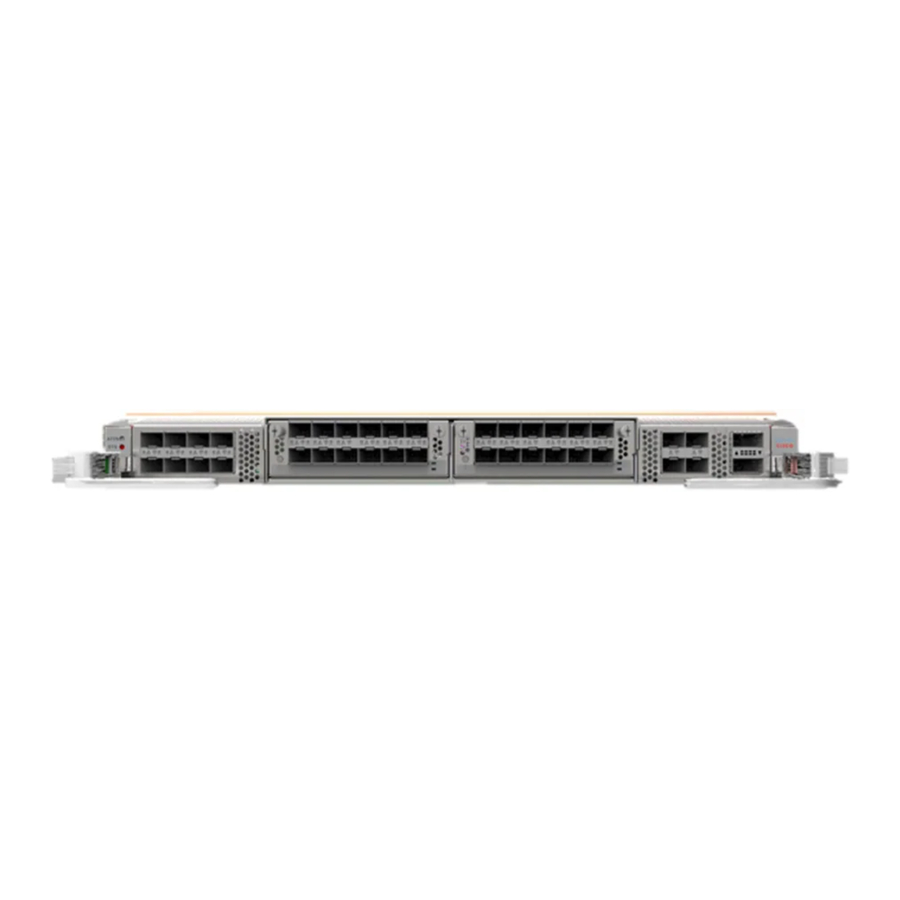
Diretrizes para a Ligação de Portas
Dependendo do chassis e das placas de linha instaladas, pode utilizar conectores Quad Small Form-Factor Pluggable Plus (QSFP+), QSFP28, QSFP-DD, SFP, SFP+, CFP2, CFP-DCO e RJ-45 para ligar as portas nas placas de linha a outros dispositivos de rede.
Para evitar danos nos cabos de fibra ótica ao instalar um transetor na placa de linha, recomendamos que desligue o transetor dos seus cabos de fibra ótica. Antes de remover o transetor do router, remova o cabo do transetor. Pode alterar ou remover o cabo sem remover o transetor.
Para maximizar a eficácia e a vida útil dos seus transetores e cabos óticos, faça o seguinte:
- Utilize uma pulseira de proteção contra ESD ligada a uma ligação à terra sempre que manusear transetores. O router é normalmente ligado à terra durante a instalação e fornece uma porta ESD à qual pode ligar a sua pulseira.
- Não remova e insira um transetor mais vezes do que o necessário. As remoções e inserções repetidas podem encurtar a sua vida útil.
- Mantenha os transetores e os cabos de fibra ótica limpos e sem pó para manter uma elevada precisão do sinal e evitar danos nos conectores. A atenuação (perda de luz) é aumentada pela contaminação e deve ser mantida abaixo de 0,35 dB.
- Limpe estas peças antes da instalação para evitar que o pó risque as extremidades dos cabos de fibra ótica.
- Limpe os conectores regularmente; a frequência de limpeza necessária depende do ambiente. Além disso, limpe os conectores quando estiverem expostos ao pó ou forem tocados acidentalmente. As técnicas de limpeza húmida e seca podem ser eficazes; consulte os procedimentos de limpeza de ligação de fibra ótica do seu site.
- Não toque nas extremidades dos conectores. Tocar nas extremidades pode deixar impressões digitais e causar outra contaminação.
- Inspeccione rotineiramente para detetar pó e danos. Se suspeitar de danos, limpe e, em seguida, inspecione as extremidades da fibra sob um microscópio para determinar se ocorreram danos.

Declaração 1051 - Radiação Laser
Pode ser emitida radiação laser invisível de fibras ou conectores desligados. Não olhe fixamente para os feixes nem veja diretamente com instrumentos óticos.
Ligar uma Consola ao Router
Antes de criar uma ligação de gestão de rede para o router ou de ligar o router à rede, deve criar uma ligação de gestão local através de um terminal de consola e configurar um endereço IP para o router. Também pode utilizar a consola para executar as seguintes funções, cada uma das quais pode ser executada através da interface de gestão depois de efetuar essa ligação:
- Configure o router utilizando a interface de linha de comandos (CLI).
- Monitorize as estatísticas e os erros da rede.
- Configure os parâmetros do agente Simple Network Management Protocol (SNMP).
- Descarregue atualizações de software.
Efetua esta ligação de gestão local entre a porta série assíncrona num cartão de processador de rota e um dispositivo de consola capaz de transmissão assíncrona. Normalmente, pode utilizar um terminal de computador como dispositivo de consola. Nos cartões de processador de rota, utiliza a porta série da consola.
Nota
Antes de poder ligar a porta da consola a um terminal de computador, certifique-se de que o terminal de computador suporta a emulação de terminal VT100. O software de emulação de terminal torna possível a comunicação entre o router e o computador durante a configuração e a configuração.
Antes de começar
- O router deve estar totalmente instalado no seu bastidor, ligado a uma fonte de alimentação e ligado à terra.
- O cabo necessário para as ligações da consola, de gestão e de rede deve estar disponível.
- Um cabo de inversão RJ-45 e um adaptador DB9F/RJ-45 são fornecidos no kit de acessórios do router.
- O cabo de rede já deve estar encaminhado para a localização do router instalado.
Procedimento
- Configure o dispositivo de consola para corresponder às seguintes características da porta predefinidas:
- 9600 baud
- 8 bits de dados
- 1 bit de paragem
- Sem paridade
- Ligue um cabo de inversão RJ-45 à CONSOLE SERIAL PORT (PORTA SÉRIE DA CONSOLA).
Pode encontrar este cabo no kit de acessórios. - Encaminhe o cabo de inversão RJ-45 através da ranhura central no sistema de gestão de cabos e, em seguida, para a consola ou o modem. Ligue a outra extremidade do cabo de inversão RJ-45 à consola ou a um modem.
- Se a consola ou o modem não puderem utilizar uma ligação RJ-45, utilize o adaptador de terminal de PC DB-9F/RJ-45F encontrado no kit de acessórios para o router. Em alternativa, pode utilizar um adaptador RJ-45/DSUB F/F ou RJ-45/DSUB R/P, mas deve fornecer esses adaptadores.
O que fazer a seguir
Está pronto para criar a configuração inicial do router (consulte Criar a Configuração Inicial do Router).
Ligar a Interface de Gestão
A porta de gestão do Processador de Rota (MGMT ETH) fornece gestão fora de banda, o que lhe permite utilizar a interface de linha de comandos (CLI) para gerir o router pelo seu endereço IP. Esta porta utiliza uma ligação Ethernet 10/100/1000 com uma interface RJ-45.
Nota
Num router de Processador de Rota duplo, pode garantir que o cartão de Processador de Rota ativo está sempre ligado à rede ligando a interface de gestão em ambos os cartões de Processador de Rota à rede. Ou seja, pode executar esta tarefa para cada cartão de Processador de Rota. Quando o cartão de Processador de Rota está ativo, o router tem automaticamente uma interface de gestão que está em execução e acessível a partir da rede.

Para evitar um conflito de endereço IP, não ligue a porta Ethernet MGMT 10/100/1000 até que a configuração inicial esteja concluída. Para obter mais informações, consulte Criar a Configuração Inicial do Router.
Antes de começar
Deve ter concluído a configuração inicial do router (consulte Criar a Configuração Inicial do Router).
Procedimento
- Ligue um cabo UTP modular, RJ-45, à porta MGMT ETH no cartão de Processador de Rota.
- Encaminhe o cabo através da ranhura central no sistema de gestão de cabos.
- Ligue a outra extremidade do cabo a uma porta Ethernet 10/100/1000 num dispositivo de rede.
O que fazer a seguir
Está pronto para ligar as portas de interface em cada um dos cartões de linha à rede.
Instalar e Remover Adaptadores de Porta Modulares
As secções seguintes descrevem como instalar ou remover MPA:
Manuseamento de Adaptadores de Porta Modulares
Cada placa de circuito do adaptador de porta modular (MPA) é montada num suporte de metal e é sensível a danos por descarga eletrostática (ESD).
Manuseie sempre o MPA pelas extremidades do suporte e pela pega; nunca toque nos componentes ou pinos do conetor do MPA (consulte a figura abaixo).
Quando uma baía não está em uso, um Enchimento de Ranhura MPA em branco deve preencher a baía vazia para permitir que o router ou switch esteja em conformidade com os requisitos de emissões de interferência eletromagnética (EMI) e para permitir o fluxo de ar adequado através dos módulos instalados. Se planear instalar um MPA numa baía que não está em uso, primeiro deve remover o espaço em branco.

- Placa de Circuito Impresso
- Suporte de Metal
- Correia de Aterramento
Inserção e Remoção Online
O Cisco IOS XR Software 6.6.1 e versões posteriores suportam a inserção e remoção online (OIR) de adaptadores de porta modulares (MPA) da série Cisco NCS 5500.
Os adaptadores de porta modulares (MPA) da série Cisco NCS 5500 suportam a inserção e remoção online (OIR). Os adaptadores de porta modulares (MPA) podem ser inseridos ou removidos independentemente do cartão de linha modular (MLC). A OIR de um MLC com adaptadores de porta modulares (MPA) instalados também é suportada.
Os adaptadores de porta modulares (MPA) suportam os seguintes tipos de OIR:
- OIR Suave
A OIR suave utiliza os comandos IOS XR hw-module subslot rack/slot/subslot reload, hw-module subslot rack/slot/subslot shutdown e no hw-module subslot rack/slot/subslot shutdown para concluir a inserção e remoção online. - OIR Gerido
Uma inserção e remoção online gerida de adaptadores de porta modulares (MPA) é composta pelos seguintes passos:- Desligue o MPA com o comando hw-module subslot rack/slot/subslot shutdown.
- Confirme se os LEDs passaram de verde para desligado.
- Execute o comando do show platform para verificar se o MPA a ser removido está no estado desativado.
- Remova fisicamente o MPA a ser substituído.
- Insira fisicamente o MPA de substituição. Após inserir o MPA na ranhura, aperte o parafuso MPA localizado no lado direito em 10 segundos. Certifique-se de que primeiro aperta o parafuso direito e depois o esquerdo.
Nota
Aperte os parafusos de retenção no MPA em 10 segundos. Caso contrário, o MPA desliga-se e passa para o estado Desativado. Para recuperar o MPA, aperte os dois parafusos de retenção e, em seguida, execute o comando hw-module subslot rack/slot/subslot reload.
- Devolva o MPA ao estado ativo com o comando no hw-module subslot rack/slot/subslot shutdown.
Instalação e Remoção do Adaptador de Porta Modular
Esta secção fornece instruções passo a passo para remover e instalar um adaptador de porta modular (MPA) num cartão de linha modular (MLC) NC55-MOD-A-S e NC55-MOD-A-SE-S.
Nota
Depois de remover o MPA da ranhura, aguarde 60 segundos antes de reinserir o MPA.
Nota
Depois de desaparafusar os dois parafusos ejectores, aguarde 15 segundos antes de remover o MPA da ranhura.
Para remover e instalar um MPA, faça o seguinte:
- Para inserir o MPA, localize os carris de guia dentro do MLC que mantêm o MPA no lugar. Estão na parte inferior esquerda e inferior direita da ranhura MPA e estão rebaixados cerca de uma polegada.
- Deslize cuidadosamente o MPA completamente para dentro do MLC até que o MPA esteja firmemente encaixado no conetor da interface MPA. Quando totalmente encaixado, o MPA pode estar ligeiramente atrás da placa frontal.
Nota
O MPA deslizará facilmente para dentro da ranhura se estiver devidamente alinhado nos carris. Se o MPA não deslizar facilmente, NÃO o force. Remova o MPA e reposicione-o, prestando muita atenção ao encaixá-lo nos carris. Empurre o MPA para dentro da ranhura até ouvir um clique. Continue a empurrar o MPA até ouvir um segundo clique. O MPA está totalmente encaixado apenas depois de o segundo clique ser ouvido. - Depois de o MPA estar devidamente encaixado, utilize uma chave de fendas Phillips número 2 para apertar os parafusos de retenção no MPA. Certifique-se de que primeiro aperta o parafuso direito e depois o esquerdo.
Nota
Aperte os parafusos de retenção no MPA em 10 segundos. Caso contrário, o MPA desliga-se e passa para o estado Desativado. Para recuperar o MPA, aperte os dois parafusos de retenção e, em seguida, execute o comando hw-module subslot rack/slot/subslot reload.
Nota
Evite apertar demasiado os parafusos de retenção MPA ao instalar o MPA. Aperte os parafusos de retenção no MPA com um binário de 6 +/-0,5 polegadas-libra. - Para remover o MPA do MLC, utilize uma chave de fendas Phillips número 2 para soltar os parafusos de retenção no MPA. Certifique-se de que primeiro solta o parafuso direito e depois o esquerdo.
- Segure o MPA e puxe o MPA para fora do MLC. (Já desconectou os cabos do MPA.)
Instalar Tampas de Proteção Contra Pó
Instale tampas de proteção contra pó para proteger as portas óticas não utilizadas ou não ligadas.
Proteja as portas do transetor inserindo tampas de proteção contra pó limpas em quaisquer portas não utilizadas e que não tenham módulos óticos ligados. Se os módulos óticos estiverem ligados, mas não estiverem em uso, as tampas de proteção contra pó que foram fornecidas com os módulos óticos devem ser utilizadas para proteger as superfícies TX e RX do módulo ótico. Certifique-se de que limpa as superfícies óticas dos cabos de fibra antes de os ligar novamente às portas óticas de outro módulo. As tampas de proteção contra pó protegem as portas de possível interferência EMI e também evitam a contaminação devido à acumulação de pó. Para cumprir os requisitos de interferência EMI, deve utilizar as tampas de proteção contra pó de metal quando as portas não estiverem a ser utilizadas por módulos óticos.
A lista seguinte fornece os IDs de produto (PIDs) para as tampas de proteção contra pó que estão disponíveis para cada tipo de porta:
| PID | Descrição |
| NC55-SFP-DCAP(=) | Tampa de proteção contra pó da Série Cisco NCS5500 para SFP/ZSFP (Quantidade: 1 por Kit) |
| NC55-QSFP-DCAP(=) | Tampa de proteção contra pó da Série Cisco NCS5500 para QSFP/ZQSFP (Quantidade: 1 por Kit) |
| NC55-CFP2-DCAP(=) | Tampa de proteção contra pó da Série Cisco NCS5500 para CFP2 (Quantidade: 1 por Kit) |
Nota
As tampas de proteção contra pó podem ser encomendadas separadamente da Cisco e estão disponíveis para uma variedade de conectores de entrada/saída.


Para instalar a tampa de proteção contra pó:
- Segure a tampa de proteção contra pó pela sua pega.
- Insira a tampa de proteção contra pó nas portas não utilizadas apropriadas (SFP, QSFP, CFP2).
Instalar e remover módulos de trans recetor
Instalar e remover módulos SFP
Antes de remover ou instalar um módulo SFP ou SFP+, leia as informações de instalação nesta secção.
Declaração 1051 — Radiação laser
Pode ser emitida radiação laser invisível de fibras ou conectores desligados. Não olhe fixamente para os feixes nem veja diretamente com instrumentos óticos.
Proteja a placa de linha inserindo uma cobertura de compartimento de módulo SFP/SFP+ limpa, mostrada na figura abaixo, no compartimento do módulo ótico quando não estiver instalado nenhum módulo SFP ou SFP+.

Proteja os módulos SFP ou SFP+ inserindo capas de proteção contra poeira limpas neles depois de os cabos serem removidos. Certifique-se de que limpa as superfícies óticas dos cabos de fibra antes de os ligar novamente às portas óticas de outro módulo. Evite que poeira e outros contaminantes entrem nas portas óticas dos seus módulos SFP ou SFP+, porque os componentes óticos não funcionam corretamente quando obstruídos por poeira.
Recomendamos vivamente que não instale nem remova o módulo SFP ou SFP+ com cabos de fibra ótica ligados a ele devido ao potencial de danificar o cabo, o conector do cabo ou as interfaces óticas no módulo. Desligue todos os cabos antes de remover ou instalar um módulo SFP ou SFP+. Remover e inserir um módulo pode encurtar a sua vida útil, por isso não deve remover e inserir módulos mais do que o absolutamente necessário.
Nota
Ao instalar um módulo SFP ou SFP+, deve ouvir um clique quando o pino triangular na parte inferior do módulo encaixa no orifício no receptáculo. O clique indica que o módulo está corretamente encaixado e fixo no receptáculo. Verifique se os módulos estão completamente encaixados e fixos nos seus receptáculos atribuídos na placa de linha, pressionando firmemente cada módulo SFP ou SFP+.
Módulo SFP ou SFP+ com fecho de presilha
O módulo SFP ou SFP+ com fecho de presilha tem uma presilha que utiliza para remover ou instalar o módulo (ver a figura abaixo).

Instalar um módulo SFP ou SFP+ com fecho de presilha
Para instalar este tipo de módulo SFP ou SFP+, siga estes passos:
Procedimento
- Coloque uma pulseira ou fita para o tornozelo de proteção contra ESD e siga as suas instruções de utilização.
- Feche o fecho de presilha antes de inserir o módulo SFP.
- Alinhe o módulo SFP com a porta e deslize-o para dentro da porta (ver a figura abaixo).


Nota
Ao instalar um módulo SFP ou SFP+, deve ouvir um clique quando o pino triangular na parte inferior do módulo SFP encaixa no orifício no receptáculo. Este clique indica que o módulo está corretamente encaixado e fixo no receptáculo. Verifique se os módulos SFP estão completamente encaixados e fixos nos seus receptáculos atribuídos na placa de linha, pressionando firmemente cada módulo SFP.
Remover um módulo SFP ou SFP+ com fecho de presilha
Para remover este tipo de módulo SFP ou SFP+, siga estes passos:
Procedimento
- Coloque uma pulseira ou fita para o tornozelo de proteção contra ESD e siga as suas instruções de utilização.
- Desligue e remova todos os cabos de interface das portas; anote as ligações atuais dos cabos às portas na placa de linha.
- Abra o fecho de presilha no módulo SFP com o seu dedo indicador, conforme mostrado na figura abaixo. Se o fecho de presilha estiver obstruído e não conseguir utilizar o seu dedo indicador para o abrir, utilize uma pequena chave de fendas de lâmina plana ou outro instrumento comprido e estreito para abrir o fecho de presilha.
- Segure o módulo SFP entre o seu polegar e dedo indicador e remova-o cuidadosamente da porta, conforme mostrado na figura abaixo.
Nota
Esta ação tem de ser executada durante a sua primeira instância. Depois de todas as portas estarem preenchidas, isto poderá não ser possível.

- Coloque o módulo SFP removido numa esteira antiestática ou coloque-o imediatamente num saco de proteção estática se planear devolvê-lo à fábrica.
- Proteja a sua placa de linha inserindo capas de compartimento de módulo SFP limpas nos compartimentos do módulo ótico quando não estiver instalado nenhum módulo SFP.

Instalar e remover módulos de trans recetor QSFP
Nota
Nesta secção, QSFP refere-se a QSFP+, QSFP28 e QSFP-DD. Consulte o Cisco OpticalTransceiver Handling Guide para obter detalhes adicionais sobre trans recetores óticos.
Esta secção fornece as instruções de instalação, cablagem e remoção para os módulos de trans recetor Quad Small Form-Factor Pluggable (QSFP). Os módulos são dispositivos de entrada/saída (E/S) hot-swappable que ligam os circuitos elétricos da porta do módulo do sistema com uma rede de cobre ou de fibra ótica.
A figura seguinte mostra o módulo de trans recetor QSFP-DD de 400 Gigabits.

- Puxador
- Corpo do trans recetor QSFP-DD
- Ligação elétrica ao circuito do módulo
Declaração 1079 — Superfície quente
 Este ícone é um aviso de superfície quente. Para evitar lesões pessoais, não toque sem proteção adequada.
Ferramentas e equipamento necessários
Precisa destas ferramentas para instalar os módulos de trans recetor:
- Pulseira ou outro dispositivo de ligação à terra pessoal para evitar ocorrências de ESD.
- Esteira antiestática ou espuma antiestática para colocar o trans recetor.
- Ferramentas de limpeza da extremidade da fibra ótica e equipamento de inspeção.
Para obter informações sobre a inspeção e limpeza de ligações de fibra ótica, consulte Manutenção de trans recetores e cabos óticos.
Instalar o módulo de trans recetor QSFP
O módulo de trans recetor QSFP é um dispositivo sensível à eletricidade estática. Utilize sempre uma pulseira ESD ou um dispositivo de ligação à terra individual semelhante ao manusear módulos de trans recetor QSFP ou ao entrar em contacto com módulos de sistema.
O módulo de trans recetor QSFP tem um trinco de puxador. Para instalar um módulo de trans recetor QSFP, siga estes passos:
Procedimento
- Ligue uma pulseira ESD a si próprio e a um ponto devidamente ligado à terra no chassis ou no rack.
- Remova o módulo de trans recetor da sua embalagem de proteção.
- Verifique a etiqueta no corpo do módulo de trans recetor para verificar se tem o modelo correto para a sua rede. Não remova a tampa de proteção contra poeira até estar pronto para ligar o cabo de interface de rede. A tampa de proteção contra poeira não é mostrada nas imagens.
- Segure o trans recetor pelo puxador de forma que a etiqueta de identificação esteja na parte superior.
- Alinhe o módulo de trans recetor em frente à abertura do soquete do trans recetor do módulo e deslize cuidadosamente o trans recetor para dentro do soquete até que o trans recetor faça contacto com o conector elétrico do soquete (ver a figura abaixo).

- Pressione firmemente na parte frontal do módulo de trans recetor com o seu polegar para encaixar totalmente o trans recetor no soquete do trans recetor do módulo (ver a figura abaixo).
![]()
Se o trinco não estiver totalmente engatado, poderá desconectar acidentalmente o módulo de trans recetor.


Ligar o cabo de rede ótica
Antes de começar
Antes de remover as tampas de proteção contra poeira e fazer quaisquer ligações óticas, siga estas diretrizes:
- Mantenha as tampas de proteção contra poeira instaladas nos conectores de cabo de fibra ótica desligados e nos orifícios óticos do trans recetor até estar pronto para fazer uma ligação.
- Inspecione e limpe as extremidades do conector MPO imediatamente antes de fazer quaisquer ligações. Para obter informações completas sobre a inspeção e limpeza de ligações de fibra ótica, consulte o documento Procedimentos de inspeção e limpeza para ligações de fibra ótica.
- Segure o conector MPO apenas pela caixa para ligar ou desligar um cabo de fibra ótica.
Nota
Os módulos de trans recetor QSFP são codificados para evitar a inserção incorreta.
Nota
Os conectores push-on multifibra (MPO) nos trans recetores QSFP óticos suportam cabos de interface de rede com tipos de face polida plana de contacto físico (PC) ou contacto ultra físico (UPC). Os conectores MPO nos trans recetores QSFP óticos não suportam cabos de interface de rede com um tipo de face de contacto polido em ângulo (APC).
Procedimento
- Remova as tampas de proteção contra poeira dos conectores MPO do cabo de interface de rede ótica. Guarde as tampas de proteção contra poeira para utilização futura.
- Inspecione e limpe as extremidades da fibra ótica do conector MPO.
- Remova as tampas de proteção contra poeira dos orifícios óticos do módulo de trans recetor.
- Ligue imediatamente os conectores MPO do cabo de interface de rede ao módulo de trans recetor (ver a figura abaixo).


Remover o módulo de trans recetor QSFP
O módulo de trans recetor QSFP é um dispositivo sensível à eletricidade estática. Utilize sempre uma pulseira ESD ou um dispositivo de ligação à terra individual semelhante ao manusear módulos de trans recetor ou ao entrar em contacto com módulos.
Para remover um módulo de trans recetor QSFP, siga estes passos:
Procedimento
- Desligue o cabo de interface de rede do conector do trans recetor.
- Instale a tampa de proteção contra poeira imediatamente no orifício ótico do trans recetor
- Segure o puxador e puxe suavemente para libertar o trans recetor do soquete.

- Deslize o trans recetor para fora do soquete.
- Coloque o módulo de trans recetor num saco antiestático.

Instalar e remover módulos CFP2
Antes de remover ou instalar um módulo CFP2, leia as informações de instalação nesta secção.
Declaração 1051 — Radiação laser
Pode ser emitida radiação laser invisível de fibras ou conectores desligados. Não olhe fixamente para os feixes nem veja diretamente com instrumentos óticos.
O módulo CFP2 é um dispositivo sensível à eletricidade estática. Utilize sempre uma pulseira ESD ou um dispositivo de ligação à terra individual semelhante ao manusear os módulos CFP2 ou ao entrar em contacto com os módulos.
Instalar um módulo CFP2
Para instalar um módulo CFP2, siga estes passos:
Procedimento
- Coloque uma pulseira ou fita para o tornozelo de proteção contra ESD e siga as suas instruções de utilização.
- Alinhe o módulo CFP2 no soquete da porta do trans recetor da placa de linha.

- Deslize o módulo CPT2 até que a flange da junta EMI faça contacto com a placa frontal da placa de linha.
- Pressione firmemente na parte frontal do módulo CFP2 com os seus polegares para o encaixar totalmente no soquete do trans recetor.
O módulo CFP2 é devidamente encaixado na ranhura aplicando uma força simétrica de pelo menos 80 N na sua superfície frontal, ao longo da linha central. Os mecanismos de fecho em ambos os lados do plugável devem estar totalmente engatados e os conectores elétricos devem estar completamente acoplados.

- Quando estiver pronto para ligar a interface do cabo de rede, remova as tampas de proteção contra poeira e inspecione e limpe as extremidades do conector de fibra e, em seguida, ligue imediatamente os conectores do cabo de interface de rede nos orifícios óticos do módulo CFP2.
Nota
Inserção e remoção online (OIR): quando insere um módulo CFP2 que está configurado para 150 Gbps (8 QAM), haverá um atraso no processo de laser ligado para ambos os controladores de ótica devido a flapping. Este processo de laser ligado pode demorar até 120 segundos para ser concluído.


Remover um módulo CFP2
Para remover um módulo CFP2, siga estes passos:
Procedimento
- Coloque uma pulseira ou fita para o tornozelo de proteção contra ESD e siga as suas instruções de utilização.
- Desligue e remova todos os cabos de interface das portas; anote as ligações atuais dos cabos às portas na placa de linha.
- Abra o trinco da presilha no módulo CFP2 com o seu dedo indicador. Se o trinco da presilha estiver obstruído e não conseguir utilizar o seu dedo indicador para o abrir, utilize uma pequena chave de fendas de lâmina plana ou outro instrumento comprido e estreito para abrir o trinco da presilha.
- Segure o módulo CFP2 entre o seu polegar e dedo indicador e remova-o cuidadosamente da porta.
- Coloque o módulo CFP2 removido numa esteira antiestática ou coloque-o imediatamente num saco de proteção estática se planear devolvê-lo à fábrica.
Ligar Portas de Interface
Pode ligar portas de interface ótica em placas de linha com outros dispositivos para conetividade de rede.
Ligar uma Porta de Fibra Ótica à Rede
Dependendo do modelo de placa de linha que está a utilizar, pode usar transceivers QSFP+ ou QSFP28. Alguns transceivers funcionam com cabos de fibra ótica que anexa aos transceivers e outros transceivers funcionam com cabos de cobre pré-anexados. Ao instalar cabos de fibra ótica para uma porta, tem de instalar transceivers SFP para portas óticas de 1 Gigabit ou instalar transceivers SFP+ para portas óticas de 10 Gigabit ou transceivers QSFP+ para portas de 100 Gigabit antes de instalar o cabo de fibra ótica nos transceivers.
Remover e instalar um transceiver pode encurtar a sua vida útil. Não remova e insira transceivers mais do que o absolutamente necessário. Recomendamos que desligue os cabos antes de instalar ou remover transceivers para evitar danos no cabo ou no transceiver.
Desligar Portas Óticas da Rede
Quando precisar de remover transceivers de fibra ótica, deve primeiro remover os cabos de fibra ótica do transceiver antes de remover o transceiver da porta.
Manter Transceivers e Cabos Óticos
Para manter uma elevada precisão do sinal e para evitar danos nos conectores, os transceivers e os cabos de fibra ótica devem ser mantidos limpos e sem pó. A atenuação (perda de luz) é aumentada pela contaminação e deve ser inferior a 0,35 dB.
Consulte o documento Inspection and Cleaning Procedures for Fiber-Optic Connections para obter informações sobre os processos de inspeção e limpeza para ligações de fibra ótica.
Definir Limiar de Largura de Banda da Estrutura
A largura de banda da estrutura refere-se à percentagem do número de ligações de estrutura ativas e ligações totais disponíveis entre cada NPU e todas as placas de estrutura disponíveis. O algoritmo de largura de banda da estrutura monitoriza o número de ligações ativas em todas as NPUs de cada placa de linha e liga ou desliga as interfaces da placa de linha. Se o número de ligações ativas ultrapassar o limiar, o algoritmo liga todas as interfaces e, se o número de ligações ativas for inferior ao limiar - 2, as interfaces são desligadas. Este valor de -2 é utilizado para evitar flutuações frequentes. O valor indica que o limiar de desativação é mantido 2 ligações de estrutura por ASIC abaixo do limiar de ativação.
Nota
Todas as interfaces da placa de linha serão desativadas mesmo que uma das ligações da NPU esteja abaixo do limiar necessário e só serão ativadas depois de todas as ligações da NPU dessa placa de linha estarem acima do limiar de largura de banda configurado. O algoritmo de largura de banda da estrutura não é aplicável a dispositivos fixos apenas com NPU onde as ligações da estrutura não estão ligadas.
O Limiar de Largura de Banda atua como um ponto de verificação para garantir a disponibilidade de largura de banda substancial para transportar o tráfego para as placas de estrutura. Para configurar o limiar de largura de banda, utilize os seguintes comandos:

Nota
A configuração do limiar de largura de banda só entra em vigor numa atividade relacionada com a ligação de estrutura.
O utilizador pode definir o valor do limiar começando com 10 e em incrementos de 10. O valor predefinido é 10%.
Descarregar manual
Aqui pode descarregar a versão completa em PDF do manual, ela pode conter instruções de segurança adicionais, informações de garantia, regras da FCC, etc.
Descarregar Manual da Série Cisco NCS 5500


