Cisco NCS 5500 Series-vejledning
- 1 Retningslinjer for porttilslutning
- 2 Tilslutning af en konsol til routeren
- 3 Tilslut administrationsgrænsefladen
- 4 Installation og fjernelse af modulære portadaptere
- 5 Installation af støvhætter
- 6 Installer og fjern transceivermoduler
- 7 Tilslut grænsefladeporte
- 8 Vedligehold transceivere og optiske kabler
- 9 Indstil båndbreddetærskel for stof
- 10 Download manual
- 11 På andre sprog
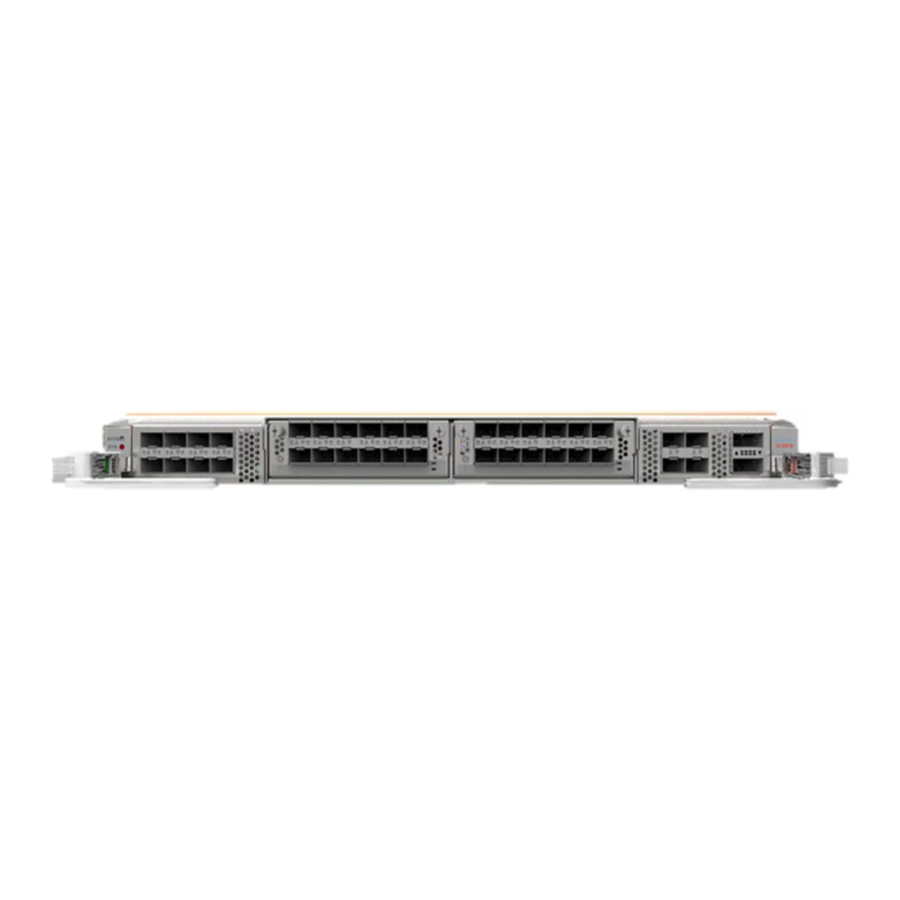
Retningslinjer for porttilslutning
Afhængigt af chassiset og de installerede linjekort kan du bruge Quad Small Form-Factor Pluggable Plus (QSFP+), QSFP28, QSFP-DD, SFP, SFP+, CFP2, CFP-DCO og RJ-45-konnektorer til at forbinde portene på linjekortene til andre netværksenheder.
For at forhindre beskadigelse af fiberoptiske kabler ved installation af en transceiver i linjekortet anbefaler vi, at du afbryder transceiveren fra dens fiberoptiske kabler. Før du fjerner transceiveren fra routeren, skal du fjerne kablet fra transceiveren. Du kan skifte eller fjerne kablet uden at fjerne transceiveren.
For at maksimere effektiviteten og levetiden af dine transceivere og optiske kabler skal du gøre følgende:
- Bær en ESD-forebyggende håndledsrem, der er forbundet til en jordforbindelse, når du håndterer transceivere. Routeren er typisk jordforbundet under installationen og giver en ESD-port, hvortil du kan tilslutte din håndledsrem.
- Du må ikke fjerne og isætte en transceiver oftere end nødvendigt. Gentagne fjernelser og isætninger kan forkorte dens levetid.
- Hold transceiverne og de fiberoptiske kabler rene og fri for støv for at opretholde høj signalnøjagtighed og forhindre beskadigelse af stikkene. Dæmpning (tab af lys) øges ved kontaminering og bør holdes under 0,35 dB.
- Rengør disse dele før installation for at forhindre, at støv ridser de fiberoptiske kabelender.
- Rengør stikkene regelmæssigt; den nødvendige rengøringsfrekvens afhænger af miljøet. Rengør desuden stik, når de udsættes for støv eller ved et uheld berøres. Både våde og tørre rengøringsteknikker kan være effektive; se dit steds rengøringsprocedurer for fiberoptiske forbindelser.
- Rør ikke ved enderne af stikkene. Berøring af enderne kan efterlade fingeraftryk og forårsage anden kontaminering.
- Inspicer rutinemæssigt for støv og skader. Hvis du har mistanke om skade, skal du rengøre og derefter inspicere fiberender under et mikroskop for at afgøre, om der er sket skade.

Erklæring 1051 - Laserstråling
Usynlig laserstråling kan udsendes fra afbrudte fibre eller konnektorer. Stir ikke ind i stråler eller se direkte med optiske instrumenter.
Tilslutning af en konsol til routeren
Før du opretter en netværksadministrationsforbindelse til routeren eller tilslutter routeren til netværket, skal du oprette en lokal administrationsforbindelse via en konsolterminal og konfigurere en IP-adresse for routeren. Du kan også bruge konsollen til at udføre følgende funktioner, som hver især kan udføres via administrationsgrænsefladen, efter du har oprettet den forbindelse:
- Konfigurer routeren ved hjælp af kommandolinjegrænsefladen (CLI).
- Overvåg netværksstatistikker og fejl.
- Konfigurer Simple Network Management Protocol (SNMP)-agentparametre.
- Download softwareopdateringer.
Du opretter denne lokale administrationsforbindelse mellem den asynkrone serielle port på et rutedatabehandlingskort og en konsolenhed, der er i stand til asynkron transmission. Typisk kan du bruge en computertemal som konsolenheden. På rutedatabehandlingskortene bruger du den serielle konsolport.
Bemærk
Før du kan tilslutte konsolporten til en computerterminal, skal du sørge for, at computerterminalen understøtter VT100-terminalemulering. Terminalemuleringssoftwaren gør kommunikation mellem routeren og computeren mulig under opsætning og konfiguration.
Før du starter
- Routeren skal være fuldt installeret i sit rack, tilsluttet en strømkilde og jordforbundet.
- Den nødvendige kabelføring til konsollen, administrationen og netværksforbindelserne skal være tilgængelig.
- Et RJ-45 rollover-kabel og DB9F/RJ-45-adapter leveres i routertilbehørssættet.
- Netværkskablet skal allerede være ført til placeringen af den installerede router.
Procedure
- Konfigurer konsolenheden til at matche følgende standardportegenskaber:
- 9600 baud
- 8 databits
- 1 stopbit
- Ingen paritet
- Tilslut et RJ-45 rollover-kabel til CONSOLE SERIAL PORT (SERIEL KONSOLPORT).
Du kan finde dette kabel i tilbehørssættet. - Før RJ-45 rollover-kablet gennem det midterste stik i kabelstyringssystemet og derefter til konsollen eller modemet. Tilslut den anden ende af RJ-45 rollover-kablet til konsollen eller et modem.
- Hvis konsollen eller modemet ikke kan bruge en RJ-45-forbindelse, skal du bruge DB-9F/RJ-45F PC-terminaladapteren, der findes i routertilbehørssættet. Alternativt kan du bruge en RJ-45/DSUB F/F- eller RJ-45/DSUB R/P-adapter, men du skal selv levere disse adaptere.
Hvad du skal gøre næste gang
Du er klar til at oprette den første routerkonfiguration (se Opret den første routerkonfiguration).
Tilslut administrationsgrænsefladen
Rutedatabehandlingskortets administrationsport (MGMT ETH) giver out-of-band-administration, som giver dig mulighed for at bruge kommandolinjegrænsefladen (CLI) til at administrere routeren via dens IP-adresse. Denne port bruger en 10/100/1000 Ethernet-forbindelse med en RJ-45-grænseflade.
Bemærk
I en router med to rutedatabehandlingskort kan du sikre, at det aktive rutedatabehandlingskort altid er tilsluttet netværket ved at tilslutte administrationsgrænsefladen på begge rutedatabehandlingskort til netværket. Det vil sige, at du kan udføre denne opgave for hvert rutedatabehandlingskort. Når rutedatabehandlingskortet er aktivt, har routeren automatisk en administrationsgrænseflade, der kører og er tilgængelig fra netværket.

For at forhindre en IP-adressekonflikt må du ikke tilslutte MGMT 10/100/1000 Ethernet-porten, før den første konfiguration er fuldført. For yderligere oplysninger, se Opret den første routerkonfiguration.
Før du starter
Du skal have fuldført den første routerkonfiguration (se Opret den første routerkonfiguration).
Procedure
- Tilslut et modulært RJ-45 UTP-kabel til MGMT ETH-porten på rutedatabehandlingskortet.
- Før kablet gennem det centrale stik i kabelstyringssystemet.
- Tilslut den anden ende af kablet til en 10/100/1000 Ethernet-port på en netværksenhed.
Hvad du skal gøre næste gang
Du er klar til at tilslutte grænsefladeportene på hvert af linjekortene til netværket.
Installation og fjernelse af modulære portadaptere
Følgende afsnit beskriver, hvordan du installerer eller fjerner MPA:
Håndtering af modulære portadaptere
Hvert modulært portadapter (MPA)-printkort er monteret på en metalbærer og er følsomt over for skader fra elektrostatisk udladning (ESD).
Håndtér altid MPA'en ved bærerkanterne og håndtaget; rør aldrig MPA-komponenterne eller konnektorbenene (se figuren nedenfor).
Når en plads ikke er i brug, skal en tom MPA-slotfylder fylde den tomme plads for at give routeren eller switchen mulighed for at overholde kravene til elektromagnetisk interferens (EMI) og for at give korrekt luftstrøm på tværs af de installerede moduler. Hvis du planlægger at installere en MPA i en plads, der ikke er i brug, skal du først fjerne emnet.

- Printkort
- Metalbærer
- Jordingsrem
Online isætning og fjernelse
Cisco IOS XR Software 6.6.1 og nyere versioner understøtter online isætning og fjernelse (OIR) af Cisco NCS 5500 series modulære portadaptere (MPA'er).
Cisco NCS 5500 series modulære portadaptere (MPA'er) understøtter online isætning og fjernelse (OIR). Modulære portadaptere (MPA'er) kan isættes eller fjernes uafhængigt af det modulære linjekort (MLC). OIR af en MLC med installerede modulære portadaptere (MPA'er) understøttes også.
Modulære portadaptere (MPA'er) understøtter følgende typer OIR:
- Soft OIR
Soft OIR bruger IOS XR hw-module subslot rack/slot/subslot reload, hw-module subslot rack/slot/subslot shutdown og no hw-module subslot rack/slot/subslot shutdown kommandoer til at fuldføre online isætning og fjernelse. - Administreret OIR
En administreret online isætning og fjernelse af modulære portadaptere (MPA'er) består af følgende trin:- Luk MPA'en ned med kommandoen hw-module subslot rack/slot/subslot shutdown.
- Bekræft, at LED'erne er gået fra grøn til slukket.
- Udfør kommandoen do show platform for at bekræfte, at den MPA, der skal fjernes, er i deaktiveret tilstand.
- Fjern fysisk den MPA, der skal udskiftes.
- Isæt fysisk udskiftnings-MPA'en. Når du har sat MPA'en i stikket, skal du spænde MPA-skruen på højre side inden for 10 sekunder. Sørg for, at du først spænder den højre skrue og derefter den venstre.
Bemærk
Spænd de faste skruer på MPA'en inden for 10 sekunder. Ellers lukker MPA'en ned og flyttes til tilstanden Disabled (Deaktiveret). For at gendanne MPA'en skal du spænde begge de faste skruer og derefter udføre kommandoen hw-module subslot rack/slot/subslot reload.
- Returner MPA'en til op-tilstanden med kommandoen no hw-module subslot rack/slot/subslot shutdown.
Installation og fjernelse af modulær portadapter
Dette afsnit indeholder trinvise instruktioner til fjernelse og installation af en modulær portadapter (MPA) i en NC55-MOD-A-S og NC55-MOD-A-SE-S modulært linjekort (MLC).
Bemærk
Når du har fjernet MPA'en fra stikket, skal du vente 60 sekunder, før du genindsætter MPA'en.
Bemærk
Når du har skruet begge udstøderskruer af, skal du vente 15 sekunder, før du fjerner MPA'en fra stikket.
For at fjerne og installere en MPA skal du gøre følgende:
- For at indsætte MPA'en skal du finde styreskinnerne inde i MLC'en, der holder MPA'en på plads. De er nederst til venstre og nederst til højre for MPA-stikket og er forsænket ca. en tomme.
- Skub forsigtigt MPA'en helt ind i MLC'en, indtil MPA'en sidder godt fast i MPA-grænsefladestikket. Når MPA'en er helt på plads, kan den være lidt bag frontpladen.
Bemærk
MPA'en glider let ind i stikket, hvis den er korrekt justeret på sporene. Hvis MPA'en ikke glider let, må du IKKE tvinge den. Fjern MPA'en og flyt den, og vær meget opmærksom på at sætte den på sporene. Skub MPA'en ind i stikket, indtil du hører et klik. Fortsæt med at skubbe MPA'en yderligere, indtil du hører et andet klik. MPA'en er først helt på plads, når det andet klik høres. - Når MPA'en er korrekt placeret, skal du bruge en stjerneskruetrækker nummer 2 til at spænde de faste skruer på MPA'en. Sørg for, at du først spænder den højre skrue og derefter den venstre.
Bemærk
Spænd de faste skruer på MPA'en inden for 10 sekunder. Ellers lukker MPA'en ned og flyttes til tilstanden Disabled (Deaktiveret). For at gendanne MPA'en skal du spænde begge de faste skruer og derefter udføre kommandoen hw-module subslot rack/slot/subslot reload.
Bemærk
Undgå at spænde MPA'ens faste skruer for meget, når du installerer MPA'en. Spænd de faste skruer på MPA'en til et drejningsmoment på 6 +/-0,5 tomme-pund. - For at fjerne MPA'en fra MLC'en skal du bruge en stjerneskruetrækker nummer 2 til at løsne de faste skruer på MPA'en. Sørg for, at du først løsner den højre skrue og derefter den venstre.
- Tag fat i MPA'en og træk MPA'en ud af MLC'en. (Du har allerede afbrudt kablerne fra MPA'en.)
Installation af støvhætter
Installer støvhætter for at beskytte ubrugte eller ikke-tilsluttede optiske porte.
Beskyt transceiverportene ved at indsætte rene støvhætter i alle porte, der ikke er i brug, og som ikke har optiske moduler tilsluttet. Hvis optiske moduler er tilsluttet, men ikke i brug, skal de støvhætter, der blev leveret sammen med de optiske moduler, bruges til at beskytte TX- og RX-overfladerne på det optiske modul. Sørg for at rengøre de optiske overflader på fiberkablerne, før du tilslutter dem igen til de optiske porte på et andet modul. Støvhætterne beskytter portene mod mulig EMI-interferens og undgår også kontaminering på grund af støvopsamling. For at opfylde kravene til EMI-interferens skal du bruge metalstøvhætterne, når portene ikke er i brug af optiske moduler.
Følgende liste indeholder produkt-id'erne (PID'er) for de støvhætter, der er tilgængelige for hver porttype:
| PID | Beskrivelse |
| NC55-SFP-DCAP(=) | Cisco NCS5500 Series-støvdæksel til SFP/ZSFP (Antal: 1 pr. sæt) |
| NC55-QSFP-DCAP(=) | Cisco NCS5500 Series-støvdæksel til QSFP/ZQSFP (Antal: 1 pr. sæt) |
| NC55-CFP2-DCAP(=) | Cisco NCS5500 Series-støvdæksel til CFP2 (Antal: 1 pr. sæt) |
Bemærk
Støvhætter kan bestilles separat fra Cisco og er tilgængelige til en række input/output-stik.


Sådan installeres støvhætten:
- Hold støvhætten i håndtaget.
- Sæt støvhætten i de relevante ubrugte porte (SFP, QSFP, CFP2).
Installer og fjern transceivermoduler
Installer og fjern SFP-moduler
Før du fjerner eller installerer et SFP- eller SFP+-modul, skal du læse installationsoplysningerne i dette afsnit.
Erklæring 1051 — Laserstråling
Der kan udsendes usynlig laserstråling fra frakoblede fibre eller konnektorer. Stir ikke ind i stråler eller se direkte med optiske instrumenter.
Beskyt linjekortet ved at indsætte et rent SFP/SFP+-modulburdæksel, der er vist på figuren nedenfor, i det optiske modulbur, når der ikke er installeret et SFP- eller SFP+-modul.

Beskyt SFP- eller SFP+-modulerne ved at indsætte rene støvdæksler i dem, når kablerne er fjernet. Sørg for at rengøre de optiske overflader på fiberkablerne, før du sætter dem tilbage i de optiske porte på et andet modul. Undgå at få støv og andre forurenende stoffer ind i de optiske porte på dine SFP- eller SFP+-moduler, fordi optikken ikke fungerer korrekt, når den er blokeret af støv.
Vi anbefaler kraftigt, at du ikke installerer eller fjerner SFP- eller SFP+-modulet med fiberoptiske kabler fastgjort til det på grund af risikoen for at beskadige kablet, kabelstikket eller de optiske grænseflader i modulet. Frakobl alle kabler, før du fjerner eller installerer et SFP- eller SFP+-modul. Fjernelse og isættelse af et modul kan forkorte dets levetid, så du bør ikke fjerne og isætte moduler mere end højst nødvendigt.
Bemærk
Når du installerer et SFP- eller SFP+-modul, bør du høre et klik, når den trekantede stift på bunden af modulet smækker ind i hullet i stikket. Klikket indikerer, at modulet er korrekt placeret og fastgjort i stikket. Kontroller, at modulerne er helt placeret og fastgjort i deres tildelte stik på linjekortet ved at trykke godt på hvert SFP- eller SFP+-modul.
Bøjlelås SFP- eller SFP+-modul
Bøjlelås SFP- eller SFP+-modulet har en lås, som du bruger til at fjerne eller installere modulet (se figuren nedenfor).

Installer et bøjlelås SFP- eller SFP+-modul
Følg disse trin for at installere denne type SFP- eller SFP+-modul:
Procedure
- Fastgør en ESD-beskyttende håndleds- eller ankelstrop, og følg dens brugsanvisning.
- Luk bøjlelåsen, før du isætter SFP-modulet.
- Juster SFP-modulet med porten, og skub det ind i porten (se figuren nedenfor).


Bemærk
Når du installerer et SFP- eller SFP+-modul, bør du høre et klik, når den trekantede stift på bunden af SFP-modulet smækker ind i hullet i stikket. Dette klik indikerer, at modulet er korrekt placeret og fastgjort i stikket. Kontroller, at SFP-modulerne er helt placeret og fastgjort i deres tildelte stik på linjekortet ved at trykke godt på hvert SFP-modul.
Fjern et bøjlelås SFP- eller SFP+-modul
Følg disse trin for at fjerne denne type SFP- eller SFP+-modul:
Procedure
- Fastgør en ESD-beskyttende håndleds- eller ankelstrop, og følg dens brugsanvisning.
- Frakobl og fjern alle interfacekabler fra portene. Notér de aktuelle forbindelser mellem kablerne og portene på linjekortet.
- Åbn bøjlelåsen på SFP-modulet med din pegefinger, som vist på figuren nedenfor. Hvis bøjlelåsen er blokeret, og du ikke kan bruge din pegefinger til at åbne den, skal du bruge en lille flad skruetrækker eller et andet langt, smalt instrument til at åbne bøjlelåsen.
- Tag fat i SFP-modulet mellem tommel- og pegefinger, og fjern det forsigtigt fra porten, som vist på figuren nedenfor.
Bemærk
Denne handling skal udføres under din første instans. Når alle portene er fyldt, er dette muligvis ikke muligt.

- Placer det fjernede SFP-modul på en antistatisk måtte, eller anbring det straks i en statisk afskærmningspose, hvis du planlægger at returnere det til fabrikken.
- Beskyt dit linjekort ved at indsætte et rent SFP-modulburdæksel i det optiske modulbur, når der ikke er installeret et SFP-modul.

Installer og fjern QSFP-transceivermoduler
Bemærk
I dette afsnit refererer QSFP til QSFP+, QSFP28 og QSFP-DD. Se Cisco Optical Transceiver Handling Guide for yderligere oplysninger om optiske transceivere.
Dette afsnit indeholder instruktioner om installation, kabelføring og fjernelse af Quad Small Form-Factor Pluggable (QSFP) transceivermodulerne. Modulerne er hot-swappable input/output-enheder (I/O), der forbinder systemets modulports elektriske kredsløb med enten et kobber- eller et fiberoptisk netværk.
Følgende figur viser 400-Gigabit QSFP-DD-transceivermodulet.

- Trækfane
- QSFP-DD-transceiverhus
- Elektrisk forbindelse til modulstrømkredsen
Erklæring 1079 — Varm overflade
 Dette ikon er en advarsel om varm overflade. For at undgå personskade må du ikke røre uden passende beskyttelse.
Nødvendige værktøjer og udstyr
Du skal bruge disse værktøjer til at installere transceivermodulerne:
- Håndledsrem eller anden personlig jordforbindelsesanordning til at forhindre ESD-hændelser.
- Antistatisk måtte eller antistatisk skum til at placere transceiveren på.
- Rengøringsværktøjer til fiberoptiske endeflader og inspektionsudstyr.
For information om inspektion og rengøring af fiberoptiske forbindelser, se Vedligeholdelse af transceivere og optiske kabler.
Installation af QSFP-transceivermodulet
QSFP-transceivermodulet er en statisk-følsom enhed. Brug altid en ESD-håndledsrem eller lignende individuel jordforbindelsesanordning, når du håndterer QSFP-transceivermoduler eller kommer i kontakt med systemmoduler.
QSFP-transceivermodulet har en trækfane. Følg disse trin for at installere et QSFP-transceivermodul:
Procedure
- Fastgør en ESD-håndledsrem til dig selv og et korrekt jordet punkt på chassiset eller racket.
- Fjern transceivermodulet fra dets beskyttende emballage.
- Kontroller etiketten på transceivermodulets hus for at bekræfte, at du har den korrekte model til dit netværk. Fjern ikke støvproppen, før du er klar til at tilslutte netværksinterfacekablet. Støvproppen er ikke vist på billederne.
- Hold transceiveren i trækfanen, så identifikationsetiketten er øverst.
- Juster transceivermodulet foran modulets transceiverstikåbning, og skub forsigtigt transceiveren ind i stikket, indtil transceiveren får kontakt med stikkets elektriske konnektor (se figuren nedenfor).

- Tryk godt på forsiden af transceivermodulet med tommelfingeren for at sætte transceiveren helt fast i modulets transceiverstik (se figuren nedenfor).
![]()
Hvis låsen ikke er helt i indgreb, kan du ved et uheld frakoble transceivermodulet.


Tilslut det optiske netværkskabel
Før du begynder
Før du fjerner støvpropperne og foretager optiske forbindelser, skal du følge disse retningslinjer:
- Hold de beskyttende støvpropper installeret i de frakoblede fiberoptiske kabelkonnektorer og i transceiverens optiske huller, indtil du er klar til at oprette en forbindelse.
- Inspicer og rengør MPO-konnektorens endeflader, lige før du opretter forbindelser. For fuldstændig information om inspektion og rengøring af fiberoptiske forbindelser, se dokumentet Inspektions- og rengøringsprocedurer for fiberoptiske forbindelser.
- Tag kun fat i MPO-konnektorens hus for at tilslutte eller frakoble et fiberoptisk kabel.
Bemærk
QSFP-transceivermoduler er kodet for at forhindre forkert isættelse.
Bemærk
Multi-fiber push-on (MPO)-konnektorerne på de optiske QSFP-transceivere understøtter netværksinterfacekabler med enten fysisk kontakt (PC) eller ultra-fysisk kontakt (UPC) flade polerede fladetyper. MPO-konnektorerne på de optiske QSFP-transceivere understøtter ikke netværksinterfacekabler med en vinkelpoleret kontakt (APC) fladetype.
Procedure
- Fjern støvpropperne fra det optiske netværksinterfacekabels MPO-konnektorer. Gem støvpropperne til fremtidig brug.
- Inspicer og rengør MPO-konnektorens fiberoptiske endeflader.
- Fjern støvpropperne fra transceivermodulets optiske huller.
- Tilslut straks netværksinterfacekablets MPO-konnektorer til transceivermodulet (se figuren nedenfor).


Fjernelse af QSFP-transceivermodulet
QSFP-transceivermodulet er en statisk-følsom enhed. Brug altid en ESD-håndledsrem eller lignende individuel jordforbindelsesanordning, når du håndterer transceivermoduler eller kommer i kontakt med moduler.
Følg disse trin for at fjerne et QSFP-transceivermodul:
Procedure
- Frakobl netværksinterfacekablet fra transceiverkonnektoren.
- Installer straks støvproppen i transceiverens optiske hul
- Tag fat i trækfanen, og træk forsigtigt for at frigøre transceiveren fra stikket.

- Skub transceiveren ud af stikket.
- Placer transceivermodulet i en antistatisk pose.

Installation og fjernelse af CFP2-moduler
Før du fjerner eller installerer et CFP2-modul, skal du læse installationsoplysningerne i dette afsnit.
Erklæring 1051 — Laserstråling
Der kan udsendes usynlig laserstråling fra frakoblede fibre eller konnektorer. Stir ikke ind i stråler eller se direkte med optiske instrumenter.
CFP2-modulet er en statisk-følsom enhed. Brug altid en ESD-håndledsrem eller lignende individuel jordforbindelsesanordning, når du håndterer CFP2-modulerne eller kommer i kontakt med modulerne.
Installation af et CFP2-modul
Følg disse trin for at installere et CFP2-modul:
Procedure
- Fastgør en ESD-beskyttende håndleds- eller ankelstrop, og følg dens brugsanvisning.
- Juster CFP2-modulet i transceiverportstikket på linjekortet.

- Skub CPT2-modulet ind, indtil EMI-pakningsflangen kommer i kontakt med linjekortets frontplade.
- Tryk godt på forsiden af CFP2-modulet med tommelfingrene for at sætte det helt fast i transceiverstikket.
CFP2-modulet er korrekt placeret i stikket ved at anvende en symmetrisk kraft på mindst 80 N på dets forside langs midterlinjen. Låsemekanismerne på begge sider af det tilslutningsbare stik skal være helt i indgreb, og de elektriske konnektorer skal være helt sammenføjet.

- Når du er klar til at tilslutte netværkskabelinterfacet, skal du fjerne støvpropperne og inspicere og rengøre fiberkonnektorens endeflader og derefter straks tilslutte netværksinterfacekabelkonnektorerne i CFP2-modulets optiske huller.
Bemærk
Online isættelse og fjernelse (OIR): Når du isætter et CFP2-modul, der er konfigureret til 150 Gbps (8 QAM), vil der være en forsinkelse i laser-on-processen for begge optiske controllere på grund af flapping. Denne laser-on-proces kan tage op til 120 sekunder at fuldføre.


Fjernelse af et CFP2-modul
Følg disse trin for at fjerne et CFP2-modul:
Procedure
- Fastgør en ESD-beskyttende håndleds- eller ankelstrop, og følg dens brugsanvisning.
- Frakobl og fjern alle interfacekabler fra portene. Notér de aktuelle forbindelser mellem kablerne og portene på linjekortet.
- Åbn bøjlelåsen på CFP2-modulet med din pegefinger. Hvis bøjlelåsen er blokeret, og du ikke kan bruge din pegefinger til at åbne den, skal du bruge en lille flad skruetrækker eller et andet langt, smalt instrument til at åbne bøjlelåsen.
- Tag fat i CFP2-modulet mellem tommel- og pegefinger, og fjern det forsigtigt fra porten.
- Placer det fjernede CFP2-modul på en antistatisk måtte, eller anbring det straks i en statisk afskærmningspose, hvis du planlægger at returnere det til fabrikken.
Tilslut grænsefladeporte
Du kan tilslutte optiske grænsefladeporte på linjekort med andre enheder for netværksforbindelse.
Tilslut en fiberoptisk port til netværket
Afhængigt af den linjekortmodel, du bruger, kan du bruge enten QSFP+ eller QSFP28-transceivere. Nogle transceivere fungerer med fiberoptiske kabler, som du fastgør til transceiverne, og andre transceivere fungerer med forudfastgjorte kobberkabler. Når du installerer fiberoptiske kabler til en port, skal du installere SFP-transceivere til 1-gigabit optiske porte eller installere SFP+-transceivere til 10-gigabit optiske porte eller QSFP+-transceivere til 100-gigabit porte, før du installerer det fiberoptiske kabel i transceiverne.
Fjernelse og installering af en transceiver kan forkorte dens levetid. Fjern og indsæt ikke transceivere mere end højst nødvendigt. Vi anbefaler, at du afbryder kablerne, før du installerer eller fjerner transceivere for at forhindre beskadigelse af kablet eller transceiveren.
Afbryd optiske porte fra netværket
Når du skal fjerne fiberoptiske transceivere, skal du først fjerne de fiberoptiske kabler fra transceiveren, før du fjerner transceiveren fra porten.
Vedligehold transceivere og optiske kabler
For at opretholde høj signalnøjagtighed og forhindre beskadigelse af stikkene skal transceivere og fiberoptiske kabler holdes rene og fri for støv. Dæmpning (tab af lys) øges ved kontaminering og skal være under 0,35 dB.
Se dokumentet Inspection and Cleaning Procedures for Fiber-Optic Connections for inspektions- og rengøringsprocesser for fiberoptiske forbindelser.
Indstil båndbreddetærskel for stof
Stofbåndbredde refererer til procentdelen af antallet af aktive stoflinks og det samlede antal tilgængelige links mellem hver NPU og alle tilgængelige stofkort. Stofbåndbreddealgoritmen overvåger antallet af aktive links på alle NPU'er på hvert linjekort og slår linjekortgrænsefladerne til eller fra. Hvis antallet af aktive links krydser tærsklen, tænder algoritmen alle grænseflader, og hvis antallet af aktive links er mindre end tærsklen - 2, slukkes grænsefladerne. Denne værdi på -2 bruges til at undgå hyppige klapper. Værdien indikerer, at nedbringelsestærsklen holdes 2 stoflinks pr. ASIC under opbringelsestærsklen.
Bemærk
Alle linjekortgrænseflader slukkes, selvom et af NPU-linkene er nede under den krævede tærskel, og tændes først, når alle NPU-links på det pågældende linjekort er over den konfigurerede båndbreddetærskel. Stofbåndbreddealgoritmen gælder ikke for NPU-kun faste enheder, hvor stoflinkene ikke er forbundet.
Båndbreddetærsklen fungerer som et kontrolpunkt for at sikre betydelig båndbreddetilgængelighed til at føre trafik til stofkortene. For at konfigurere båndbreddetærsklen skal du bruge følgende kommandoer:

Bemærk
Båndbreddetærskelkonfigurationen træder kun i kraft ved en stoflinkrelateret aktivitet.
Brugeren kan indstille tærskelværdien startende med 10 og i trin på 10. Standard er 10 %.
Download manual
Her kan du downloade fuld pdf-version af manualen, den kan indeholde yderligere sikkerhedsinstruktioner, garantioplysninger, FCC-regler osv.
Download Cisco NCS 5500 Series-vejledning


