Cisco NCS 5500 Series нұсқаулығы
- 1 Портты қосу нұсқаулары
- 2 Консолды маршрутизаторға қосу
- 3 Басқару интерфейсін қосу
- 4 Модульдік порт адаптерлерін орнату және алу
- 5 Шаң өткізбейтін қалпақшаларды орнату
- 6 Трансивер модульдерін орнату және алып тастау
- 7 Интерфейс порттарын қосыңыз
- 8 Трансиверлер мен оптикалық кабельдерге қызмет көрсету
- 9 Мата өткізу қабілетінің шегін орнатыңыз
- 10 Нұсқаулықты жүктеп алу
- 11 Басқа тілдерде
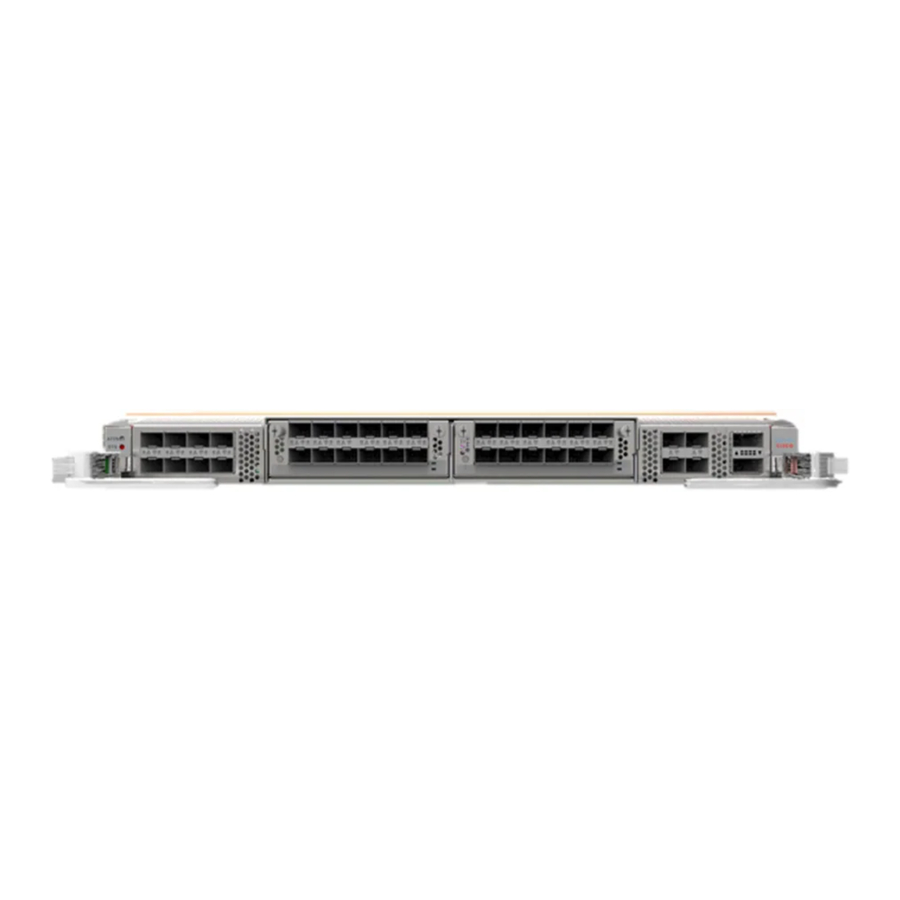
Портты қосу нұсқаулары
Шассиге және орнатылған желілік карталарға байланысты, желілік карталардағы порттарды басқа желі құрылғыларына қосу үшін Quad Small Form-Factor Pluggable Plus (QSFP+), QSFP28, QSFP-DD, SFP, SFP+, CFP2, CFP-DCO және RJ-45 қосқыштарын пайдалануға болады.
Желілік картаға трансиверді орнатқан кезде талшықты-оптикалық кабельдердің зақымдалуын болдырмау үшін, трансиверді талшықты-оптикалық кабельдерінен ажырату ұсынылады. Маршрутизатордан трансиверді шығармас бұрын, кабельді трансиверден алыңыз. Трансиверді шығармай-ақ кабельді өзгертуге немесе алып тастауға болады.
Трансиверлер мен оптикалық кабельдердің тиімділігі мен қызмет ету мерзімін арттыру үшін келесі әрекеттерді орындаңыз:
- Трансиверлерді өңдеу кезінде әрқашан жерге қосылған ESD-нің алдын алатын білек бауын тағыңыз. Маршрутизатор әдетте орнату кезінде жерге қосылады және білек бауын қосуға болатын ESD портын қамтамасыз етеді.
- Трансиверді қажеттіден жиі алып, салмаңыз. Қайталанатын алу және салу оның пайдалы қызмет ету мерзімін қысқартуы мүмкін.
- Жоғары сигнал дәлдігін сақтау және қосқыштардың зақымдалуын болдырмау үшін трансиверлер мен талшықты-оптикалық кабельдерді таза және шаңсыз ұстаңыз. Аттенюация (жарық жоғалуы) ластану арқылы артады және 0,35 дБ-ден төмен болуы керек.
- Талшықты-оптикалық кабельдің ұштарын сызып алмау үшін орнату алдында осы бөліктерді тазалаңыз.
- Қосқыштарды үнемі тазалаңыз; тазалаудың қажетті жиілігі қоршаған ортаға байланысты. Сонымен қатар, қосқыштарды шаңға түскенде немесе кездейсоқ түртіп кеткенде тазалаңыз. Ылғалды және құрғақ тазалау әдістері де тиімді болуы мүмкін; сайтыңыздың талшықты-оптикалық қосылымды тазалау процедураларын қараңыз.
- Қосқыштардың ұштарына тимеңіз. Ұштарына тию саусақ іздерін қалдырып, басқа ластануға әкелуі мүмкін.
- Үнемі шаң мен зақымдануды тексеріп отырыңыз. Зақымдану бар деп күдіктенсеңіз, тазалаңыз, содан кейін зақымдану болғанын анықтау үшін талшық ұштарын микроскоппен қараңыз.

1051-мәлімдеме - Лазерлік сәулелену
Ажыратылған талшықтардан немесе қосқыштардан көрінбейтін лазерлік сәулелену шығарылуы мүмкін. Сәулелерге қарамаңыз немесе оптикалық құралдармен тікелей қарамаңыз.
Консолды маршрутизаторға қосу
Маршрутизатор үшін желіні басқару қосылымын жасамас бұрын немесе маршрутизаторды желіге қоспас бұрын, консоль терминалы арқылы жергілікті басқару қосылымын жасап, маршрутизатор үшін IP мекенжайын конфигурациялау керек. Сондай-ақ, консольді келесі функцияларды орындау үшін пайдалануға болады, олардың әрқайсысын сол қосылымды жасағаннан кейін басқару интерфейсі арқылы орындауға болады:
- Маршрутизаторды командалық жол интерфейсін (CLI) пайдаланып конфигурациялаңыз.
- Желілік статистика мен қателерді бақылаңыз.
- Simple Network Management Protocol (SNMP) агентінің параметрлерін конфигурациялаңыз.
- Бағдарламалық құрал жаңартуларын жүктеп алыңыз.
Бұл жергілікті басқару қосылымын маршруттық процессор картасындағы асинхронды тізбектік порт пен асинхронды түрде таратуға қабілетті консоль құрылғысы арасында жасайсыз. Әдетте, компьютер терминалын консоль құрылғысы ретінде пайдалануға болады. Маршруттық процессор карталарында консольдік тізбектік портты пайдаланасыз.
Ескертпе
Консоль портын компьютер терминалына қосу үшін, алдымен компьютер терминалының VT100 терминалды эмуляциясын қолдайтынына көз жеткізіңіз. Терминалды эмуляциялау бағдарламалық құралы орнату және конфигурациялау кезінде маршрутизатор мен компьютер арасында байланыс орнатуға мүмкіндік береді.
Бастамас бұрын
- Маршрутизатор толығымен өз сөресіне орнатылып, қуат көзіне қосылып, жерге қосылуы керек.
- Консоль, басқару және желілік қосылымдар үшін қажетті кабельдер қол жетімді болуы керек.
- RJ-45 аударылған кабелі және DB9F/RJ-45 адаптері маршрутизатор керек-жарақтар жинағында берілген.
- Желілік кабель орнатылған маршрутизатордың орналасқан жеріне бағытталуы керек.
Процедура
- Консоль құрылғысын келесі әдепкі порт сипаттамаларына сәйкес конфигурациялаңыз:
- 9600 бод
- 8 деректер биттері
- 1 тоқтату биті
- Паритет жоқ
- RJ-45 аударылған кабелін CONSOLE SERIAL PORT (КОНСОЛЬДІК ТІЗБЕКТІК ПОРТ)-қа қосыңыз.
Бұл кабельді керек-жарақтар жинағынан табуға болады. - RJ-45 аударылған кабелін кабельді басқару жүйесінің орталық ұясы арқылы, содан кейін консольге немесе модемге бағыттаңыз. RJ-45 аударылған кабелінің екінші ұшын консольге немесе модемге қосыңыз.
- Егер консоль немесе модем RJ-45 қосылымын пайдалана алмаса, маршрутизаторға арналған керек-жарақтар жинағындағы DB-9F/RJ-45F PC терминалының адаптерін пайдаланыңыз. Немесе RJ-45/DSUB F/F немесе RJ-45/DSUB R/P адаптерін пайдалануға болады, бірақ бұл адаптерлерді өзіңіз қамтамасыз етуіңіз керек.
Келесі не істеу керек
Сіз маршрутизатордың бастапқы конфигурациясын жасауға дайынсыз (Маршрутизатордың бастапқы конфигурациясын жасау бөлімін қараңыз).
Басқару интерфейсін қосу
Маршруттық процессорды басқару порты (MGMT ETH) жолақтан тыс басқаруды қамтамасыз етеді, бұл маршрутизаторды IP мекенжайы бойынша басқару үшін командалық жол интерфейсін (CLI) пайдалануға мүмкіндік береді. Бұл порт RJ-45 интерфейсі бар 10/100/1000 Ethernet қосылымын пайдаланады.
Ескертпе
Қос маршруттық процессор маршрутизаторында белсенді маршруттық процессор картасының әрқашан желіге қосылғанына көз жеткізу үшін, екі маршруттық процессор картасындағы басқару интерфейсін желіге қосуға болады. Яғни, бұл тапсырманы әрбір маршруттық процессор картасы үшін орындауға болады. Маршруттық процессор картасы белсенді болғанда, маршрутизаторда автоматты түрде желіден іске қосылған және қол жетімді басқару интерфейсі болады.

IP мекенжайының қақтығысын болдырмау үшін, бастапқы конфигурация аяқталғанша MGMT 10/100/1000 Ethernet портын қоспаңыз. Қосымша ақпарат алу үшін Маршрутизатордың бастапқы конфигурациясын жасау бөлімін қараңыз.
Бастамас бұрын
Маршрутизатордың бастапқы конфигурациясын аяқтауыңыз керек (Маршрутизатордың бастапқы конфигурациясын жасау бөлімін қараңыз).
Процедура
- Модульдік, RJ-45, UTP кабелін Маршруттық процессор картасындағы MGMT ETH портына қосыңыз.
- Кабельді кабельді басқару жүйесінің орталық ұясы арқылы бағыттаңыз.
- Кабельдің екінші ұшын желілік құрылғыдағы 10/100/1000 Ethernet портына қосыңыз.
Келесі не істеу керек
Әрбір желілік картадағы интерфейс порттарын желіге қосуға дайынсыз.
Модульдік порт адаптерлерін орнату және алу
Келесі бөлімдерде MPA-ны орнату немесе алу жолы сипатталған:
Модульдік порт адаптерлерін өңдеу
Әрбір модульдік порт адаптерінің (MPA) схемалық платасы металл тасығышқа орнатылған және электростатикалық разрядтың (ESD) зақымдалуына сезімтал.
MPA-ны әрқашан тасығыш шеттерінен және тұтқасынан ұстаңыз; ешқашан MPA компоненттеріне немесе қосқыш түйреуіштеріне тимеңіз (Төмендегі суретті қараңыз).
Ұя пайдаланылмаған кезде, маршрутизатордың немесе қосқыштың электромагниттік кедергілер (EMI) шығарындыларының талаптарына сәйкес келуі және орнатылған модульдер арқылы дұрыс ауа ағынын қамтамасыз ету үшін бос ұяны бос MPA ұяшығы толтырғышы толтыруы керек. Ұяға MPA орнатуды жоспарласаңыз, алдымен бостықты алып тастау керек.

- Басылған схемалық плата
- Металл тасығыш
- Жерге тұйықтау белдігі
Онлайн енгізу және алу
Cisco IOS XR Software 6.6.1 және одан кейінгі нұсқалары Cisco NCS 5500 series модульдік порт адаптерлерін (MPA) онлайн енгізу мен алуды (OIR) қолдайды.
Cisco NCS 5500 series модульдік порт адаптерлері (MPA) онлайн енгізу мен алуды (OIR) қолдайды. Модульдік порт адаптерлерін (MPA) модульдік желілік картадан (MLC) тәуелсіз түрде енгізуге немесе алуға болады. Орнатылған модульдік порт адаптерлері (MPA) бар MLC OIR де қолдау көрсетіледі.
Модульдік порт адаптерлері (MPA) OIR-дің келесі түрлерін қолдайды:
- Soft OIR
Soft OIR IOS XR hw-module subslot rack/slot/subslot reload, hw-module subslot rack/slot/subslot shutdown және no hw-module subslot rack/slot/subslot shutdown командаларын онлайн енгізу мен алуды аяқтау үшін пайдаланады. - Managed OIR
Модульдік порт адаптерлерін (MPA) басқарылатын онлайн енгізу және алу келесі қадамдардан тұрады:- MPA-ны hw-module subslot rack/slot/subslot shutdown командасымен өшіріңіз.
- Жарықдиодтардың жасылдан өшірілгенге дейін өткенін растаңыз.
- Алынбақшы MPA мүгедек күйде екенін тексеру үшін do show platform командасын орындаңыз.
- Ауыстырылатын MPA-ны физикалық түрде алыңыз.
- Ауыстырылатын MPA-ны физикалық түрде енгізіңіз. MPA-ны ұяға енгізгеннен кейін оң жақта орналасқан MPA бұрандасын 10 секунд ішінде қатайтыңыз. Алдымен оң жақ бұранданы, содан кейін сол жақты қатайтыңыз.
Ескертпе
MPA-дағы тұтқын бұрандаларын 10 секунд ішінде қатайтыңыз. Әйтпесе, MPA өшіріліп, Disabled күйіне өтеді. MPA-ны қалпына келтіру үшін екі тұтқын бұранданы қатайтыңыз, содан кейін hw-module subslot rack/slot/subslot reload командасын орындаңыз.
- no hw-module subslot rack/slot/subslot shutdown командасымен MPA-ны жоғары күйге қайтарыңыз.
Модульдік порт адаптерін орнату және алу
Бұл бөлімде NC55-MOD-A-S және NC55-MOD-A-SE-S модульдік желілік картасындағы (MLC) модульдік порт адаптерін (MPA) алу және орнату бойынша қадамдық нұсқаулар берілген.
Ескертпе
MPA-ны ұядан алғаннан кейін MPA-ны қайта салмас бұрын 60 секунд күтіңіз.
Ескертпе
Екі шығару бұрандасын бұрап босатқаннан кейін MPA-ны ұядан алмас бұрын 15 секунд күтіңіз.
MPA-ны алу және орнату үшін келесі әрекеттерді орындаңыз:
- MPA-ны енгізу үшін MPA-ны орнында ұстап тұратын MLC ішіндегі бағыттау рельстерін табыңыз. Олар MPA ұясының сол жақ төменгі және оң жақ төменгі жағында және шамамен бір дюймге кіріп тұрады.
- MPA MPA интерфейсінің қосқышына мықтап орныққанша MPA-ны MLC ішіне толығымен абайлап жылжытыңыз. Толығымен орныққан кезде MPA бет тақтасының артында аздап болуы мүмкін.
Ескертпе
Егер ол жолдарда дұрыс тураланса, MPA ұяшыққа оңай сырғып кіреді. Егер MPA оңай сырғып кірмесе, оны күштеп ҚОСПАҢЫЗ. MPA-ны алыңыз және оны жолдарда іліктіруге ерекше назар аудара отырып, қайта орналастырыңыз. MPA-ны шерту дыбысын естігенше ұяшық ішіне итеріңіз. Екінші шерту дыбысын естігенше MPA-ны әрі қарай итеруді жалғастырыңыз. MPA екінші шерту дыбысы естілгеннен кейін ғана толығымен орнығады. - MPA дұрыс орныққаннан кейін, MPA-дағы тұтқын бұрандаларын қатайту үшін 2 нөмірлі Phillips бұрағышын пайдаланыңыз. Алдымен оң жақ бұранданы, содан кейін сол жақты қатайтыңыз.
Ескертпе
MPA-дағы тұтқын бұрандаларын 10 секунд ішінде қатайтыңыз. Әйтпесе, MPA өшіріліп, Disabled күйіне өтеді. MPA-ны қалпына келтіру үшін екі тұтқын бұранданы қатайтыңыз, содан кейін hw-module subslot rack/slot/subslot reload командасын орындаңыз.
Ескертпе
MPA-ны орнату кезінде MPA тұтқынының бұрандаларын тым қатты бұрап жіберуден аулақ болыңыз. MPA-дағы тұтқын бұрандаларын 6 +/-0,5 дюйм-фунт моментке дейін қатайтыңыз. - MPA-ны MLC-ден алу үшін MPA-дағы тұтқын бұрандаларын босату үшін 2 нөмірлі Phillips бұрағышын пайдаланыңыз. Алдымен оң жақ бұранданы, содан кейін сол жақты босатыңыз.
- MPA-ны ұстаңыз және MPA-ны MLC-ден тартыңыз. (Сіз кабельдерді MPA-дан ажыраттыңыз.)
Шаң өткізбейтін қалпақшаларды орнату
Пайдаланылмаған немесе қосылмаған оптикалық порттарды қорғау үшін шаң өткізбейтін қалпақшаларды орнатыңыз.
Пайдаланылмаған кез келген порттарға таза шаң өткізбейтін қалпақшаларды енгізу арқылы трансиверлік порттарды қорғаңыз және оптикалық модульдер қосылмаған. Егер оптикалық модульдер қосылған болса, бірақ пайдаланылмаса, оптикалық модульдің TX және RX беттерін қорғау үшін оптикалық модульдермен бірге жеткізілген шаң өткізбейтін қалпақшаларды пайдалану керек. Талшықты кабельдердің оптикалық беттерін басқа модульдің оптикалық порттарына қайта қосар алдында тазалаңыз. Шаң өткізбейтін қалпақшалар порттарды ықтимал EMI кедергілерінен қорғайды және шаңның жиналуына байланысты ластануды болдырмайды. EMI кедергілерінің талаптарын орындау үшін порттарды оптикалық модульдер пайдаланбаған кезде металл шаң өткізбейтін қалпақшаларды пайдалану керек.
Келесі тізім әрбір порт түріне арналған шаң өткізбейтін қалпақшалардың өнім идентификаторларын (PID) береді:
| PID | Сипаттама |
| NC55-SFP-DCAP(=) | SFP/ZSFP үшін Cisco NCS5500 Series шаң қақпағы (Әр жинаққа 1 дана) |
| NC55-QSFP-DCAP(=) | QSFP/ZQSFP үшін Cisco NCS5500 Series шаң қақпағы (Әр жинаққа 1 дана) |
| NC55-CFP2-DCAP(=) | CFP2 үшін Cisco NCS5500 Series шаң қақпағы (Әр жинаққа 1 дана) |
Ескертпе
Шаң өткізбейтін қалпақшаларды Cisco-дан бөлек тапсырыс беруге болады және кіріс/шығыс қосқыштарының әртүрлілігі үшін қол жетімді.


Шаң өткізбейтін қалпақшаны орнату үшін:
- Шаң өткізбейтін қалпақшаны тұтқасынан ұстаңыз.
- Шаң өткізбейтін қалпақшаны сәйкес пайдаланылмаған порттарға (SFP, QSFP, CFP2) салыңыз.
Трансивер модульдерін орнату және алып тастау
SFP модульдерін орнату және алып тастау
SFP немесе SFP+ модулін алып тастамас бұрын немесе орнатпас бұрын, осы бөлімдегі орнату туралы ақпаратты оқып шығыңыз.
1051 мәлімдемесі — Лазерлік сәулелену
Ажыратылған талшықтардан немесе коннекторлардан көрінбейтін лазерлік сәулелену шығарылуы мүмкін. Сәулелерге қарамаңыз немесе оптикалық аспаптармен тікелей қарамаңыз.
Төмендегі суретте көрсетілгендей, SFP/SFP+ модулі орнатылмаған кезде оптикалық модуль ұясына таза SFP/SFP+ модуль қақпағын қою арқылы желілік картаны қорғаңыз.

Кабельдерді алып тастағаннан кейін таза шаң қақпақтарын қою арқылы SFP немесе SFP+ модульдерін қорғаңыз. Талшықты кабельдердің оптикалық беттерін басқа модульдің оптикалық порттарына қайта қосар алдында міндетті түрде тазалаңыз. SFP немесе SFP+ модульдерінің оптикалық порттарына шаң мен басқа да ластаушы заттардың түсуінен сақтаныңыз, себебі шаңмен бітелген кезде оптика дұрыс жұмыс істемейді.
Кабельді, кабель коннекторын немесе модульдегі оптикалық интерфейстерді зақымдау ықтималдығына байланысты, SFP немесе SFP+ модулін оған бекітілген талшықты-оптикалық кабельдермен орнатпауды немесе алып тастамауды ұсынамыз. SFP немесе SFP+ модулін алып тастамас бұрын немесе орнатпас бұрын барлық кабельдерді ажыратыңыз. Модульді алып тастау және салу оның пайдалану мерзімін қысқартуы мүмкін, сондықтан модульдерді қажеттіліктен артық алып тастамау және салмау керек.
Ескертпе
SFP немесе SFP+ модулін орнатқан кезде модульдің төменгі жағындағы үшбұрышты түйреуіш розеткадағы тесікке түскенде шертуді есту керек. Шерту модульдің дұрыс орналасқанын және розеткада бекітілгенін білдіреді. Әрбір SFP немесе SFP+ модулін қатты итеру арқылы модульдердің желілік картадағы өздеріне бөлінген розеткаларда толығымен орналасқанына және бекітілгеніне көз жеткізіңіз.
Bale Clasp SFP немесе SFP+ модулі
Bale Clasp SFP немесе SFP+ модулінде модульді алу немесе орнату үшін пайдаланатын ілмек бар (төмендегі суретті қараңыз).

Bale Clasp SFP немесе SFP+ модулін орнату
SFP немесе SFP+ модулінің осы түрін орнату үшін келесі қадамдарды орындаңыз:
Процедура
- ESD-нің алдын алатын білек немесе тобық бауын тағыңыз және оны пайдалану нұсқауларын орындаңыз.
- SFP модулін кірістірмес бұрын, Bale Clasp ілмегін жабыңыз.
- SFP модулін портпен туралаңыз және оны портқа сырғытыңыз (төмендегі суретті қараңыз).


Ескертпе
SFP немесе SFP+ модулін орнатқан кезде SFP модульдің төменгі жағындағы үшбұрышты түйреуіш розеткадағы тесікке түскенде шертуді есту керек. Бұл шерту модульдің дұрыс орналасқанын және розеткада бекітілгенін білдіреді. Әрбір SFP модульді қатты итеру арқылы SFP модульдерінің желілік картадағы өздеріне бөлінген розеткаларда толығымен орналасқанына және бекітілгеніне көз жеткізіңіз.
Bale Clasp SFP немесе SFP+ модулін алып тастау
SFP немесе SFP+ модулінің осы түрін алып тастау үшін келесі қадамдарды орындаңыз:
Процедура
- ESD-нің алдын алатын білек немесе тобық бауын тағыңыз және оны пайдалану нұсқауларын орындаңыз.
- Барлық интерфейс кабельдерін порттардан ажыратып, алып тастаңыз; кабельдердің желілік картадағы порттарға ағымдағы қосылымдарын жазып алыңыз.
- Төмендегі суретте көрсетілгендей, сұқ саусағыңызбен SFP модуліндегі Bale Clasp ілмегін ашыңыз. Егер Bale Clasp ілмегіне кедергі келтірілсе және оны ашу үшін сұқ саусағыңызды пайдалана алмасаңыз, Bale Clasp ілмегін ашу үшін шағын жалпақ жүзді бұрағышты немесе басқа ұзын, жіңішке құралды пайдаланыңыз.
- Бас бармағыңыз бен сұқ саусағыңыздың арасындағы SFP модулін ұстаңыз және оны порттан абайлап шығарыңыз, төмендегі суретте көрсетілгендей.
Ескертпе
Бұл әрекетті бірінші рет орындау керек. Барлық порттар толтырылғаннан кейін, бұл мүмкін болмауы мүмкін.

- Алынған SFP модульді антистатикалық төсенішке қойыңыз немесе оны зауытқа қайтаруды жоспарласаңыз, дереу статикалық қорғаныс қабына салыңыз.
- SFP модулі орнатылмаған кезде оптикалық модуль ұясына таза SFP модуль ұясының қақпақтарын қою арқылы желілік картаңызды қорғаңыз.

QSFP трансивер модульдерін орнату және алып тастау
Ескертпе
Бұл бөлімде QSFP QSFP+, QSFP28 және QSFP-DD дегенді білдіреді. Оптикалық трансиверлер туралы қосымша мәліметтерді Cisco OpticalTransceiver Handling Guide құжатынан қараңыз.
Бұл бөлім Quad Small Form-Factor Pluggable (QSFP) трансивер модульдеріне арналған орнату, кабельдік қосылым және алып тастау нұсқауларын ұсынады. Модульдер жүйенің модуль портының электрлік схемасын мыспен немесе талшықты-оптикалық желімен қосатын ыстықтай ауыстырылатын кіріс/шығыс (I/O) құрылғылары болып табылады.
Келесі суретте 400-Gigabit QSFP-DD трансивер модулі көрсетілген.

- Тарту қойындысы
- QSFP-DD трансивер корпусы
- Модуль схемасына электрлік қосылым
1079 мәлімдемесі — Ыстық бет
 Бұл белгі ыстық бет туралы ескерту болып табылады. Жеке жарақаттануды болдырмау үшін, тиісті қорғаныссыз тигізбеңіз.
Қажетті құралдар мен жабдықтар
Трансивер модульдерін орнату үшін осы құралдар қажет:
- ESD оқиғаларының алдын алу үшін білек бауы немесе басқа да жеке жерге қосу құрылғысы.
- Трансиверді қою үшін антистатикалық төсеніш немесе антистатикалық көбік.
- Талшықты-оптикалық ұшты тазалау құралдары мен тексеру жабдығы.
Талшықты-оптикалық қосылымдарды тексеру және тазалау туралы ақпаратты Трансиверлер мен оптикалық кабельдерге қызмет көрсету бөлімінен қараңыз.
QSFP трансивер модулін орнату
QSFP трансивер модулі статикалық сезімтал құрылғы болып табылады. QSFP трансивер модульдерін өңдегенде немесе жүйе модульдерімен байланысқа түскенде әрқашан ESD білек бауын немесе ұқсас жеке жерге қосу құрылғысын пайдаланыңыз.
QSFP трансивер модулінде тарту қойындысы ілмегі бар. QSFP трансивер модулін орнату үшін келесі қадамдарды орындаңыз:
Процедура
- Өзіңізге және шассидегі немесе сөредегі дұрыс жерге қосылған нүктеге ESD білек бауын бекітіңіз.
- Трансивер модулін қорғаныс қаптамасынан алыңыз.
- Желіңіз үшін дұрыс модель екеніне көз жеткізу үшін трансивер модулінің корпусындағы белгіні тексеріңіз. Желілік интерфейс кабелін қосқанға дейін шаң тығынын алып тастамаңыз. Шаң тығыны суреттерде көрсетілмеген.
- Сәйкестендіру жапсырмасы жоғарғы жағында болатындай, трансиверді тарту қойындысынан ұстаңыз.
- Трансивер модулін модульдің трансивер ұясының саңылауының алдына туралаңыз және трансивер ұяның электрлік қосқышымен жанасқанша трансиверді ұяға абайлап сырғытыңыз (төмендегі суретті қараңыз).

- Трансиверді модульдің трансивер ұясына толығымен орналастыру үшін трансивер модулінің алдыңғы жағын бас бармағыңызбен қатты басыңыз (төмендегі суретті қараңыз).

Егер ілмек толығымен қосылмаса, трансивер модулін кездейсоқ ажыратып алуыңыз мүмкін.


Оптикалық желі кабелін қосу
Бастамас бұрын
Шаң тығындарын алып тастамас бұрын және оптикалық қосылымдарды жасамас бұрын, осы нұсқауларды орындаңыз:
- Қосылмаған талшықты-оптикалық кабель қосқыштарында және трансивер оптикалық саңылауларында қосылым жасауға дайын болғанға дейін қорғаныс шаң тығындарын орнатыңыз.
- Кез келген қосылым жасамас бұрын MPO қосқышының шеткі беттерін тексеріп, тазалаңыз. Талшықты-оптикалық қосылымдарды тексеру және тазалау туралы толық ақпаратты Талшықты-оптикалық қосылымдарды тексеру және тазалау процедуралары құжатынан қараңыз.
- Талшықты-оптикалық кабельді қосу немесе ажырату үшін MPO қосқышын корпусынан ғана ұстаңыз.
Ескертпе
QSFP трансивер модульдері дұрыс салынбауын болдырмау үшін кілттелген.
Ескертпе
Оптикалық QSFP трансиверлеріндегі көп талшықты итеру (MPO) қосқыштары физикалық жанасу (PC) немесе ультра-физикалық жанасу (UPC) тегіс жылтыратылған бет түрлері бар желілік интерфейс кабельдерін қолдайды. Оптикалық QSFP трансиверлеріндегі MPO қосқыштары бұрышпен жылтыратылған жанасу (APC) бет түрі бар желілік интерфейс кабельдерін қолдамайды.
Процедура
- Оптикалық желілік интерфейс кабель MPO қосқыштарынан шаң тығындарын алыңыз. Шаң тығындарын кейін пайдалану үшін сақтаңыз.
- MPO қосқышының талшықты-оптикалық шеткі беттерін тексеріңіз және тазалаңыз.
- Трансивер модулінің оптикалық саңылауларынан шаң тығындарын алыңыз.
- Дереу желілік интерфейс кабелінің MPO қосқыштарын трансивер модульге жалғаңыз (төмендегі суретті қараңыз).


QSFP трансивер модулін алып тастау
QSFP трансивер модулі статикалық сезімтал құрылғы болып табылады. Трансивер модульдерін өңдегенде немесе модульдермен байланысқа түскенде әрқашан ESD білек бауын немесе ұқсас жеке жерге қосу құрылғысын пайдаланыңыз.
QSFP трансивер модулін алу үшін келесі қадамдарды орындаңыз:
Процедура
- Желілік интерфейс кабелін трансивер қосқышынан ажыратыңыз.
- Трансивердің оптикалық саңылауына дереу шаң тығынын орнатыңыз.
- Тарту қойындысын ұстаңыз және трансиверді ұядан шығару үшін абайлап тартыңыз.

- Трансиверді ұядан сырғытып шығарыңыз.
- Трансивер модульді антистатикалық қапқа салыңыз.

CFP2 модульдерін орнату және алып тастау
CFP2 модулін алып тастамас бұрын немесе орнатпас бұрын, осы бөлімдегі орнату туралы ақпаратты оқып шығыңыз.
1051 мәлімдемесі — Лазерлік сәулелену
Ажыратылған талшықтардан немесе қосқыштардан көрінбейтін лазерлік сәулелену шығарылуы мүмкін. Сәулелерге қарамаңыз немесе оптикалық аспаптармен тікелей қарамаңыз.
CFP2 модулі статикалық сезімтал құрылғы болып табылады. CFP2 модульдерін өңдегенде немесе модульдермен байланысқа түскенде әрқашан ESD білек бауын немесе ұқсас жеке жерге қосу құрылғысын пайдаланыңыз.
CFP2 модулін орнату
CFP2 модулін орнату үшін келесі қадамдарды орындаңыз:
Процедура
- ESD-нің алдын алатын білек немесе тобық бауын тағыңыз және оны пайдалану нұсқауларын орындаңыз.
- CFP2 модулін желілік картаның трансивер портының ұясына туралаңыз.

- EMI тығыздағышының фланеці желілік картаның беткі тақтасымен жанасқанша CPT2 модулін ішке сырғытыңыз.
- Трансивер ұясына толығымен орналастыру үшін CFP2 модулінің алдыңғы жағын бас бармақтарыңызбен қатты басыңыз.
CFP2 модулі алдыңғы бетіне орталық сызық бойымен кемінде 80N симметриялы күш түсіру арқылы ұяшыққа дұрыс орналастырылады. Ажыратылатын құрылғының екі жағындағы бекіту механизмдері толығымен қосылуы керек, ал электрлік қосқыштар толығымен біріктірілуі керек.

- Желілік кабель интерфейсін қосуға дайын болған кезде, шаң тығындарын алыңыз және талшықты қосқыш ұштарын тексеріп, тазалаңыз, содан кейін желілік интерфейс кабель қосқыштарын CFP2 модулінің оптикалық саңылауларына дереу жалғаңыз.
Ескертпе
Онлайн салу және алып тастау (OIR): 150 Гбит/с (8 QAM) үшін конфигурацияланған CFP2 модулін салған кезде, бүлінуге байланысты екі оптика контроллері үшін де лазерді қосу процесінде кідіріс болады. Бұл лазерді қосу процесі 120 секундқа дейін созылуы мүмкін.


CFP2 модулін алып тастау
CFP2 модулін алу үшін келесі қадамдарды орындаңыз:
Процедура
- ESD-нің алдын алатын білек немесе тобық бауын тағыңыз және оны пайдалану нұсқауларын орындаңыз.
- Барлық интерфейс кабельдерін порттардан ажыратып, алып тастаңыз; кабельдердің желілік картадағы порттарға ағымдағы қосылымдарын жазып алыңыз.
- Сұқ саусағыңызбен CFP2 модуліндегі тұтқа ілмегін ашыңыз. Егер тұтқа ілмегіне кедергі келтірілсе және оны ашу үшін сұқ саусағыңызды пайдалана алмасаңыз, тұтқа ілмегін ашу үшін шағын жалпақ жүзді бұрағышты немесе басқа ұзын, жіңішке құралды пайдаланыңыз.
- Бас бармағыңыз бен сұқ саусағыңыздың арасындағы CFP2 модулін ұстаңыз және оны порттан абайлап шығарыңыз.
- Алынған CFP2 модульді антистатикалық төсенішке қойыңыз немесе оны зауытқа қайтаруды жоспарласаңыз, дереу статикалық қорғаныс қабына салыңыз.
Интерфейс порттарын қосыңыз
Желіге қосылу үшін желілік карталардағы оптикалық интерфейс порттарын басқа құрылғылармен қосуға болады.
Оптоталшықты портты желіге қосыңыз
Қолданылатын желілік карта үлгісіне байланысты QSFP+ немесе QSFP28 трансиверлерін пайдалануға болады. Кейбір трансиверлер трансиверлерге бекітілетін оптоталшықты кабельдермен жұмыс істейді, ал басқа трансиверлер алдын ала бекітілген мыс кабельдермен жұмыс істейді. Портқа арналған оптоталшықты кабельдерді орнатқан кезде, трансиверлерге оптоталшықты кабельді орнатпас бұрын 1 гигабиттік оптикалық порттар үшін SFP трансиверлерін немесе 10 гигабиттік оптикалық порттар үшін SFP+ трансиверлерін немесе 100 гигабиттік порттар үшін QSFP+ трансиверлерін орнату керек.
Трансиверді алып тастау және орнату оның пайдалы қызмет ету мерзімін қысқартуы мүмкін. Трансиверлерді қажеттіліктен артық алып тастамаңыз және салмаңыз. Кабельдің немесе трансивердің зақымдалуын болдырмау үшін трансиверлерді орнатпас немесе алып тастамас бұрын кабельдерді ажырату ұсынылады.
Оптикалық порттарды желіден ажыратыңыз
Оптоталшықты трансиверлерді алып тастау қажет болғанда, алдымен трансиверді порттан алдында трансиверден оптоталшықты кабельдерді алып тастау керек.
Трансиверлер мен оптикалық кабельдерге қызмет көрсету
Жоғары сигнал дәлдігін сақтау және қосқыштардың зақымдалуын болдырмау үшін трансиверлер мен оптоталшықты кабельдерді таза және шаңнан таза ұстау керек. Әлсіреу (жарықтың жоғалуы) ластанумен артады және 0,35 дБ-дан төмен болуы керек.
Оптоталшықты қосылымдарды тексеру және тазалау процестері үшін Оптоталшықты қосылымдарды тексеру және тазалау процедуралары құжатын қараңыз.
Мата өткізу қабілетінің шегін орнатыңыз
Матаның өткізу қабілеті әрбір NPU мен барлық қол жетімді маталық карталар арасындағы белсенді маталық сілтемелер санының және жалпы қол жетімді сілтемелердің пайызын білдіреді. Матаның өткізу қабілетінің алгоритмі әрбір желілік картаның барлық NPU-ларындағы белсенді сілтемелер санын бақылайды және желілік карта интерфейстерін қосады немесе өшіреді. Егер белсенді сілтемелер саны шектен өтсе, алгоритм барлық интерфейстерді қосады, ал белсенді сілтемелер саны шектен - 2-ден аз болса, интерфейстер өшіріледі. Бұл -2 мәні жиі қағуларды болдырмау үшін қолданылады. Бұл мән құлату шегі ASIC үшін 2 маталық сілтемені жоғарылату шегінен төмен ұстайтынын көрсетеді.
Ескертпе
Барлық желілік карта интерфейстері тіпті NPU сілтемелерінің бірі қажетті шектен төмен болса да өшіріледі және тек осы желілік картаның барлық NPU сілтемелері конфигурацияланған өткізу қабілеті шегінен жоғары болғаннан кейін ғана қосылады. Матаның өткізу қабілетінің алгоритмі маталық сілтемелер қосылмаған тек NPU бекітілген құрылғыларына қолданылмайды.
Өткізу қабілетінің шегі мата карталарына трафикті тасымалдау үшін жеткілікті өткізу қабілетінің болуын қамтамасыз ету үшін тексеру нүктесі ретінде әрекет етеді. Өткізу қабілетінің шегін конфигурациялау үшін келесі пәрмендерді пайдаланыңыз:

Ескертпе
Өткізу қабілеті шегінің конфигурациясы тек маталық сілтемеге қатысты әрекет кезінде ғана күшіне енеді.
Пайдаланушы шекті мәнді 10-нан бастап 10-ның қадамымен орната алады. Әдепкі мән - 10%.
Нұсқаулықты жүктеп алу
Мұнда нұсқаулықтың толық pdf нұсқасын жүктеп алуға болады, онда қосымша қауіпсіздік нұсқаулары, кепілдік туралы ақпарат, FCC ережелері және т.б. болуы мүмкін.
Cisco NCS 5500 Series нұсқаулығы жүктеп алу


