Manual de la serie Cisco NCS 5500
- 1 Pautas de conexión de puertos
- 2 Conexión de una consola al router
- 3 Conexión de la interfaz de administración
- 4 Instalación y extracción de adaptadores de puerto modulares
- 5 Instalación de cubiertas antipolvo
- 6 Instalación y extracción de módulos transceptores
- 7 Conectar puertos de interfaz
- 8 Mantener los transceptores y los cables ópticos
- 9 Establecer el umbral de ancho de banda de la estructura
- 10 Descargar manual
- 11 En otros idiomas
Pautas de conexión de puertos
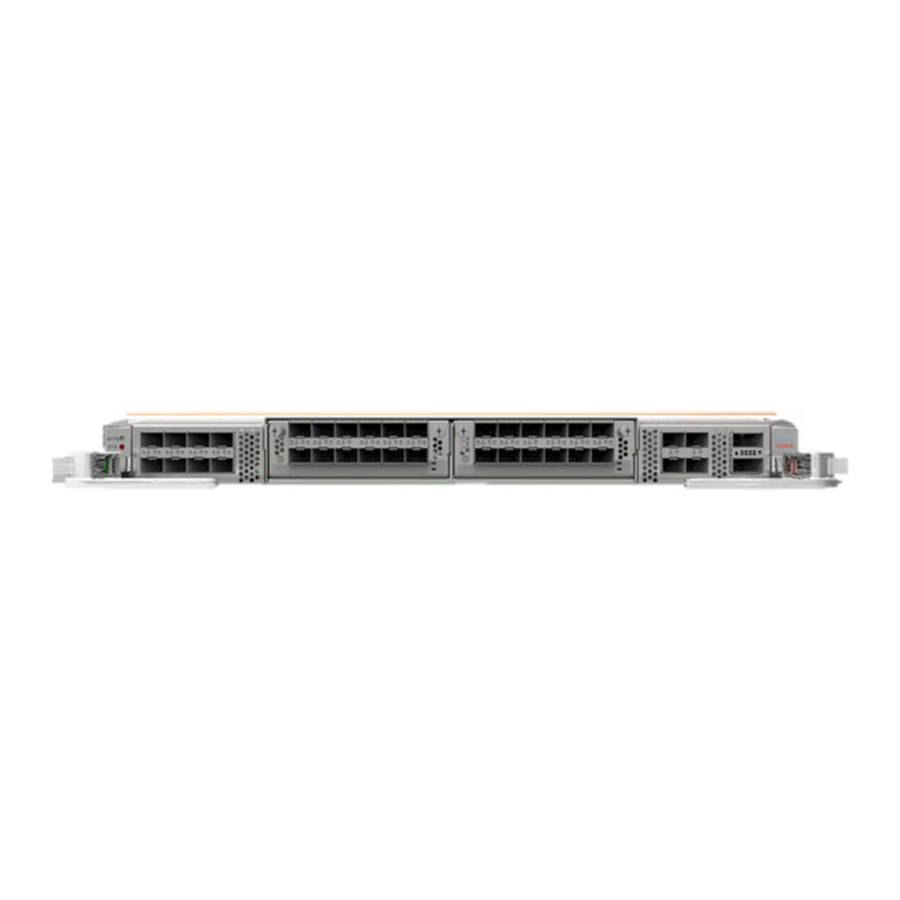
Según el chasis y las tarjetas de línea instaladas, puede usar conectores Quad Small Form-Factor Pluggable Plus (QSFP+), QSFP28, QSFP-DD, SFP, SFP+, CFP2, CFP-DCO y RJ-45 para conectar los puertos de las tarjetas de línea a otros dispositivos de red.
Para evitar daños en los cables de fibra óptica al instalar un transceptor en la tarjeta de línea, recomendamos desconectar el transceptor de sus cables de fibra óptica. Antes de extraer el transceptor del router, retire el cable del transceptor. Puede cambiar o quitar el cable sin quitar el transceptor.
Para maximizar la eficacia y la vida útil de los transceptores y los cables ópticos, haga lo siguiente:
- Use una pulsera de protección contra descargas electrostáticas (ESD) que esté conectada a una toma de tierra siempre que manipule transceptores. El router suele estar conectado a tierra durante la instalación y proporciona un puerto ESD al que puede conectar su pulsera.
- No extraiga e inserte un transceptor con más frecuencia de la necesaria. La extracción e inserción repetidas pueden acortar su vida útil.
- Mantenga los transceptores y los cables de fibra óptica limpios y sin polvo para mantener una alta precisión de la señal y evitar daños en los conectores. La atenuación (pérdida de luz) aumenta con la contaminación y debe mantenerse por debajo de 0,35 dB.
- Limpie estas piezas antes de la instalación para evitar que el polvo raye los extremos de los cables de fibra óptica.
- Limpie los conectores con regularidad; la frecuencia de limpieza necesaria depende del entorno. Además, limpie los conectores cuando estén expuestos al polvo o se toquen accidentalmente. Tanto las técnicas de limpieza húmeda como seca pueden ser eficaces; consulte los procedimientos de limpieza de conexiones de fibra óptica de su sitio.
- No toque los extremos de los conectores. Tocar los extremos puede dejar huellas dactilares y causar otra contaminación.
- Inspeccione periódicamente para detectar polvo y daños. Si sospecha que hay daños, limpie y luego inspeccione los extremos de la fibra con un microscopio para determinar si se han producido daños.

Declaración 1051: Radiación láser
Se puede emitir radiación láser invisible desde fibras o conectores desconectados. No mire fijamente a los haces ni los vea directamente con instrumentos ópticos.
Conexión de una consola al router
Antes de crear una conexión de administración de red para el router o de conectar el router a la red, debe crear una conexión de administración local a través de una terminal de consola y configurar una dirección IP para el router. También puede usar la consola para realizar las siguientes funciones, cada una de las cuales se puede realizar a través de la interfaz de administración después de realizar esa conexión:
- Configure el router mediante la interfaz de línea de comandos (CLI).
- Supervise las estadísticas de red y los errores.
- Configure los parámetros del agente del Protocolo simple de administración de red (SNMP).
- Descargue actualizaciones de software.
Realice esta conexión de administración local entre el puerto serie asíncrono de una tarjeta de procesador de ruta y un dispositivo de consola capaz de realizar una transmisión asíncrona. Por lo general, puede usar una terminal de computadora como dispositivo de consola. En las tarjetas de procesador de ruta, utilice el puerto serie de la consola.
Nota
Antes de poder conectar el puerto de la consola a una terminal de computadora, asegúrese de que la terminal de computadora admita la emulación de terminal VT100. El software de emulación de terminal hace posible la comunicación entre el router y la computadora durante la configuración.
Antes de comenzar
- El router debe estar completamente instalado en su rack, conectado a una fuente de alimentación y conectado a tierra.
- El cableado necesario para las conexiones de consola, administración y red debe estar disponible.
- Se proporcionan un cable de reemplazo RJ-45 y un adaptador DB9F/RJ-45 en el kit de accesorios del router.
- El cableado de red ya debe estar enrutado a la ubicación del router instalado.
Procedimiento
- Configure el dispositivo de consola para que coincida con las siguientes características predeterminadas del puerto:
- 9600 baudios
- 8 bits de datos
- 1 bit de parada
- Sin paridad
- Conecte un cable de reemplazo RJ-45 al CONSOLE SERIAL PORT (PUERTO SERIE DE LA CONSOLA).
Puede encontrar este cable en el kit de accesorios. - Enrute el cable de reemplazo RJ-45 a través de la ranura central en el sistema de administración de cables y luego a la consola o al módem. Conecte el otro extremo del cable de reemplazo RJ-45 a la consola o a un módem.
- Si la consola o el módem no pueden usar una conexión RJ-45, use el adaptador de terminal de PC DB-9F/RJ-45F que se encuentra en el kit de accesorios para el router. Como alternativa, puede usar un adaptador RJ-45/DSUB F/F o RJ-45/DSUB R/P, pero debe proporcionar esos adaptadores.
Qué hacer a continuación
Está listo para crear la configuración inicial del router (consulte Creación de la configuración inicial del router).
Conexión de la interfaz de administración
El puerto de administración del procesador de ruta (MGMT ETH) proporciona administración fuera de banda, lo que le permite usar la interfaz de línea de comandos (CLI) para administrar el router por su dirección IP. Este puerto usa una conexión Ethernet 10/100/1000 con una interfaz RJ-45.
Nota
En un router de procesador de ruta dual, puede asegurarse de que la tarjeta de procesador de ruta activa siempre esté conectada a la red conectando la interfaz de administración en ambas tarjetas de procesador de ruta a la red. Es decir, puede realizar esta tarea para cada tarjeta de procesador de ruta. Cuando la tarjeta de procesador de ruta está activa, el router tiene automáticamente una interfaz de administración que se está ejecutando y es accesible desde la red.

Para evitar un conflicto de direcciones IP, no conecte el puerto Ethernet MGMT 10/100/1000 hasta que se complete la configuración inicial. Para obtener más información, consulte Creación de la configuración inicial del router.
Antes de comenzar
Debe haber completado la configuración inicial del router (consulte Creación de la configuración inicial del router).
Procedimiento
- Conecte un cable modular UTP RJ-45 al puerto MGMT ETH en la tarjeta de procesador de ruta.
- Enrute el cable a través de la ranura central en el sistema de administración de cables.
- Conecte el otro extremo del cable a un puerto Ethernet 10/100/1000 en un dispositivo de red.
Qué hacer a continuación
Está listo para conectar los puertos de interfaz en cada una de las tarjetas de línea a la red.
Instalación y extracción de adaptadores de puerto modulares
En las siguientes secciones se describe cómo instalar o quitar MPA:
Manipulación de adaptadores de puerto modulares
Cada placa de circuito del adaptador de puerto modular (MPA) está montada en un soporte de metal y es sensible a los daños por descarga electrostática (ESD).
Siempre manipule el MPA por los bordes del soporte y el asa; nunca toque los componentes del MPA ni los pines del conector (consulte la figura a continuación).
Cuando una bahía no está en uso, un relleno de ranura MPA en blanco debe llenar la bahía vacía para permitir que el router o el conmutador cumplan con los requisitos de emisiones de interferencia electromagnética (EMI) y para permitir un flujo de aire adecuado a través de los módulos instalados. Si planea instalar un MPA en una bahía que no está en uso, primero debe quitar el espacio en blanco.

- Placa de circuito impreso
- Soporte de metal
- Correa de conexión a tierra
Inserción y extracción en línea
Cisco IOS XR Software 6.6.1 y versiones posteriores admiten la inserción y extracción en línea (OIR) de los adaptadores de puerto modulares (MPA) de la serie Cisco NCS 5500.
Los adaptadores de puerto modulares (MPA) de la serie Cisco NCS 5500 admiten la inserción y extracción en línea (OIR). Los adaptadores de puerto modulares (MPA) se pueden insertar o quitar independientemente de la tarjeta de línea modular (MLC). También se admite la OIR de un MLC con adaptadores de puerto modulares (MPA) instalados.
Los adaptadores de puerto modulares (MPA) admiten los siguientes tipos de OIR:
- OIR suave
La OIR suave usa los comandos IOS XR hw-module subslot rack/slot/subslot reload, hw-module subslot rack/slot/subslot shutdown y no hw-module subslot rack/slot/subslot shutdown para completar la inserción y extracción en línea. - OIR administrada
Una inserción y extracción en línea administrada de adaptadores de puerto modulares (MPA) consta de los siguientes pasos:- Apague el MPA con el comando hw-module subslot rack/slot/subslot shutdown.
- Confirme que los LED hayan pasado de verde a apagado.
- Ejecute el comando do show platform para verificar que el MPA que se va a quitar esté en estado desactivado.
- Retire físicamente el MPA que se va a reemplazar.
- Inserte físicamente el MPA de reemplazo. Después de insertar el MPA en la ranura, apriete el tornillo MPA ubicado en el lado derecho en 10 segundos. Asegúrese de apretar primero el tornillo derecho y luego el izquierdo.
Nota
Apriete los tornillos cautivos en el MPA en 10 segundos. De lo contrario, el MPA se apaga y se mueve al estado Disabled (Deshabilitado). Para recuperar el MPA, apriete ambos tornillos cautivos y luego ejecute el comando hw-module subslot rack/slot/subslot reload.
- Vuelva a poner el MPA en estado activo con el comando no hw-module subslot rack/slot/subslot shutdown.
Instalación y extracción del adaptador de puerto modular
Esta sección proporciona instrucciones paso a paso para quitar e instalar un adaptador de puerto modular (MPA) en una tarjeta de línea modular (MLC) NC55-MOD-A-S y NC55-MOD-A-SE-S.
Nota
Después de quitar el MPA de la ranura, espere 60 segundos antes de volver a insertar el MPA.
Nota
Después de desenroscar ambos tornillos del eyector, espere 15 segundos antes de quitar el MPA de la ranura.
Para quitar e instalar un MPA, haga lo siguiente:
- Para insertar el MPA, ubique los rieles guía dentro del MLC que mantienen el MPA en su lugar. Están en la parte inferior izquierda e inferior derecha de la ranura MPA y están empotrados aproximadamente una pulgada.
- Deslice con cuidado el MPA hasta el fondo del MLC hasta que el MPA esté firmemente asentado en el conector de la interfaz MPA. Cuando esté completamente asentado, el MPA podría estar ligeramente detrás de la placa frontal.
Nota
El MPA se deslizará fácilmente en la ranura si está correctamente alineado en las pistas. Si el MPA no se desliza fácilmente, NO lo fuerce. Retire el MPA y vuelva a colocarlo, prestando mucha atención a su colocación en las pistas. Empuje el MPA dentro de la ranura hasta que escuche un clic. Continúe empujando el MPA hasta que escuche un segundo clic. El MPA está completamente asentado solo después de que se escuche el segundo clic. - Una vez que el MPA esté correctamente asentado, use un destornillador Phillips número 2 para apretar los tornillos cautivos del MPA. Asegúrese de apretar primero el tornillo derecho y luego el izquierdo.
Nota
Apriete los tornillos cautivos en el MPA en 10 segundos. De lo contrario, el MPA se apaga y se mueve al estado Disabled (Deshabilitado). Para recuperar el MPA, apriete ambos tornillos cautivos y luego ejecute el comando hw-module subslot rack/slot/subslot reload.
Nota
Evite apretar demasiado los tornillos cautivos del MPA al instalar el MPA. Apriete los tornillos cautivos del MPA a un par de torsión de 6 +/-0,5 pulgadas-libra. - Para quitar el MPA del MLC, use un destornillador Phillips número 2 para aflojar los tornillos cautivos del MPA. Asegúrese de aflojar primero el tornillo derecho y luego el izquierdo.
- Sujete el MPA y tire del MPA del MLC. (Ya ha desconectado los cables del MPA).
Instalación de cubiertas antipolvo
Instale cubiertas antipolvo para proteger los puertos ópticos no utilizados o desconectados.
Proteja los puertos del transceptor insertando cubiertas antipolvo limpias en cualquier puerto que no esté en uso y que no tenga módulos ópticos enchufados. Si los módulos ópticos están enchufados pero no están en uso, las cubiertas antipolvo que se suministraron con los módulos ópticos deben usarse para proteger las superficies TX y RX del módulo óptico. Asegúrese de limpiar las superficies ópticas de los cables de fibra antes de volver a enchufarlos en los puertos ópticos de otro módulo. Las cubiertas antipolvo protegen los puertos de posibles interferencias EMI y también evitan la contaminación debido a la acumulación de polvo. Para cumplir con los requisitos de interferencia EMI, debe usar las cubiertas antipolvo de metal cuando los módulos ópticos no estén utilizando los puertos.
La siguiente lista proporciona los ID de producto (PID) para las cubiertas antipolvo que están disponibles para cada tipo de puerto:
| PID | Descripción |
| NC55-SFP-DCAP(=) | Cubierta antipolvo de la serie Cisco NCS5500 para SFP/ZSFP (cantidad: 1 por kit) |
| NC55-QSFP-DCAP(=) | Cubierta antipolvo de la serie Cisco NCS5500 para QSFP/ZQSFP (cantidad: 1 por kit) |
| NC55-CFP2-DCAP(=) | Cubierta antipolvo de la serie Cisco NCS5500 para CFP2 (cantidad: 1 por kit) |
Nota
Las cubiertas antipolvo se pueden pedir por separado a Cisco y están disponibles para una variedad de conectores de entrada/salida.


Para instalar la cubierta antipolvo:
- Sujete la cubierta antipolvo por su asa.
- Inserte la cubierta antipolvo en los puertos no utilizados correspondientes (SFP, QSFP, CFP2).
Instalación y extracción de módulos transceptores
Instalación y extracción de módulos SFP
Antes de retirar o instalar un módulo SFP o SFP+, lea la información de instalación de esta sección.
Declaración 1051 — Radiación láser
Se puede emitir radiación láser invisible desde fibras o conectores desconectados. No mire fijamente a los haces ni los vea directamente con instrumentos ópticos.
Proteja la tarjeta de línea insertando una cubierta de caja de módulo SFP/SFP+ limpia, que se muestra en la figura siguiente, en la caja del módulo óptico cuando no haya ningún módulo SFP o SFP+ instalado.

Proteja los módulos SFP o SFP+ insertando cubiertas antipolvo limpias en ellos después de retirar los cables. Asegúrese de limpiar las superficies ópticas de los cables de fibra antes de volver a conectarlos a los puertos ópticos de otro módulo. Evite que entre polvo y otros contaminantes en los puertos ópticos de sus módulos SFP o SFP+, porque la óptica no funciona correctamente cuando está obstruida por el polvo.
Recomendamos encarecidamente que no instale ni extraiga el módulo SFP o SFP+ con cables de fibra óptica conectados debido a la posibilidad de dañar el cable, el conector del cable o las interfaces ópticas del módulo. Desconecte todos los cables antes de extraer o instalar un módulo SFP o SFP+. La extracción e inserción de un módulo puede acortar su vida útil, por lo que no debe extraer e insertar módulos más de lo absolutamente necesario.
Nota
Al instalar un módulo SFP o SFP+, debería oír un clic cuando la clavija triangular de la parte inferior del módulo encaje en el orificio del receptáculo. El clic indica que el módulo está correctamente asentado y asegurado en el receptáculo. Verifique que los módulos estén completamente asentados y asegurados en sus receptáculos asignados en la tarjeta de línea presionando firmemente cada módulo SFP o SFP+.
Módulo SFP o SFP+ con cierre de gancho
El módulo SFP o SFP+ con cierre de gancho tiene un cierre que se utiliza para extraer o instalar el módulo (consulte la siguiente figura).

Instalación de un módulo SFP o SFP+ con cierre de gancho
Para instalar este tipo de módulo SFP o SFP+, siga estos pasos:
Procedimiento
- Colóquese una pulsera o tobillera de protección contra descargas electrostáticas y siga sus instrucciones de uso.
- Cierre el cierre de gancho antes de insertar el módulo SFP.
- Alinee el módulo SFP con el puerto y deslícelo dentro del puerto (consulte la figura siguiente).


Nota
Al instalar un módulo SFP o SFP+, debería oír un clic cuando la clavija triangular de la parte inferior del módulo SFP encaje en el orificio del receptáculo. Este clic indica que el módulo está correctamente asentado y asegurado en el receptáculo. Verifique que los módulos SFP estén completamente asentados y asegurados en sus receptáculos asignados en la tarjeta de línea presionando firmemente cada módulo SFP.
Extracción de un módulo SFP o SFP+ con cierre de gancho
Para extraer este tipo de módulo SFP o SFP+, siga estos pasos:
Procedimiento
- Colóquese una pulsera o tobillera de protección contra descargas electrostáticas y siga sus instrucciones de uso.
- Desconecte y retire todos los cables de interfaz de los puertos; anote las conexiones actuales de los cables a los puertos de la tarjeta de línea.
- Abra el cierre de gancho del módulo SFP con el dedo índice, como se muestra en la siguiente figura. Si el cierre de gancho está obstruido y no puede usar el dedo índice para abrirlo, utilice un destornillador pequeño de hoja plana u otro instrumento largo y estrecho para abrir el cierre de gancho.
- Sujete el módulo SFP entre el pulgar y el índice y retírelo con cuidado del puerto, como se muestra en la siguiente figura.
Nota
Esta acción debe realizarse durante su primera instancia. Después de que todos los puertos estén poblados, esto puede no ser posible.

- Coloque el módulo SFP extraído sobre una alfombrilla antiestática o colóquelo inmediatamente en una bolsa de protección estática si tiene previsto devolverlo a la fábrica.
- Proteja su tarjeta de línea insertando cubiertas de caja de módulo SFP limpias en la caja del módulo óptico cuando no haya ningún módulo SFP instalado.

Instalación y extracción de módulos transceptores QSFP
Nota
En esta sección, QSFP se refiere a QSFP+, QSFP28 y QSFP-DD. Consulte la Guía de manejo de transceptores ópticos de Cisco para obtener detalles adicionales sobre los transceptores ópticos.
Esta sección proporciona las instrucciones de instalación, cableado y extracción para los módulos transceptores Quad Small Form-Factor Pluggable (QSFP). Los módulos son dispositivos de entrada/salida (E/S) intercambiables en caliente que conectan los circuitos eléctricos del puerto del módulo del sistema con una red de cobre o de fibra óptica.
La siguiente figura muestra el módulo transceptor QSFP-DD de 400 Gigabit.

- Lengüeta de tracción
- Cuerpo del transceptor QSFP-DD
- Conexión eléctrica al circuito del módulo
Declaración 1079 — Superficie caliente
 Este icono es una advertencia de superficie caliente. Para evitar lesiones personales, no toque sin la protección adecuada.
Herramientas y equipos necesarios
Necesita estas herramientas para instalar los módulos transceptores:
- Pulsera u otro dispositivo de conexión a tierra personal para evitar que se produzcan descargas electrostáticas.
- Alfombrilla antiestática o espuma antiestática para colocar el transceptor.
- Herramientas de limpieza de la cara frontal de la fibra óptica y equipo de inspección.
Para obtener información sobre la inspección y la limpieza de las conexiones de fibra óptica, consulte Mantenimiento de transceptores y cables ópticos.
Instalación del módulo transceptor QSFP
El módulo transceptor QSFP es un dispositivo sensible a la estática. Utilice siempre una pulsera antiestática o un dispositivo de conexión a tierra individual similar cuando manipule módulos transceptores QSFP o entre en contacto con módulos del sistema.
El módulo transceptor QSFP tiene un pestillo de lengüeta de tracción. Para instalar un módulo transceptor QSFP, siga estos pasos:
Procedimiento
- Conecte una pulsera antiestática a usted mismo y a un punto correctamente conectado a tierra en el chasis o el bastidor.
- Retire el módulo transceptor de su embalaje protector.
- Compruebe la etiqueta en el cuerpo del módulo transceptor para verificar que tiene el modelo correcto para su red. No retire el tapón antipolvo hasta que esté listo para conectar el cable de la interfaz de red. El tapón antipolvo no se muestra en las imágenes.
- Sujete el transceptor por la lengüeta de tracción de forma que la etiqueta identificadora quede en la parte superior.
- Alinee el módulo transceptor frente a la abertura del zócalo del transceptor del módulo y deslice con cuidado el transceptor en el zócalo hasta que el transceptor haga contacto con el conector eléctrico del zócalo (consulte la siguiente figura).

- Presione firmemente en la parte frontal del módulo transceptor con el pulgar para asentar completamente el transceptor en el zócalo del transceptor del módulo (consulte la siguiente figura).
![]()
Si el pestillo no está completamente encajado, podría desconectar accidentalmente el módulo transceptor.


Conexión del cable de red óptica
Antes de empezar
Antes de retirar los tapones antipolvo y realizar cualquier conexión óptica, siga estas directrices:
- Mantenga los tapones antipolvo protectores instalados en los conectores de cable de fibra óptica desenchufados y en los orificios ópticos del transceptor hasta que esté listo para realizar una conexión.
- Inspeccione y limpie las caras frontales del conector MPO justo antes de realizar cualquier conexión. Para obtener información completa sobre la inspección y la limpieza de las conexiones de fibra óptica, consulte el documento Procedimientos de inspección y limpieza para conexiones de fibra óptica.
- Sujete el conector MPO solo por la carcasa para enchufar o desenchufar un cable de fibra óptica.
Nota
Los módulos transceptores QSFP están codificados para evitar una inserción incorrecta.
Nota
Los conectores push-on multifibra (MPO) de los transceptores QSFP ópticos admiten cables de interfaz de red con tipos de cara pulida plana de contacto físico (PC) o de contacto ultra físico (UPC). Los conectores MPO de los transceptores QSFP ópticos no admiten cables de interfaz de red con un tipo de cara de contacto pulido en ángulo (APC).
Procedimiento
- Retire los tapones antipolvo de los conectores MPO del cable de la interfaz de red óptica. Guarde los tapones antipolvo para usarlos en el futuro.
- Inspeccione y limpie las caras frontales de fibra óptica del conector MPO.
- Retire los tapones antipolvo de los orificios ópticos del módulo transceptor.
- Conecte inmediatamente los conectores MPO del cable de la interfaz de red al módulo transceptor (consulte la siguiente figura).


Extracción del módulo transceptor QSFP
El módulo transceptor QSFP es un dispositivo sensible a la estática. Utilice siempre una pulsera antiestática o un dispositivo de conexión a tierra individual similar cuando manipule módulos transceptores o entre en contacto con módulos.
Para extraer un módulo transceptor QSFP, siga estos pasos:
Procedimiento
- Desconecte el cable de la interfaz de red del conector del transceptor.
- Instale el tapón antipolvo inmediatamente en el orificio óptico del transceptor
- Sujete la lengüeta de tracción y tire suavemente para liberar el transceptor del zócalo.

- Deslice el transceptor fuera del zócalo.
- Coloque el módulo transceptor en una bolsa antiestática.

Instalación y extracción de módulos CFP2
Antes de retirar o instalar un módulo CFP2, lea la información de instalación de esta sección.
Declaración 1051 — Radiación láser
Se puede emitir radiación láser invisible desde fibras o conectores desconectados. No mire fijamente a los haces ni los vea directamente con instrumentos ópticos.
El módulo CFP2 es un dispositivo sensible a la estática. Utilice siempre una pulsera antiestática o un dispositivo de conexión a tierra individual similar cuando manipule los módulos CFP2 o entre en contacto con los módulos.
Instalación de un módulo CFP2
Para instalar un módulo CFP2, siga estos pasos:
Procedimiento
- Colóquese una pulsera o tobillera de protección contra descargas electrostáticas y siga sus instrucciones de uso.
- Alinee el módulo CFP2 en el zócalo del puerto del transceptor de la tarjeta de línea.

- Deslice el módulo CPT2 hasta que la brida de la junta EMI haga contacto con la placa frontal de la tarjeta de línea.
- Presione firmemente en la parte frontal del módulo CFP2 con los pulgares para asentarlo completamente en el zócalo del transceptor.
El módulo CFP2 se asienta correctamente en la ranura aplicando una fuerza simétrica de al menos 80 N en su superficie frontal, a lo largo de la línea central. Los mecanismos de bloqueo en ambos lados del conector deben estar completamente encajados y los conectores eléctricos deben estar completamente acoplados.

- Cuando esté listo para conectar la interfaz del cable de red, retire los tapones antipolvo e inspeccione y limpie las caras frontales del conector de fibra, y luego conecte inmediatamente los conectores del cable de la interfaz de red en los orificios ópticos del módulo CFP2.
Nota
Inserción y extracción en línea (OIR): cuando inserte un módulo CFP2 que esté configurado para 150 Gbps (8 QAM), habrá un retraso en el proceso de encendido del láser para ambos controladores ópticos debido a la oscilación. Este proceso de encendido del láser puede tardar hasta 120 segundos en completarse.


Extracción de un módulo CFP2
Para extraer un módulo CFP2, siga estos pasos:
Procedimiento
- Colóquese una pulsera o tobillera de protección contra descargas electrostáticas y siga sus instrucciones de uso.
- Desconecte y retire todos los cables de interfaz de los puertos; anote las conexiones actuales de los cables a los puertos de la tarjeta de línea.
- Abra el pestillo de bloqueo en el módulo CFP2 con el dedo índice. Si el pestillo de bloqueo está obstruido y no puede usar el dedo índice para abrirlo, utilice un destornillador pequeño de hoja plana u otro instrumento largo y estrecho para abrir el pestillo de bloqueo.
- Sujete el módulo CFP2 entre el pulgar y el índice y retírelo con cuidado del puerto.
- Coloque el módulo CFP2 extraído sobre una alfombrilla antiestática o colóquelo inmediatamente en una bolsa de protección estática si tiene previsto devolverlo a la fábrica.
Conectar puertos de interfaz
Puede conectar los puertos de interfaz óptica en las tarjetas de línea con otros dispositivos para la conectividad de red.
Conectar un puerto de fibra óptica a la red
Dependiendo del modelo de tarjeta de línea que esté utilizando, puede utilizar transceptores QSFP+ o QSFP28. Algunos transceptores funcionan con cables de fibra óptica que se conectan a los transceptores y otros transceptores funcionan con cables de cobre preconectados. Al instalar cables de fibra óptica para un puerto, debe instalar transceptores SFP para puertos ópticos de 1 Gigabit o instalar transceptores SFP+ para puertos ópticos de 10 Gigabit o transceptores QSFP+ para puertos de 100 Gigabit antes de instalar el cable de fibra óptica en los transceptores.
Extraer e instalar un transceptor puede acortar su vida útil. No extraiga ni inserte transceptores más de lo absolutamente necesario. Recomendamos que desconecte los cables antes de instalar o extraer los transceptores para evitar daños en el cable o el transceptor.
Desconectar puertos ópticos de la red
Cuando necesite extraer transceptores de fibra óptica, primero debe extraer los cables de fibra óptica del transceptor antes de extraer el transceptor del puerto.
Mantener los transceptores y los cables ópticos
Para mantener una alta precisión de la señal y evitar daños en los conectores, los transceptores y los cables de fibra óptica deben mantenerse limpios y libres de polvo. La atenuación (pérdida de luz) aumenta con la contaminación y debe ser inferior a 0,35 dB.
Consulte el documento Inspection and Cleaning Procedures for Fiber-Optic Connections para conocer los procesos de inspección y limpieza de las conexiones de fibra óptica.
Establecer el umbral de ancho de banda de la estructura
El ancho de banda de la estructura se refiere al porcentaje del número de enlaces de estructura activos y el total de enlaces disponibles entre cada NPU y todas las tarjetas de estructura disponibles. El algoritmo de ancho de banda de la estructura supervisa el número de enlaces activos en todas las NPU de cada tarjeta de línea y activa o desactiva las interfaces de la tarjeta de línea. Si el número de enlaces activos cruza el umbral, el algoritmo activa todas las interfaces, y si el número de enlaces activos es inferior al umbral - 2, las interfaces se desactivan. Este valor de -2 se utiliza para evitar fluctuaciones frecuentes. El valor indica que el umbral de bajada se mantiene 2 enlaces de estructura por ASIC por debajo del umbral de subida.
Nota
Todas las interfaces de la tarjeta de línea se desactivarán incluso si uno de los enlaces NPU está por debajo del umbral requerido y se activarán solo después de que todos los enlaces NPU de esa tarjeta de línea estén por encima del umbral de ancho de banda configurado. El algoritmo de ancho de banda de la estructura no es aplicable a los dispositivos fijos solo NPU donde los enlaces de la estructura no están conectados.
El umbral de ancho de banda actúa como un punto de control para garantizar una disponibilidad sustancial de ancho de banda para transportar el tráfico a las tarjetas de estructura. Para configurar el umbral de ancho de banda, utilice los siguientes comandos:

Nota
La configuración del umbral de ancho de banda solo tiene efecto en una actividad relacionada con el enlace de la estructura.
El usuario puede establecer el valor del umbral comenzando con 10 y en incrementos de 10. El valor predeterminado es del 10%.
Descargar manual
Aquí puedes descargar la versión completa en pdf del manual, puede contener instrucciones de seguridad adicionales, información de garantía, reglas de la FCC, etc.
Descargar Manual de la serie Cisco NCS 5500


