Cisco NCS 5500 Series - bruksanvisning
- 1 Retningslinjer for porttilkobling
- 2 Koble en konsoll til ruteren
- 3 Koble til administrasjonsgrensesnittet
- 4 Installere og fjerne modulære portadaptere
- 5 Installere støvhetter
- 6 Installere og fjerne transceivermoduler
- 7 Koble til grensesnittporter
- 8 Vedlikehold av transceivere og optiske kabler
- 9 Angi terskel for stoffbåndbredde
- 10 Last ned manual
- 11 På andre språk
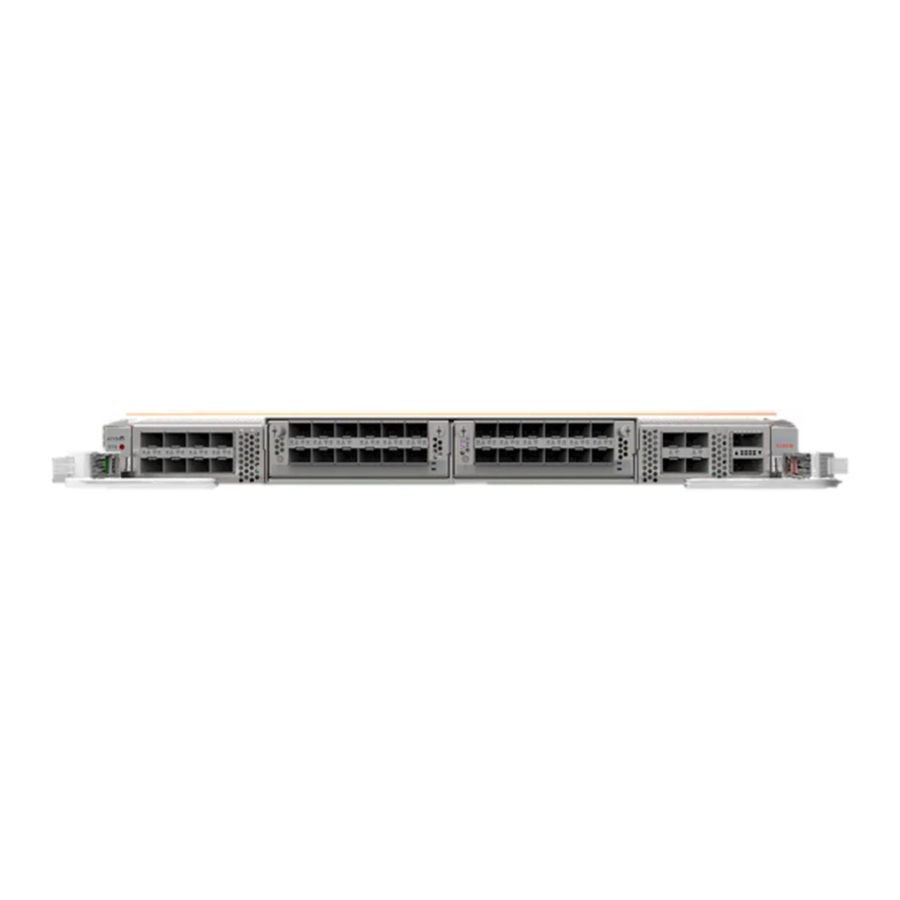
Retningslinjer for porttilkobling
Avhengig av chassiset og installerte linjekort, kan du bruke Quad Small Form-Factor Pluggable Plus (QSFP+), QSFP28, QSFP-DD, SFP, SFP+, CFP2, CFP-DCO og RJ-45-kontakter for å koble portene på linjekortene til andre nettverksenheter.
For å forhindre skade på fiberoptiske kabler når du installerer en transceiver i linjekortet, anbefaler vi at du kobler transceiveren fra de fiberoptiske kablene. Før du fjerner transceiveren fra ruteren, må du fjerne kabelen fra transceiveren. Du kan endre eller fjerne kabelen uten å fjerne transceiveren.
For å maksimere effektiviteten og levetiden til transceiverne og de optiske kablene, gjør du følgende:
- Bruk en ESD-forebyggende håndleddsreim som er koblet til en jord når du håndterer transceivere. Ruteren er vanligvis jordet under installasjonen og gir en ESD-port som du kan koble håndleddsreimen til.
- Ikke fjern og sett inn en transceiver oftere enn nødvendig. Gjentatte fjerninger og innsettinger kan forkorte den brukstiden.
- Hold transceiverne og fiberoptiske kabler rene og støvfrie for å opprettholde høy signalnøyaktighet og for å forhindre skade på kontaktene. Demping (tap av lys) økes ved forurensning og bør holdes under 0,35 dB.
- Rengjør disse delene før installasjon for å forhindre at støv riper i endene av den fiberoptiske kabelen.
- Rengjør kontaktene regelmessig; den nødvendige rengjøringsfrekvensen avhenger av miljøet. I tillegg må du rengjøre kontaktene når de utsettes for støv eller berøres utilsiktet. Både våte og tørre rengjøringsteknikker kan være effektive; se nettstedets rengjøringsprosedyrer for fiberoptiske tilkoblinger.
- Ikke berør endene av kontaktene. Berøring av endene kan etterlate fingeravtrykk og forårsake annen forurensning.
- Inspiser rutinemessig for støv og skader. Hvis du mistenker skade, rengjør du og inspiserer fiberendene under et mikroskop for å finne ut om det har oppstått skade.

Erklæring 1051 – Laserstråling
Usynlig laserstråling kan sendes ut fra frakoblede fibre eller kontakter. Ikke stirr inn i stråler eller se direkte med optiske instrumenter.
Koble en konsoll til ruteren
Før du oppretter en nettverksadministrasjonstilkobling for ruteren eller kobler ruteren til nettverket, må du opprette en lokal administrasjonstilkobling via en konsollterminal og konfigurere en IP-adresse for ruteren. Du kan også bruke konsollen til å utføre følgende funksjoner, som hver kan utføres via administrasjonsgrensesnittet etter at du har opprettet den tilkoblingen:
- Konfigurer ruteren ved hjelp av kommandolinjegrensesnittet (CLI).
- Overvåke nettverksstatistikk og feil.
- Konfigurer SNMP-agentparametere (Simple Network Management Protocol).
- Laste ned programvareoppdateringer.
Du oppretter denne lokale administrasjonstilkoblingen mellom den asynkrone serielle porten på et rutebehandlingskort og en konsollenhet som er i stand til asynkron overføring. Vanligvis kan du bruke en dataterminal som konsollenhet. På rutebehandlingskortene bruker du den serielle konsollporten.
Merk
Før du kan koble konsollporten til en dataterminal, må du sørge for at dataterminalen støtter VT100-terminalemulering. Terminalemuleringsprogramvaren gjør kommunikasjon mellom ruteren og datamaskinen mulig under oppsett og konfigurasjon.
Før du begynner
- Ruteren må være fullstendig installert i racket, koblet til en strømkilde og jordet.
- Den nødvendige kablingen for konsoll-, administrasjons- og nettverkstilkoblingene må være tilgjengelig.
- En RJ-45-rolloverkabel og DB9F/RJ-45-adapter følger med i rutertilbehørssettet.
- Nettverkskabelen skal allerede være ført til plasseringen til den installerte ruteren.
Prosedyre
- Konfigurer konsollenheten til å samsvare med følgende standard portegenskaper:
- 9600 baud
- 8 databiter
- 1 stoppbit
- Ingen paritet
- Koble en RJ-45-rolloverkabel til CONSOLE SERIAL PORT (SERIELL KONSOLLPORT).
Du finner denne kabelen i tilbehørssettet. - Før RJ-45-rolloverkabelen gjennom det midtre sporet i kabelhåndteringssystemet og deretter til konsollen eller modemet. Koble den andre enden av RJ-45-rolloverkabelen til konsollen eller til et modem.
- Hvis konsollen eller modemet ikke kan bruke en RJ-45-tilkobling, bruker du DB-9F/RJ-45F PC-terminaladapteren som finnes i tilbehørssettet for ruteren. Alternativt kan du bruke en RJ-45/DSUB F/F- eller RJ-45/DSUB R/P-adapter, men du må levere disse adapterne.
Hva du skal gjøre neste gang
Du er klar til å opprette den første ruterkonfigurasjonen (se Opprette den første ruterkonfigurasjonen).
Koble til administrasjonsgrensesnittet
Rutebehandlingsporten (MGMT ETH) gir administrasjon utenfor båndet, som lar deg bruke kommandolinjegrensesnittet (CLI) til å administrere ruteren ved hjelp av IP-adressen. Denne porten bruker en 10/100/1000 Ethernet-tilkobling med et RJ-45-grensesnitt.
Merk
I en ruter med to rutebehandlere kan du sikre at det aktive rutebehandlerkortet alltid er koblet til nettverket ved å koble administrasjonsgrensesnittet på begge rutebehandlerkortene til nettverket. Det vil si at du kan utføre denne oppgaven for hvert rutebehandlerkort. Når rutebehandlerkortet er aktivt, har ruteren automatisk et administrasjonsgrensesnitt som kjører og er tilgjengelig fra nettverket.

For å unngå en IP-adressekonflikt må du ikke koble til MGMT 10/100/1000 Ethernet-porten før den første konfigurasjonen er fullført. For mer informasjon, se Opprette den første ruterkonfigurasjonen.
Før du begynner
Du må ha fullført den første ruterkonfigurasjonen (se Opprette den første ruterkonfigurasjonen).
Prosedyre
- Koble en modulær, RJ-45, UTP-kabel til MGMT ETH-porten på rutebehandlerkortet.
- Før kabelen gjennom det sentrale sporet i kabelhåndteringssystemet.
- Koble den andre enden av kabelen til en 10/100/1000 Ethernet-port på en nettverksenhet.
Hva du skal gjøre neste gang
Du er klar til å koble grensesnittportene på hvert av linjekortene til nettverket.
Installere og fjerne modulære portadaptere
Følgende avsnitt beskriver hvordan du installerer eller fjerner MPA:
Håndtering av modulære portadaptere
Hvert modulært portadapter (MPA)-kretskort er montert på en metallholder og er følsomt for skade fra elektrostatisk utladning (ESD).
Hold alltid MPA i kantene og håndtaket; berør aldri MPA-komponentene eller kontaktpinnene (se figuren nedenfor).
Når et spor ikke er i bruk, må en tom MPA-sporfyller fylle det tomme sporet for at ruteren eller bryteren skal overholde kravene til elektromagnetisk interferens (EMI) og for å tillate riktig luftstrøm over de installerte modulene. Hvis du planlegger å installere en MPA i et spor som ikke er i bruk, må du først fjerne den tomme.

- Trykt kretskort
- Metallholder
- Jordingsstropp
Online innsetting og fjerning
Cisco IOS XR Software 6.6.1 og senere versjoner støtter online innsetting og fjerning (OIR) av Cisco NCS 5500 series modulære portadaptere (MPA).
Cisco NCS 5500 series modulære portadaptere (MPA) støtter online innsetting og fjerning (OIR). Modulære portadaptere (MPA) kan settes inn eller fjernes uavhengig av det modulære linjekortet (MLC). OIR av et MLC med installerte modulære portadaptere (MPA) støttes også.
Modulære portadaptere (MPA) støtter følgende typer OIR:
- Myk OIR
Myk OIR bruker IOS XR-kommandoene hw-module subslot rack/slot/subslot reload, hw-module subslot rack/slot/subslot shutdown og no hw-module subslot rack/slot/subslot shutdown for å fullføre online innsetting og fjerning. - Administrert OIR
En administrert online innsetting og fjerning av modulære portadaptere (MPA) består av følgende trinn:- Slå av MPA med kommandoen hw-module subslot rack/slot/subslot shutdown.
- Bekreft at lysdiodene har gått fra grønt til av.
- Utfør kommandoen do show platform for å bekrefte at MPA-en som skal fjernes, er i deaktivert tilstand.
- Fjern den MPA-en som skal byttes ut, fysisk.
- Sett inn erstatnings-MPA-en fysisk. Etter at du har satt MPA-en i sporet, strammer du MPA-skruen som er plassert på høyre side, innen 10 sekunder. Sørg for at du først strammer den høyre skruen og deretter den venstre.
Merk
Stram de faste skruene på MPA-en innen 10 sekunder. Ellers slås MPA-en av og går til Disabled (Deaktivert) tilstand. For å gjenopprette MPA-en, strammer du begge de faste skruene og utfører deretter kommandoen hw-module subslot rack/slot/subslot reload.
- Returner MPA-en til opp-tilstand med kommandoen no hw-module subslot rack/slot/subslot shutdown.
Installasjon og fjerning av modulære portadaptere
Dette avsnittet gir trinnvise instruksjoner for å fjerne og installere en modulær portadapter (MPA) i et NC55-MOD-A-S- og NC55-MOD-A-SE-S-modulært linjekort (MLC).
Merk
Etter at du har fjernet MPA-en fra sporet, venter du i 60 sekunder før du setter inn MPA-en på nytt.
Merk
Etter at du har skrudd ut begge ejektorskruene, venter du i 15 sekunder før du fjerner MPA-en fra sporet.
For å fjerne og installere en MPA, gjør du følgende:
- For å sette inn MPA-en, finner du styreskinnene inne i MLC som holder MPA-en på plass. De er nederst til venstre og nederst til høyre i MPA-sporet og er forsynt ca. 2,5 cm.
- Skyv MPA-en forsiktig helt inn i MLC til MPA-en sitter godt i MPA-grensesnittkontakten. Når MPA-en er satt helt inn, kan den være litt bak frontplaten.
Merk
MPA-en vil lett gli inn i sporet hvis den er riktig justert på sporene. Hvis MPA-en ikke glir lett, må du IKKE tvinge den. Fjern MPA-en og flytt den, og vær nøye med å sette den i sporene. Skyv MPA-en inn i sporet til du hører et klikk. Fortsett å skyve MPA-en videre til du hører et andre klikk. MPA-en er bare satt helt inn etter at det andre klikket er hørt. - Etter at MPA-en er satt ordentlig inn, bruker du en stjerneskrutrekker nummer 2 til å stramme de faste skruene på MPA-en. Sørg for at du først strammer den høyre skruen og deretter den venstre.
Merk
Stram de faste skruene på MPA-en innen 10 sekunder. Ellers slås MPA-en av og går til Disabled (Deaktivert) tilstand. For å gjenopprette MPA-en, strammer du begge de faste skruene og utfører deretter kommandoen hw-module subslot rack/slot/subslot reload.
Merk
Unngå å stramme de faste skruene på MPA-en for mye når du installerer MPA-en. Stram de faste skruene på MPA-en til et dreiemoment på 6 +/-0,5 tomme-pund. - For å fjerne MPA-en fra MLC, bruk en stjerneskrutrekker nummer 2 til å løsne de faste skruene på MPA-en. Sørg for at du først løsner den høyre skruen og deretter den venstre.
- Grip MPA-en og trekk MPA-en fra MLC. (Du har allerede koblet fra kablene fra MPA-en.)
Installere støvhetter
Installer støvhetter for å beskytte ubrukte eller frakoblede optiske porter.
Beskytt transceiverportene ved å sette inn rene støvhetter i alle porter som ikke er i bruk og som ikke har optiske moduler koblet til. Hvis optiske moduler er koblet til, men ikke er i bruk, bør støvhettene som fulgte med de optiske modulene brukes til å beskytte TX- og RX-overflatene til den optiske modulen. Sørg for å rengjøre de optiske overflatene på fiberkablene før du kobler dem tilbake til de optiske portene på en annen modul. Støvhettene beskytter portene mot mulig EMI-interferens og unngår også forurensning på grunn av støvoppsamling. For å oppfylle kravene til EMI-interferens, må du bruke metallstøvhetter når portene ikke er i bruk av optiske moduler.
Følgende liste gir produkt-ID-ene (PID-er) for støvhettene som er tilgjengelige for hver porttype:
| PID | Beskrivelse |
| NC55-SFP-DCAP(=) | Cisco NCS5500 Series støvdeksel for SFP/ZSFP (antall: 1 per sett) |
| NC55-QSFP-DCAP(=) | Cisco NCS5500 Series støvdeksel for QSFP/ZQSFP (antall: 1 per sett) |
| NC55-CFP2-DCAP(=) | Cisco NCS5500 Series støvdeksel for CFP2 (antall: 1 per sett) |
Merk
Støvhetter kan bestilles separat fra Cisco og er tilgjengelige for en rekke inngangs-/utgangskontakter.


Slik installerer du støvhetten:
- Hold støvhetten i håndtaket.
- Sett støvhetten inn i de aktuelle ubrukte portene (SFP, QSFP, CFP2).
Installere og fjerne transceivermoduler
Installere og fjerne SFP-moduler
Før du fjerner eller installerer en SFP- eller SFP+-modul, bør du lese installasjonsinformasjonen i denne delen.
Erklæring 1051 — Laserstråling
Usynlig laserstråling kan slippes ut fra frakoblede fibre eller kontakter. Ikke stirr inn i stråler eller se direkte med optiske instrumenter.
Beskytt linjekortet ved å sette inn et rent SFP/SFP+-moduldeksel, som vist i figuren nedenfor, i det optiske modulburet når det ikke er installert noen SFP- eller SFP+-modul.

Beskytt SFP- eller SFP+-modulene ved å sette inn rene støvdeksler i dem etter at kablene er fjernet. Sørg for å rengjøre de optiske overflatene på fiberkablene før du kobler dem tilbake til de optiske portene på en annen modul. Unngå å få støv og andre forurensninger inn i de optiske portene på SFP- eller SFP+-modulene dine, fordi optikken ikke fungerer som den skal når den er blokkert av støv.
Vi anbefaler på det sterkeste at du ikke installerer eller fjerner SFP- eller SFP+-modulen med fiberoptiske kabler festet til den, på grunn av risikoen for å skade kabelen, kabelkontakten eller de optiske grensesnittene i modulen. Koble fra alle kabler før du fjerner eller installerer en SFP- eller SFP+-modul. Fjerning og innsetting av en modul kan forkorte levetiden, så du bør ikke fjerne og sette inn moduler oftere enn det som er absolutt nødvendig.
Merk
Når du installerer en SFP- eller SFP+-modul, bør du høre et klikk når den trekantede pinnen på bunnen av modulen smekker inn i hullet i beholderen. Klikket indikerer at modulen er riktig satt inn og festet i beholderen. Kontroller at modulene er helt satt inn og festet i sine tildelte beholdere på linjekortet ved å trykke bestemt på hver SFP- eller SFP+-modul.
SFP- eller SFP+-modul med bøylelås
SFP- eller SFP+-modulen med bøylelås har en lås du bruker til å fjerne eller installere modulen (se figuren nedenfor).

Installere en SFP- eller SFP+-modul med bøylelås
Følg disse trinnene for å installere denne typen SFP- eller SFP+-modul:
Prosedyre
- Fest en ESD-beskyttende håndledds- eller ankelstropp og følg instruksjonene for bruk.
- Lukk bøylelåsen før du setter inn SFP-modulen.
- Juster SFP-modulen med porten og skyv den inn i porten (se figuren nedenfor).


Merk
Når du installerer en SFP- eller SFP+-modul, bør du høre et klikk når den trekantede pinnen på bunnen av SFP-modulen smekker inn i hullet i beholderen. Dette klikket indikerer at modulen er riktig satt inn og festet i beholderen. Kontroller at SFP-modulene er helt satt inn og festet i sine tildelte beholdere på linjekortet ved å trykke bestemt på hver SFP-modul.
Fjerne en SFP- eller SFP+-modul med bøylelås
Følg disse trinnene for å fjerne denne typen SFP- eller SFP+-modul:
Prosedyre
- Fest en ESD-beskyttende håndledds- eller ankelstropp og følg instruksjonene for bruk.
- Koble fra og fjern alle grensesnittkabler fra portene. Noter deg de nåværende tilkoblingene til kablene til portene på linjekortet.
- Åpne bøylelåsen på SFP-modulen med pekefingeren, som vist i figuren nedenfor. Hvis bøylelåsen er blokkert og du ikke kan bruke pekefingeren til å åpne den, bruker du en liten flat skrutrekker eller et annet langt, smalt instrument for å åpne bøylelåsen.
- Grip SFP-modulen mellom tommelen og pekefingeren og fjern den forsiktig fra porten, som vist i figuren nedenfor.
Merk
Denne handlingen må utføres under din første forekomst. Etter at alle portene er fylt ut, er dette kanskje ikke mulig.

- Plasser den fjernede SFP-modulen på en antistatisk matte, eller plasser den umiddelbart i en statisk skjermingspose hvis du planlegger å returnere den til fabrikken.
- Beskytt linjekortet ved å sette inn rene SFP-modulburdeksler i det optiske modulburet når det ikke er installert noen SFP-modul.

Installere og fjerne QSFP-transceivermoduler
Merk
I denne delen refererer QSFP til QSFP+, QSFP28 og QSFP-DD. Se Cisco OpticalTransceiver Handling Guide for mer informasjon om optiske transceivers.
Denne delen inneholder instruksjoner for installasjon, kabling og fjerning av Quad Small Form-Factor Pluggable (QSFP) transceivermoduler. Modulene er hot-swappable input/output (I/O)-enheter som kobler systemets modulport elektriske kretser med enten et kobber- eller et fiberoptisk nettverk.
Følgende figur viser 400-Gigabit QSFP-DD transceivermodulen.

- Trekkflik
- QSFP-DD transceiverhus
- Elektrisk forbindelse til modulkretsen
Erklæring 1079 — Varm overflate
 Dette ikonet er en advarsel om varm overflate. For å unngå personskade, må du ikke berøre uten riktig beskyttelse.
Nødvendige verktøy og utstyr
Du trenger disse verktøyene for å installere transceivermodulene:
- Håndleddsstropp eller annen personlig jordingsenhet for å forhindre ESD-hendelser.
- Antistatisk matte eller antistatisk skum for å sette transceiveren på.
- Rengjøringsverktøy og inspeksjonsutstyr for fiberoptisk endeoverflate.
For informasjon om inspeksjon og rengjøring av fiberoptiske tilkoblinger, se Vedlikeholde transceivers og optiske kabler.
Installere QSFP-transceivermodulen
QSFP-transceivermodulen er en statisk sensitiv enhet. Bruk alltid en ESD-håndleddsstropp eller lignende individuell jordingsenhet når du håndterer QSFP-transceivermoduler eller kommer i kontakt med systemmoduler.
QSFP-transceivermodulen har en trekkfliklås. Følg disse trinnene for å installere en QSFP-transceivermodul:
Prosedyre
- Fest en ESD-håndleddsstropp til deg selv og et riktig jordet punkt på kabinettet eller stativet.
- Fjern transceivermodulen fra den beskyttende emballasjen.
- Sjekk etiketten på transceivermodulhuset for å bekrefte at du har riktig modell for nettverket ditt. Ikke fjern støvpluggen før du er klar til å koble til nettverksgrensesnittkabelen. Støvplugg vises ikke på bildene.
- Hold transceiveren i trekkfliken slik at identifikasjonsetiketten er på toppen.
- Juster transceivermodulen foran modulens transceiver-sokkelåpning og skyv transceiveren forsiktig inn i sokkelen til transceiveren får kontakt med sokkelens elektriske kontakt (se figuren nedenfor).

- Trykk bestemt på forsiden av transceivermodulen med tommelen for å sette transceiveren helt inn i modulens transceiver-sokkel (se figuren nedenfor).
![]()
Hvis låsen ikke er fullt engasjert, kan du ved et uhell koble fra transceivermodulen.


Koble til den optiske nettverkskabelen
Før du begynner
Før du fjerner støvpluggene og foretar noen optiske tilkoblinger, bør du følge disse retningslinjene:
- Hold de beskyttende støvpluggene installert i de frakoblede fiberoptiske kabelkontaktene og i transceiverens optiske hull til du er klar til å opprette en tilkobling.
- Inspiser og rengjør MPO-kontaktens endeoverflater rett før du oppretter tilkoblinger. For fullstendig informasjon om inspeksjon og rengjøring av fiberoptiske tilkoblinger, se dokumentet Inspeksjons- og rengjøringsprosedyrer for fiberoptiske tilkoblinger.
- Grip MPO-kontakten bare i huset for å koble til eller fra en fiberoptisk kabel.
Merk
QSFP-transceivermoduler er tastet for å forhindre feil innsetting.
Merk
De multiple-fiber push-on (MPO)-kontaktene på de optiske QSFP-transceiverne støtter nettverksgrensesnittkabler med enten fysisk kontakt (PC) eller ultra-fysisk kontakt (UPC) flate polerte flatetyper. MPO-kontaktene på de optiske QSFP-transceiverne støtter ikke nettverksgrensesnittkabler med en vinkelpolert kontakt (APC)-flatetype.
Prosedyre
- Fjern støvpluggene fra de optiske nettverksgrensesnittkabelens MPO-kontakter. Ta vare på støvpluggene for fremtidig bruk.
- Inspiser og rengjør MPO-kontaktens fiberoptiske endeoverflater.
- Fjern støvpluggene fra transceivermodulens optiske hull.
- Koble umiddelbart nettverksgrensesnittkabelens MPO-kontakter til transceivermodulen (se figuren nedenfor).


Fjerne QSFP-transceivermodulen
QSFP-transceivermodulen er en statisk sensitiv enhet. Bruk alltid en ESD-håndleddsstropp eller lignende individuell jordingsenhet når du håndterer transceivermoduler eller kommer i kontakt med moduler.
Følg disse trinnene for å fjerne en QSFP-transceivermodul:
Prosedyre
- Koble fra nettverksgrensesnittkabelen fra transceiverkontakten.
- Sett støvpluggen umiddelbart inn i transceiverens optiske hull
- Grip trekkfliken og trekk forsiktig for å frigjøre transceiveren fra sokkelen.

- Skyv transceiveren ut av sokkelen.
- Plasser transceivermodulen i en antistatisk pose.

Installere og fjerne CFP2-moduler
Før du fjerner eller installerer en CFP2-modul, bør du lese installasjonsinformasjonen i denne delen.
Erklæring 1051 — Laserstråling
Usynlig laserstråling kan slippes ut fra frakoblede fibre eller kontakter. Ikke stirr inn i stråler eller se direkte med optiske instrumenter.
CFP2-modulen er en statisk sensitiv enhet. Bruk alltid en ESD-håndleddsstropp eller lignende individuell jordingsenhet når du håndterer CFP2-modulene eller kommer i kontakt med modulene.
Installere en CFP2-modul
Følg disse trinnene for å installere en CFP2-modul:
Prosedyre
- Fest en ESD-beskyttende håndledds- eller ankelstropp og følg instruksjonene for bruk.
- Juster CFP2-modulen inn i transceiverport-sokkelen på linjekortet.

- Skyv CPT2-modulen inn til EMI-pakningsflensen får kontakt med linjekortets frontplate.
- Trykk bestemt på forsiden av CFP2-modulen med tomlene for å sette den helt inn i transceiver-sokkelen.
CFP2-modulen er riktig satt inn i sporet ved å påføre symmetrisk kraft på minst 80 N på frontoverflaten langs senterlinjen. Låsemekanismene på begge sider av den pluggbare enheten skal være fullt engasjert, og de elektriske kontaktene skal være fullstendig sammenkoblet.

- Når du er klar til å koble til nettverkskabelgrensesnittet, fjerner du støvpluggene og inspiserer og rengjør fiberkontaktens endeoverflater, og kobler deretter umiddelbart nettverksgrensesnittkabelkontaktene inn i CFP2-modulens optiske hull.
Merk
Online innsetting og fjerning (OIR): Når du setter inn en CFP2-modul som er konfigurert for 150 Gbps (8 QAM), vil det være en forsinkelse i laser-på-prosessen for begge optikkontrollerne på grunn av flapping. Denne laser-på-prosessen kan ta opptil 120 sekunder å fullføre.


Fjerne en CFP2-modul
Følg disse trinnene for å fjerne en CFP2-modul:
Prosedyre
- Fest en ESD-beskyttende håndledds- eller ankelstropp og følg instruksjonene for bruk.
- Koble fra og fjern alle grensesnittkabler fra portene. Noter deg de nåværende tilkoblingene til kablene til portene på linjekortet.
- Åpne bøylelåsen på CFP2-modulen med pekefingeren. Hvis bøylelåsen er blokkert og du ikke kan bruke pekefingeren til å åpne den, bruker du en liten flat skrutrekker eller et annet langt, smalt instrument for å åpne bøylelåsen.
- Grip CFP2-modulen mellom tommelen og pekefingeren og fjern den forsiktig fra porten.
- Plasser den fjernede CFP2-modulen på en antistatisk matte, eller plasser den umiddelbart i en statisk skjermingspose hvis du planlegger å returnere den til fabrikken.
Koble til grensesnittporter
Du kan koble optiske grensesnittporter på linjekort med andre enheter for nettverkstilkobling.
Koble en fiberoptisk port til nettverket
Avhengig av hvilken linjekortmodell du bruker, kan du bruke enten QSFP+ eller QSFP28-transceivere. Noen transceivere fungerer med fiberoptiske kabler som du fester til transceiverne, og andre transceivere fungerer med forhåndsmonterte kobberkabler. Når du installerer fiberoptiske kabler for en port, må du installere SFP-transceivere for 1-gigabit optiske porter eller installere SFP+-transceivere for 10-gigabit optiske porter eller QSFP+-transceivere for 100-gigabit porter før du installerer den fiberoptiske kabelen i transceiverne.
Fjerning og installering av en transceiver kan forkorte levetiden. Ikke fjern og sett inn transceivere mer enn det som er absolutt nødvendig. Vi anbefaler at du kobler fra kabler før du installerer eller fjerner transceivere for å unngå skade på kabelen eller transceiveren.
Koble optiske porter fra nettverket
Når du trenger å fjerne fiberoptiske transceivere, må du først fjerne de fiberoptiske kablene fra transceiveren før du fjerner transceiveren fra porten.
Vedlikehold av transceivere og optiske kabler
For å opprettholde høy signalnøyaktighet og for å forhindre skade på kontaktene, må transceivere og fiberoptiske kabler holdes rene og fri for støv. Demping (tap av lys) økes av forurensning og bør være under 0,35 dB.
Se dokumentet Inspection and Cleaning Procedures for Fiber-Optic Connections for inspeksjons- og rengjøringsprosedyrer for fiberoptiske tilkoblinger.
Angi terskel for stoffbåndbredde
Stoffbåndbredde refererer til prosentandelen av antall aktive stoffkoblinger og totale tilgjengelige koblinger mellom hver NPU og alle tilgjengelige stoffkort. Stoffbåndbreddealgoritmen overvåker antall aktive koblinger på alle NPU-er på hvert linjekort og slår linjekortgrensesnittene på eller av. Hvis antall aktive koblinger krysser terskelen, slår algoritmen på alle grensesnitt, og hvis antall aktive koblinger er mindre enn terskel - 2, slås grensesnittene av. Denne verdien på -2 brukes for å unngå hyppige klaffer. Verdien indikerer at nedtrekkingsterskelen holdes 2 stoffkoblinger per ASIC under opptrekkingsterskelen.
Merk
Alle linjekortgrensesnitt vil bli slått av selv om en av NPU-koblingene er nede under den nødvendige terskelen, og vil bare bli slått på etter at alle NPU-koblinger på det linjekortet er over den konfigurerte båndbreddeterskelen. Stoffbåndbreddealgoritmen gjelder ikke for NPU-kun faste enheter der stoffkoblingene ikke er koblet til.
Båndbreddeterskelen fungerer som et sjekkpunkt for å sikre betydelig båndbreddetilgjengelighet for å transportere trafikk til stoffkortene. For å konfigurere båndbreddeterskelen, bruk følgende kommandoer:

Merk
Båndbreddeterskelkonfigurasjonen trer i kraft bare på en stoffkoblingsrelatert aktivitet.
Brukeren kan angi terskelverdien fra og med 10 og i trinn på 10. Standardverdien er 10 %.
Last ned manual
Her kan du laste ned fullstendig pdf-versjon av manualen, den kan inneholde ytterligere sikkerhetsinstruksjoner, garantiinformasjon, FCC-regler, etc.
Last ned Cisco NCS 5500 Series - bruksanvisning


