Vodnik za hiter začetek za Cisco ASA 5505
- 1 Preverjanje vsebine paketa
- 2 Namestitev ohišja
- 3 Vklop in preverjanje povezljivosti vmesnika
- 4 Premisleki o začetni konfiguraciji
- 5 Zagon ASDM
- 6 Zagon čarovnika za zagon
- 7 (Izbirno) Omogočanje dostopa do javnih strežnikov za ASA
- 8 (Izbirno) Zagon čarovnikov VPN
- 9 Reference
- 10 Prenesi navodilo
- 11 V drugih jezikih
Opomba
Preberite varnostna opozorila v dokumentu Regulatory Compliance and Safety Information (RCSI) in upoštevajte ustrezne varnostne postopke pri izvajanju korakov v tem priročniku. Glejte http://www.cisco.com/go/asadocs za povezave do RCSI in drugih dokumentov.
Preverjanje vsebine paketa

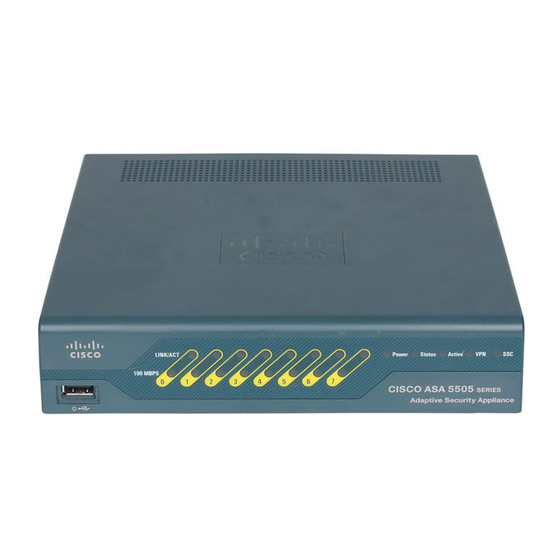
Cisco ASA 5505

Napajalnik

Modri konzolni kabel

Napajalni kabel (prikazan US)

Dokumentacija
Namestitev ohišja
ASA je dobavljen s privzeto konfiguracijo, ki vključuje dve predhodno konfigurirani omrežji (notranje omrežje in zunanje omrežje) in notranji vmesnik, konfiguriran za strežnik DHCP. Odjemalci v notranjem omrežju pridobijo dinamični naslov IP od ASA, tako da lahko komunicirajo med seboj in z napravami v internetu.
- Povežite en konec ethernetnega kabla (ni priložen) na Ethernet 0 na ASA. (Privzeto je Ethernet 0 zunanji vmesnik.) Drugi konec povežite z modemom/usmerjevalnikom za kabel/DSL (zunanje omrežje).
- Povežite svoje naprave (kot so osebni računalniki, tiskalniki in strežniki) z ethernetnimi kabli na Ethernet 1 do 7.
Opomba
Povežite osebni računalnik z ASA, da boste lahko zagnali Adaptive Security Device Manager (ASDM). Glejte "4. Premisleki o začetni konfiguraciji." - Povežite naprave Power over Ethernet (PoE) (kot so telefoni Cisco IP ali omrežne kamere) z ethernetnimi kabli na preklopna vrata 6 ali 7 (edina vrata, ki napajajo naprave PoE).

Če povežete strežnik (kot je spletni strežnik) z ASA, lahko uporabite ASDM, da omogočite dostop do storitev na tem strežniku notranjim in zunanjim uporabnikom. Glejte "(Izbirno) Omogočanje dostopa do javnih strežnikov za ASA."

Vklop in preverjanje povezljivosti vmesnika
- Priključite napajalnik na napajalni kabel.
- Priključite pravokotni priključek napajalnika na priključek za napajanje na zadnji plošči ASA.
- Priključite priključek za izmenični tok napajalnega kabla v električno vtičnico. (ASA nima stikala za vklop. Dokončanje tega koraka vklopi napravo.)
- Preverite LED za napajanje na sprednji strani ASA; če sveti zeleno, je naprava vklopljena.
- Preverite, ali je vaš računalnik za upravljanje prejel naslov IP v omrežju 192.168.1.0/24 z uporabo DHCP.
- Preverite indikatorje LINK/ACT (povezava/aktivnost), da preverite povezljivost vmesnika.
Povezljivost vmesnika
Vsak ethernetni vmesnik ima LED, ki označuje, da je vzpostavljena fizična povezava. Ko LED sveti zeleno, je povezava vzpostavljena. Ko LED utripa zeleno, je prisotna omrežna aktivnost.

Če LED LINK/ACT (povezava/aktivnost) ne sveti, je povezava morda prekinjena zaradi neujemanja dupleksa. Če je samodejno pogajanje onemogočeno, preverite, ali uporabljate neprekinjen ethernetni kabel.
Za opis vseh komponent ohišja glejte priročnik za namestitev strojne opreme na Cisco.com.
Premisleki o začetni konfiguraciji
ASA je dobavljen s privzeto konfiguracijo, ki je v večini primerov zadostna za vašo osnovno namestitev. ASA konfigurirate z uporabo ASDM. ASDM je grafični vmesnik, ki vam omogoča upravljanje ASA s katere koli lokacije z uporabo spletnega brskalnika.
Vendar pa je priporočljivo ali zahtevano spremeniti nekatere nastavitve. Na primer, spremeniti morate naslednje nastavitve iz njihovih privzetih vrednosti:
- Geslo za privilegirani način EXEC (omogoči), ki je potrebno za upravljanje ASA prek ASDM in CLI
- Pri uporabi ASA kot končne točke VPN (z uporabo funkcij SSL VPN):
- Ime gostitelja, ime domene in imena strežnikov DNS
- Naslov IP zunanjega vmesnika na statični naslov
- Potrdilo identitete
- Imena WINS, ko je potreben dostop do datotečnih map v sistemu Windows
Za izvedbo teh sprememb uporabite čarovnika za zagon v ASDM. Glejte "Zagon čarovnika za zagon."
Zagon ASDM
Za zahteve za zagon ASDM glejte opombe o izdaji ASDM na Cisco.com.
- V računalniku, povezanem z ASA, zaženite spletni brskalnik.
- V polje Naslov vnesite naslednji URL:
https://192.168.1.1/admin
Prikaže se spletna stran Cisco ASDM.

- Kliknite Run Startup Wizard (Zaženi čarovnika za zagon).
- Sprejmite vsa potrdila v skladu z pogovornimi okni, ki se prikažejo. Prikaže se Cisco ASDM-IDM Launcher.
- Pustite polji za uporabniško ime in geslo prazni in kliknite OK (V redu).

Prikaže se glavno okno ASDM in odpre se čarovnik za zagon. Glejte "Zagon čarovnika za zagon."
Zagon čarovnika za zagon
Zaženite Startup Wizard (Čarovnik za zagon), da spremenite privzeto konfiguracijo, tako da lahko prilagodite varnostni pravilnik, da ustreza vaši namestitvi. Z uporabo čarovnika za zagon lahko nastavite naslednje:
- Ime gostitelja
- Ime domene
- Skrbniška gesla
- Vmesniki
- Naslovi IP
- Statične poti
- Strežnik DHCP
- Pravila za prevajanje omrežnih naslovov
- in še več...

- Če čarovnik še ne deluje, v glavnem oknu ASDM izberite Wizards > Startup Wizard (Čarovniki > Čarovnik za zagon).
- Sledite navodilom v čarovniku za zagon, da konfigurirate svoj ASA.
- Med zagonom čarovnika lahko sprejmete privzete nastavitve ali jih spremenite po potrebi. (Za informacije o katerem koli polju čarovnika kliknite Help (Pomoč).)
(Izbirno) Omogočanje dostopa do javnih strežnikov za ASA
Podokno Javni strežnik samodejno konfigurira varnostni pravilnik, da omogoči dostop do notranjega strežnika iz interneta. Kot lastnik podjetja imate morda notranje omrežne storitve, kot sta spletni in FTP strežnik, ki morajo biti na voljo zunanjemu uporabniku. Te storitve lahko postavite v ločeno omrežje za ASA, imenovano demilitarizirano območje (DMZ). Z namestitvijo javnih strežnikov v DMZ morebitni napadi na javne strežnike ne vplivajo na vaša notranja omrežja.

- V glavnem oknu ASDM izberite Configuration (Konfiguracija) > Firewall (Požarni zid) >Public Servers (Javni strežniki). Prikaže se podokno Javni strežnik.
- Kliknite Add (Dodaj), nato vnesite nastavitve javnega strežnika v pogovorno okno Dodaj javni strežnik. (Za informacije o katerem koli polju kliknite Help (Pomoč).)
- Kliknite OK (V redu). Strežnik se prikaže na seznamu.
- Kliknite Apply (Uporabi), da pošljete konfiguracijo ASA.
(Izbirno) Zagon čarovnikov VPN
VPN lahko konfigurirate z naslednjimi čarovniki:
- Čarovnik za VPN od mesta do mesta—Ustvari tunel IPsec od mesta do mesta med dvema ASA.
- Čarovnik za AnyConnect VPN—Konfigurira oddaljeni dostop SSL VPN za odjemalca Cisco AnyConnect VPN. AnyConnect zagotavlja varne povezave SSL z ASA za oddaljene uporabnike s popolnim tuneliranjem VPN do virov podjetja. Pravilnik ASA je mogoče konfigurirati tako, da prenese odjemalca AnyConnect na oddaljene uporabnike, ko se prvič povežejo prek brskalnika. Z AnyConnect 3.0 in novejšimi različicami lahko odjemalec izvaja protokol SSL ali IPSec IKEv2 VPN.
- Čarovnik za SSL VPN brez odjemalca—Konfigurira oddaljeni dostop SSL VPN brez odjemalca za brskalnik. SSL VPN brez odjemalca, ki temelji na brskalniku, omogoča uporabnikom vzpostavitev varnega tunela VPN za oddaljeni dostop do ASA z uporabo spletnega brskalnika. Po preverjanju pristnosti uporabniki dostopajo do portala in lahko dostopajo do določenih, podprtih notranjih virov. Skrbnik omrežja omogoča dostop do virov uporabnikom na podlagi skupine. ACL se lahko uporabijo za omejitev ali dovolitev dostopa do določenih virov podjetja.
- Čarovnik za oddaljeni dostop VPN IPsec (IKEv1)—Konfigurira oddaljeni dostop VPN IPsec za odjemalca Cisco IPsec.


- V glavnem oknu ASDM izberite Wizards (Čarovniki) > VPN Wizards (Čarovniki VPN), nato izberite eno od naslednjega:
- Site-to-Site VPN Wizard (Čarovnik za VPN od mesta do mesta)
- AnyConnect VPN Wizard (Čarovnik za AnyConnect VPN)
- Clientless VPN Wizard (Čarovnik za VPN brez odjemalca)
- IPsec (IKEv1) Remote Access VPN Wizard (Čarovnik za oddaljeni dostop VPN IPsec (IKEv1))
- Sledite navodilom čarovnika. (Za informacije o katerem koli polju čarovnika kliknite Help (Pomoč).)
Sedež za Ameriko
Cisco Systems, Inc.
San Jose, CA
Sedež za Azijo in Pacifik
Cisco Systems (USA) Pte. Ltd.
Singapur
Sedež za Evropo
Cisco Systems International BV
Amsterdam, Nizozemska
Cisco ima več kot 200 pisarn po vsem svetu. Naslovi, telefonske številke in številke faksov so navedeni na spletnem mestu Cisco na www.cisco.com/go/offices.
Cisco in logotip Cisco sta blagovni znamki ali registrirani blagovni znamki družbe Cisco in/ali njenih podružnic v ZDA in drugih državah. Za ogled seznama blagovnih znamk Cisco obiščite to spletno mesto: www.cisco.com/go/trademarks.
Omenjene blagovne znamke tretjih oseb so last njihovih lastnikov. Uporaba besede partner ne pomeni partnerskega odnosa med družbo Cisco in katero koli drugo družbo. (1110R)
© 2011-2016 Cisco Systems, Inc. Vse pravice pridržane.

Reference
Krmarjenje po dokumentaciji serije Cisco Secure Firewall ASA - Cisco
Globalni kontakti - Cisco
Blagovne znamke Cisco - Cisco
Cisco - Omrežne rešitve, rešitve v oblaku in rešitve za kibernetsko varnost

Prenesi navodilo
Tukaj lahko prenesete polno pdf različico navodila, ki lahko vsebuje dodatna varnostna navodila, informacije o garanciji, FCC pravila itd.
Prenesi Vodnik za hiter začetek za Cisco ASA 5505


