Bang & Olufsen BeoMedia 1 - Panduan Sistem Media Digital
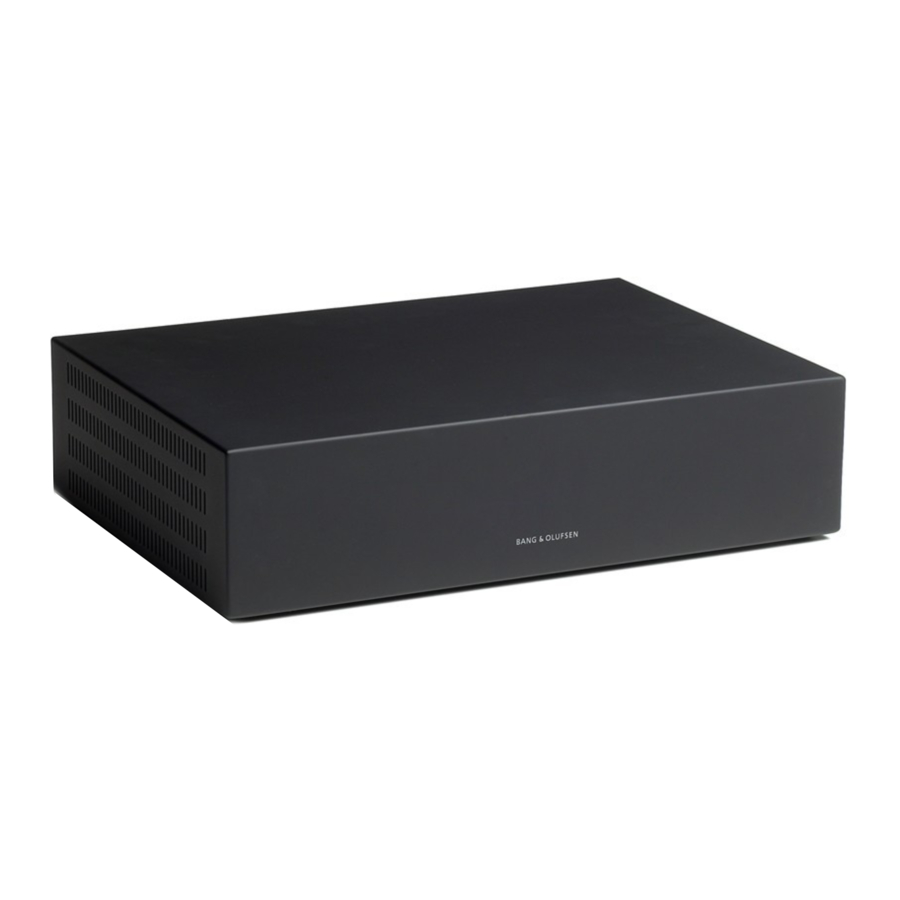
Memperkenalkan BeoMedia Anda
BeoMedia memungkinkan Anda menikmati semua sumber media digital baru melalui sistem audio dan video Bang & Olufsen yang sudah ada di rumah Anda. Sumber-sumber baru tersebut adalah:
- Musik digital
- Radio internet
- Foto dan klip video digital
- Situs web internet
Untuk memanfaatkan sepenuhnya sumber-sumber ini, Anda harus mentransfer data, memasukkan situs web favorit, dan membuat daftar putar sebelum Anda mulai.
Saat Anda mulai menggunakan BeoMedia, Anda juga dapat menemukan bantuan tambahan di Panduan di layar BeoMedia.
*CATATAN! Ilustrasi pada halaman ini menunjukkan antarmuka BeoPlayer. Untuk platform MAC, perangkat lunak BeoConnect digunakan, dan Panduan PC akan terlihat berbeda.
Sebelum Anda mulai

Gunakan Panduan PC di desktop Anda untuk mengetahui cara mentransfer musik digital dan foto pribadi Anda ke BeoMedia – dan cara memasukkan situs web favorit dan membuat daftar putar*.
Sebelum Anda mulai menggunakan sumber BeoMedia, Anda harus mentransfer musik digital dan foto Anda dari komputer Anda ke BeoMedia Anda – dan masukkan situs web favorit Anda.
Anda juga dapat membuat daftar putar stasiun radio internet dan trek musik favorit Anda. Gunakan komputer Anda untuk mentransfer data pribadi ke BeoMedia Anda dan untuk membuat favorit dan daftar putar.
Untuk informasi lebih lanjut, lihat Panduan PC yang diinstal dengan BeoMedia Anda dan dapat ditemukan melalui bilah kontrol di desktop PC Anda.
Panduan di Layar BeoMedia

Saat Anda telah memilih sumber BeoMedia, Anda dapat memunculkan Panduan pengoperasian BeoMedia di layar televisi.
Anda selalu dapat memunculkan Panduan di layar BeoMedia di layar televisi Anda untuk mendapatkan informasi terperinci dan petunjuk bermanfaat tentang cara mengoperasikan BeoMedia 1 Anda.
Untuk memunculkan Panduan di layar BeoMedia...
- Tekan LIST berulang kali hingga PC ditampilkan di Beo4, lalu tekan GO.
- Gunakan
![]() untuk menggulir ke bawah untuk menyorot sumber BeoMedia yang Anda inginkan, lalu tekan GO.
untuk menggulir ke bawah untuk menyorot sumber BeoMedia yang Anda inginkan, lalu tekan GO. - Tekan tombol merah untuk memunculkan overlay menu, lalu tekan 2 untuk memunculkan Panduan.
 untuk menggulir ke bawah untuk menyorot sumber BeoMedia yang Anda inginkan, lalu tekan GO.
Mulai menggunakan BeoMedia Anda
Setelah Anda mentransfer data pribadi Anda ke masing-masing sumber BeoMedia, Anda siap untuk mulai menggunakan BeoMedia Anda.
Remote control Beo4 digunakan untuk mengoperasikan BeoMedia, misalnya untuk menghidupkan sumber, menavigasi di layar, dan memunculkan overlay menu dari berbagai sumber.
Menggunakan Beo4 dengan BeoMedia

Dengan BeoMedia Anda bisa mendapatkan akses mudah ke musik digital Anda, foto pribadi Anda, situs web favorit Anda, dan lebih dari 4000 radio Internet di seluruh dunia.
Gunakan remote control Beo4 untuk mengaktifkan BeoMedia dan memilih sumber.
| Tekan LIST berulang kali hingga PC ditampilkan. Kemudian tekan GO untuk mengaktifkan BeoMedia | LIST GO |
| Saat BeoMedia diaktifkan, daftar sumber ditampilkan di layar, seperti yang ditunjukkan di sebelah kanan Gunakan tombol panah untuk menyorot sumber BeoMedia yang ingin Anda pilih. Kemudian tekan GO |  GO |
| Tekan tombol merah untuk memunculkan overlay menu untuk sumber yang dipilih |  |
Cara menggunakan overlay menu

Overlay menu menunjukkan opsi yang Anda miliki dengan setiap sumber BeoMedia – Setelah overlay ditampilkan, tekan tombol yang relevan untuk memilih fungsi yang ingin Anda aktifkan.
Setiap sumber BeoMedia memiliki overlay menu yang menunjukkan opsi yang Anda miliki dengan sumber yang dipilih. Tekan tombol merah pada Beo4 untuk memunculkan overlay menu.
Setelah overlay ditampilkan, tekan tombol berwarna atau tombol angka yang relevan pada Beo4 untuk mengaktifkan fungsi yang Anda inginkan – misalnya 3 untuk memulai tampilan slide atau 5 untuk memperbesar, seperti yang ditunjukkan pada overlay Foto di sebelah kanan.
Saat Anda mengetahui fungsi di balik tombol berwarna, Anda dapat menggunakannya tanpa memunculkan overlay di layar terlebih dahulu.
Untuk mengaktifkan tombol angka, Anda harus selalu menekan tombol merah terlebih dahulu, segera diikuti oleh angka.
Cara Mengoperasikan Sumber BeoMedia Anda
Untuk memunculkan sumber BeoMedia Anda dan mengoperasikannya di televisi Bang & Olufsen Anda, gunakan remote control Beo4.
Prinsip dasar cara mengoperasikan sumber BeoMedia Anda sama di setiap sumber – misalnya untuk menavigasi di layar, memilih dari daftar, atau mengubah tampilan.
Selain itu, yang terutama membedakan dari satu sumber ke sumber lainnya adalah overlay menu yang menampilkan fungsi tambahan yang tersedia untuk setiap sumber.
N.MUSIC

Overlay menu ini menunjukkan opsi Anda saat N.MUSIC diaktifkan. Tekan tombol merah untuk memunculkan overlay.
Dengan N.MUSIC, Anda dapat menyembunyikan semua CD Anda dan tetap memiliki akses ke semua musik Anda melalui sistem video dan audio Bang & Olufsen di rumah Anda.
Saat Anda telah menyalin semua musik Anda ke BeoMedia Anda, musik tersebut secara otomatis diatur berdasarkan judul, album, artis, dan genre – dan oleh karena itu mudah ditemukan.
Anda juga dapat membuat daftar putar (playlist) sendiri dan mengaksesnya kapan pun Anda mau – buat satu untuk setiap kesempatan.
Cara mengaktifkan N.MUSIC...
- Tekan LIST berulang kali hingga PC ditampilkan, lalu tekan GO untuk memilih BeoMedia sebagai sumber Anda.
- Gunakan
![]() untuk memindahkan kursor ke N.MUSIC, lalu tekan GO.
untuk memindahkan kursor ke N.MUSIC, lalu tekan GO.
Cara mengoperasikan N.MUSIC...
- Saat Anda telah mengaktifkan N.MUSIC, tekan tombol hijau berulang kali untuk beralih di antara tampilan yang berbeda; Artis, Genre, Folder, Judul, Daftar Putar (Playlists) dan Album.
- Gunakan
![]() atau
atau ![]() untuk berpindah di antara trek N.MUSIC yang tersedia.
untuk berpindah di antara trek N.MUSIC yang tersedia. - Kemudian tekan GO untuk memilih trek.
 atau
atau Petunjuk bermanfaat...
Saat Anda menekan tombol biru untuk menyembunyikan daftar, hanya informasi tentang trek yang sedang Anda dengarkan yang akan ditampilkan di layar. Dalam tampilan ini, Anda dapat menggunakan  dan
dan  untuk berpindah di antara trek dan
  dan
dan  untuk berpindah di antara grup.
Tekan tombol biru untuk menampilkan daftar lagi. Dalam tampilan ini, Anda dapat menggunakan untuk menciutkan grup dan untuk berpindah di antara grup – 'grup' misalnya adalah daftar putar (playlist), CD, atau album foto.
N.RADIO

Overlay menu ini menunjukkan opsi Anda saat N.RADIO diaktifkan. Tekan tombol merah untuk memunculkan overlay.
Apakah Anda ingin mendengarkan jazz dari Chicago atau berita dari Singapura? Dengan N.RADIO, Anda memiliki akses mudah ke lebih dari 4000 stasiun radio Internet melalui sistem video dan audio Bang & Olufsen di rumah Anda.
Anda dapat mengurutkan stasiun radio berdasarkan negara, bahasa, genre, dan judul, serta membuat daftar putar (playlist) sendiri dengan stasiun favorit Anda.
Cara mengaktifkan N.RADIO...
- Tekan LIST berulang kali hingga PC ditampilkan, lalu tekan GO untuk memilih BeoMedia sebagai sumber Anda.
- Gunakan
![]() untuk memindahkan kursor ke N.RADIO, lalu tekan GO.
untuk memindahkan kursor ke N.RADIO, lalu tekan GO.
 untuk memindahkan kursor ke N.RADIO, lalu tekan GO.
Cara mengoperasikan N.RADIO...
- Saat Anda telah mengaktifkan N.RADIO, tekan tombol hijau berulang kali untuk beralih di antara tampilan yang berbeda; Judul, Genre, Bahasa, Negara dan Daftar Putar (Playlists).
- Gunakan
![]() atau
atau ![]() untuk berpindah di antara stasiun N.RADIO yang tersedia.
untuk berpindah di antara stasiun N.RADIO yang tersedia. - Kemudian tekan GO untuk memilih stasiun radio.
Petunjuk bermanfaat...
Saat mendengarkan N.RADIO, Anda dapat menambahkan atau memindahkan stasiun ke daftar putar (playlist).
Dalam tampilan daftar putar (playlist); Tekan tombol kuning untuk memindahkan stasiun atau daftar putar (playlist) yang disorot.
Dalam tampilan lain; Tekan tombol kuning untuk menambahkan stasiun atau grup yang disorot ke daftar putar (playlist).
PHOTO

Overlay menu ini menunjukkan opsi Anda saat PHOTO diaktifkan. Tekan tombol merah untuk memunculkan overlay.
Dengan BeoMedia PHOTO, Anda dapat menampilkan foto digital dan klip video kepada teman dan keluarga Anda di televisi Bang & Olufsen Anda.
Sangat mudah untuk mengatur foto Anda – dan alih-alih menontonnya di laptop Anda, Anda dapat melihatnya di layar televisi di ruang tamu Anda.
Cara mengaktifkan PHOTO...
- Tekan LIST berulang kali hingga PC ditampilkan. Kemudian tekan GO untuk memilih BeoMedia sebagai sumber Anda.
- Gunakan
![]() untuk memindahkan kursor ke PHOTO, lalu tekan GO.
untuk memindahkan kursor ke PHOTO, lalu tekan GO.
Cara mengoperasikan PHOTO...
- Saat Anda telah mengaktifkan PHOTO, tekan tombol hijau berulang kali untuk beralih di antara tampilan yang berbeda; Tanggal, Folder dan Daftar Putar (Playlists).
- Gunakan
![]() atau
atau ![]() untuk berpindah di antara foto dan klip video Anda.
untuk berpindah di antara foto dan klip video Anda. - Kemudian tekan GO untuk melihat foto atau klip video. > Tekan tombol biru untuk menampilkan layar penuh (full screen).
Petunjuk bermanfaat...
Untuk memulai tampilan slide foto Anda, tekan tombol merah, segera diikuti dengan angka 3.
WEB

Overlay menu ini menunjukkan opsi Anda saat WEB diaktifkan. Tekan tombol merah untuk memunculkan overlay.
Dengan BeoMedia WEB, Anda dapat mengunjungi situs web favorit Anda melalui televisi Bang & Olufsen Anda – tanpa menyalakan komputer Anda. Anda dapat beralih di antara situs web favorit Anda dan menavigasi di layar televisi dengan menggunakan remote control Beo4.
Cara mengaktifkan WEB...
- Tekan LIST berulang kali hingga PC ditampilkan. Kemudian tekan GO untuk memilih BeoMedia sebagai sumber Anda.
- Gunakan
![]() untuk memilih WEB, lalu tekan GO.
untuk memilih WEB, lalu tekan GO.
Cara mengoperasikan WEB...
- Saat Anda telah mengaktifkan WEB, tekan tombol hijau berulang kali untuk beralih di antara tampilan yang berbeda; Bookmark, Riwayat (History) dan Popup.
- Gunakan
![]() dan
dan ![]() untuk berpindah di antara situs web yang tersedia.
untuk berpindah di antara situs web yang tersedia. - Kemudian tekan GO untuk memunculkan situs web yang dipilih di layar.
- Tekan tombol biru untuk menampilkan layar penuh (full screen).
Petunjuk bermanfaat...
Untuk menavigasi di situs web dengan Beo4, Anda harus terlebih dahulu menyembunyikan daftar dengan menekan tombol biru. Tekan juga tombol merah untuk menyembunyikan menu, jika ditampilkan.
- Kemudian gunakan
![]() dan
dan ![]() untuk menggulir (scroll) halaman.
untuk menggulir (scroll) halaman. - Tekan GO untuk mengubah ke 'mode penunjuk (pointer mode)' untuk menavigasi di halaman.
- Gunakan tombol panah
![]() dan
dan ![]() untuk memindahkan penunjuk ke tautan, dan tekan GO untuk memunculkan halaman baru.
untuk memindahkan penunjuk ke tautan, dan tekan GO untuk memunculkan halaman baru. - Tekan EXIT untuk mengubah penunjuk kembali ke 'mode gulir (scroll mode)'.
 dan
dan  untuk menggulir (scroll) halaman.
  dan
dan  untuk memindahkan penunjuk ke tautan, dan tekan GO untuk memunculkan halaman baru.
Menyiapkan BeoMedia 1
BeoMedia 1 mencakup produk-produk berikut:
- BeoMedia 1
- Kabel
- Penerima IR (hanya diperlukan dalam beberapa pengaturan)
- Perangkat lunak (pra-instal)
Pengaturan lengkap disebut sebagai BeoMedia 1.
BeoMedia 1 harus dipasang dan disiapkan oleh pemasang profesional.
Menangani BeoMedia 1 Anda
- Hindari menempatkan BeoMedia di bawah sinar matahari langsung atau cahaya buatan langsung, seperti lampu sorot.
- Pastikan bahwa BeoMedia diatur, ditempatkan, dan dihubungkan sesuai dengan instruksi.
- Jangan biarkan BeoMedia terkena kelembaban tinggi, hujan, atau sumber panas.
- BeoMedia dikembangkan untuk penggunaan di dalam ruangan di lingkungan rumah tangga yang kering saja. Gunakan dalam rentang suhu 10–40°C (50–105°F).
- Sisakan ruang yang cukup di sekitar BeoMedia untuk ventilasi yang memadai (5 cm).
- Jangan mencoba membuka BeoMedia. Serahkan operasi tersebut kepada personel servis yang berkualifikasi.
- Jika BeoMedia Anda mulai mengeluarkan suara yang berlebihan, Anda harus segera menyerahkannya untuk diservis.
- BeoMedia hanya dapat dimatikan sepenuhnya dengan mencabutnya dari stopkontak.
Ikhtisar sistem

BeoMedia terhubung ke BeoVisions dengan input DVI-I

BeoMedia terhubung ke BeoVisions tanpa input DVI-I dan/atau VGA

BeoMedia terhubung ke BeoVisions dengan input VGA

BeoMedia terhubung ke BeoVisions untuk pasar AS

Salinan keamanan dan program anti-virus
Untuk memastikan bahwa data Anda (foto, file musik, dll.) tidak hilang jika terjadi kegagalan sistem atau program, Anda harus selalu menyimpan salinan data Anda.
BeoMedia Anda dilengkapi dengan program anti-virus yang akan memblokir virus komputer yang paling umum.
Salinan keamanan
Merupakan tanggung jawab pengguna untuk secara teratur membuat salinan keamanan data, termasuk tetapi tidak terbatas pada foto, musik, dll. Merupakan tanggung jawab pengguna untuk memastikan bahwa data ini tersedia di media yang dapat segera ditransfer kembali ke BeoMedia atau jika BeoMedia diganti, ke BeoMedia yang baru, dan merupakan tanggung jawab pengguna untuk menginstal ulang salinan keamanan ini bila perlu.
Salinan keamanan dapat ditempatkan di komputer kantor Anda pada perangkat eksternal lainnya, seperti hard disk portabel, atau data dapat disalin ke CD-rom atau disk DVD.
Data juga harus disalin ke tempat yang aman saat menyerahkan BeoMedia untuk diservis. Seringkali perlu untuk memformat media data sebagai bagian dari perbaikan dan pemformatan seperti itu dengan konsekuensi kehilangan data akan terjadi tanpa pemberitahuan.
Bang & Olufsen tidak dapat dimintai pertanggungjawaban atas kehilangan data apa pun.
Instalasi ulang data
BeoMedia Anda dikonfigurasi sebagai 'drive' (penggerak) di perangkat lunak PC Anda. Saat Anda perlu menginstal ulang salinan keamanan Anda, Anda harus menyalin data ke drive ini. Ini harus dilakukan melalui BeoPlayer, BeoPort atau BeoConnect dengan cara 'drag and drop' (seret dan lepas) yang biasa.
Program anti-virus
Serangan virus dapat menjadi masalah serius yang dapat dengan mudah mengakibatkan kerusakan sistem dan kehilangan data penting. Dalam kasus yang serius, BeoMedia mungkin harus diserahkan untuk diservis. Perbaikan yang disebabkan oleh serangan virus TIDAK tercakup dalam garansi. BeoMedia berisi program antivirus. Program ini melindungi dari infeksi virus dan akan mendeteksi program peretas yang paling umum digunakan. Program ini diperbarui secara otomatis setidaknya selama lima tahun melalui Internet asalkan BeoMedia terus-menerus terhubung ke Internet. Program ini diinstal untuk segera dan tanpa pemberitahuan menghapus semua file yang mengandung virus. Oleh karena itu, jika Anda telah mentransfer file ke BeoMedia dan Anda tidak dapat menemukannya lagi, ini mungkin alasannya.
Bang & Olufsen tidak dapat dimintai pertanggungjawaban atas kehilangan apa pun sebagai akibat dari serangan virus.

Unduh manual
Di sini Anda dapat mengunduh versi pdf lengkap manual, mungkin berisi instruksi keselamatan tambahan, informasi garansi, aturan FCC, dll.
Unduh Bang & Olufsen BeoMedia 1 - Panduan Sistem Media Digital


