Bang & Olufsen BeoMedia 1 - Handbuch für digitales Mediensystem
- 1 Einführung in Ihr BeoMedia
- 2 Ihr BeoMedia in Betrieb nehmen
- 3 So bedienen Sie Ihre BeoMedia Quellen
-
4
BeoMedia 1 einrichten
- 4.1 Umgang mit Ihrem BeoMedia 1
- 4.2 Systemübersicht
- 4.3 BeoMedia an BeoVisions mit DVI-I-Eingang angeschlossen
- 4.4 BeoMedia an BeoVisions ohne DVI-I- und/oder VGA-Eingänge angeschlossen
- 4.5 BeoMedia an BeoVisions mit VGA-Eingang angeschlossen
- 4.6 BeoMedia an BeoVisions für den US-Markt angeschlossen
- 5 Sicherheitskopie und Antivirenprogramm
- 6 Anleitung herunterladen
- 7 In anderen Sprachen
Einführung in Ihr BeoMedia
BeoMedia ermöglicht es Ihnen, alle neuen digitalen Medienquellen über die bereits in Ihrem Zuhause vorhandenen Bang & Olufsen Audio- und Videosysteme zu nutzen. Die neuen Quellen sind:
- Digitale Musik
- Internetradio
- Digitale Fotos und Videoclips
- Internet-Websites
Um diese Quellen vollständig nutzen zu können, müssen Sie Daten übertragen, bevorzugte Websites eingeben und Wiedergabelisten erstellen, bevor Sie beginnen.
Wenn Sie Ihr BeoMedia zum ersten Mal nutzen, finden Sie zusätzliche Hilfe auch im BeoMedia Bildschirm-Handbuch.
*HINWEIS! Die Abbildung auf dieser Seite zeigt die BeoPlayer-Benutzeroberfläche. Für die MAC-Plattform wird die BeoConnect-Software verwendet, und das PC-Handbuch wird daher anders aussehen.
Bevor Sie beginnen

Verwenden Sie das PC-Handbuch auf Ihrem Desktop, um herauszufinden, wie Sie Ihre digitale Musik und persönlichen Fotos auf BeoMedia übertragen – und wie Sie bevorzugte Websites eingeben und Wiedergabelisten erstellen*.
Bevor Sie die BeoMedia-Quellen nutzen, müssen Sie Ihre digitale Musik und Fotos von Ihrem Computer auf Ihr BeoMedia übertragen – und Ihre bevorzugten Websites eingeben.
Sie können auch Wiedergabelisten Ihrer bevorzugten Netto-Radiosender und Musiktitel erstellen. Verwenden Sie Ihren Computer, um die persönlichen Daten auf Ihr BeoMedia zu übertragen und Favoriten sowie Wiedergabelisten zu erstellen.
Für weitere Informationen siehe das PC-Handbuch, das mit Ihrem BeoMedia installiert wurde und über die Steuerleiste auf Ihrem PC-Desktop zu finden ist.
Das BeoMedia Bildschirm-Handbuch

Wenn Sie eine BeoMedia-Quelle ausgewählt haben, können Sie das BeoMedia Bedienungs-Handbuch auf dem Fernsehbildschirm aufrufen.
Sie können das BeoMedia Bildschirm-Handbuch jederzeit auf Ihrem Fernsehbildschirm aufrufen, um detaillierte Informationen und nützliche Hinweise zur Bedienung Ihres BeoMedia 1 zu erhalten.
So rufen Sie das BeoMedia Bildschirm-Handbuch auf...
- Drücken Sie LIST (Liste) wiederholt, bis PC auf Beo4 angezeigt wird, und drücken Sie dann GO (Starten).
- Verwenden Sie
![]() um nach unten zu scrollen, um die gewünschte BeoMedia-Quelle hervorzuheben, und drücken Sie dann GO (Starten).
um nach unten zu scrollen, um die gewünschte BeoMedia-Quelle hervorzuheben, und drücken Sie dann GO (Starten). - Drücken Sie die rote Taste, um das Menü-Overlay aufzurufen, und drücken Sie dann 2, um das Handbuch aufzurufen.
 um nach unten zu scrollen, um die gewünschte BeoMedia-Quelle hervorzuheben, und drücken Sie dann GO (Starten).
Ihr BeoMedia in Betrieb nehmen
Sobald Sie Ihre persönlichen Daten auf die einzelnen BeoMedia-Quellen übertragen haben, können Sie Ihr BeoMedia in Betrieb nehmen.
Die Beo4-Fernbedienung wird zur Bedienung von BeoMedia verwendet, zum Beispiel zum Einschalten von Quellen, zur Navigation auf dem Bildschirm und zum Aufrufen von Menü-Overlays der verschiedenen Quellen.
Beo4 mit BeoMedia verwenden

Mit BeoMedia erhalten Sie einfachen Zugriff auf Ihre digitale Musik, Ihre persönlichen Fotos, Ihre bevorzugten Websites und auf mehr als 4000 Internetradiosender weltweit.
Verwenden Sie die Beo4-Fernbedienung, um BeoMedia zu aktivieren und Quellen auszuwählen.
| Drücken Sie LIST (Liste) wiederholt, bis PC angezeigt wird. Drücken Sie dann GO (Starten), um BeoMedia zu aktivieren | LIST GO |
| Wenn BeoMedia aktiviert ist, wird die Liste der Quellen auf dem Bildschirm angezeigt, wie rechts gezeigt Verwenden Sie die Pfeiltasten, um die gewünschte BeoMedia-Quelle hervorzuheben. Drücken Sie dann GO (Starten) |  GO |
| Drücken Sie die rote Taste, um ein Menü-Overlay für die ausgewählte Quelle aufzurufen |  |
So verwenden Sie die Menü-Overlays

Das Menü-Overlay zeigt die Optionen, die Sie mit jeder BeoMedia-Quelle haben – Sobald das Overlay angezeigt wird, drücken Sie die entsprechende Taste, um die Funktion auszuwählen, die Sie aktivieren möchten.
Jede BeoMedia-Quelle verfügt über ein Menü-Overlay, das Ihnen die Optionen der ausgewählten Quelle anzeigt. Drücken Sie die rote Taste auf der Beo4, um das Menü-Overlay aufzurufen.
Sobald das Overlay angezeigt wird, drücken Sie die entsprechende farbige Taste oder Zifferntaste auf der Beo4, um die gewünschte Funktion zu aktivieren – zum Beispiel 3, um die Diashow zu starten, oder 5, um zu zoomen, wie im Foto-Overlay rechts gezeigt.
Wenn Sie die Funktionen hinter den farbigen Tasten kennen, können Sie diese verwenden, ohne zuerst das Overlay auf dem Bildschirm aufzurufen.
Um eine Zifferntaste zu aktivieren, müssen Sie immer zuerst die rote Taste drücken, unmittelbar gefolgt von der Ziffer.
So bedienen Sie Ihre BeoMedia Quellen
Um Ihre BeoMedia Quellen auf Ihrem Bang & Olufsen Fernseher aufzurufen und zu bedienen, verwenden Sie die Beo4 Fernbedienung.
Die grundlegenden Prinzipien der Bedienung Ihrer BeoMedia Quellen sind in jeder Quelle gleich – zum Beispiel um auf dem Bildschirm zu navigieren, aus der Liste auszuwählen oder die Ansicht zu ändern.
Ansonsten ist es hauptsächlich das Menü-Overlay, das zusätzliche Funktionen für jede Quelle anzeigt, das sich von Quelle zu Quelle unterscheidet.
N.MUSIC

Dieses Menü-Overlay zeigt Ihre Optionen, wenn N.MUSIC aktiviert ist. Drücken Sie die rote Taste, um das Overlay aufzurufen.
Mit N.MUSIC können Sie all Ihre CDs verstecken und haben trotzdem Zugriff auf Ihre gesamte Musik über die Bang & Olufsen Video- und Audiosysteme in Ihrem Zuhause.
Wenn Sie all Ihre Musik auf Ihr BeoMedia kopiert haben, wird die Musik automatisch nach Titel, Album, Interpret und Genre organisiert – und ist daher leicht zu finden.
Sie können auch eigene Wiedergabelisten erstellen und jederzeit darauf zugreifen – erstellen Sie eine für jeden Anlass.
N.MUSIC aktivieren...
- Drücken Sie LIST (LISTE) wiederholt, bis PC (PC) angezeigt wird, und drücken Sie dann GO (START), um BeoMedia als Ihre Quelle auszuwählen.
- Verwenden Sie
![]() , um den Cursor auf N.MUSIC zu bewegen, und drücken Sie dann GO (START).
, um den Cursor auf N.MUSIC zu bewegen, und drücken Sie dann GO (START).
N.MUSIC bedienen...
- Wenn Sie N.MUSIC aktiviert haben, drücken Sie wiederholt die grüne Taste, um zwischen den verschiedenen Ansichten zu wechseln; Interpreten, Genre, Ordner, Titel, Wiedergabelisten und Alben.
- Verwenden Sie
![]() oder
oder ![]() , um zwischen verfügbaren N.MUSIC Titeln zu wechseln.
, um zwischen verfügbaren N.MUSIC Titeln zu wechseln. - Drücken Sie dann GO (START), um einen Titel auszuwählen.
 oder
oder Nützliche Hinweise...
Wenn Sie die blaue Taste drücken, um die Liste auszublenden, werden nur Informationen über den aktuell wiedergegebenen Titel auf dem Bildschirm angezeigt. In dieser Ansicht können Sie  und
und  verwenden, um zwischen Titeln zu wechseln, und
  und
und  , um zwischen Gruppen zu wechseln.
Drücken Sie die blaue Taste, um die Liste wieder anzuzeigen. In dieser Ansicht können Sie verwenden, um Gruppen einzuklappen, und , um zwischen Gruppen zu wechseln – eine 'Gruppe' (Gruppe) ist zum Beispiel eine Wiedergabeliste, eine CD oder ein Fotoalbum.
N.RADIO

Dieses Menü-Overlay zeigt Ihre Optionen, wenn N.RADIO aktiviert ist. Drücken Sie die rote Taste, um das Overlay aufzurufen.
Möchten Sie Jazz aus Chicago oder Nachrichten aus Singapur hören? Mit N.RADIO haben Sie einfachen Zugang zu mehr als 4000 Internetradiostationen über die Bang & Olufsen Video- und Audiosysteme in Ihrem Zuhause.
Sie können die Radiosender nach Land, Sprache, Genre und Titel sortieren und eigene Wiedergabelisten mit Ihren Lieblingssendern erstellen.
N.RADIO aktivieren...
- Drücken Sie LIST (LISTE) wiederholt, bis PC (PC) angezeigt wird, und drücken Sie dann GO (START), um BeoMedia als Ihre Quelle auszuwählen.
- Verwenden Sie
![]() , um den Cursor auf N.RADIO zu bewegen, und drücken Sie dann GO (START).
, um den Cursor auf N.RADIO zu bewegen, und drücken Sie dann GO (START).
 , um den Cursor auf N.RADIO zu bewegen, und drücken Sie dann GO (START).
N.RADIO bedienen...
- Wenn Sie N.RADIO aktiviert haben, drücken Sie wiederholt die grüne Taste, um zwischen den verschiedenen Ansichten zu wechseln; Titel, Genres, Sprache, Land und Wiedergabelisten.
- Verwenden Sie
![]() oder
oder ![]() , um zwischen verfügbaren N.RADIO Sendern zu wechseln.
, um zwischen verfügbaren N.RADIO Sendern zu wechseln. - Drücken Sie dann GO (START), um einen Radiosender auszuwählen.
Nützliche Hinweise...
Während Sie N.RADIO hören, können Sie Sender zu einer Wiedergabeliste hinzufügen oder verschieben.
In der Wiedergabelistenansicht; Drücken Sie die gelbe Taste, um den markierten Sender oder die Wiedergabeliste zu verschieben.
In anderen Ansichten; Drücken Sie die gelbe Taste, um den markierten Sender oder die Gruppe zu einer Wiedergabeliste hinzuzufügen.
PHOTO

Dieses Menü-Overlay zeigt Ihre Optionen, wenn PHOTO aktiviert ist. Drücken Sie die rote Taste, um das Overlay aufzurufen.
Mit BeoMedia PHOTO können Sie digitale Fotos und Videoclips Ihren Freunden und Ihrer Familie auf Ihrem Bang & Olufsen Fernseher zeigen.
Es ist einfach, Ihre Fotos zu organisieren – und anstatt sie auf Ihrem Laptop anzusehen, können Sie sie auf dem Fernsehbildschirm in Ihrem Wohnzimmer betrachten.
PHOTO aktivieren...
- Drücken Sie LIST (LISTE) wiederholt, bis PC (PC) angezeigt wird. Drücken Sie dann GO (START), um BeoMedia als Ihre Quelle auszuwählen.
- Verwenden Sie
![]() , um den Cursor auf PHOTO zu bewegen, und drücken Sie dann GO (START).
, um den Cursor auf PHOTO zu bewegen, und drücken Sie dann GO (START).
PHOTO bedienen...
- Wenn Sie PHOTO aktiviert haben, drücken Sie wiederholt die grüne Taste, um zwischen den verschiedenen Ansichten zu wechseln; Daten, Ordner und Wiedergabelisten.
- Verwenden Sie
![]() oder
oder ![]() , um zwischen Ihren Fotos und Videoclips zu wechseln.
, um zwischen Ihren Fotos und Videoclips zu wechseln. - Drücken Sie dann GO (START), um ein Foto oder einen Videoclip anzuzeigen. > Drücken Sie die blaue Taste, um den Vollbildmodus anzuzeigen.
Nützliche Hinweise...
Um eine Diashow Ihrer Fotos zu starten, drücken Sie die rote Taste, unmittelbar gefolgt von der Nummer 3.
WEB

Dieses Menü-Overlay zeigt Ihre Optionen, wenn WEB aktiviert ist. Drücken Sie die rote Taste, um das Overlay aufzurufen.
Mit BeoMedia WEB können Sie Ihre Lieblingswebsites über Ihren Bang & Olufsen Fernseher besuchen – ohne Ihren Computer einschalten zu müssen. Sie können zwischen Ihren Lieblingswebsites wechseln und mit der Beo4 Fernbedienung auf dem Fernsehbildschirm navigieren.
WEB aktivieren...
- Drücken Sie LIST (LISTE) wiederholt, bis PC (PC) angezeigt wird. Drücken Sie dann GO (START), um BeoMedia als Ihre Quelle auszuwählen.
- Verwenden Sie
![]() , um WEB auszuwählen, und drücken Sie dann GO (START).
, um WEB auszuwählen, und drücken Sie dann GO (START).
WEB bedienen...
- Wenn Sie WEB aktiviert haben, drücken Sie wiederholt die grüne Taste, um zwischen den verschiedenen Ansichten zu wechseln; Lesezeichen, Verlauf und Pop-ups.
- Verwenden Sie
![]() und
und ![]() , um zwischen verfügbaren Websites zu wechseln.
, um zwischen verfügbaren Websites zu wechseln. - Drücken Sie dann GO (START), um die ausgewählte Website auf dem Bildschirm anzuzeigen.
- Drücken Sie die blaue Taste, um den Vollbildmodus anzuzeigen.
Nützliche Hinweise...
Um auf einer Website mit Beo4 zu navigieren, müssen Sie zuerst die Liste ausblenden, indem Sie die blaue Taste drücken. Drücken Sie auch die rote Taste, um das Menü auszublenden, falls es angezeigt wird.
- Verwenden Sie dann
![]() und
und ![]() , um auf der Seite zu scrollen.
, um auf der Seite zu scrollen. - Drücken Sie GO (START), um in den 'Zeigermodus' (Pointer-Modus) zu wechseln, um auf der Seite zu navigieren.
- Verwenden Sie die Pfeiltasten
![]() und
und ![]() , um den Zeiger auf einen Link zu bewegen, und drücken Sie GO (START), um die neue Seite aufzurufen.
, um den Zeiger auf einen Link zu bewegen, und drücken Sie GO (START), um die neue Seite aufzurufen. - Drücken Sie EXIT (BEENDEN), um den Zeiger zurück in den 'Scroll-Modus' (Scroll-Modus) zu wechseln.
 und
und  , um auf der Seite zu scrollen.
  und
und  , um den Zeiger auf einen Link zu bewegen, und drücken Sie GO (START), um die neue Seite aufzurufen.
BeoMedia 1 einrichten
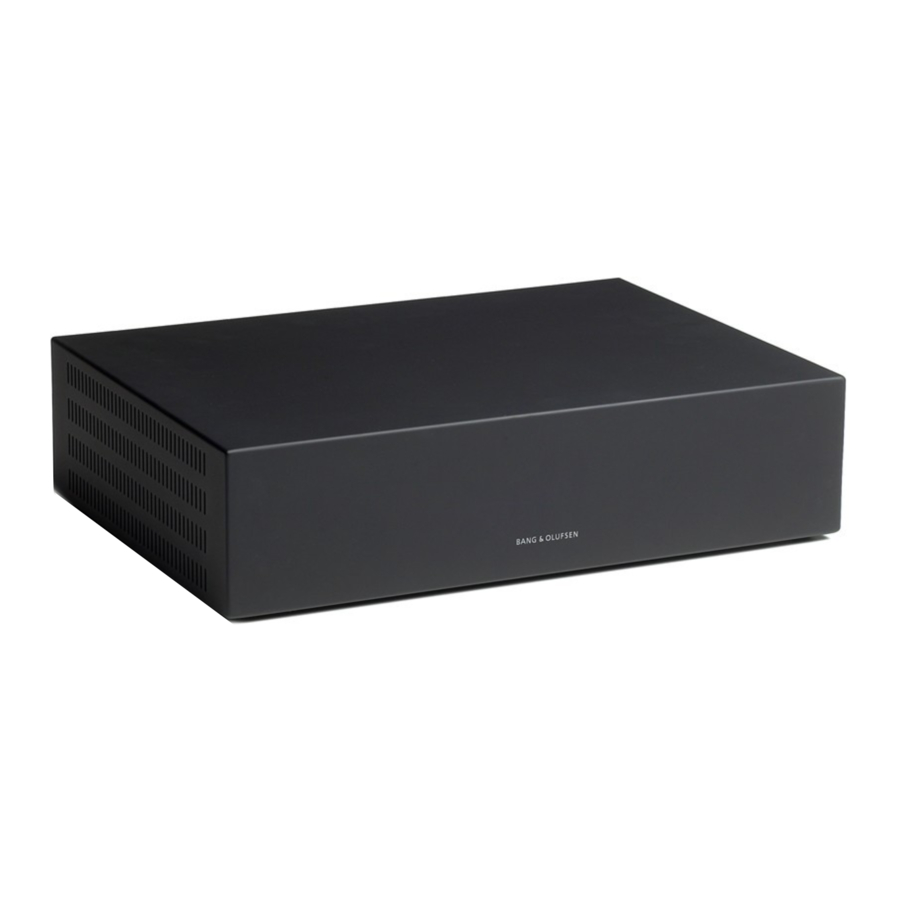
BeoMedia 1 umfasst die folgenden Produkte:
- BeoMedia 1
- Kabel
- IR-Empfänger (nur in einigen Setups erforderlich)
- Software (vorinstalliert)
Das komplette Setup wird als BeoMedia 1 bezeichnet.
BeoMedia 1 muss von einem professionellen Installateur installiert und eingerichtet werden.
Umgang mit Ihrem BeoMedia 1
- Vermeiden Sie es, das BeoMedia direktem Sonnenlicht oder direktem künstlichem Licht, wie z. B. einem Scheinwerfer, auszusetzen.
- Stellen Sie sicher, dass das BeoMedia gemäß den Anweisungen aufgestellt, platziert und angeschlossen wird.
- Setzen Sie das BeoMedia keiner hohen Luftfeuchtigkeit, Regen oder Wärmequellen aus.
- Das BeoMedia wurde ausschließlich für den Innenbereich in trockenen, häuslichen Umgebungen entwickelt. Verwenden Sie es in einem Temperaturbereich von 10–40°C (50–105°F).
- Lassen Sie um das BeoMedia herum ausreichend Platz für eine ausreichende Belüftung (5 cm).
- Versuchen Sie nicht, das BeoMedia zu öffnen. Überlassen Sie solche Arbeiten qualifiziertem Servicepersonal.
- Falls Ihr BeoMedia übermäßige Geräusche macht, sollten Sie es sofort zum Service geben.
- Das BeoMedia kann nur vollständig ausgeschaltet werden, indem es von der Steckdose getrennt wird.
Systemübersicht

BeoMedia an BeoVisions mit DVI-I-Eingang angeschlossen

BeoMedia an BeoVisions ohne DVI-I- und/oder VGA-Eingänge angeschlossen

BeoMedia an BeoVisions mit VGA-Eingang angeschlossen

BeoMedia an BeoVisions für den US-Markt angeschlossen

Sicherheitskopie und Antivirenprogramm
Um sicherzustellen, dass Ihre Daten (Fotos, Musikdateien usw.) im Falle eines System- oder Programmfehlers nicht verloren gehen, sollten Sie immer Kopien Ihrer Daten aufbewahren.
Ihr BeoMedia wird mit einem Antivirenprogramm geliefert, das die gängigsten Computerviren blockiert.
Sicherheitskopie
Es liegt in der Verantwortung des Benutzers, regelmäßig Sicherheitskopien der Daten, einschließlich, aber nicht beschränkt auf Fotos, Musik usw., zu erstellen. Es liegt in der Verantwortung des Benutzers sicherzustellen, dass diese Daten auf Medien verfügbar sind, die sofort auf das BeoMedia zurückübertragen werden können, oder, falls das BeoMedia ersetzt wird, auf das neue BeoMedia, und es liegt in der Verantwortung des Benutzers, diese Sicherheitskopien bei Bedarf neu zu installieren.
Eine Sicherheitskopie kann auf Ihrem Bürocomputer auf jedem anderen externen Gerät, wie z.B. einer tragbaren Festplatte, gespeichert werden, oder die Daten können auf CD–ROMs oder DVD-Discs kopiert werden.
Daten müssen auch gesichert werden, wenn das BeoMedia zum Service gegeben wird. Oftmals ist es im Rahmen der Reparatur notwendig, Datenträger zu formatieren, und eine solche Formatierung mit dem daraus resultierenden Datenverlust erfolgt ohne vorherige Ankündigung.
Bang & Olufsen kann nicht für Datenverluste haftbar gemacht werden.
Neuinstallation von Daten
Ihr BeoMedia ist in Ihrer PC-Software als 'Laufwerk' konfiguriert. Wenn Sie Ihre Sicherheitskopie neu installieren müssen, müssen Sie die Daten daher auf dieses Laufwerk kopieren. Dies muss über BeoPlayer, BeoPort oder BeoConnect auf die übliche 'Drag & Drop'-Weise erfolgen.
Antivirenprogramm
Ein Virusangriff kann eine ernste Angelegenheit sein, die leicht zu einem Systemzusammenbruch und dem Verlust wichtiger Daten führen kann. In schwerwiegenden Fällen muss das BeoMedia möglicherweise zum Service gegeben werden. Eine Reparatur, die durch einen Virusangriff verursacht wird, ist NICHT von der Garantie abgedeckt. Das BeoMedia enthält ein Antivirenprogramm. Das Programm schützt vor Virusinfektionen und erkennt die gängigsten Hackerprogramme. Das Programm wird mindestens fünf Jahre lang automatisch über das Internet aktualisiert, vorausgesetzt, das BeoMedia ist ständig mit dem Internet verbunden. Das Programm ist so installiert, dass es sofort und ohne Benachrichtigung alle virusverseuchten Dateien entfernt. Wenn Sie also eine Datei auf das BeoMedia übertragen haben und sie nicht mehr finden können, könnte dies der Grund sein.
Bang & Olufsen kann nicht für Verluste infolge eines Virusangriffs haftbar gemacht werden.

Anleitung herunterladen
Hier können Sie die vollständige PDF-Version des Handbuchs herunterladen. Sie kann zusätzliche Sicherheitsanweisungen, Garantieinformationen, FCC-Regeln usw. enthalten.
Bang & Olufsen BeoMedia 1 - Handbuch für digitales Mediensystem herunterladen


